# Avaliações - Integração FES
[Avaliações](https://easydigitaldownloads.com/downloads/product-reviews/?utm_campaign=documentation&utm_source=helpscout&utm_medium=doc&utm_term=1398-reviews-fes-integration) é totalmente integrado com Frontend Submissions. Se os clientes comprarem um produto de um fornecedor, eles poderão deixar comentários para o fornecedor em seu Histórico de Compras. Os resultados dos comentários estarão disponíveis apenas para o proprietário da loja e os fornecedores; os clientes não poderão visualizar os resultados dos comentários.
### Habilitando comentários de fornecedores
Quando você instala a extensão Avaliações, se você já tiver Frontend Submissions instalado, o procedimento de instalação criará automaticamente uma página de Comentários do Fornecedor com o conteúdo definido como `[edd_reviews_vendor_feedback]`, que é um [Shortcode do WordPress](https://codex.wordpress.org/Shortcode). Este shortcode exibe o formulário de comentários do fornecedor quando um usuário visita a página.
Se você instalar Frontend Submissions após a ativação de Avaliações, você precisará criar manualmente a página de Comentários do Fornecedor:
1. Crie uma nova página no Painel do WordPress
2. Defina seu título de acordo (por exemplo, Comentários do Fornecedor)
3. Defina o conteúdo como `[edd_reviews_vendor_feedback]`
4. Visite ***Downloads → Configurações → Avaliações*** e defina a Página de Comentários do Fornecedor para a que você acabou de criar.
### Fornecendo comentários de fornecedores
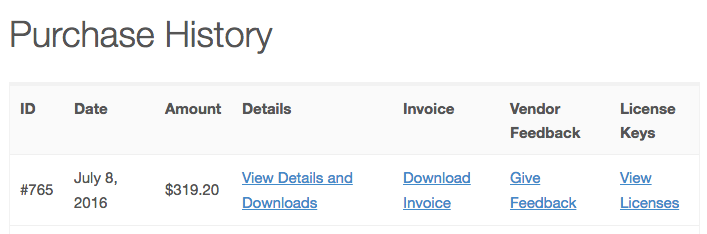
Uma vez que os Comentários do Fornecedor tenham sido configurados corretamente, os links aparecerão automaticamente na página Histórico de Compras.
Se os clientes comprarem um produto de um fornecedor, eles poderão deixar comentários para o fornecedor. Um link será exibido no Histórico de Compras do cliente, que eles podem seguir para fornecer comentários ao fornecedor. Os links só aparecerão para produtos criados por um fornecedor.
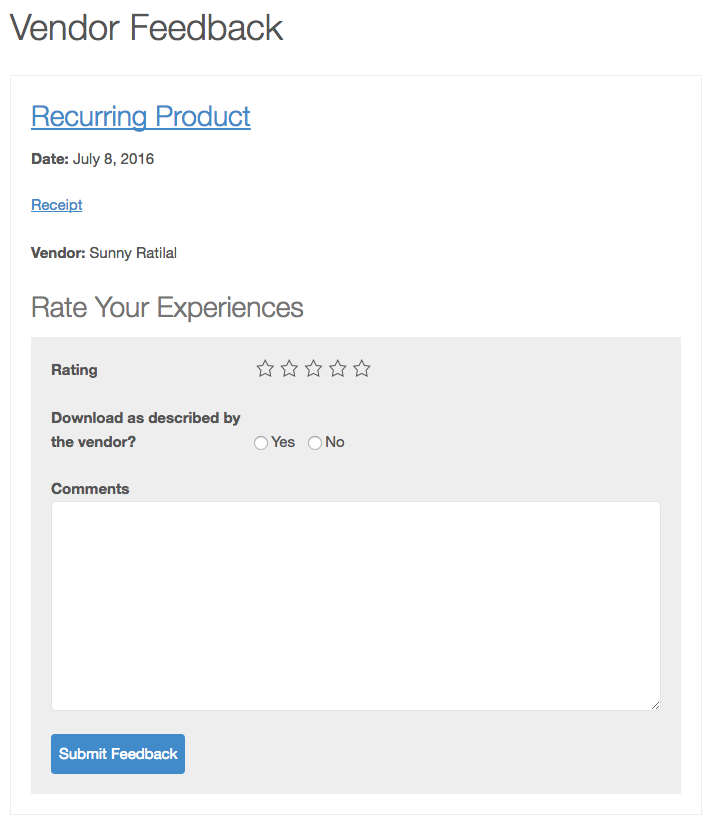
A página Comentários do Fornecedor ficará parecida com isto:
### Visualizando comentários de fornecedores
Se você tiver a capacidade de ***gerenciar\_configurações\_da\_loja***, você pode visualizar todos os Comentários do Fornecedor fornecidos navegando para ***EDD FES → Comentários do Fornecedor*** no painel do WordPress.
Nessa página, você verá uma tabela exibindo todos os comentários:
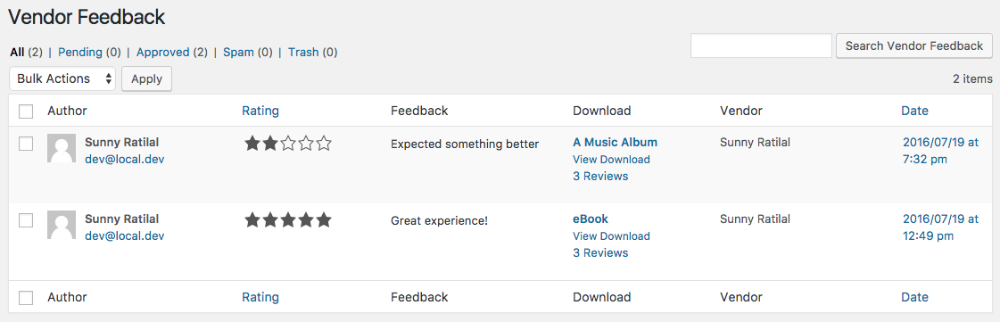
A partir daqui, você tem a capacidade de aplicar ações semelhantes às dos comentários do WordPress, onde você pode desaprovar, mover para a lixeira ou marcar comentários como spam.
Do frontend, seus fornecedores podem ver todos os comentários dados a eles navegando para o Painel do Fornecedor e clicando na aba Comentários do Fornecedor. A diferença entre a página de administração e a página de frontend é que as páginas de administração mostram todos os comentários, enquanto a página de frontend mostra apenas os comentários específicos para o fornecedor atualmente logado.