# Usando o Zapier para integrar Active Campaign com EDD
Você pode usar o Zapier para adicionar os e-mails dos seus clientes às suas listas do [ActiveCampaign](https://easydigitaldownloads.com/downloads/active-campaign/) após eles fazerem uma compra em sua loja Easy Digital Downloads. Veja como:
1. Certifique-se de ter a extensão [Zapier](https://easydigitaldownloads.com/downloads/zapier/) para EDD [instalada e ativada](https://easydigitaldownloads.com/docs/how-do-i-install-an-extension/). Consulte a [documentação de configuração](https://easydigitaldownloads.com/docs/zapier-extension-setup-documentation/) principal para obter instruções sobre como conectar o Easy Digital Downloads ao Zapier.
3. Clique em "Make a Zap" no topo da sua conta Zapier.
4. Para o "Trigger", pesquise por "Easy Digital Downloads".
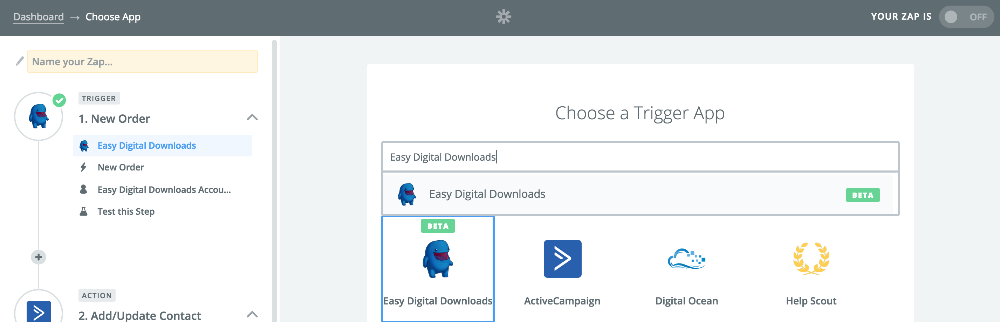
5. Agora seremos apresentados a uma lista de gatilhos. Como queremos adicionar clientes à nossa lista do Active Campaign quando um novo pedido for feito, selecionaremos **New Order**.
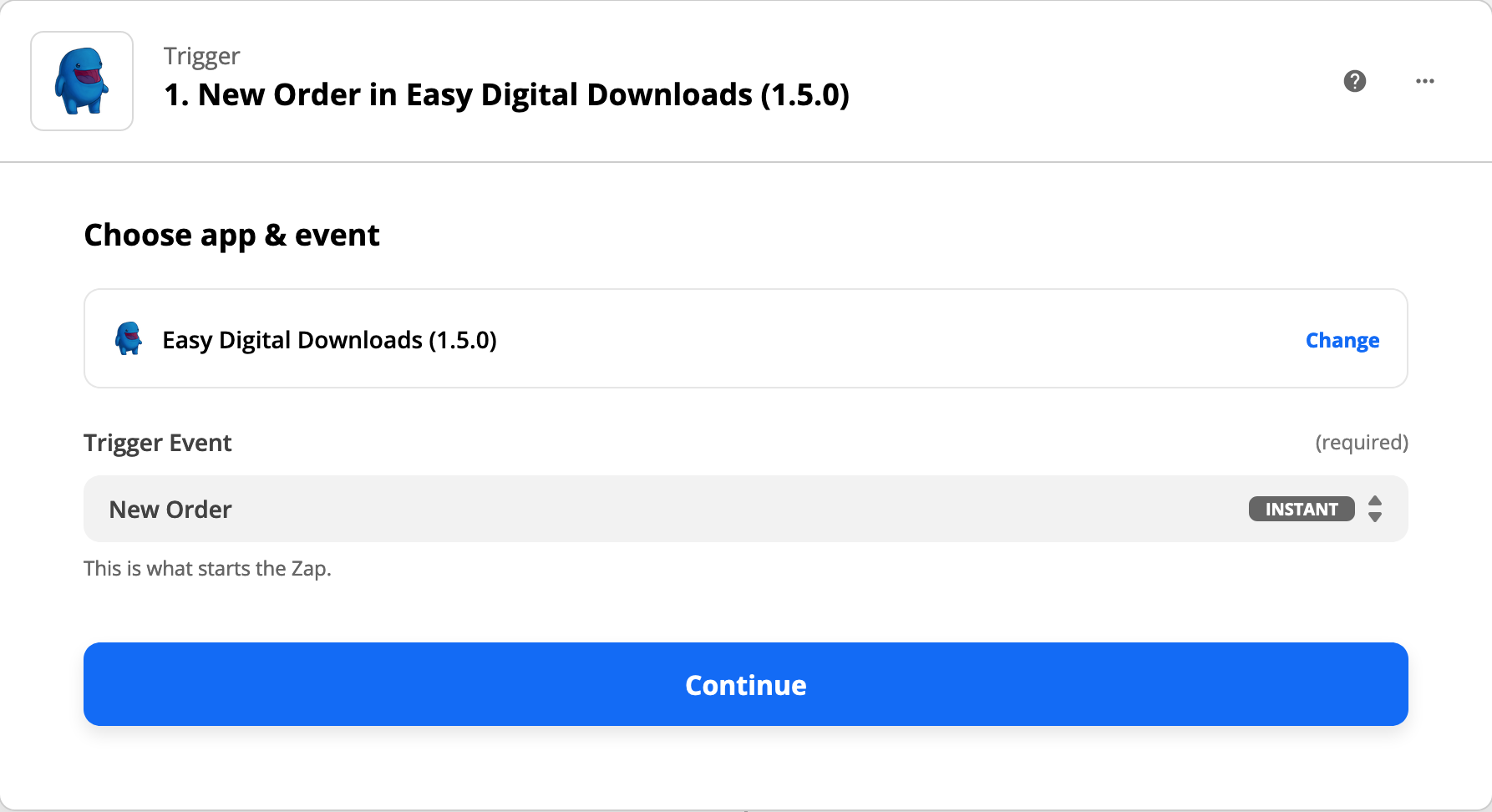
6. Clique em "Continue" na parte inferior da página.
7. Clique em "Connect a new account" para autenticar sua loja EDD em sua conta Zapier. Para fazer isso, siga as etapas descritas [neste artigo](https://easydigitaldownloads.com/docs/zapier-extension-setup-documentation/).
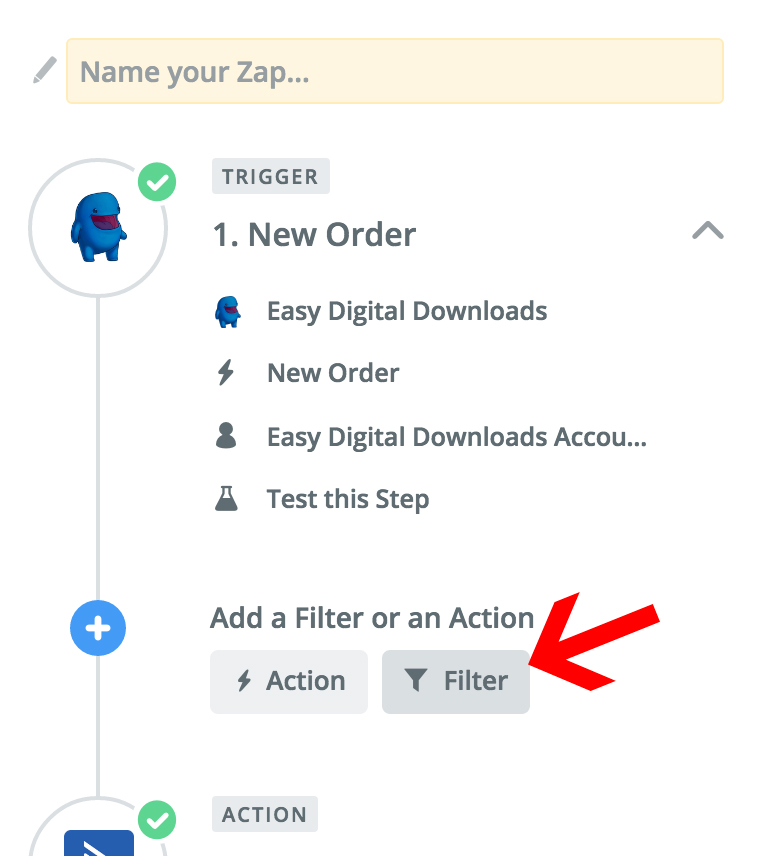
8. Clique no botão + na barra lateral esquerda entre as etapas 1 e 2. Em seguida, clique em "Filter".
9. Defina o Filtro para "only continue if".
\- No primeiro campo, selecione "Products".
\- No segundo campo, selecione "Contains".
\- No terceiro campo, digite o nome do seu produto 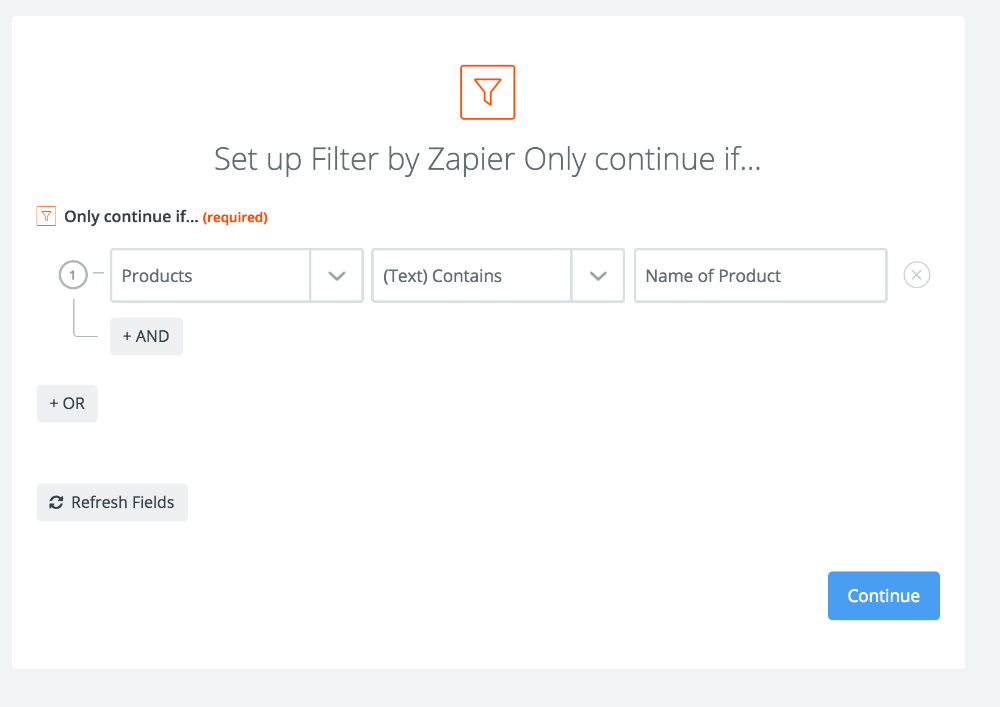
Clique em "Continue".
10. Agora, vá para as etapas de "Action" (que é a etapa 2) e em "Choose an app", pesquise por "Active Campaign".
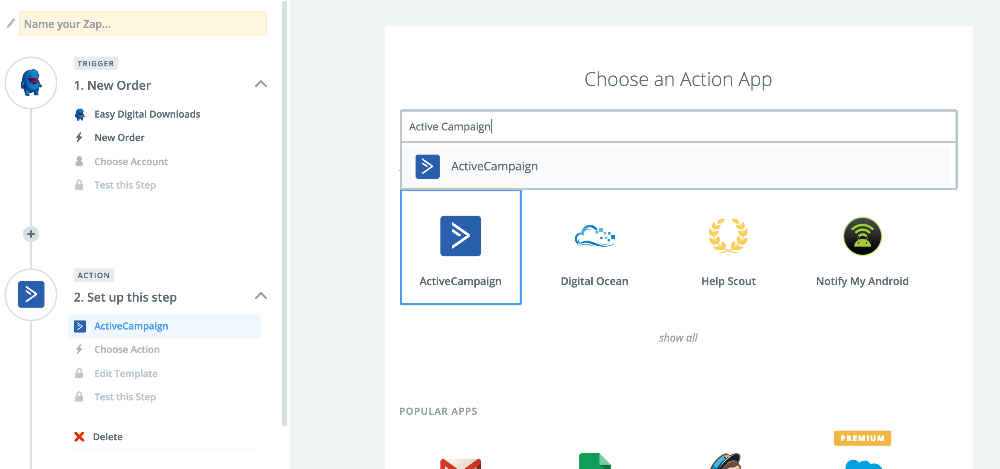
11. Escolha "Add/Update Contact" como a ação.

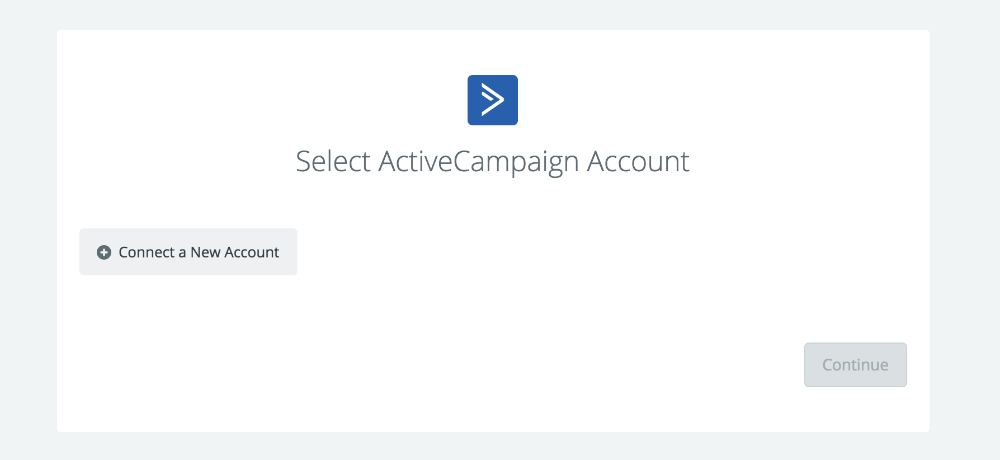
12. Clique em "Connect a new account" para conectar sua conta Active Campaign:
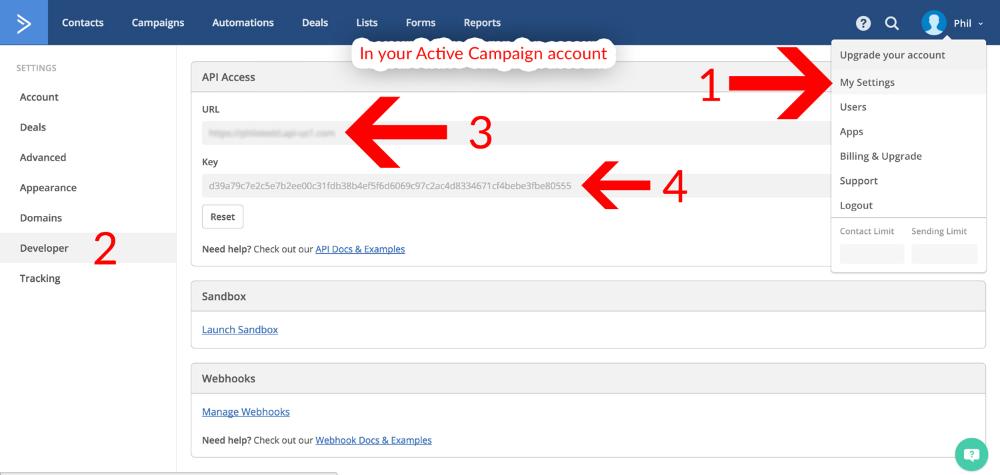
13. Insira sua URL e Chave de API de sua conta Active Campaign:
14. Após salvar a URL e a Chave de API no Zapier, ele pedirá para você preencher as opções da Lista para a qual deseja adicionar novos clientes e seus endereços de e-mail. Para fazer isso, selecione "Customer Email" no campo Email. Se você ainda não criou a lista que deseja usar no Active Campaign, vá até sua conta Active Campaign e configure-a antes de realizar esta etapa. Se desejar, você também pode configurá-lo para buscar o Primeiro e Último nome do cliente do EDD.
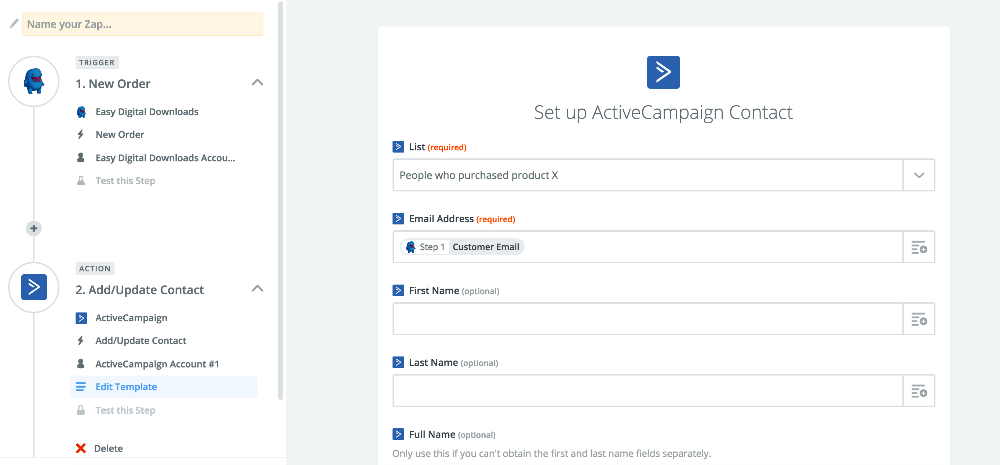15. Role até o final da página e clique em "Continue", execute o teste e você verá uma mensagem de "Successful".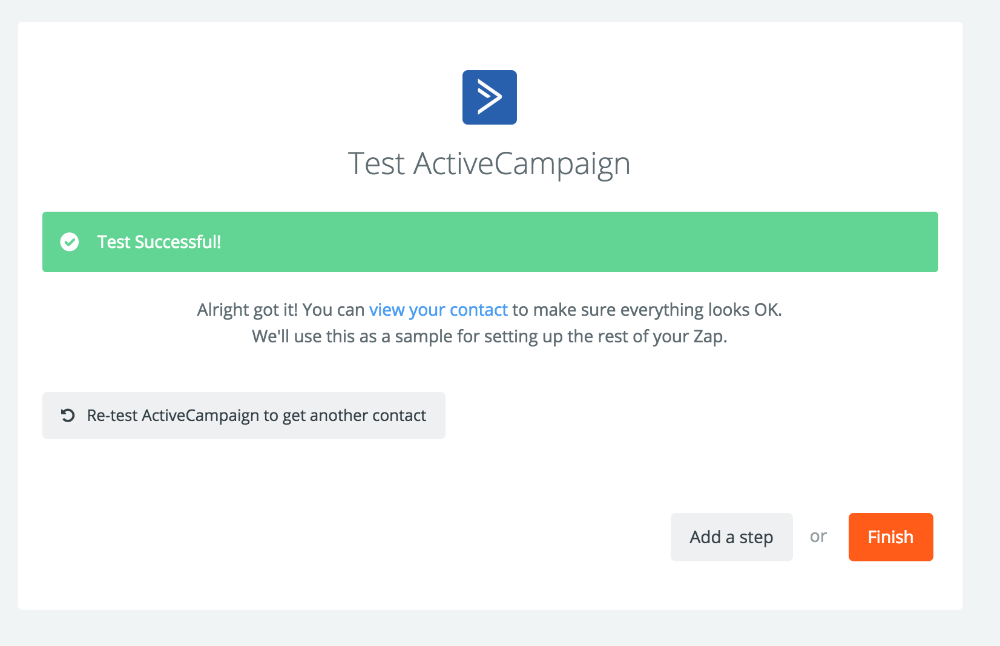
16. Clique em "Finish", nomeie seu zap e pronto! Agora, novos clientes em sua loja EDD serão automaticamente adicionados à sua lista Active Campaign.