# Documentação de Configuração da Extensão Zapier
A extensão [Zapier](https://easydigitaldownloads.com/downloads/zapier/) para Easy Digital Downloads permite uma maneira simples e poderosa de integrar sua loja Easy Digital Downloads com mais de 400 serviços web de terceiros, incluindo Highrise, Twilio, Campaign Monitor, MailChimp, Xero, Zendesk, Dropbox, Google Docs e muito mais!
### Configuração do EDD
Após [instalar e ativar](https://easydigitaldownloads.com/docs/how-do-i-install-an-extension/) a extensão Zapier, você precisará gerar uma chave de API para que a extensão funcione.
Navegue até ***Downloads > Ferramentas > Chaves de API***. Se você já possui uma chave de API conectada à sua conta de usuário, pode usar essa.
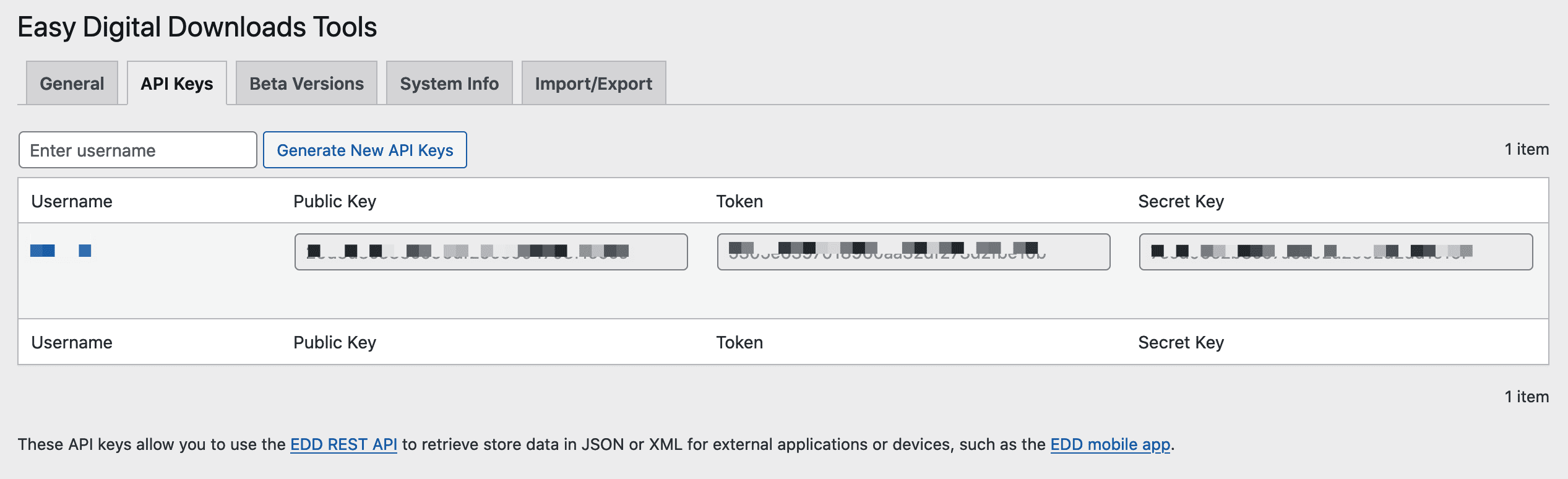**Observação:** Para uso com Zapier, a chave de API precisa ser gerada para uma conta de usuário que seja "Administrador".
### **Configuração do Zapier**
1. 1. Clique neste link para ter acesso ao App EDD (atualmente privado): <https://zapier.com/developer/public-invite/76688/7cf87d2c6d63d9fbd9a75fe40dbf3065/>.
2. Crie um novo Zap e selecione Easy Digital Downloads como serviço de gatilho: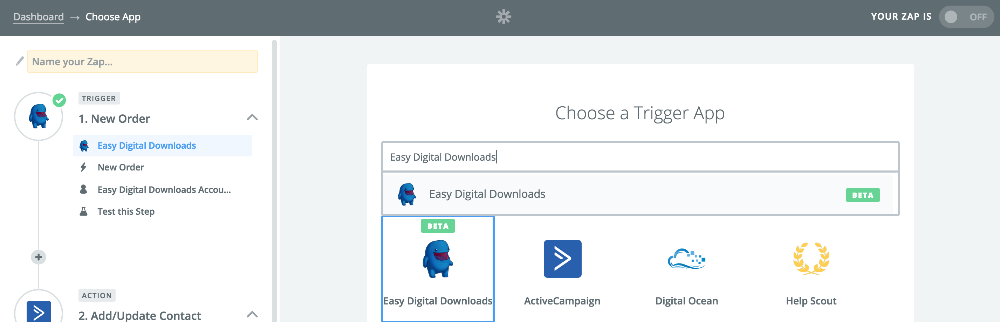
3. Na primeira vez que criar um Zap com Easy Digital Downloads, você precisará autenticar seu site fornecendo a URL do seu site, a chave de API e o Token de API. Para encontrar essas chaves, [siga os passos deste artigo](https://easydigitaldownloads.com/docs/edd-rest-api-introduction/).
4. Configure o Zap para se comportar como você precisa com parâmetros condicionais opcionais. O Zapier então pedirá para você executar um gatilho de teste: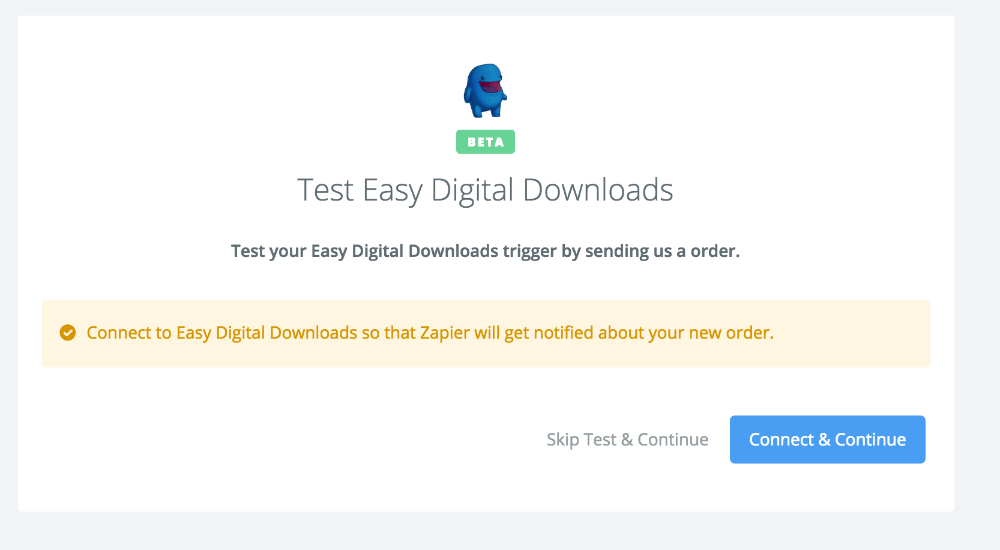
5. Quando vir a tela acima, vá para o seu painel do WordPress e navegue até ***Downloads → Configurações → Extensões → Zapier***.
Quando estiver lá, envie o Gatilho que o Zapier está solicitando:
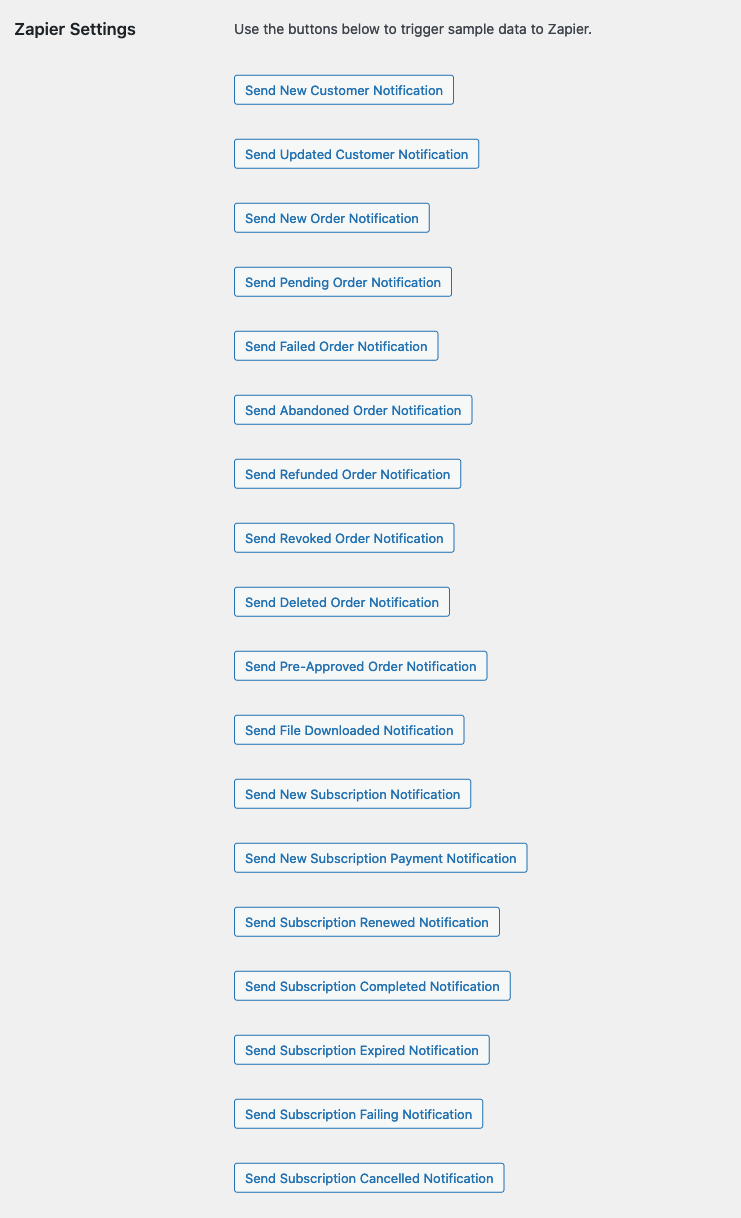Após clicar no Gatilho correto para enviar, você verá isto na sua aba Zapier: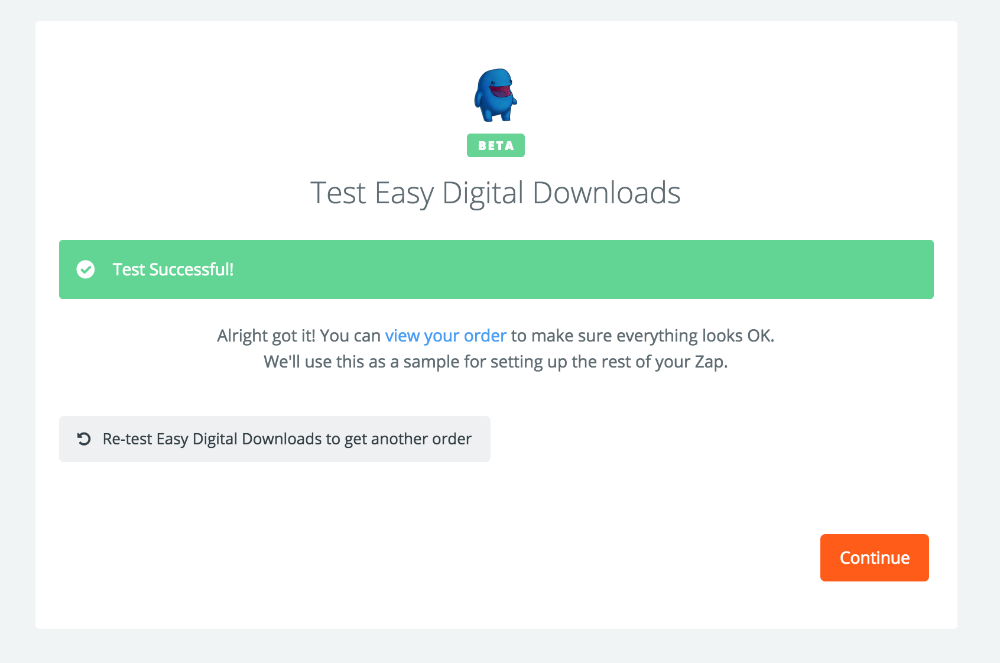
**Observação:** Se você estiver recebendo um erro como "Problema ao criar Assinatura de Webhook", pode ser necessário salvar novamente seus permalinks no WordPress. Faça isso navegando até ***Configurações → Permalinks → Salvar**.* Se o erro ainda ocorrer após salvar seus permalinks, verifique se a extensão Zapier para EDD está ativada em ***Painel → Plugins***.
### Exemplos de gatilhos no Zapier
Aqui está uma descrição de cada um dos gatilhos de exemplo no EDD Zapier e quando eles normalmente ocorrem por conta própria:
**Enviar Notificação "Novo Cliente"**
Isso enviará um gatilho de teste para o Zapier fingindo que um novo cliente foi criado.
**Enviar Notificação "Cliente Atualizado"**
Isso enviará um gatilho de teste para o Zapier fingindo que um cliente foi atualizado/alterado.
**Enviar Notificação "Novo Pedido"**
Isso enviará um gatilho de teste para o Zapier fingindo que um pedido foi concluído/pago.
**Enviar Notificação "Pedido Pendente"**
Isso enviará um gatilho de teste para o Zapier fingindo que um pagamento acabou de chegar, mas o status desse pagamento está "pendente". Observe que um exemplo disso é alguém que preencheu o formulário de checkout e foi para o PayPal para pagamento. Temos o registro da venda, mas eles ainda não concluíram o pagamento.
**Enviar Notificação "Pedido Falhou"**
Isso enviará um gatilho de teste para o Zapier fingindo que um pedido falhou. Observe que um pagamento "falhou" geralmente ocorre se o cartão de crédito foi rejeitado pelo banco ou ocorreu um erro de pagamento.
**Enviar Notificação "Pedido Abandonado"**
Isso enviará um gatilho de teste para o Zapier fingindo que um pedido foi abandonado. Observe que pagamentos "abandonados" ocorrem se um pagamento "pendente" não for concluído após uma semana.
**Enviar Notificação "Pedido Reembolsado"**
Isso enviará um gatilho de teste para o Zapier fingindo que um pedido foi reembolsado.
**Enviar Notificação "Pedido Revogado"**
Isso enviará um gatilho de teste para o Zapier fingindo que um pedido foi revogado. Um pedido "revogado" ocorre se você estiver retirando o acesso do cliente ao produto sem reembolsar o dinheiro.
**Enviar Notificação "Pedido Excluído"**
Isso enviará um gatilho de teste para o Zapier fingindo que um pedido foi excluído.
**Enviar Notificação "Pedido Pré-Aprovado"**
Isso enviará um gatilho de teste para o Zapier fingindo que um pedido foi pré-aprovado. Um pagamento pré-aprovado é aquele em que o cliente aprovou o pagamento, mas ele ainda não foi processado. Isso só acontece em algumas configurações únicas e específicas, geralmente envolvendo algum tipo de plugin de crowdfunding.
**Enviar Notificação "Arquivo Baixado"**
Isso enviará um gatilho de teste para o Zapier fingindo que um arquivo foi baixado por um cliente.
**Enviar Notificação "Nova Assinatura"**
Isso enviará um gatilho de teste para o Zapier fingindo que uma nova Assinatura Recorrente foi criada. Isso geralmente acontece quando um cliente compra um produto recorrente pela primeira vez. No entanto, também pode acontecer se você criar manualmente um perfil de assinatura para um cliente em ***Downloads → Assinaturas → Adicionar Nova***.
**Enviar Notificação "Novo Pagamento de Assinatura"**
Isso enviará um gatilho de teste para o Zapier fingindo que um novo produto recorrente foi comprado com sucesso. Isso acontece quando um cliente compra com sucesso um produto recorrente pela primeira vez.
**Enviar Notificação "Assinatura Renovada"**
Isso enviará um gatilho de teste para o Zapier fingindo que um pagamento recorrente foi bem-sucedido. Isso geralmente acontece toda vez que um pagamento recorrente entra - mas não para o pagamento original de uma assinatura.
**Enviar Notificação "Assinatura Concluída"**
Isso enviará um gatilho de teste para o Zapier fingindo que uma assinatura recorrente foi concluída. Isso geralmente acontece se o seu produto recorrente tiver um número máximo de vezes que deve cobrar o cliente. Por exemplo, se você o configurou para cobrar o cliente apenas 4 vezes, após o 4º pagamento recorrente, a assinatura é concluída.
**Enviar Notificação "Assinatura Expirada"**
Isso enviará um gatilho de teste para o Zapier fingindo que uma assinatura recorrente expirou. Isso geralmente acontece se um cliente se inscreveu para uma assinatura, mas o cartão de crédito dele foi cancelado e ele não faz o pagamento recorrente a tempo.
**Enviar Notificação "Assinatura Falhando"**
Isso enviará um gatilho de teste para o Zapier fingindo que uma assinatura recorrente está falhando. Isso geralmente acontece se um cliente se inscreveu para uma assinatura, mas o cartão de crédito dele foi cancelado e ainda estamos tentando cobrar o cartão dele porque o tempo de expiração ainda não foi atingido.
**Enviar Notificação "Assinatura Cancelada"**
Isso enviará um gatilho de teste para o Zapier fingindo que uma assinatura recorrente foi cancelada. Isso geralmente acontece se um cliente optar por cancelar a assinatura dele.
**Enviar Notificação "Nova Chave de Licença"** Isso enviará um gatilho de teste para o Zapier fingindo que uma nova chave de licença acabou de ser criada.
**Enviar Notificação "Status da Chave de Licença Alterado para Inativo"** Isso enviará um gatilho de teste para o Zapier fingindo que uma chave de licença acabou de ser definida como "inativa". Uma licença é tipicamente "inativa" se não estiver atualmente ativa em nenhum site.
**Enviar Notificação "Status da Chave de Licença Alterado para Expirado"** Isso enviará um gatilho de teste para o Zapier fingindo que uma chave de licença acabou de ser definida como "expirada". Uma licença é tipicamente "expirada" se estiver além da data de validade e não foi renovada pelo cliente.
**Enviar Notificação "Status da Chave de Licença Alterado para Desativado"** Isso enviará um gatilho de teste para o Zapier fingindo que uma chave de licença acabou de ser definida como "desativada". Uma licença é tipicamente "desativada" se você a definiu manualmente como desativada como administrador do site ou se a compra foi reembolsada.
**Enviar Notificação "Status da Chave de Licença Alterado para Ativo"** Isso enviará um gatilho de teste para o Zapier fingindo que uma chave de licença acabou de ser ativada em um site.
**Enviar Notificação "Chave de Licença Desativada"**
Isso enviará um gatilho de teste para o Zapier fingindo que uma chave de licença acabou de ser desativada de um site.
### Campos disponíveis do Easy Digital Downloads no Zapier
Ao configurar um Zap em sua conta Zapier, é útil saber quais informações estarão disponíveis para você do Easy Digital Downloads. Aqui está um resumo dos campos padrão incluídos em cada hook:
**Novo Pedido, Pedido Reembolsado, Pedido Revogado, Pedido Pendente, Pedido Falhou, Pedido Abandonado, Pedido Excluído, Pedido Cancelado:**
- ID do Pedido
- Primeiro Nome
- Último Nome
- Produtos Pedidos
- Data do Pedido
- Chave do Pedido
- Gateway de Pagamento
- Subtotal
- Imposto
- Taxas
- Total
- Códigos de Desconto
- ID da Transação
- E-mail do Cliente
- Endereço de Cobrança
**Novo Cliente, Atualizar Cliente:**
- ID do Usuário
- Nome
- Primeiro Nome
- Último Nome
- E-mail
- IDs de Pagamento
- Valor da Compra
- Data de Criação
- Contagem de Compras
- Notas
**Nova Licença, Licença Ativada, Licença Desativada, Licença Expirada, Licença Desativada:**
- ID da Licença
- Chave da Licença
- Status da Licença
- Nome do Cliente
- E-mail do Cliente
- ID do Produto
- Nome do Produto
- Limite de Ativação
- Contagem de Ativação
- URLs Ativadas
- Data de Expiração
- Licença Vitalícia (verdadeiro/falso)
**Arquivo Baixado:**
- Nome do Arquivo
- URL do Arquivo
- E-mail do Usuário
- Nome do Produto
**Assinatura Criada, Assinatura Renovada, Assinatura Concluída, Assinatura Expirada, Assinatura Falhando, Assinatura Cancelada:**
- ID do Cliente
- Período da Assinatura
- Valor Inicial
- Valor Recorrente
- Número de Cobranças
- ID da Transação
- ID do Pagamento Inicial/Principal
- ID do Produto
- Data de Criação
- Data de Expiração
- Status
- ID do Perfil
- Gateway
- Cliente
- ID do Usuário
---
### *Artigos Relacionados*
- [Usando Zapier para integrar Active Campaign com EDD](https://easydigitaldownloads.com/docs/using-zapier-to-integrate-active-campaign-with-edd/)
### *Extensões Integradas*
As seguintes extensões para Easy Digital Downloads foram integradas para ter gatilhos no Zapier:
- [Pagamentos Recorrentes](https://easydigitaldownloads.com/downloads/recurring-payments/)
- [Licenciamento de Software](https://easydigitaldownloads.com/downloads/software-licensing/)
- [Gerenciador de Campos de Checkout](https://easydigitaldownloads.com/downloads/checkout-fields-manager/)