# Integração Zapier com Checkout Fields Manager
A extensão [Checkout Fields Manger](https://easydigitaldownloads.com/downloads/checkout-fields-manager/) para Easy Digital Downloads permite coletar informações personalizadas de seus clientes durante o checkout. Se você também tiver a extensão Zapier para Easy Digital Downloads, poderá usar essas informações personalizadas em sua conta Zapier para enviar a centenas de aplicativos de terceiros. Este documento descreverá como configurar isso.
#### Etapa 1: Configure seus campos de checkout personalizados
A primeira coisa que você precisa fazer é garantir que seus campos de checkout personalizados estejam configurados usando o Checkout Fields Manager para Easy Digital Downloads. [Siga o guia de configuração aqui](https://easydigitaldownloads.com/docs/zapier-integration-with-checkout-fields-manager/). **Observação:** Certifique-se de que seus campos personalizados estejam definidos para salvar em **Meta de Pagamento** e não em **Meta de Usuário**, se você estiver passando dados relacionados a pagamentos.
Você também precisará garantir que instalou [a extensão](https://easydigitaldownloads.com/docs/how-do-i-install-an-extension/) [EDD Zapier](https://easydigitaldownloads.com/downloads/zapier/). Além disso, você precisa estar pronto para fazer uma compra de "teste". Portanto, coloque sua loja EDD em **Modo de Teste** navegando para ***Downloads*** **→ *Configurações* →** ***Gateways de Pagamento*** e ative o **Modo de Teste**. Você também vai querer ativar o Gateway de Pagamento de Teste: 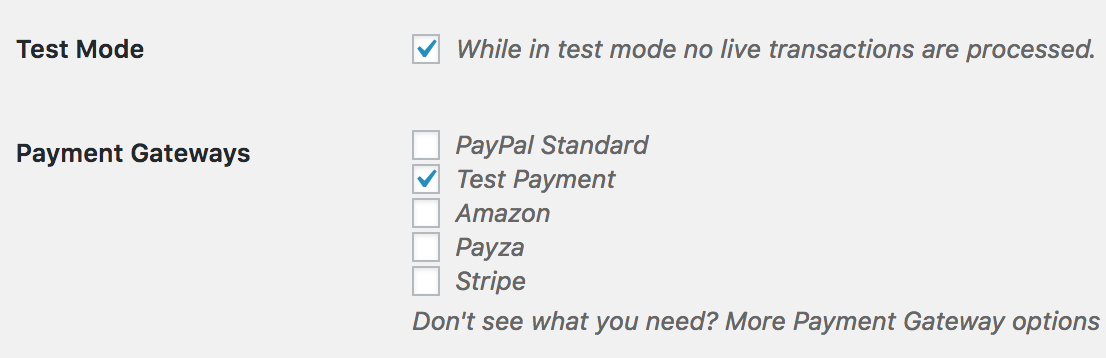Agora você está pronto para fazer uma compra de teste. #### Etapa 2: Configure o "Zap" em sua conta Zapier.
Agora que você criou os campos personalizados, pode configurar o "Zap", que coletará as novas informações do pedido e permitirá que você as porte para o aplicativo de terceiros de sua escolha. **Em sua conta Zapier:**1. Clique neste link para obter acesso ao aplicativo EDD (atualmente privado): [https://zapier.com/developer/invite/26897/ef9fb387de3ff31c7661a7ffaa919d45](https://zapier.com/developer/invite/26897/ef9fb387de3ff31c7661a7ffaa919d45/).
2. Crie um novo Zap e selecione Easy Digital Downloads como um serviço de gatilho: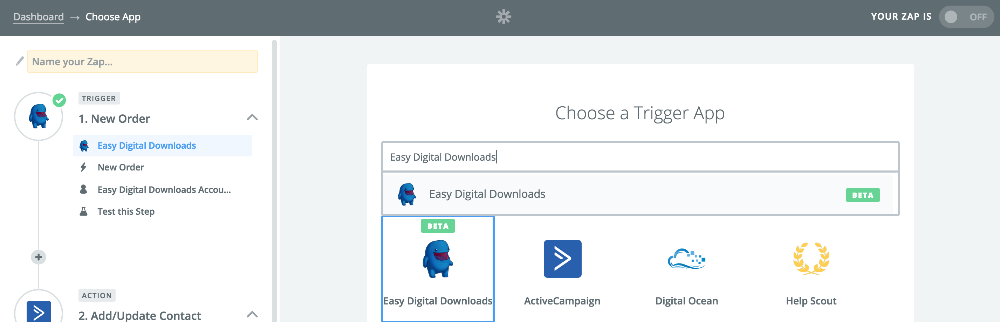
3. Para o gatilho, escolha "Novo Pedido": 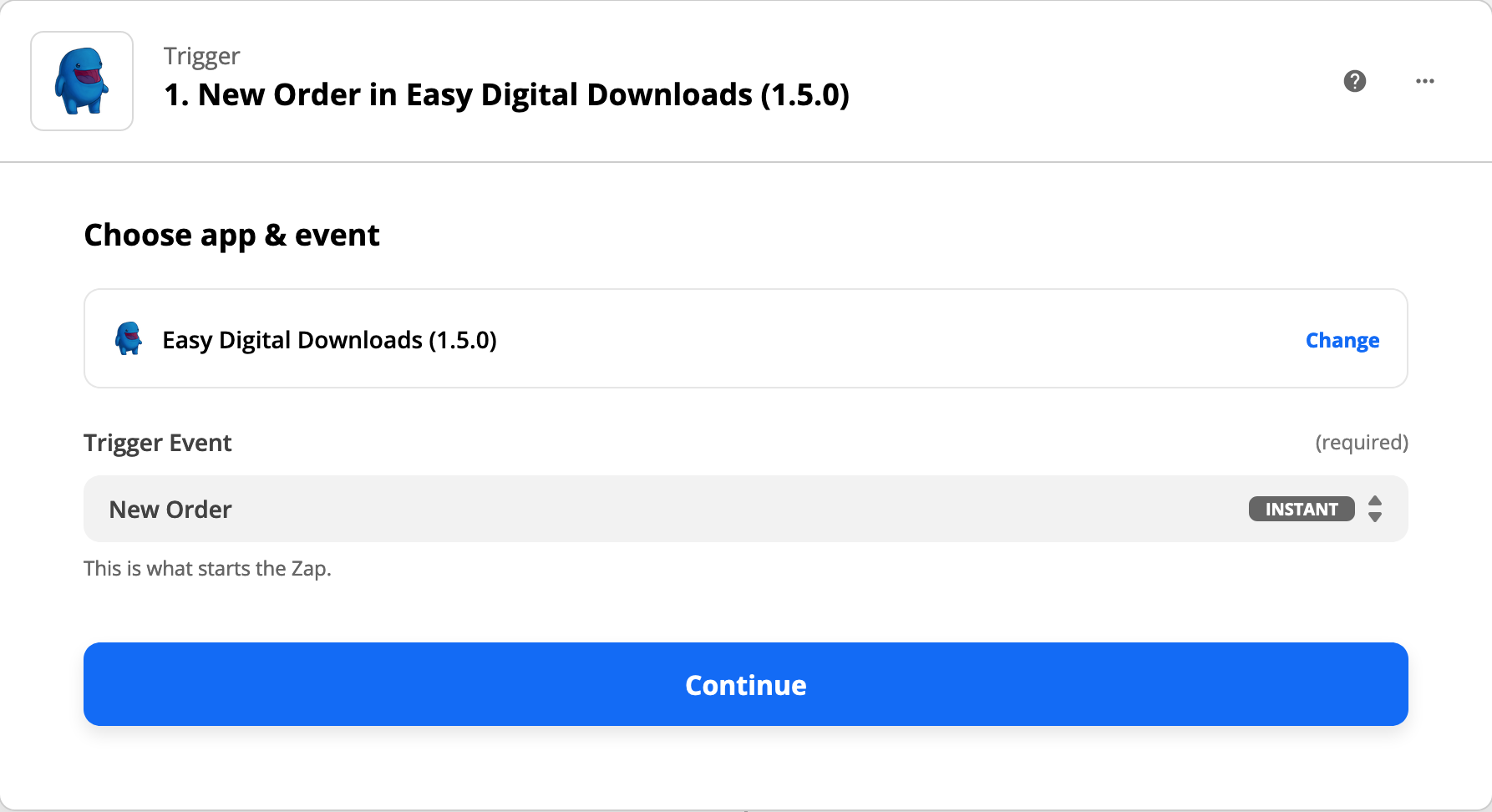
4. Escolha o site com o qual você está trabalhando. Se esta for a primeira vez que você cria um Zap com Easy Digital Downloads, você precisará autenticar seu site fornecendo a URL do seu site, a Chave da API e o Token da API. Para encontrar essas chaves, [siga as etapas neste artigo](https://easydigitaldownloads.com/docs/edd-rest-api-introduction/)
5. Depois de autenticar seu site, você estará em "Teste esta Etapa". Aqui você precisa concluir uma compra de teste em sua loja, certificando-se de preencher os campos personalizados que configurou em seu Checkout. Ao preenchê-los e concluir uma compra de teste, o Zapier tomará conhecimento da existência de seus campos personalizados. Primeiro, clique no botão "Conectar e Continuar". Isso fará com que o Zapier "Ouça" sua compra de teste. Segundo, conclua uma compra de teste em sua Loja EDD. Em uma guia separada do navegador, vá para sua loja, adicione um de seus produtos ao carrinho e clique em "Checkout". Novamente, certifique-se de preencher os campos personalizados em sua página de Checkout com alguns dados de teste. 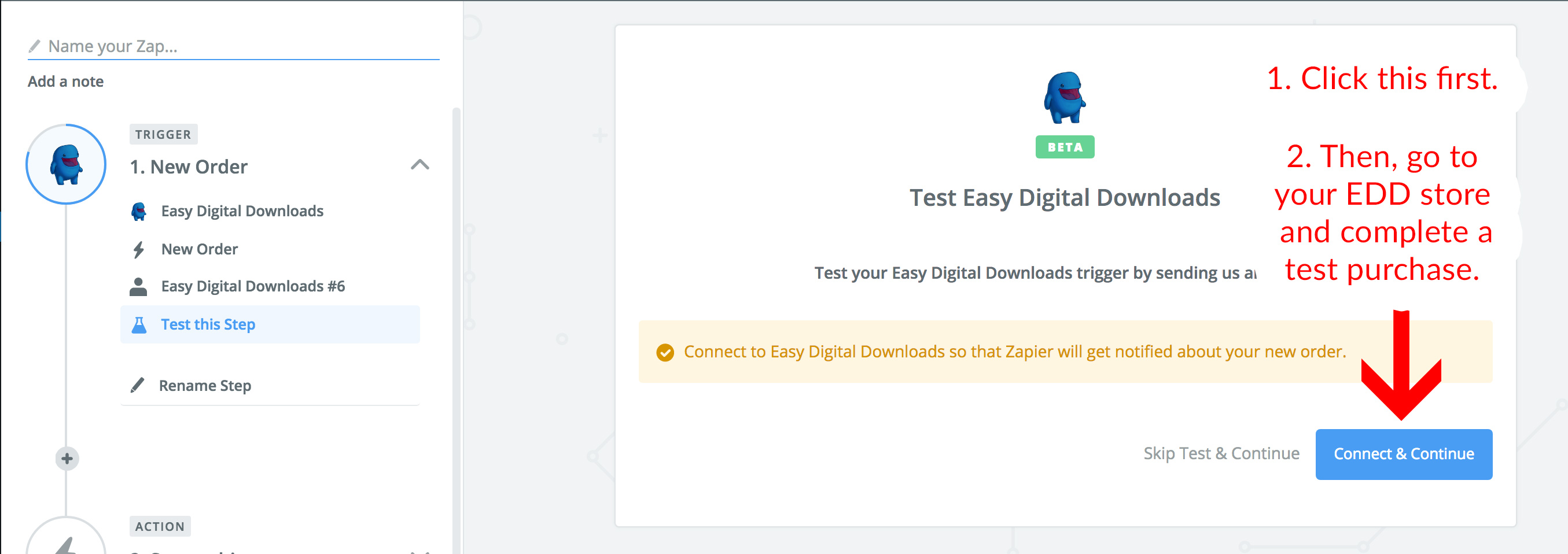
6. Depois de concluir a compra de teste, volte para a guia Zapier. Agora dirá "Teste bem-sucedido" e ficará assim: 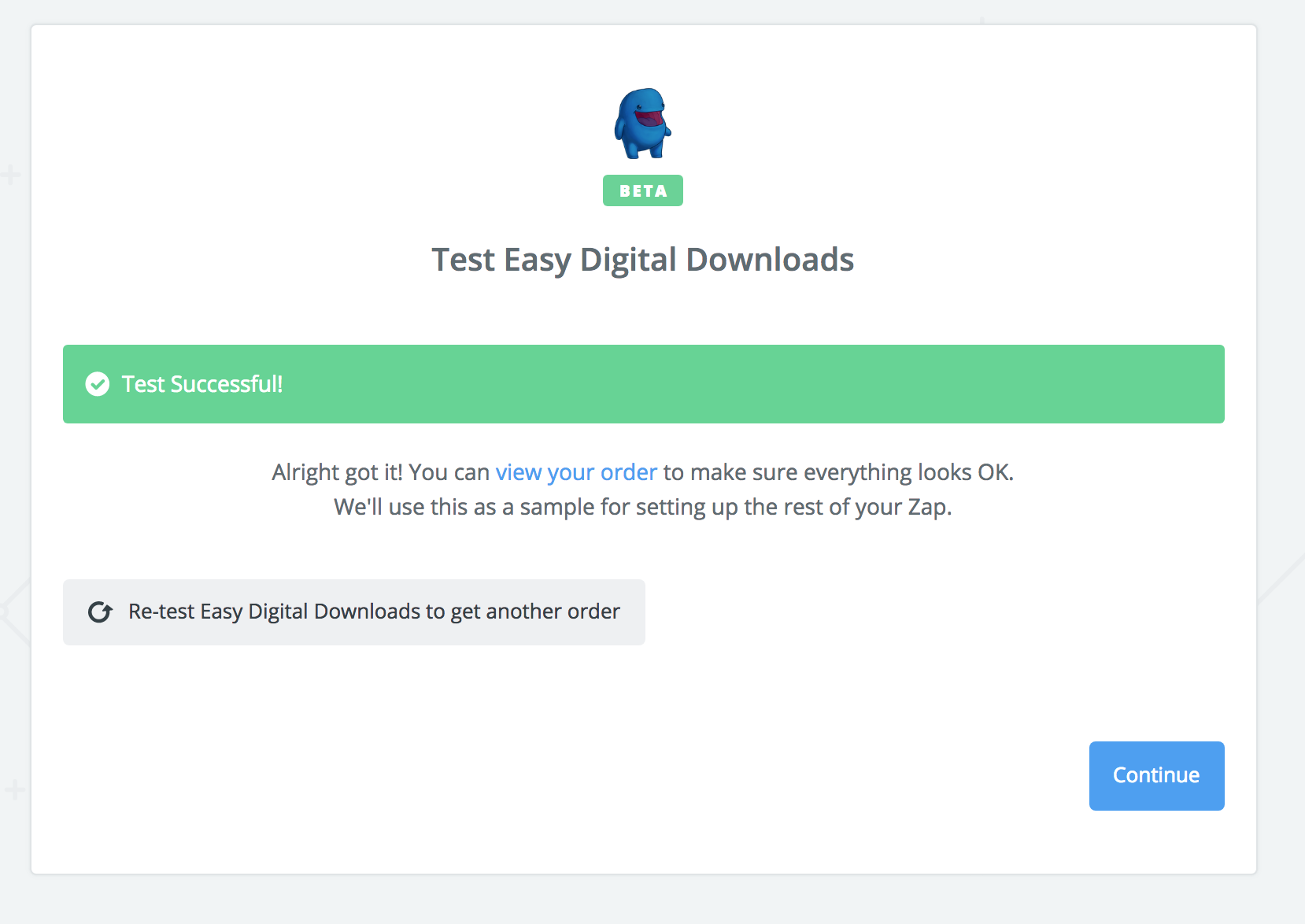
7. Agora você pode configurar a integração com o aplicativo de terceiros de sua escolha. Para este exemplo, usaremos a ação "Email" para enviar um e-mail para nós mesmos sempre que um novo pedido for feito. Faremos com que o corpo do e-mail contenha minhas informações de campo personalizadas que foram inseridas pelo cliente no checkout. Para a área **Corpo (HTML ou Texto Simples)**, clique no ícone superior direito e encontre seu campo personalizado no menu suspenso. Isso o adicionará ao corpo.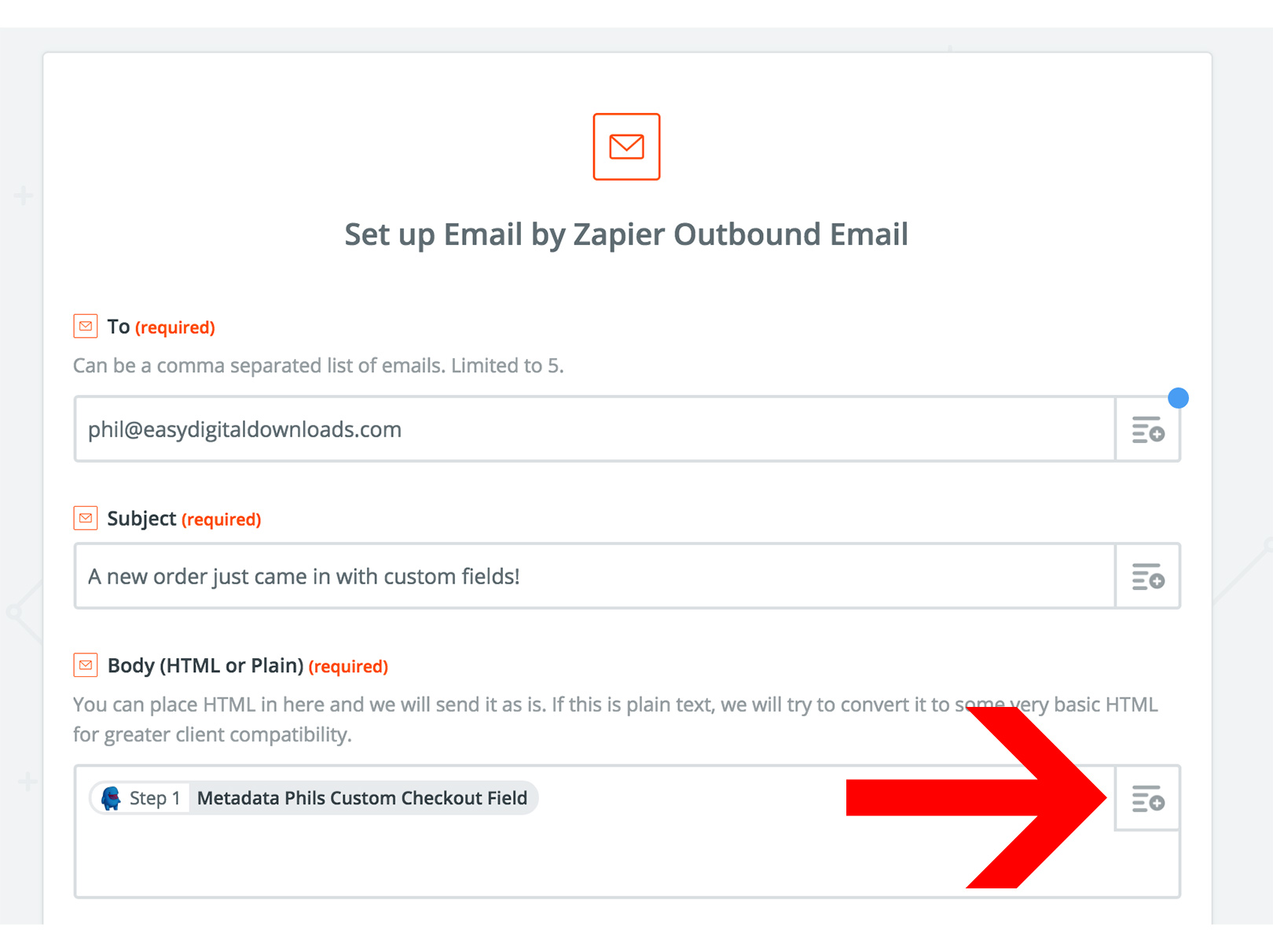Agora que você inseriu os dados do seu campo personalizado no corpo, pode finalizar a configuração do "Zap" normalmente e ativá-lo em sua conta Zapier. É só isso!
**Observação:** Lembre-se de que é extremamente importante seguir todas essas etapas nesta ordem. Se você não o fizer, pode não ver seus campos personalizados no Zapier. Além disso, depois de configurar seu "Zap" com sucesso, certifique-se de tirar sua loja do **Modo de Teste** em suas configurações de EDD.