



Easy Digital Downloadsで新しいソフトウェアをリリースするたびに、「本番サイトに適用する前に必ずステージングサーバーでテストしてください」と強く言っています。 Sean Davisは、ステージングサーバーを持つことの重要性について詳しく説明しました。残念ながら、これを実行しないユーザーがかなりの数います。最も一般的な理由は、単にセットアップ方法がわからない、またはそれが難しくて時間のかかる作業だと信じていることです。
この記事では、テストサーバーのセットアップ方法について説明します。ステージングサーバーは、本番サイトの永続的な長期クローンとして意図されています。テストサーバーは、負荷をかけたり、壊したり、破棄したり、テストのために簡単に再作成したりすることを意図しています。
この記事の執筆時点では99.95ドルですが、非常に価値のあるものとなるでしょう。この記事では、ServerPressのDesktopServer Premiumというツールを使用します。
始めましょう。
ステップ1:DesktopServerをインストールする
DesktopServerはWindowsまたはOS Xで利用できます。この記事では、WordPressサイトなどをセットアップする必要はありません。DesktopServerをインストールするだけで十分です。
ステップ2:本番サイトのバックアップを作成する
DesktopServerは、BackupBuddy、Duplicator、BackWP Up、BackUp WordPress、InfiniteWP、およびManageWPによって作成されたバックアップファイルをインポートできます。この記事ではDuplicatorを使用しますが、これらのいずれでも同様に機能し、手順は同じです。
Duplicatorで、「新規作成」ボタンをクリックします:
バックアップが完了したら、そのアーカイブファイルをダウンロードします。
注意:バックアップオプションのインストーラーファイルは必要ありません。アーカイブファイルのみが必要です。
ステップ3:DesktopServerにバックアップファイルをインポートする
DesktopServerアプリで、「ウェブサイトのエクスポート、インポート、または共有」オプションを選択します: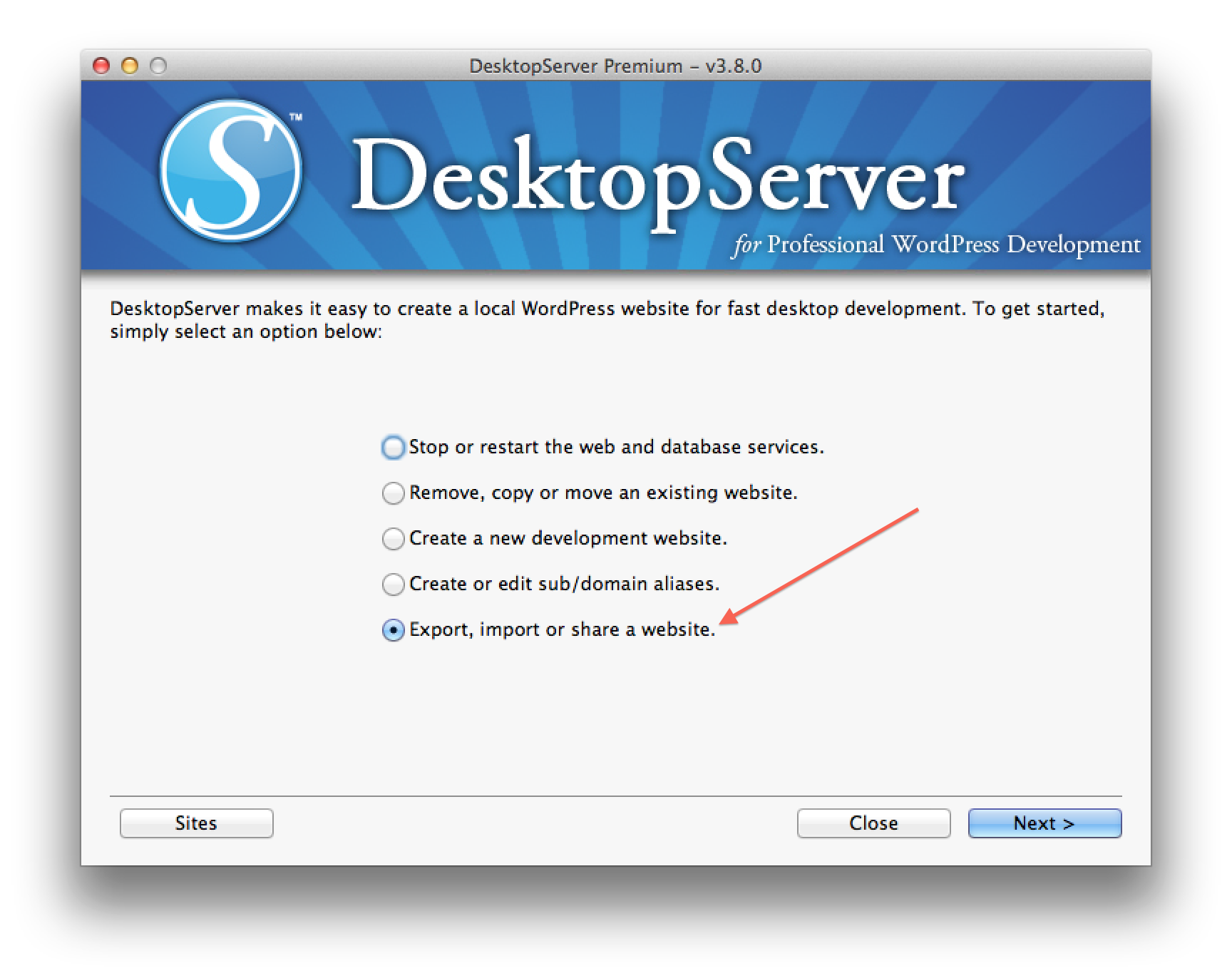 次のページで、「既存のWordPressウェブサイトアーカイブのインポート」を選択します: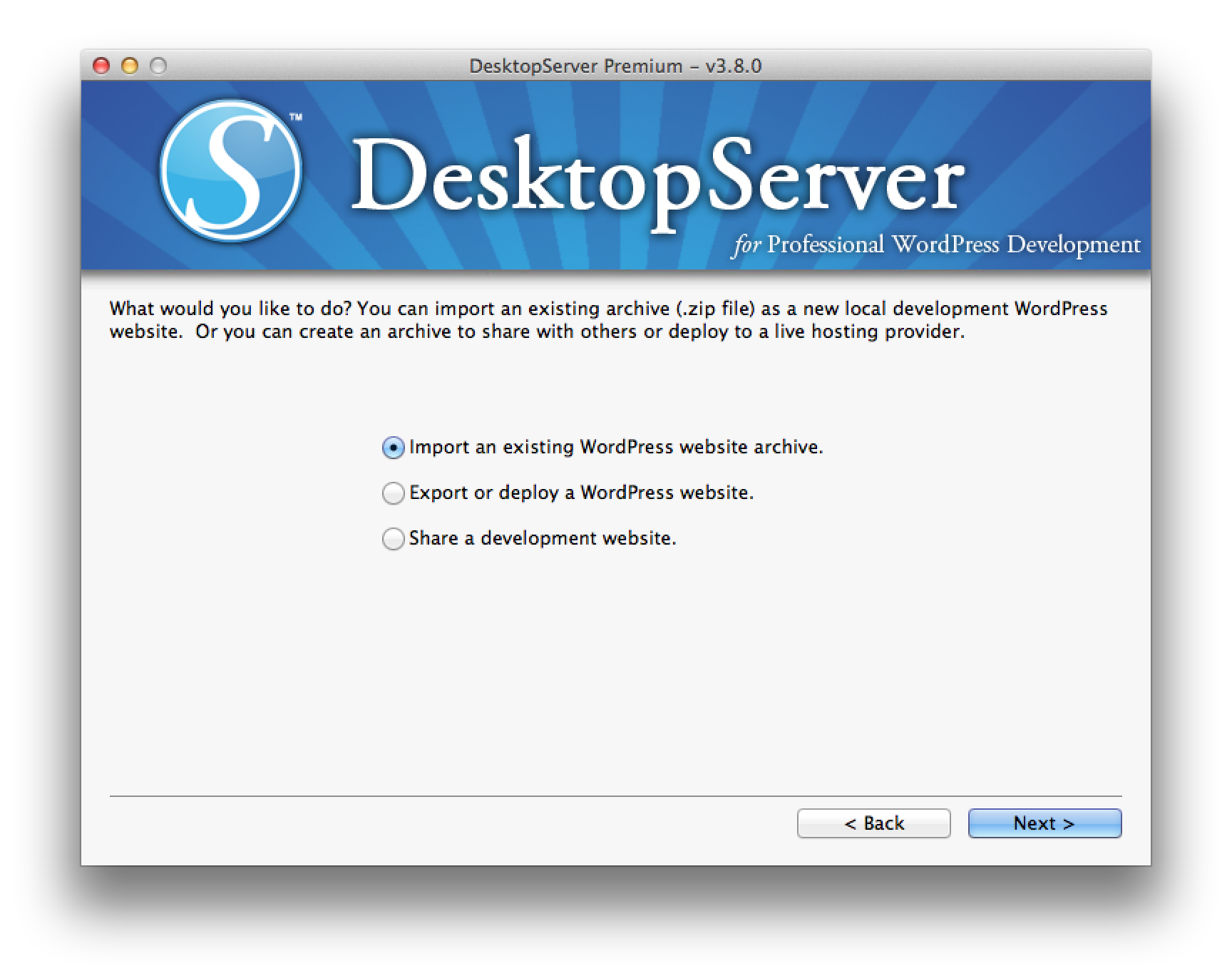
最後に、ドメイン名を決め、バックアップファイルをロードするように求められます: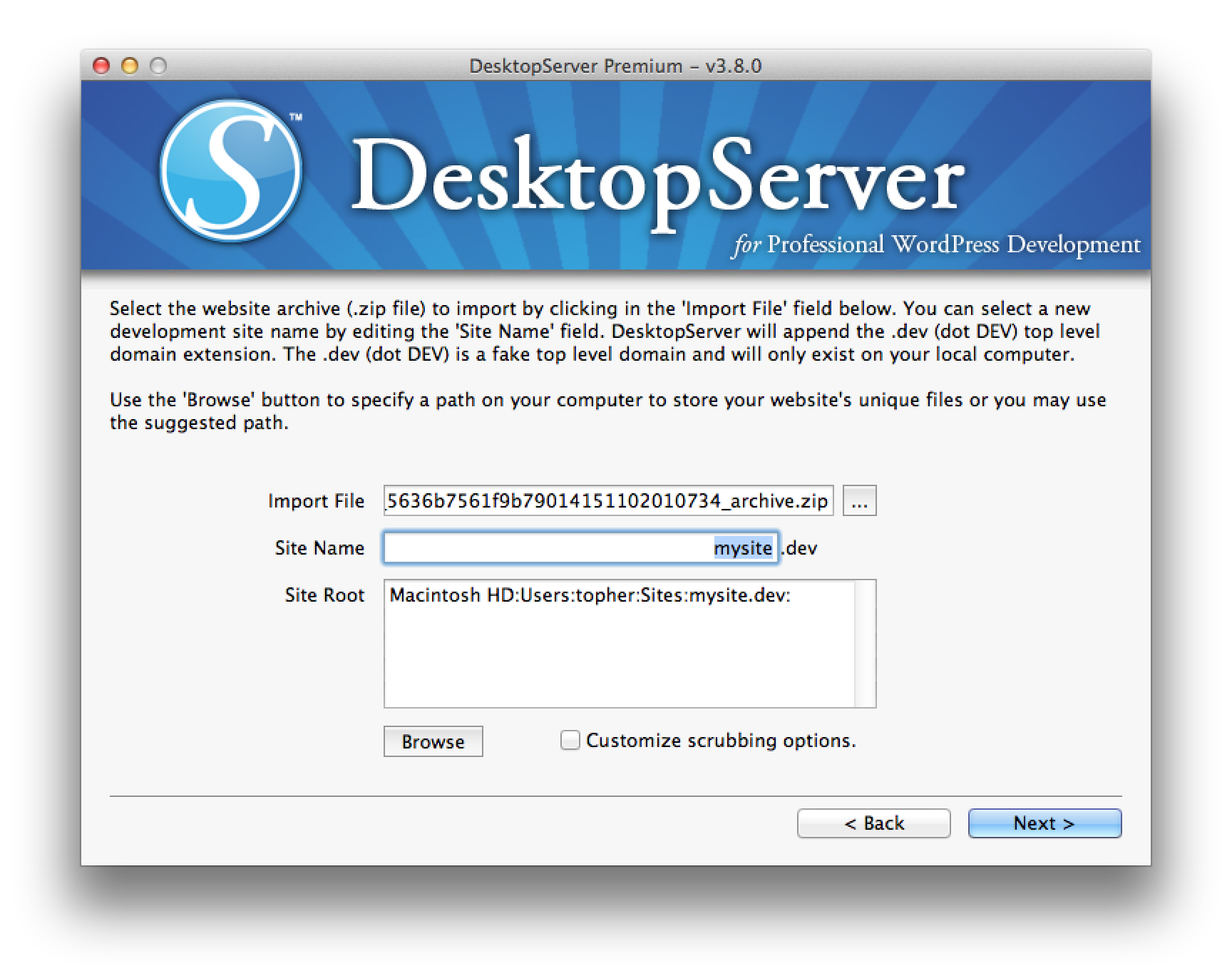
「次へ」をクリックすると、DesktopServerがローカルウェブサイトをセットアップし、作成したドメイン名へのリンクが表示されます。以下は、この記事のために作成したサイトを示すSafariのスクリーンショットです。
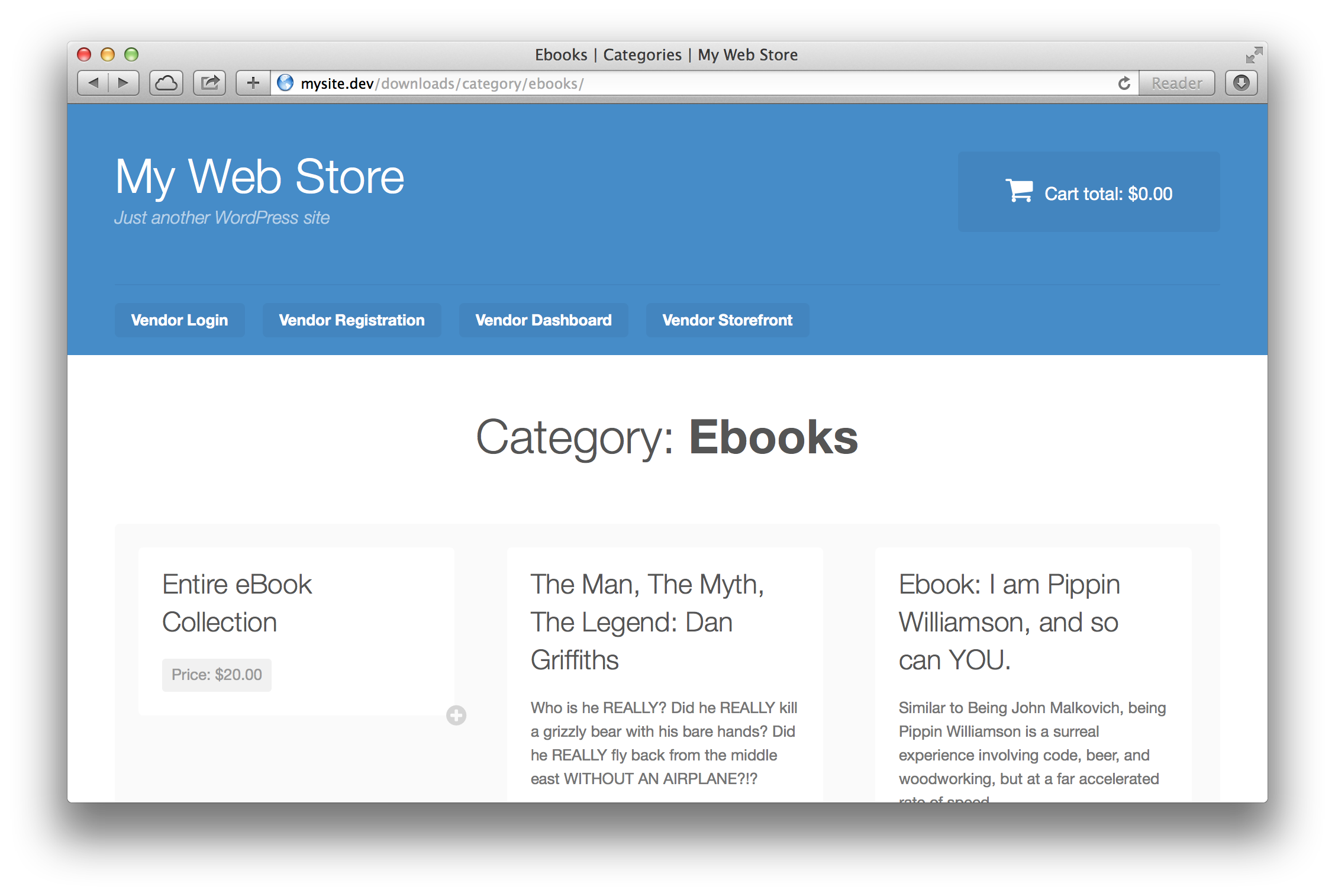
ステップ4:テスト用に構成する
この時点で、本番サイトの正確なコピーが完成しています。すべての製品、設定、画像など、すべてがそこにあります。
新しいテストサーバーで新機能やアップデートをテストするには、特別な構成や設定は必要ありません。ただし、支払いテストの場合は例外です。安全にテストするには、支払いゲートウェイをテストモードに構成する必要があります。
「ダウンロード」→「設定」→「支払いゲートウェイ」で、一番上にある「テストモード」スイッチを見つけます。

さらに、決済ゲートウェイのサンドボックスを使用することもできます。PayPalとAmazon Paymentsの両方について、その設定方法に関するドキュメントがあります。サンドボックスの作成は一度だけで済み、将来のすべてのテストに使用できます。
また、サイトにアクセスしたい決済ゲートウェイは、ローカルテスト環境では機能しない可能性が高いことも覚えておいてください。ローカルサーバーはウェブからアクセスできません。
ステップ5:テストして、さらにテストする
この時点で、サイトのテストを行う準備が整いました。プラグインやテーマの新しいバージョンをアップロードし、構築したこの新しいローカルサイトを壊そうと最善を尽くしてください。理想的には、サイトで実行する標準テストのバッテリーを持っているはずです。持っていない場合は、今が作成するのに最適な時期です。テストするすべてのことのメモを取り、毎回同じことをテストしてください。時間の経過とともに、テストする新しいものを見つけるにつれてリストは増えていきます。
テストしているソフトウェアリリースの変更履歴を必ず読んでください。変更、追加、または削除された各項目をテストするようにしてください。サイトのテストは科学であり、練習が必要です。
ボーナスラウンド
ローカルテスト環境をインストールしてテストモードで設定したら、バックアップソフトウェア(テスト環境にすでにインストールされているはずです)を使用して新しいバックアップを作成し、コンピューターに保存します。
次に、DesktopServerを使用して新しいテストサーバーを削除し、新しいものを作成できます。ただし、今回はすべての設定がテスト用に事前設定されており、すぐにテストを開始できます。これは、製品を削除するなどの破壊的なテストを実行する場合や、リセットが苦痛になるほど多くのテストを実行する場合に特に役立ちます。
概要
上記のプロセスは次のように要約できます。
- ライブサイトのバックアップ
- DesktopServerにインポートする
- テスト用に構成する
- 徹底的にテストする
- 必要に応じて繰り返す
すでにサイトで定期的なバックアップを実行している場合(実行しているはずです)、最初のステップはほとんど不要です。最新のものを取得してインポートするだけです。
最後に重要なこととして、このプロセスはEasy Digital Downloadsに限定されるものではありません。サイトを破損する可能性のあるすべての変更に対して、このプロセスを実行する必要があります。WordPressの新しいバージョンがリリースされるときは、テストサーバーを作成してベータ版を試してください。デザイナーが新しいテーマを持っていて試したいですか?テストサーバーを作成してください。
慣れてくれば、テストサーバーの作成は数分で済み、使用しない言い訳はありません。








