


WordPressにコンバージョンピクセルを追加する方法を学びたいですか?
コンバージョンピクセルは、eコマースサイトでのコンバージョンを追跡するのに役立ちます。これらを使用してオンラインキャンペーンの成功を測定し、データに基づいた意思決定を行って成功を促進することができます。
WPCodeプラグインのおかげで、サイトファイルを直接編集することなく、人気のあるプラットフォームのコンバージョンピクセルをサイトに追加できます。
🔎 この記事では、以下の点について説明します。
コンバージョンピクセルとは?
コンバージョンピクセル(トラッキングピクセルまたはウェブビーコンとも呼ばれる)は、ウェブサイトの特定のページに配置される小さなコード片です。これらのピクセルは、サイトでのユーザーのアクションと行動を追跡する上で重要な役割を果たします。
コンバージョンピクセルは、オンライン広告キャンペーンの成功を測定するのに特に役立ちます。クリック、フォーム送信、購入などのアクションを追跡できます。
ピクセルは、ウェブサイトとマーケティングの取り組みを最適化するのに役立つ貴重なデータを提供します。これにより、次のことが可能になります:
- 広告キャンペーンの効果を測定する
- サイトでのユーザー行動を理解する
- セールスファネルの改善点を特定する
- データに基づいた意思決定を行い、コンバージョンとROIを向上させる
WordPressサイトにコンバージョンピクセルを追加するには、主に2つの方法があります。1つはプラグインを使用する方法、もう1つはコードを手動で挿入する方法です。
WordPressにコンバージョンピクセルを追加する方法
コンバージョンピクセルの重要性を理解したところで、eコマース追跡のためにWordPressウェブサイトにそれらを追加する手順を見ていきましょう。
ステップ1:WPCodeをインストールする
WordPressサイトにコンバージョンピクセルを追加する最も簡単な方法は、WPCodeのようなプラグインを使用することです。
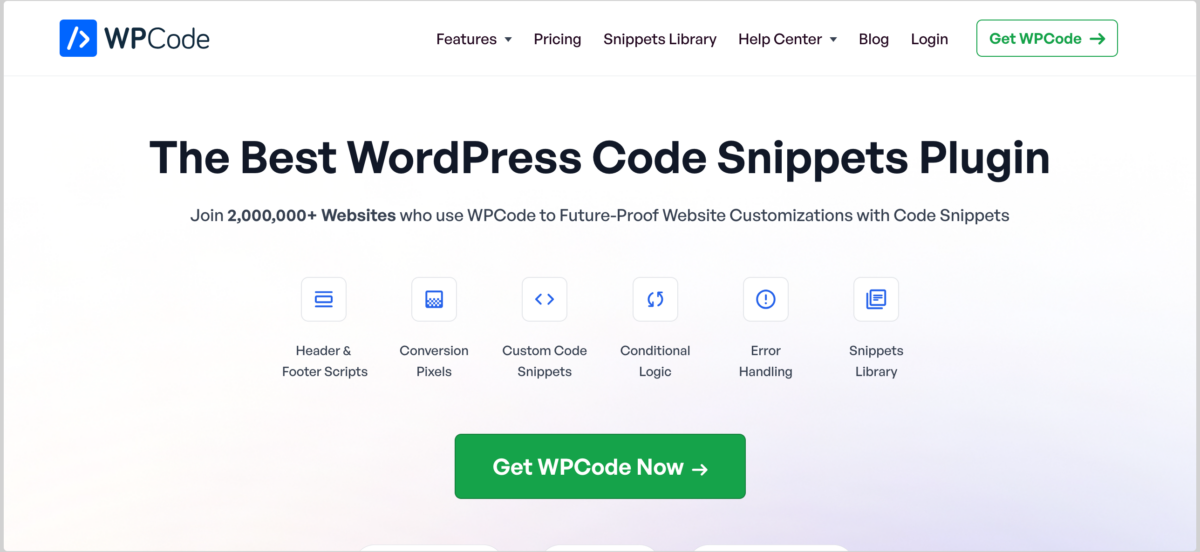
WPCodeにはコンバージョンピクセルアドオンがあり、ピクセルコードをサイトの適切な場所に自動的に挿入します。Easy Digital Downloadsストアのコンバージョンを正確に追跡するのに理想的な方法です。WooCommerceのような他のeコマースプラグインでも機能します。
WPCodeのコンバージョンピクセルアドオンは、Facebook(Meta)、TikTok、Pinterest、Google広告、Snapchatもサポートしています。
まず、WPCodeのウェブサイトにアクセスし、WPCodeを入手するをクリックします。お客様の特定のニーズに合ったプランを選択してください。コンバージョンピクセルアドオンにアクセスするには、Plusプラン以上が必要であることに注意してください。
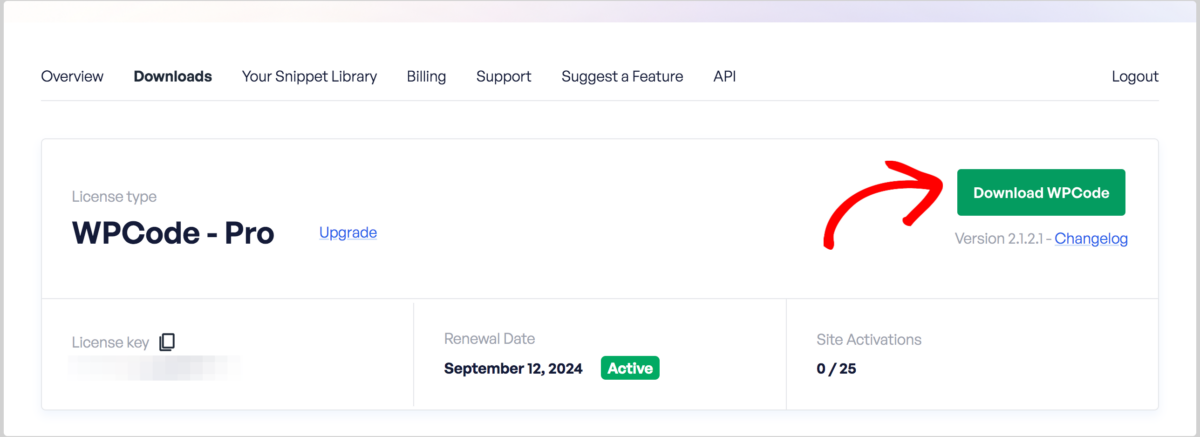
WPCodeアカウントダッシュボードから、ダウンロード » WPCodeをダウンロードの下にあるプラグインをダウンロードできます。
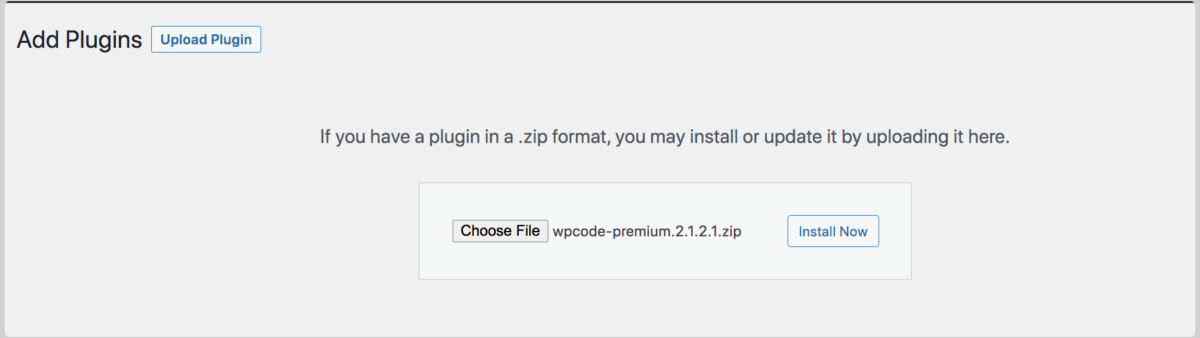
次に、プラグイン » 新規追加 » プラグインをアップロード » ファイルを選択の下のWordPressサイトにアップロードします。zipファイルを選択し、今すぐインストールをクリックしてから、プラグインを有効化をクリックします。
有効化したら、ライセンスキーを入力するためにコードスニペット設定に移動します。
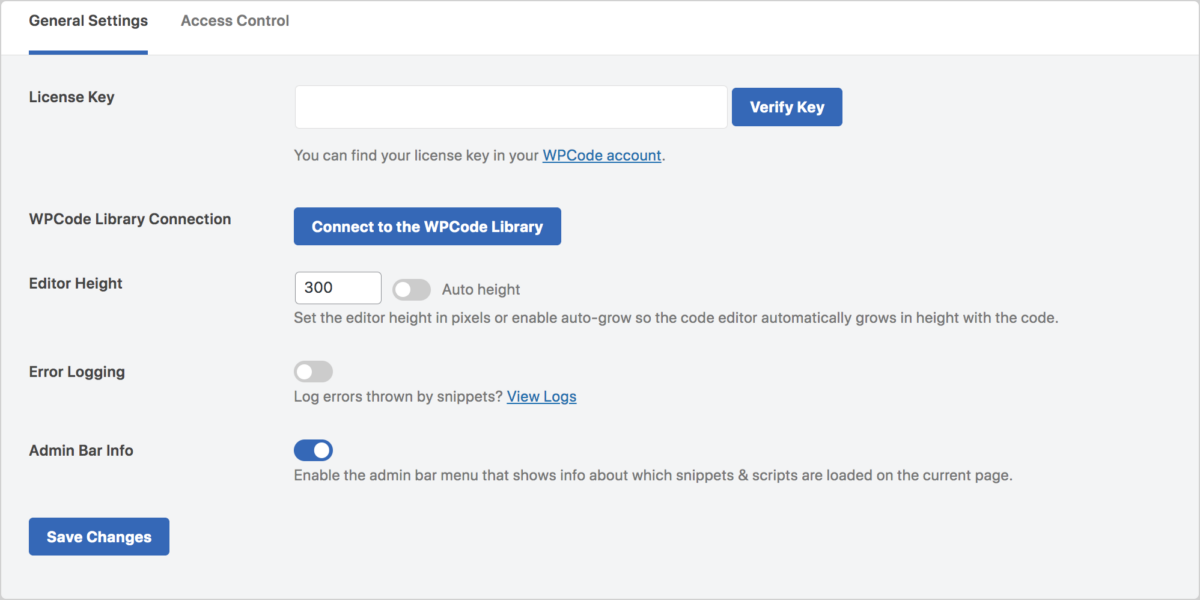
キーを確認するをクリックしてから、変更を保存をクリックします。
ステップ2:コンバージョンピクセルアドオンを追加する
次のステップは、コンバージョンピクセルアドオンを追加することです。これもまた、カスタムコードを追加することなく、WordPressにカスタムクリックイベントトラッキングを追加するためのシンプルでわかりやすい方法です。
WordPressダッシュボードから コードスニペット » コンバージョンピクセル に移動します。次に アドオンを今すぐインストール を選択します。
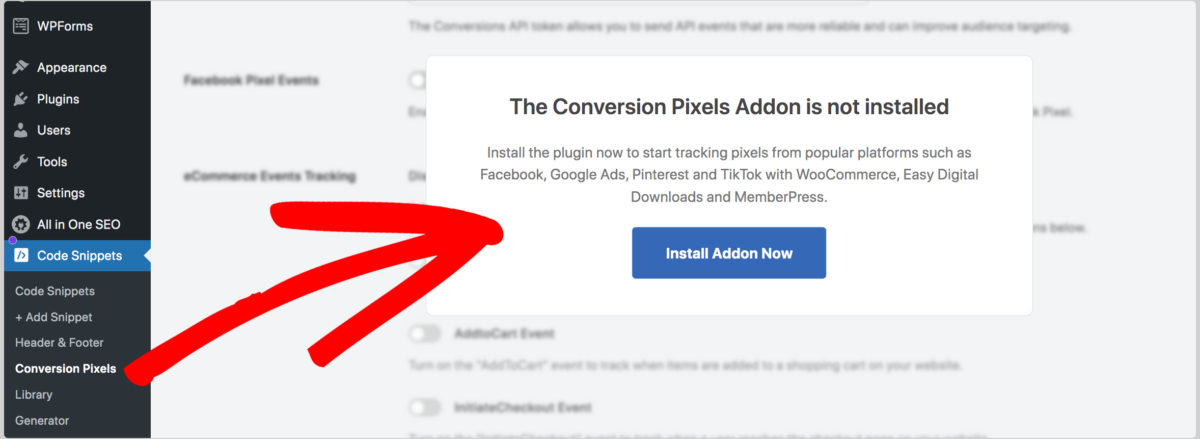
アドオンをインストールするオプションが表示されない場合は、WPCodeのより上位のプランにアップグレードする必要がある可能性が高いことに注意してください。
ステップ3:ピクセルIDを追加する
コンバージョンピクセルアドオンをインストールすると、WPCodeがサポートするさまざまなプラットフォームとピクセルID設定を表示できるようになります。
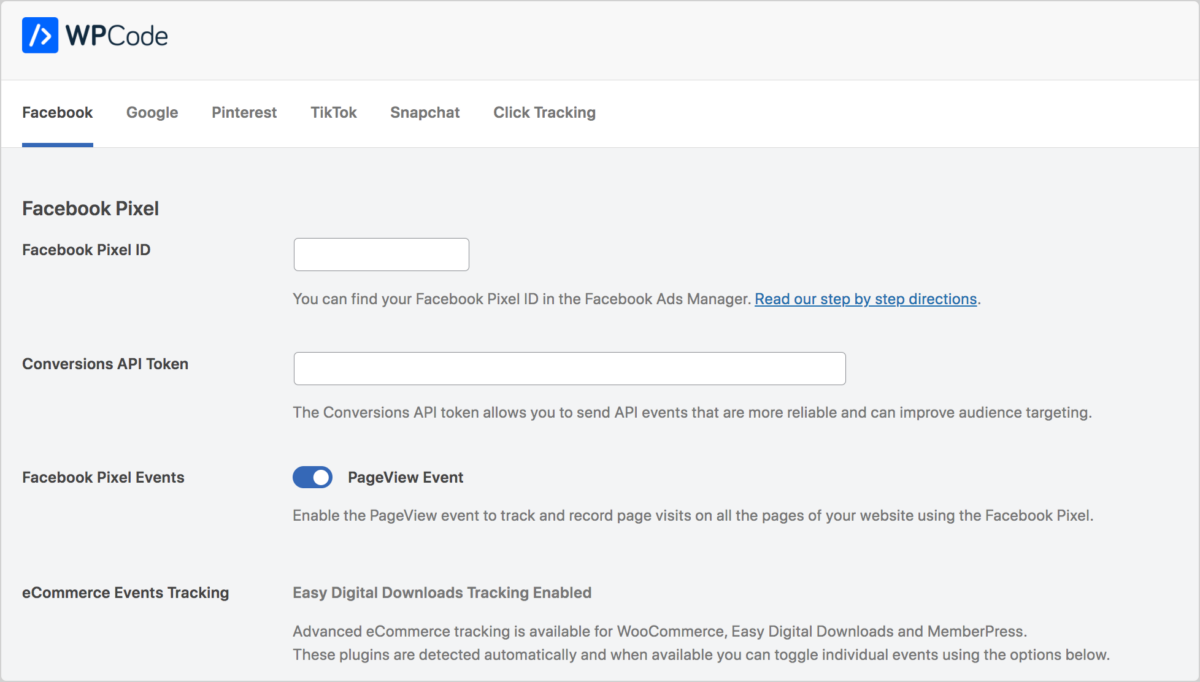
ご覧のとおり、Easy Digital Downloadsのeコマースイベントトラッキングを自動的に有効にすることができます。このプラグインを使用すると、特定のコンバージョン/イベントを自動的に追跡できます。
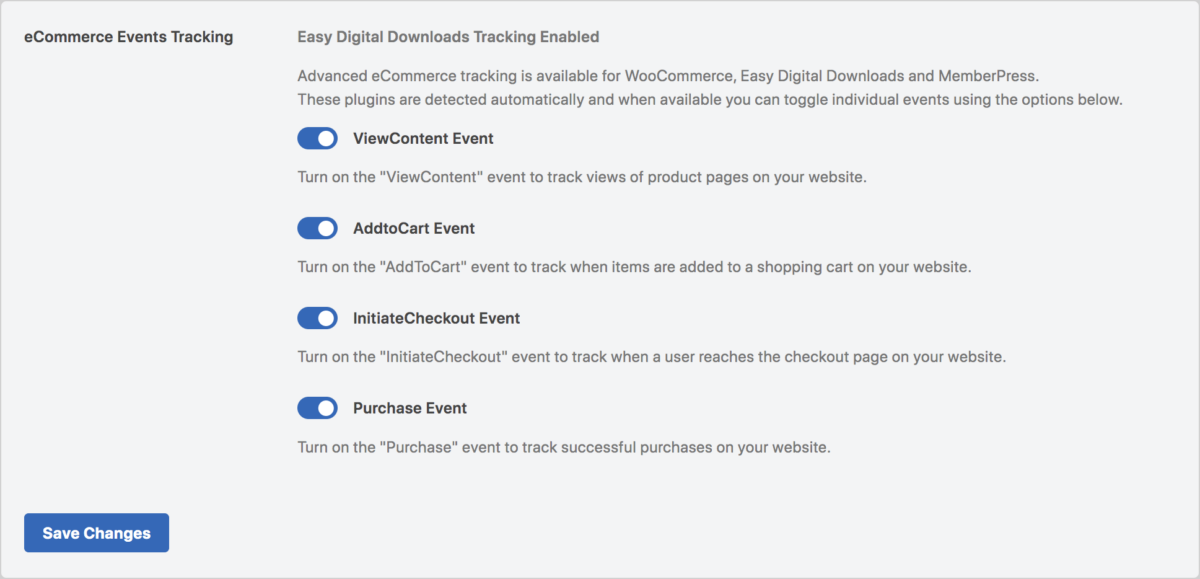
オプションの横にあるスイッチをクリックして、トラッキングを無効にすることができます。完了したら、変更を保存 をクリックします。
他のプラットフォームからコンバージョンピクセルを追加するには、適切なフィールドにピクセルIDを追加するだけです。
他のプラットフォームのピクセルIDを見つけるのに役立つ情報が必要な場合は、WPCodeドキュメントを参照してください。
プラグインがない場合?コンバージョンピクセルを手動で追加する
WPCodeにアクセスできない場合や、WordPressサイトにコンバージョンピクセルを手動で追加する方法を好む場合は、心配しないでください。これらの重要なトラッキングツールを効果的に統合することができます。
プラグインを使用せずにWordPressにコンバージョンピクセルを手動で追加するには、テーマのコードを直接編集する必要があります。この方法では、HTMLとWordPressテーマにある程度の知識が必要です。
まず、サイトの header.php ファイルを見つけて編集する必要があります。これは、ファイル転送プロトコル(FTP)クライアント、Webホストのファイルマネージャー、またはテーマのファイルエディターを使用して行うことができます。
テーマのフォルダ内にある header.php ファイルを見つけて開きます。
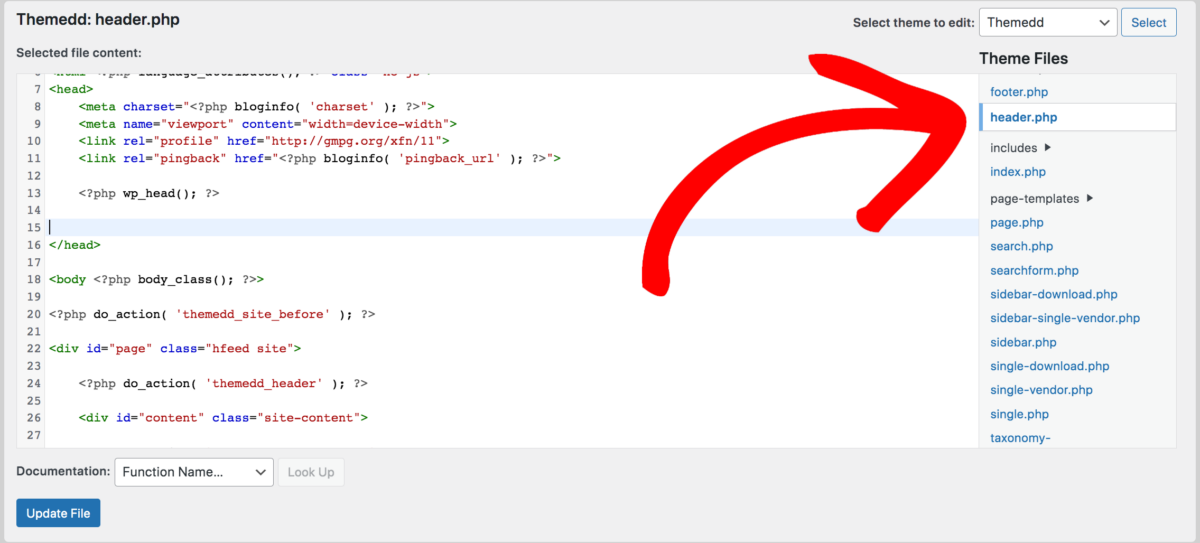
次に、選択したプラットフォーム(Google広告など)からコピーしたコンバージョンピクセルコードをheadタグ内に貼り付けることができます。コードスニペットを終了タグ「</head>」の直前に貼り付けます。次のようになります。
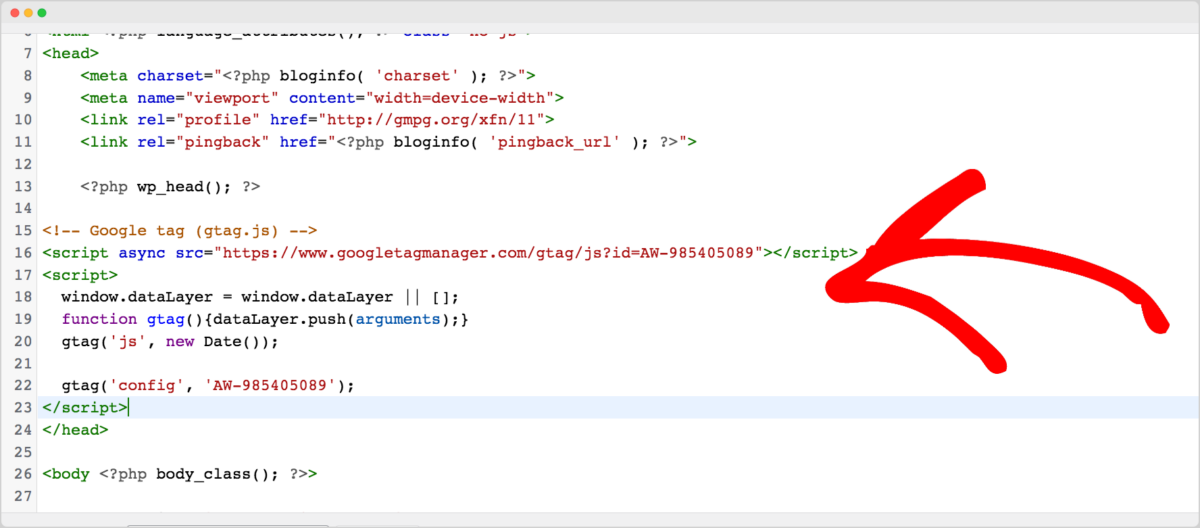
完了したら、ファイルを更新 を選択します。
WordPressサイトにコンバージョンピクセルを手動で追加すると、コードの配置を完全に制御できます。ユーザーインタラクションを正確に追跡するのに役立ちます。ただし、テーマファイルを編集する際は注意してください。プロセス中に問題が発生した場合に備えて、常にバックアップを取ってください。
コンバージョンピクセルに関するFAQ
よくある質問で締めくくりましょう。
1つのWordPressサイトでさまざまな広告プラットフォームからのコンバージョンを追跡できますか?
もちろんです!Facebook、Google広告、LinkedInなどのさまざまな広告プラットフォームからのコンバージョンピクセルをすべて単一のWordPressサイトに追加できます。これにより、オンライン広告パフォーマンスの包括的なビューを持つことができます。
WordPressサイトにいくつのコンバージョンピクセルを追加できますか?
WordPressサイトに複数のコンバージョンピクセルを追加できますが、それらを効率的に整理および管理することが重要です。混乱や混同を避けるために、各ピクセルは特定の追跡目的を果たする必要があります。
WordPressにコンバージョンピクセルを追加する最も簡単な方法は?
コンバージョンピクセルデータをどのくらいの頻度で確認すべきですか?
ウェブサイトのパフォーマンスを把握するためには、コンバージョンピクセルデータを定期的に確認することが不可欠です。マーケティング戦略を適時に調整するために、少なくとも週に1回はデータを分析するスケジュールを設定することを検討してください。
WPCodeとEDDを連携させる
WPCodeは、WordPressサイトにコンバージョンピクセルを追加するための便利な方法を提供します。これを使用して、ユーザーインタラクションを効果的に追跡し、オンラインキャンペーンの成功を測定できます。
さらに、Easy Digital Downloadsともシームレスに連携します!まだEDDをお持ちでないですか?
📣 P.S. ぜひ、ニュースレターを購読し、YouTubeチャンネルを登録して、Facebook、Twitter/X、またはLinkedInでフォローして、WordPressのリソースをさらに入手してください!








