


価格を恒久的に下げずに、より多くの電子書籍、コース、テンプレートを販売したいですか?タイムリーな割引コードはまさにそれを実行できます。
割引コードは、顧客に後ではなく今すぐ購入する理由を与えます。これらは、デジタル製品販売者として利用できる最も簡単な販売レバーの1つであり、使用するためにコードを1行も触れる必要はありません。
このガイドでは、Easy Digital Downloads(EDD)を使用してWordPressでデジタル製品の割引コードを作成する方法を学びます。自動割引、コードの宣伝方法、およびどのコードが実際に機能しているかを追跡する方法についても説明します。
主なポイント
- 数分でコードを作成します。名前、コード、金額を指定するだけで、すぐに利用できます。
- 誰がそれを使用できるかを正確に制御します。製品、カテゴリ、日付、または最低注文金額でコードを制限します。
- コードは完全に不要になります。 Discounts Proは、カートの条件に基づいて割引を自動的に適用します。
- 周知しましょう。ショートコード、専用ページ、またはウィジェットでコードを宣伝します。
- 何が機能しているかを知る。 EDDの組み込みレポートは、どのコードがその価値を発揮しているかを示します。
デジタル製品に割引コードを使用する理由
割引コードとは、顧客がチェックアウト時に入力して、注文のパーセンテージまたは金額オフを取得する単語または一連の文字です。
デジタル製品の販売者にとって、割引コードは売上を伸ばすためのリスクの低い方法です。在庫を管理したり、配送料で利益を圧迫したりする必要はありません。単に、期間限定または特定のオーディエンスのために価格を調整するだけです。
古いコースを新しいコースをローンチする前にクリアしたり、メール購読者を報酬したり、初めての購入者に製品を試す理由を与えたりするために使用します。EDDの割引コードは独自のストア内で機能するため、マーケットプレイスの承認プロセスや取引に食い込む追加料金なしで、条件を完全に管理できます。
開始する前に必要なもの
このガイドは、セルフホストのWordPressサイトにEasy Digital Downloadsがインストールされ、アクティブ化されており、少なくとも1つのデジタル製品を販売するために使用していることを前提としています。
まだ製品を追加していない場合は、まずダウンロード»ダウンロードを追加にアクセスしてください。販売できるものができたら、最初の割引コードを作成する準備が整います。
ステップ1.割引コードを作成する
ダウンロード»割引に移動し、割引を追加をクリックします。
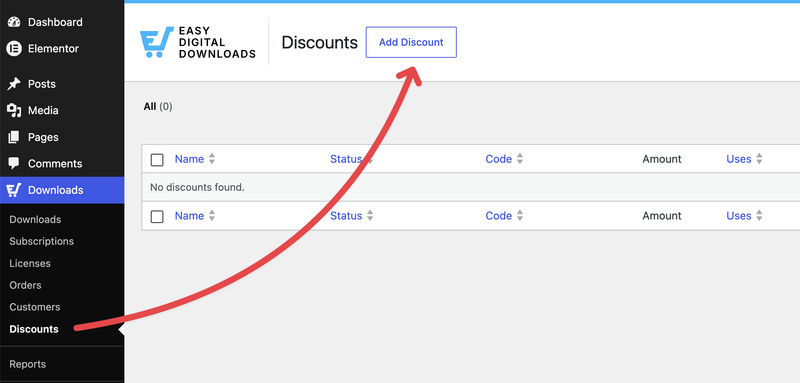
割引フォームが表示されます。機能するコードを取得するには、3つのフィールドが必要です。
- 名前:この割引を内部的に呼び出す名前。顧客はチェックアウト時に表示されます。
- コード:顧客が入力する英数字コード。自分で思いつきたくない場合は、コードを生成をクリックします。プレフィックス、長さ、および文字、数字、またはその両方を含めるかどうかを設定できます。
- 金額:固定のドル金額またはパーセンテージオフ。
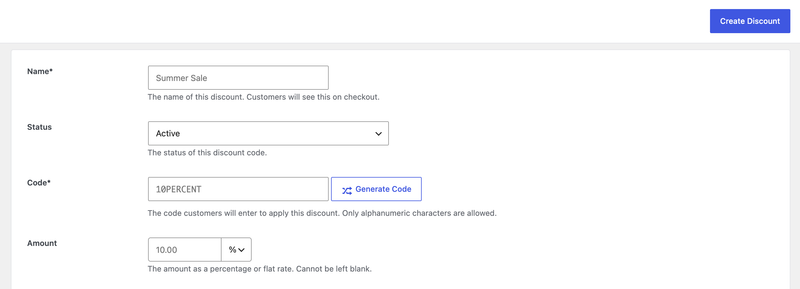
割引を作成をクリックすると、完了です。コードはライブになり、制限を追加しない限り、制限なしで任意の製品で使用できます。
割引コードのルールと制限をカスタマイズする
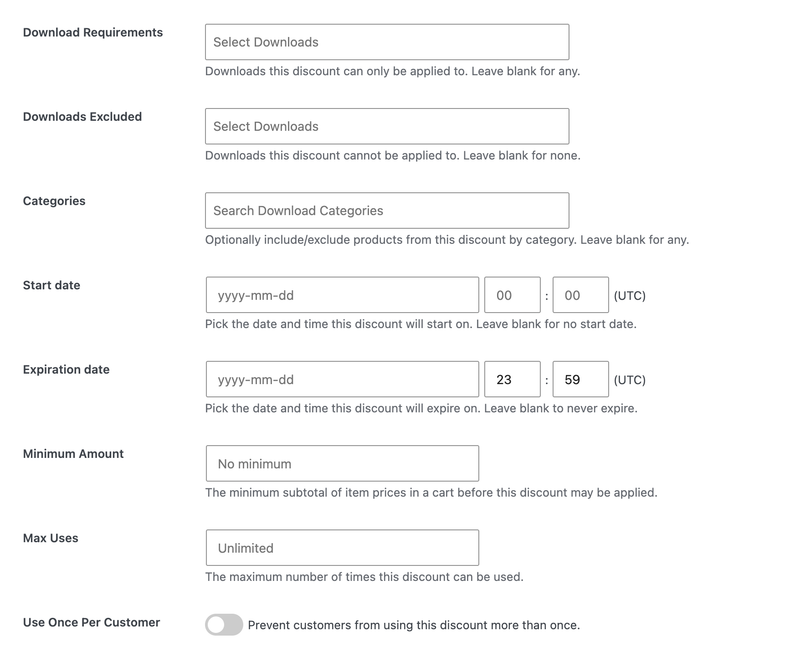
ほとんどの販売者は、割引に少なくともいくつかのガードレールを設けることを望んでいます。EDDはいくつかのオプションを提供します。
- ダウンロード要件:コードを特定の製品に制限します。これを空白のままにすると、すべてに適用されます。
- 除外ダウンロード:特定の製品がこのコードを絶対に使用できないようにブロックします。
- カテゴリ:個別に選択する代わりに、カテゴリ別に製品を含めるか除外します。
- 開始日と有効期限:週末セールのように、設定された期間で割引を実行します。
- 最低金額:コードが機能する前に最低カート合計を要求します。
- 最大使用回数:サイト全体でコードが使用できる回数を制限します。
- 顧客あたりの使用回数:各顧客が1回のみ利用できるように制限します。ほとんどの販売者は、利益を保護するためにこれをオンにします。
割引のステータスを、いつでも「有効」「無効」「アーカイブ済み」に設定できるため、後で再利用する可能性のあるコードを削除する必要はありません。
フィールドの全リストとその機能については、EDDの割引コードの作成と使用ドキュメントを確認してください。
ステップ2. Discounts Proで自動割引を設定する
特定のセールを宣伝している場合にコードは非常に役立ちます。しかし、顧客が何も操作しなくても割引が適用されるようにしたい場合もあります。
そこで登場するのがDiscounts Proです。これはExtended Pass以上で利用可能な機能であり、コードではなくカートの条件に基づいて自動的にトリガーされる割引を作成できます。
サイトで有効化したら、ダウンロード » Discounts Pro » 新規割引を追加に移動します。
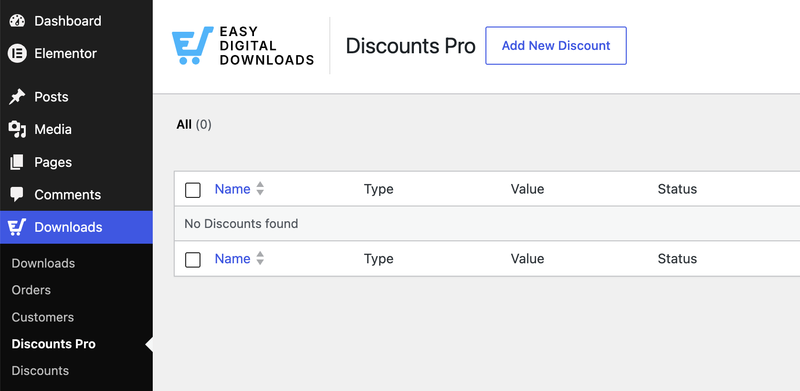
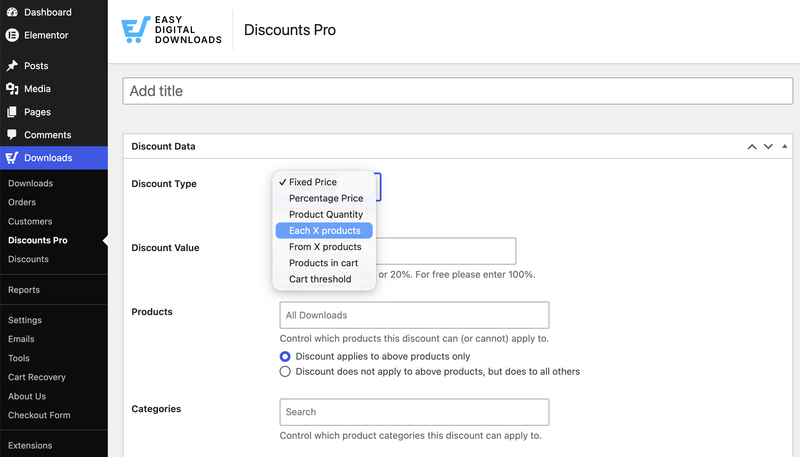
次に、割引タイプを選択します。
- 固定価格:定額割引。
- パーセント価格:パーセント割引。
- 商品数量:カート内の商品の数に基づいた割引。
- X個ごとに:設定された商品数のセットごとに繰り返される割引。
- X個から:カート内の商品数が一定数に達すると適用される割引。
- カート内の商品:特定の商品組み合わせに関連付けられた割引。
- カートしきい値:カートの合計金額が設定額を超えると適用される割引。
たとえば、50ドルを超える注文にはすべて10%オフになるカートしきい値割引を設定できます。コードは不要です。
条件を設定し、公開をクリックすると、顧客のカートが条件を満たした瞬間に割引が自動的に適用されます。
ステップ3.顧客がコードをどのように利用するかを確認する
コードが有効になると、顧客はチェックアウトページでそれを入力するオプションが表示されます。コードを入力して適用をクリックすると、カートの合計金額がすぐに更新されます。
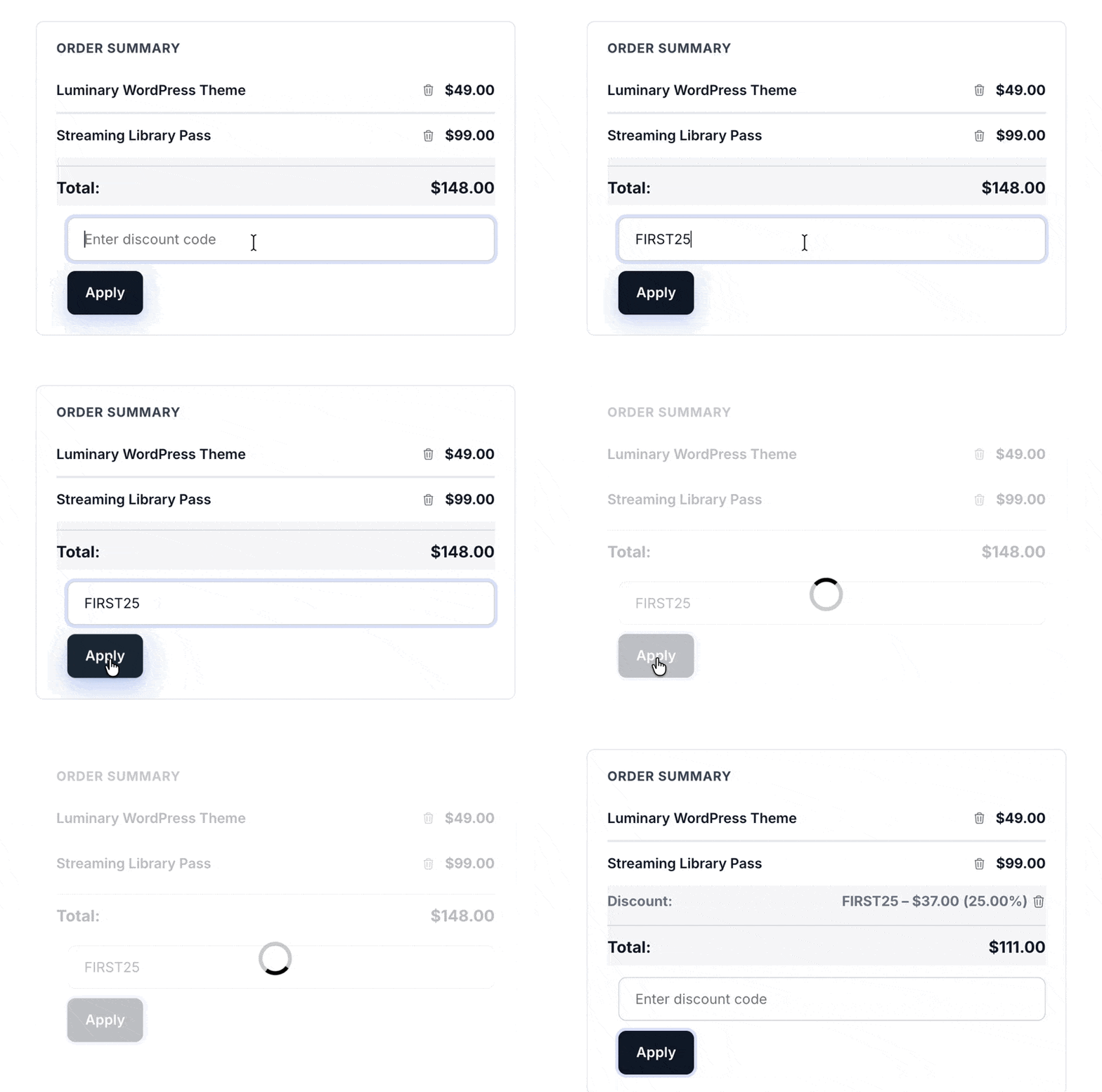
また、サイトの任意のURLの末尾に?discount=YOURCODEを追加して、コードが組み込まれたリンクを顧客に送信することで、チェックアウトの手順を完全にスキップすることもできます。これは、メールキャンペーンやソーシャル投稿に便利です。チェックアウト時にコードが自動的に適用されます。
ステップ4.割引コードを宣伝する
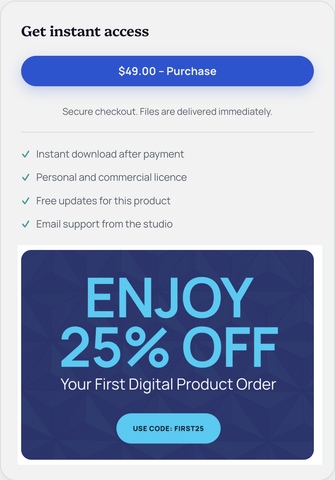
割引コードは、人々がその存在を知らなければ機能しません。買い物客にコードを知らせるための簡単な方法をいくつか紹介します。
- 必要な場所に表示されるように、任意のページまたは投稿にショートコードとして追加します。
- 現在のプロモーションをリストした専用クーポンページを作成して、リピート顧客がどこで確認できるかを知れるようにします。
- サイドバーまたはフッターにウィジェットを追加して、アクティブな割引をサイト全体に表示します。
- メールやソーシャルメディアで共有します。共有する際は、ステップ3のURLメソッドを使用した直接リンクを使用します。
ステップ5.割引コードのパフォーマンスを追跡する
コードが公開されたら、その実際のパフォーマンスを監視します。作成した各コードの使用状況と収益を確認するには、ダウンロード » レポート » 割引に移動します。
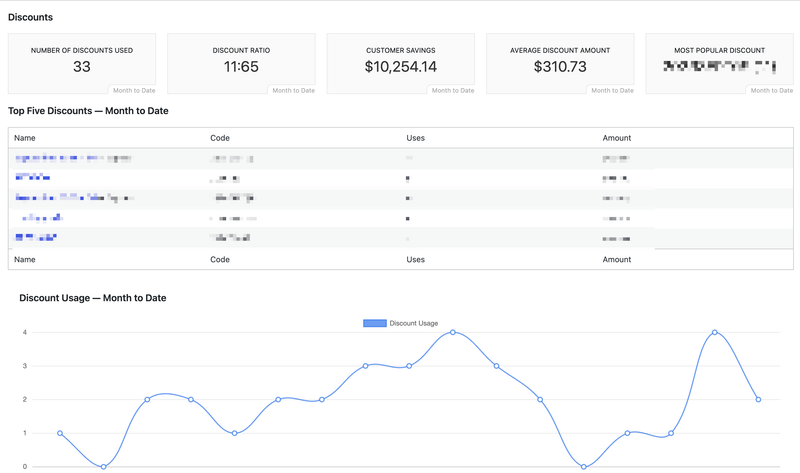
これにより、繰り返すべきプロモーションとそうでないプロモーションを簡単に特定できるため、推測ではなく将来のセールを調整できます。
割引コードでクリエイティブになるためのその他の方法
いくつかのEDD機能は、割引戦略をさらに強化できます。
- ソーシャル割引: 製品をソーシャルメディアで共有した顧客に割引を付与します。
- クーポンインポーター: 1つずつ追加するのではなく、CSVファイルから既存のコードを一括インポートします。
- 割引ウィジェット: 他のサイトに現在のプロモーションを表示できるようにします。
- 割引コードジェネレーター: 大量のユニークなコードを一度に生成してエクスポートします。景品やアフィリエイトパートナーに便利です。
EDDパスを取得して、EDDが提供するすべての機能に加えてこれらの機能にアクセスしてください。
よくある質問:WordPressのデジタル製品向け割引コード
WordPressで割引コードを作成するにはどうすればよいですか?
Easy Digital Downloadsがアクティブな状態で、ダウンロード » 割引に移動し、割引を追加をクリックします。名前、コード、金額を入力してから、割引を作成をクリックします。コードはすぐに有効になります。
割引コードを特定のデジタル製品またはカテゴリに制限できますか?
はい。ダウンロード要件フィールドを使用してコードを特定の製品に制限するか、カテゴリフィールドを使用してカテゴリ全体を一度に含めるか除外します。
コードなしで自動的に適用される割引を設定するにはどうすればよいですか?
割引プロ(拡張パス以上で利用可能)を使用すると、チェックアウト時に自動的に割引が適用される条件(カートしきい値や製品数量など)を設定できます。
顧客は同じ割引コードを何回使用できますか?
許可する回数だけ。最大使用回数を設定してサイト全体の引き換え回数を上限にするか、顧客あたりの使用回数をオンにして各購入者に1回の使用に制限します。
顧客はチェックアウト時にどこで割引コードを入力しますか?
チェックアウトページで、購入を完了する前にコードを入力するフィールドが表示されます。URLメソッドを使用して、コードが組み込まれた直接リンクを送信することもできます。
どの割引コードが実際に機能しているかをどのように追跡しますか?
ダウンロード » レポート » 割引に移動して、作成したすべてのコードの使用状況と収益を確認します。
割引コードを使用して、閲覧者を購入者に変える
割引コードは、通常の価格設定に触れることなく、より多くのデジタル製品を販売し、迷っている購入者を支払いを行う顧客に変えるための最も速い方法の1つです。1つのシンプルなコードから始めて、そのパフォーマンスを確認し、そこから構築してください。
ストアで割引コードを活用する準備はできましたか?EDDパスを取得して割引プロをアンロックし、今日から自動割引の作成を開始してください。
📣追伸:ニュースレターを購読し、Facebook、Twitter/X、またはLinkedInでフォローして、WordPressのリソースをさらに入手してください!








