



Easy Digital Downloads 用の MailChimp 拡張機能 は、顧客を MailChimp アカウントに誘導する最も簡単な方法です。この拡張機能を使用すると、チェックアウト画面にオプトイン オプションを簡単に追加したり、特定の製品を購入した顧客を特定のリストに自動的に登録したりできます。本日リリースされたバージョン 2.5 以降では、特定の製品を購入した顧客を、MailChimp リスト内の特定のグループに配置することもできます。
リスト内のグループに顧客を登録することには、多くの潜在的なユースケースがあります。そのうちのいくつかを見てみましょう。
特定の製品の顧客にメールを送信
MailChimp でグループを使用する最も基本的な理由の 1 つは、サイトの各製品の顧客を個別のグループに簡単に分離できることです。これにより、製品 Y の購入者のみ、または製品 Z の購入者のみ、あるいは製品 Y と製品 Z の両方を購入した顧客にのみメールを送信することが非常に簡単になります。
メールを作成する際は、メールを送信したいリストとグループを選択するだけです。とても簡単です!
注: eCommerce360 トラッキングを MailChimp で利用して、特定の製品または製品カテゴリを購入した顧客にメールを送信することもできます。
ストア別に購読者を segregatingストア別に購読者を segregating
複数の e コマース ストアを運営しており、すべてのストアが MailChimp で共通のリストを共有している場合、各ストアの顧客を独自のグループに分離したい場合があります。すべてのメール購読者を同じリストに保持すると、ネットワーク全体のすべての顧客に一度にメールを送信できますが、特定のストアの顧客にのみメールを送信する方法も必要になります。グループを使用すると、これが簡単になります。各ストアに 1 つのグループを作成し、メール キャンペーンを作成する際にそのグループを選択するだけです。
EDD 製品とグループの連携
MailChimp グループが提供するパワーとコントロールを活用するには、Easy Digital Downloads に、顧客が購入時に特定の製品の顧客を特定のグループに配置するように指示する必要があります。これは簡単です。
- MailChimp 拡張機能を購入してインストールします(まだ行っていない場合)。
- Downloads > Settings > Extensions に移動し、MailChimp の API キーを入力します。

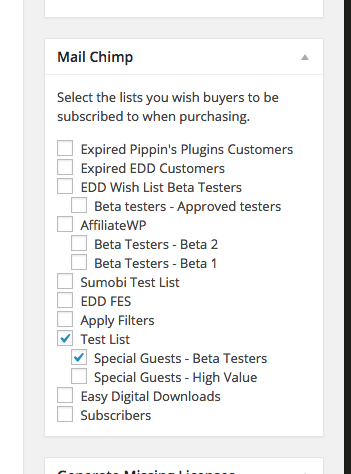
- メインの Downloads メニューに移動し、設定したい製品の [編集] をクリックします。製品編集画面には、MailChimp ボックスが表示され、MailChimp アカウント内のすべてのリストが表示されます。また、リスト用に作成したグループも表示されます。グループは、所属するリストの下にインデントされたオプションとして表示されます。

- この製品の顧客を登録したいリストおよび/またはグループを単純に選択します。

顧客がリスト/グループが関連付けられている製品を購入すると、購入が確認されたときに選択したリスト/グループに自動的に購読されます。








