


Wil je een aangepast WordPress-thema maken? Iets moois maken zonder te hoeven coderen? Volledige controle over het thema van je WordPress-website is een geweldige manier om de verkoop te verhogen en een professionele ervaring met je merk te bieden.
In dit artikel laten we je zien hoe je volledige controle over je thema krijgt. Je kunt het er geweldig uit laten zien, zelfs als je een beginner bent. Precies zoals jij het wilt. En je hoeft geen aangepaste code te schrijven of een dure ontwerper of ontwikkelaar in te huren.
Laten we beginnen!
- Wat is een WordPress-thema?
- De uitdaging van het aanpassen van thema's
- Hoe aan te passen of te makenje eigen themazonder enige code
- Een snelle rondleiding door SeedProd + EDD
Opmerking: dit artikel is bedoeld voor het werken op WordPress.org-sites, niet op WordPress.com-sites. Klik hier voor een artikel dat het verschil uitlegt het verschil.
Wat is een WordPress-thema?
Elke WordPress-site gebruikt een thema. Een thema is de sjabloon, het uiterlijk of het algehele ontwerp van je website. Thema's bepalen de functionaliteit en het uiterlijk van de front-end van je website. Het zijn een verzameling PHP-, CSS-, Javascript- en HTML-sjabloonbestanden.
Een WordPress-site kan meerdere thema's geïnstalleerd hebben, maar slechts één kan geactiveerd worden en getoond worden op de front-end van je website. Thema's worden opgeslagen in de wp-content-map.
Wanneer je WordPress installeert, wordt het geleverd met een standaardthema dat is gebouwd door het WordPress-kernteam. Ze noemen hun thema's naar het jaar waarin ze zijn geschreven (Twenty Twenty Two, Twenty Nineteen, enzovoort).
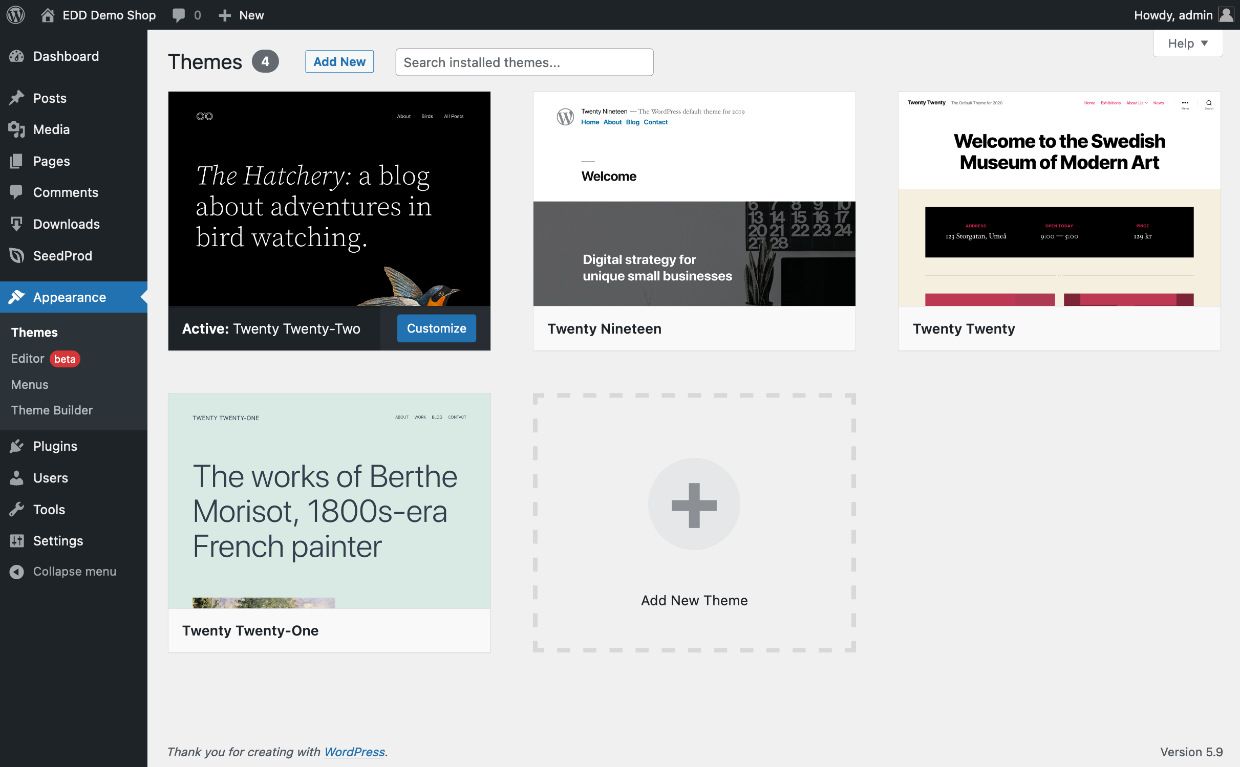
Easy Digital Downloads (EDD) biedt twee gratis aangepaste WordPress-thema's die je kunt gebruiken om een digitale winkel te bouwen; Themedd en Vendd. We bieden ook een lijst met gratis en betaalde thema's van andere ontwerpers/ontwikkelaars die je kunt gebruiken.
➡️ Bekijk de EDD Themes-pagina
De uitdaging van het aanpassen van thema's
Een centrale uitdaging met WordPress-thema's is dat ze moeilijk te bouwen of aan te passen kunnen zijn. Je hebt op zijn minst ervaring of bekendheid nodig met WordPress, HTML en CSS-codering.
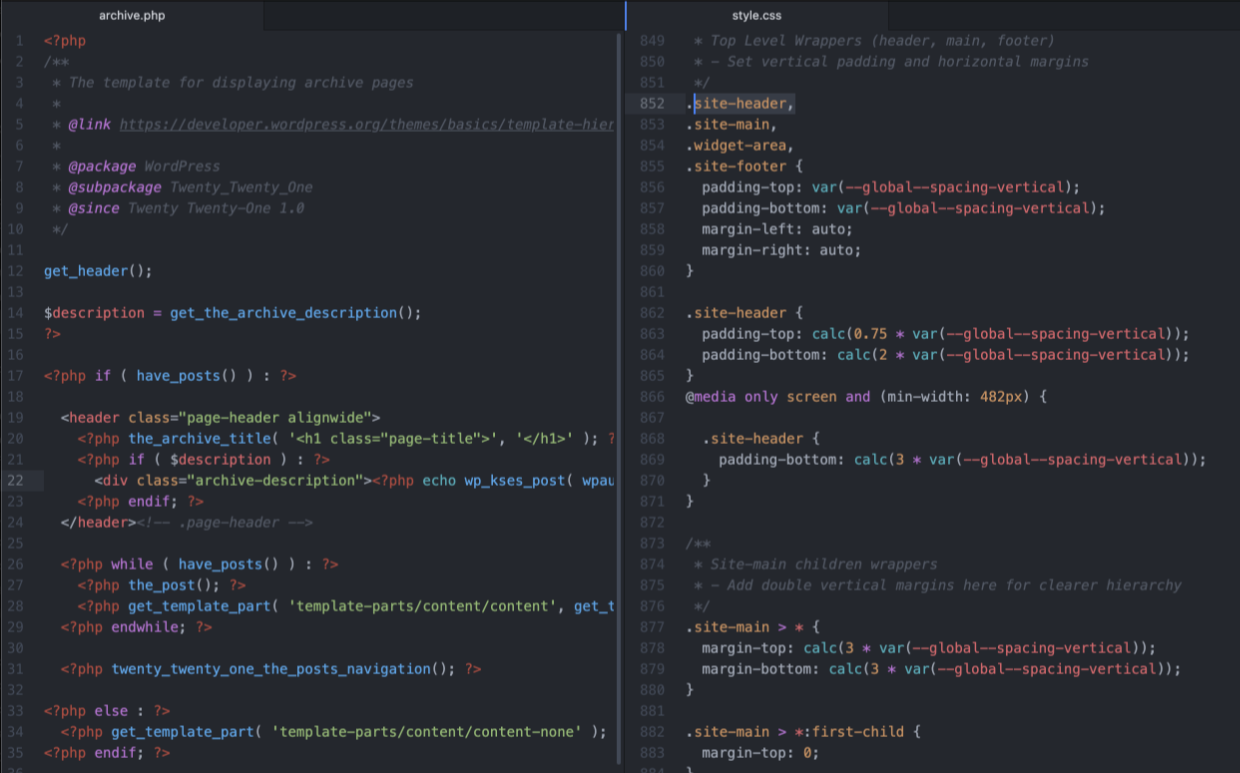
Hier zijn enkele dingen die je moet leren om WordPress-thema-ontwikkeling of -aanpassing te doen:
- Begrijp codeerconcepten zoals 'de loop', wat PHP-code is voor het laden van inhoud
- Maak gebruik van de sjabloonhiërarchie door een child theme te maken, in zijn eigen thema-directory. Hiermee kun je code van een parent theme overerven en beperk je het aantal bestanden dat je vanaf nul moet schrijven (zoals page.php en single.php).
- Het gebruik van het function.php-bestand, widgetgebieden en permalinks
- Zorg ervoor dat je themabestanden niet te veel regels code in beslag nemen. Te veel regels code kunnen ervoor zorgen dat je site langzaam laadt, wat een negatieve invloed heeft op je SEO (zoekmachineoptimalisatie).
- Stel een ontwikkelomgeving in, inclusief een code-editor en lokaal draaiende websites op je computer om te testen
Tools om het gemakkelijker te maken
WordPress staat bekend als gebruiksvriendelijk. Vooral vergeleken met al het andere dat er is. Er is een reden dat het 43% van het internet aandrijft!
Er zijn verschillende oplossingen ontwikkeld in het WordPress-ecosysteem om de uitdagingen van thema-aanpassing en -creatie aan te gaan.
Eén oplossing is het gebruik van een van de duizenden premium thema's die op verschillende marktplaatsen beschikbaar zijn. Je kunt een thema kiezen dat er al uitziet en aanvoelt zoals jij wilt.
Hieronder vertellen we je over andere oplossingen. 👇🏽
Hoe pas je een thema aan of maak je je eigen thema zonder code?
We laten je vier oplossingen zien voor het aanpassen of maken van een WordPress-thema. Sommige laten je zelfs toe om je eigen thema vanaf nul te bouwen zonder code!
SeedProd Thema Bouwer
De beste manier om je eigen website-thema te bouwen -zonder code- is door de SeedProd theme builder te gebruiken.
SeedProd is een drag-and-drop WordPress builder. Het is een krachtige visuele ontwerptool die door meer dan een miljoen websiteprofessionals wordt gebruikt.
Het is eenvoudig te gebruiken en stelt je in staat om aangepaste landingspagina's of zelfs je hele website-thema te maken! Het werkt perfect samen met de Gutenberg-blok-editor.
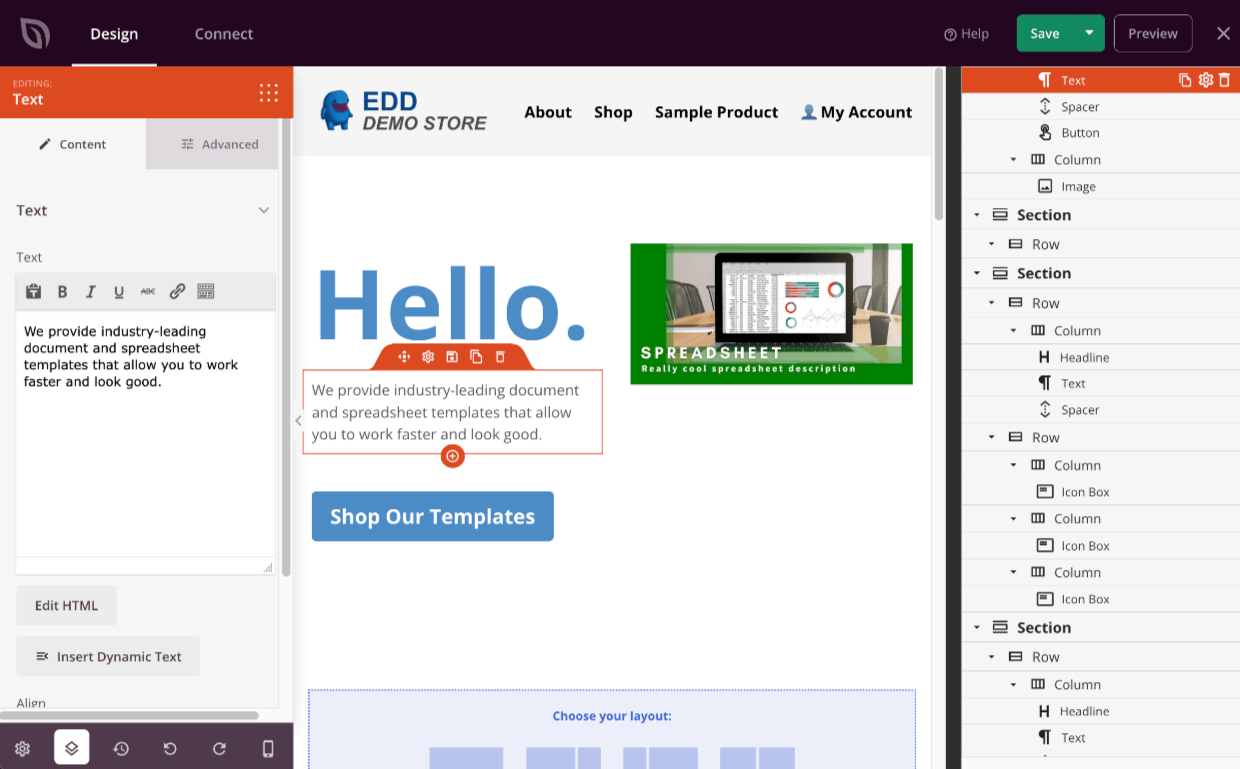
SeedProd begon als een eenvoudige manier om je 'binnenkort beschikbaar', 'onderhoudsmodus' of 404-pagina te maken. Het is voortdurend bijgewerkt en uitgebreid om landingspagina's en nu volledige thema-bouw te doen.
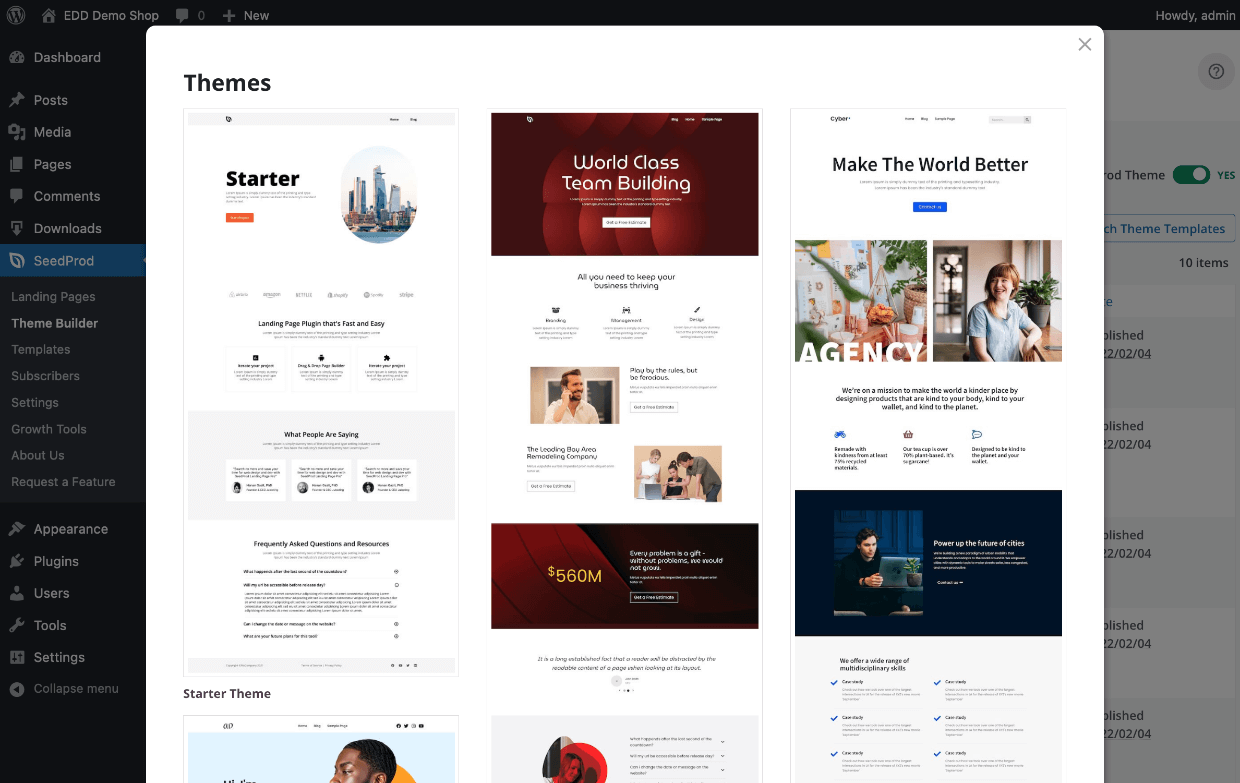
Een echt populaire en krachtige functie van SeedProd is de enorme bibliotheek met sjablonen en vooraf gemaakte thema's. Het kan erg nuttig zijn om met iets vooraf gemaakts te beginnen, in plaats van een blanco lei. Daarna kun je het gemakkelijk aanpassen en van daaruit verder bouwen.
⏭ Klik hier om vooruit te springen en te zien hoe je SeedProd + EDD gebruikt
Hieronder staan drie andere oplossingen voor het aanpassen of bouwen van je WordPress-thema.
De Customizer
Eén oplossing die veel thema's bieden, wordt 'de customizer' genoemd. De customizer stelt je in staat om veel visuele elementen van het thema te beheren zonder code. Deze customizer-interfaces zijn vaak erg goed en geven je behoorlijk wat vrijheid. Onze gratis Themedd en Vendd thema's bieden de customizer.
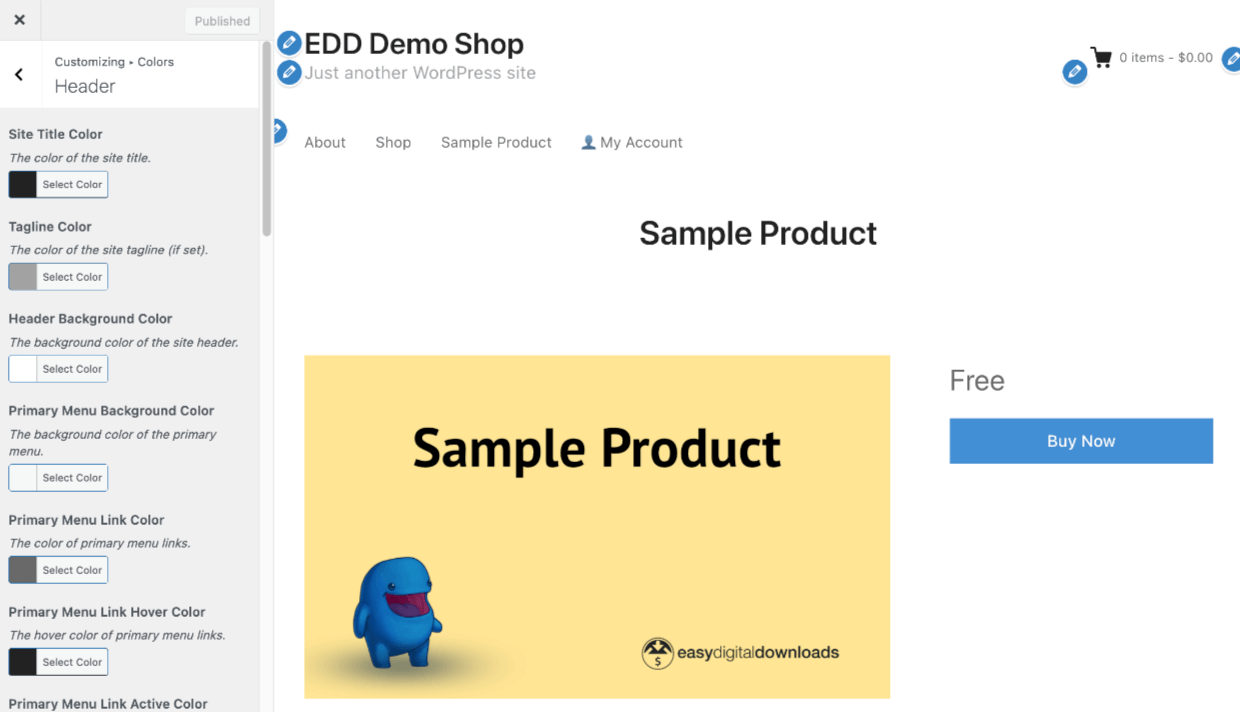
Veel thema's hebben zelfs een vak genaamd 'Additional CSS' in hun Customizer, waarmee je het uiterlijk van de thema's handmatig kunt overschrijven met je eigen CSS-code. Kleine codeervaardigheden of veel Google-zoekopdrachten zijn vereist om hiervan gebruik te maken.
| 🟢 CUSTOMIZER VOORDELEN | 🔴 CUSTOMIZER NADELEN |
|---|---|
| De Customizer is vrij eenvoudig te gebruiken en krachtig | Je zit nog steeds vast aan het framework en het ontwerpconcept van het thema dat je gebruikt. |
| Sommige thema's maken beter gebruik van de Customizer dan andere, je zult misschien merken dat je niet de gewenste controles hebt zonder het veld 'Additional CSS' te gebruiken voor aangepaste codering. |
Pagina Builder Plugins
Er zijn verschillende bedrijven die page builders voor WordPress maken. Deze bieden een visuele interface voor het bouwen van pagina's. Sommige bieden zelfs de mogelijkheid om het hele thema aan te passen met header-, footer-, zijbalk- en paginasjablonen.
Deze page builders bewerken en beheren ingewikkelde PHP-bestanden, CSS-bestanden en Javascript, zodat jij dat niet hoeft te doen.
| 🟢 PAGINA BUILDER VOORDELEN | 🔴 PAGINA BUILDER NADELEN |
|---|---|
| Je hebt veel kracht en controle | Sommige kunnen je site vertragen |
| Visuele interface | Veel paginabouwers zijn duur, sommige hebben een gratis abonnement |
| Bij sommige paginabouwers moet je nog steeds een thema installeren en het kan verwarrend zijn om met zowel het thema als de paginabouwer te werken |
Volledige Site Bewerking (FSE)
Je hoort misschien veel over WordPress Full Site Editing. Vroege versies van FSE werden onlangs uitgebracht in WordPress 5.8 en 5.9. Dit is een nieuw project van het core-team om het mogelijk te maken je hele site te bewerken met een 'block editor'-tool.
De WordPress block editor (Gutenberg) bestaat al enkele jaren. Het is een gratis, paginabouwer-achtige visuele interface voor het bouwen van de berichten en pagina's. Het is gratis inbegrepen bij elke WordPress-site.
Nu, of binnenkort, kun je elk FSE-geïntegreerd thema bewerken met functionaliteit en een interface die vergelijkbaar is met de block editor. Gebruik het om elk element op een pagina te beheren, inclusief menu's, headers, footers, sidebars en widgets.
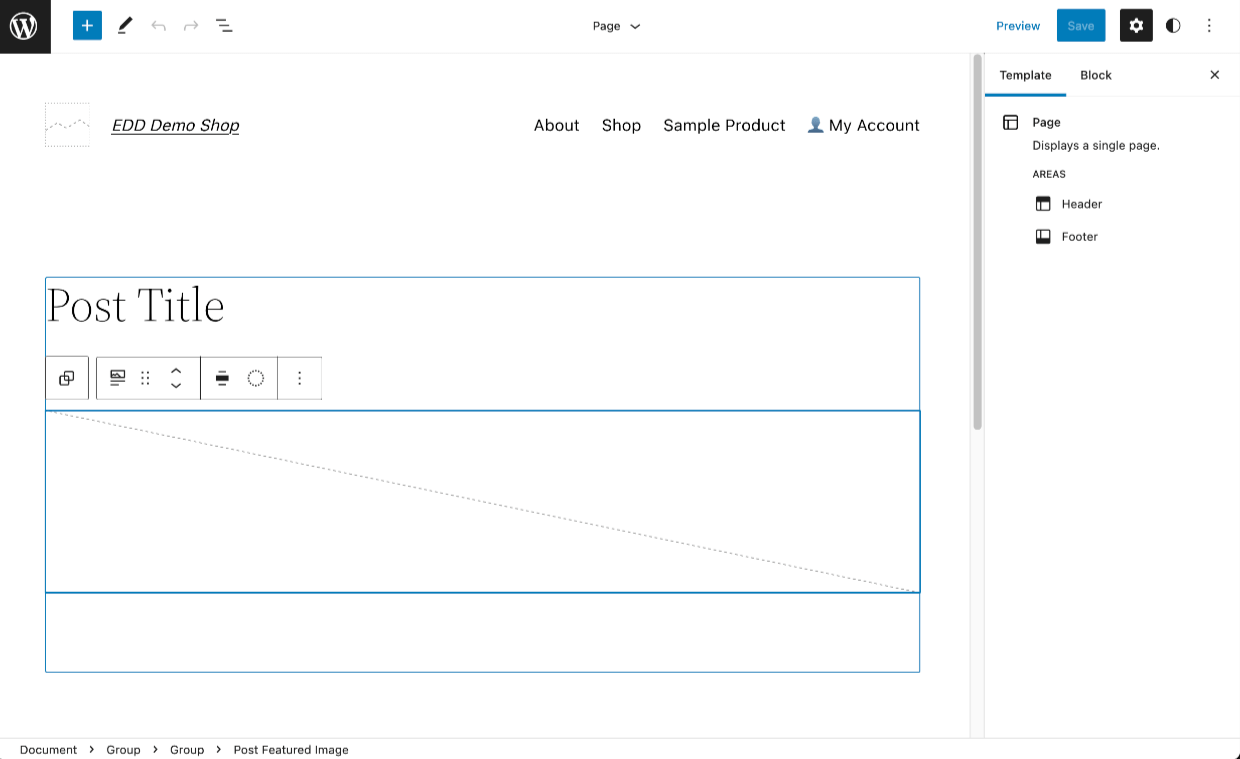
Dit is spannend! Het zal een geweldige manier zijn om het thema van je site te beheren. Het is nog niet helemaal klaar voor gebruik, op het moment van schrijven van dit artikel, FSE is nog in bèta.

| 🟢 FSE VOORDELEN | 🔴 FSE NADELEN |
|---|---|
| Zal binnenkort een geweldige optie zijn, vooral als je de Gutenberg Page Builder al leuk vindt en gebruikt | Nog in bètatests, op het moment van schrijven van dit artikel |
| Vereist een thema dat compatibel is met 'Full site editing', er zijn er op dit moment niet veel beschikbaar |
Een snelle rondleiding door SeedProd + EDD
🎉 SeedProd stelt je in staat om eenvoudig je eigen website-thema te maken. Zonder enige code. En zonder de nadelen die hierboven zijn opgesomd.
We laten je zien hoe eenvoudig het is om je eigen WordPress-thema te bouwen met SeedProd. We demonstreren het gebruik ervan met de Easy Digital Downloads (EDD) e-commerce plugin.
Stel je voor wat je kunt doen! Je hebt volledige controle over elk detail van de klantervaring. Geen weken- of maandenlang wachten op dure ontwerpers of ontwikkelaars om aan je site te werken.
Jij kent je klanten en je winkel het beste! En je geeft meer om je site dan wie dan ook. SeedProd is een geweldige optie voor fantastische resultaten... SNEL!
Dit is wat je doet:
- SeedProd installeren en activeren
- Klik op één knop om een thema te bouwen!
- Basis aanpassingen maken
- Aangepaste sjablonen maken voor je Downloads (voor EDD)
- Nog meer doen
SeedProd installeren en activeren
Eerst moet je SeedProd aanschaffen. De Theme Builder-optie vereist een Pro- of Elite-licentie.
🤚🏾Klik hier voor 50% introductiekorting op SeedProd
Nadat je SeedProd Pro of Elite hebt aangeschaft, installeer je het zoals elk ander plugin. Als je nieuw bent met het installeren van plugins, is hier een geweldige tutorial.
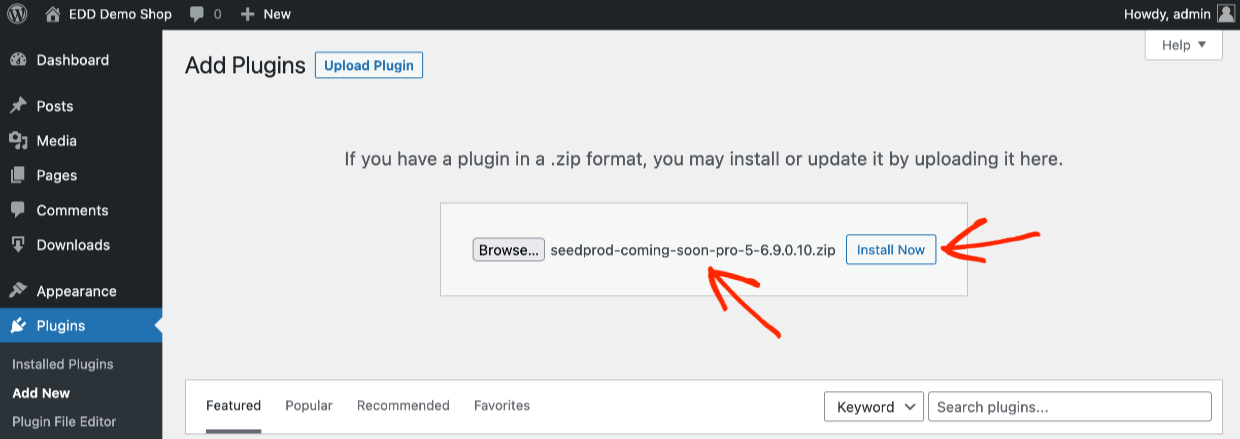
Zorg ervoor dat je je licentiesleutel invoert zodra de SeedProd-plugin is geïnstalleerd.
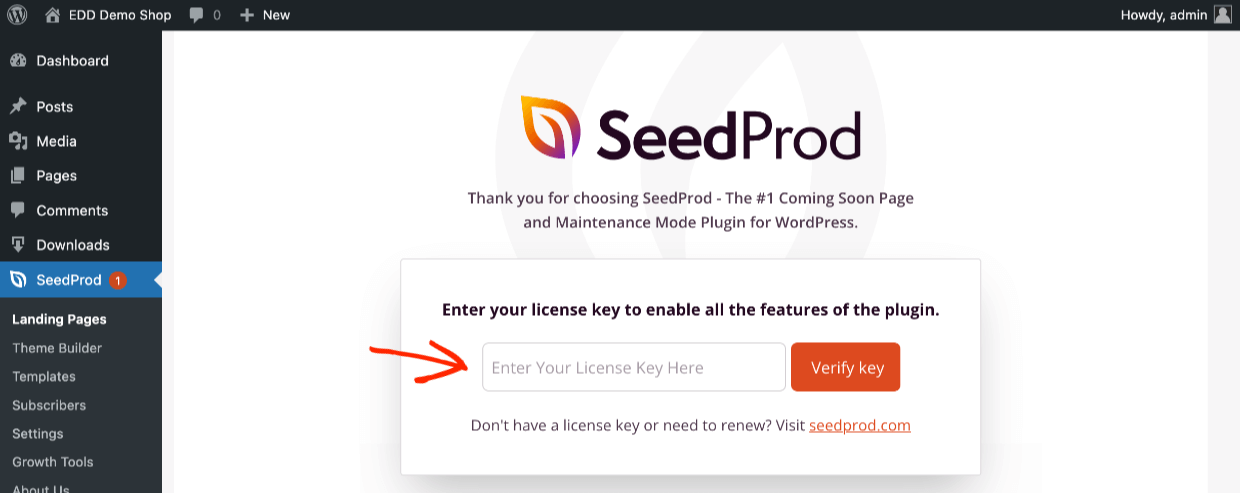
Nu ben je klaar om je eigen nieuwe thema te maken!
Installeer ook Easy Digital Downloads als je die nog niet hebt.

EDD is gratis te gebruiken en bevat:
- Winkelwagen
- Je producten/downloads vermelden
- Beschermde productbestanden, alleen betalende klanten hebben toegang tot automatisch verlopende links
- Flexibele afrekenopties
- Kortingscodes
- Klantbeheer (basale CRM)
- eCommerce-rapporten
- Stripe en/of PayPal-integratie
EDD Passes
Koop een EDD Pass om geavanceerde e-commercefuncties toe te voegen, zoals e-mailintegratie, abonnementen, softwarelicenties, Amazon S3/DropBox-integratie en meer.
Klik op één knop om een thema te bouwen!
Zoek naar SeedProd aan de linkerkant van je WordPress-admin. Klik op Theme Builder.
Klik vervolgens op de oranje knop met de tekst Themes. Dit opent de vooraf gemaakte thema's waaruit je kunt kiezen. We gaan het Starter vooraf gemaakte thema gebruiken in ons onderstaande voorbeeld.
Nadat je op het Starter vooraf gemaakte thema hebt geklikt, maakt SeedProd elk thema-sjabloononderdeel aan, zoals: enkele pagina, startpagina, header, footer, sidebar, enz.
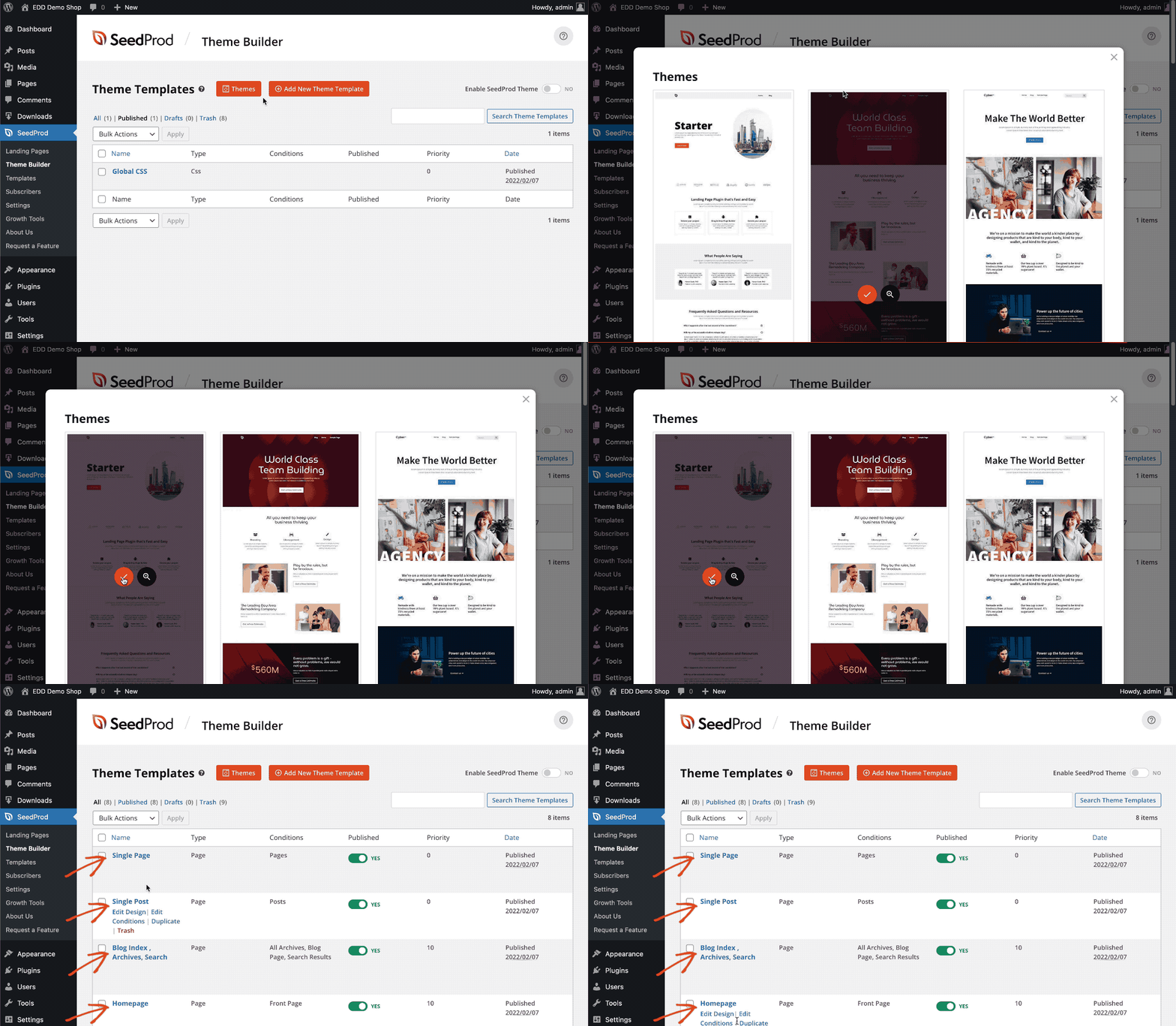
Je hebt zojuist met ÉÉN KLIK een heel thema gemaakt!
Je hoefde geen footer.php, header.php of sidebar.php, archive.php of een stylesheet te maken. Het was allemaal voor je gedaan.
Zorg ervoor dat je het thema inschakelt door op de Enable SeedProd Theme-schakelaar rechtsboven te klikken. Dit schakelt je huidige thema uit. Zorg ervoor dat je klaar bent om dit openbaar te maken, of probeer dit uit op een staging-server.
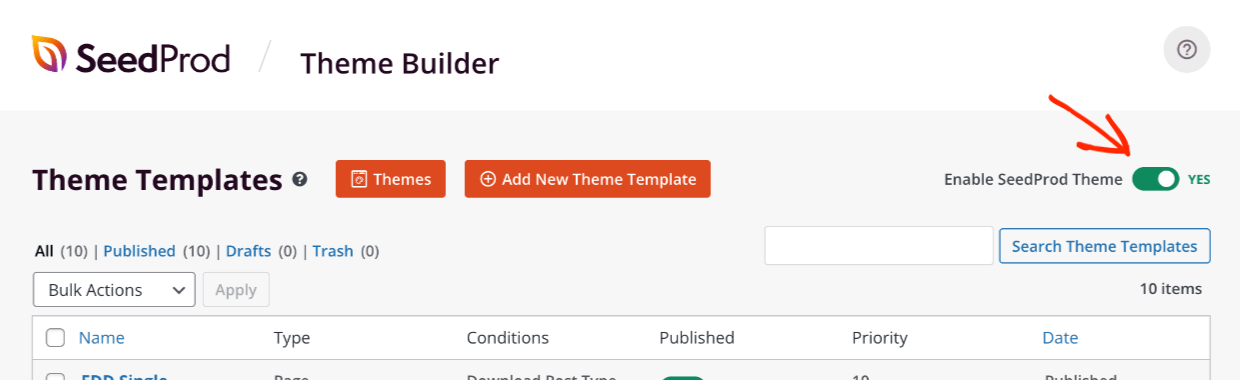
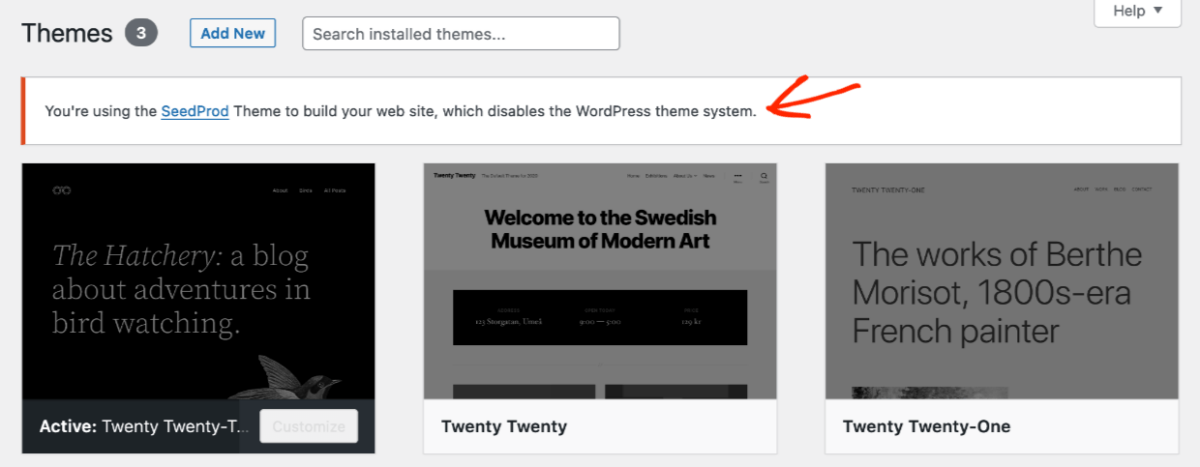
Let op: wanneer je SeedProd gebruikt, gebruik je niet langer het WordPress-themasysteem. Je ziet geen nieuw thema met een themanaam in de themamap binnen wp-content/themes. In plaats daarvan heeft de SeedProd WordPress-plugin de controle over het uiterlijk van de site overgenomen.
Basis aanpassing
Er zijn een paar aanpassingen die je meteen kunt doen. Pas je logo en basiskleuren en stijlen aan.
Pas je logo aan
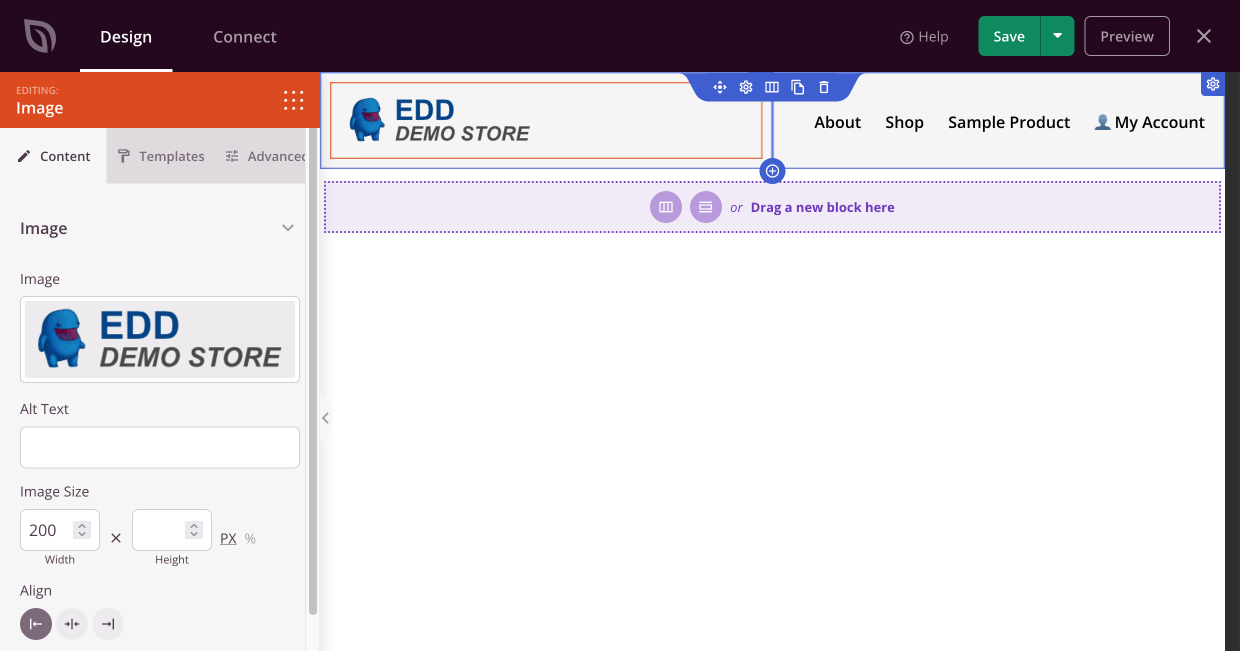
Een goede eerste stap is het toevoegen van je logo. Doe dit door het Header-sjabloon te bewerken.
Aangepaste algemene stijlen
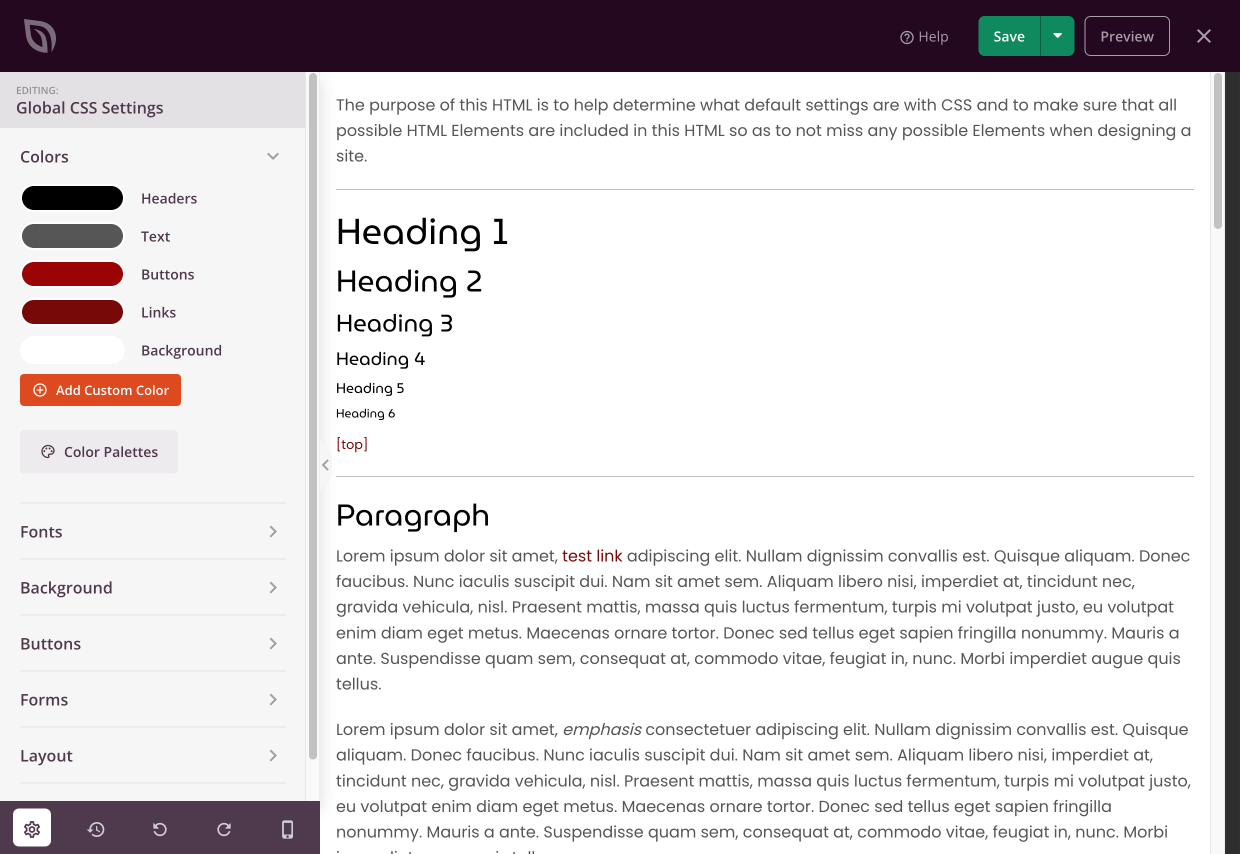
Ten tweede kun je snel een van de globale stijlinstellingen bewerken. Klik op het Global CSS-sjabloon.
Hier kun je veel visuele instellingen voor de site wijzigen, zoals lettertypen, koppen, links (href), en kleuren en groottes. Dit vervangt de noodzaak om CSS te kennen en het style.css-bestand aan te passen.
Maak aangepaste sjablonen voor je downloads
De producten die je verkoopt met Easy Digital Downloads worden opgeslagen als een aangepast berichttype genaamd Downloads op je WordPress-site.
Je downloads worden vervolgens weergegeven als een enkele post of een archiefpagina.
- Een enkele post is wanneer een download op zichzelf op zijn eigen pagina verschijnt.
- Een archiefpagina (WordPress-jargon) is een lijst van meerdere downloads.
Je hoeft niet helemaal opnieuw te beginnen. In plaats van te kiezen voor het toevoegen van nieuwe sjablonen, dupliceer je gewoon deze twee sjablonen die SeedProd zojuist voor je heeft gemaakt:
- Blog Index, Archief, Zoeken en
- Enkele Post
Geef die sjablonen de titel ‘EDD Single Download’ en ‘EDD Download List’ zodat je ze niet verwart met andere sjablonen.
Bewerk de voorwaarden van je download-sjablonen
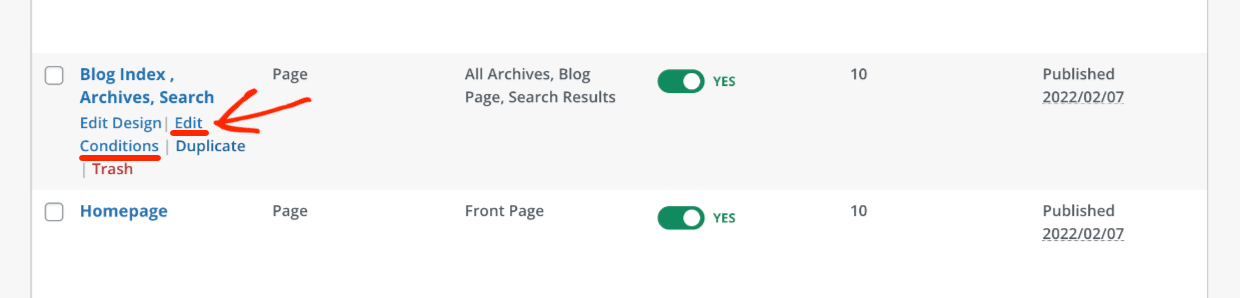
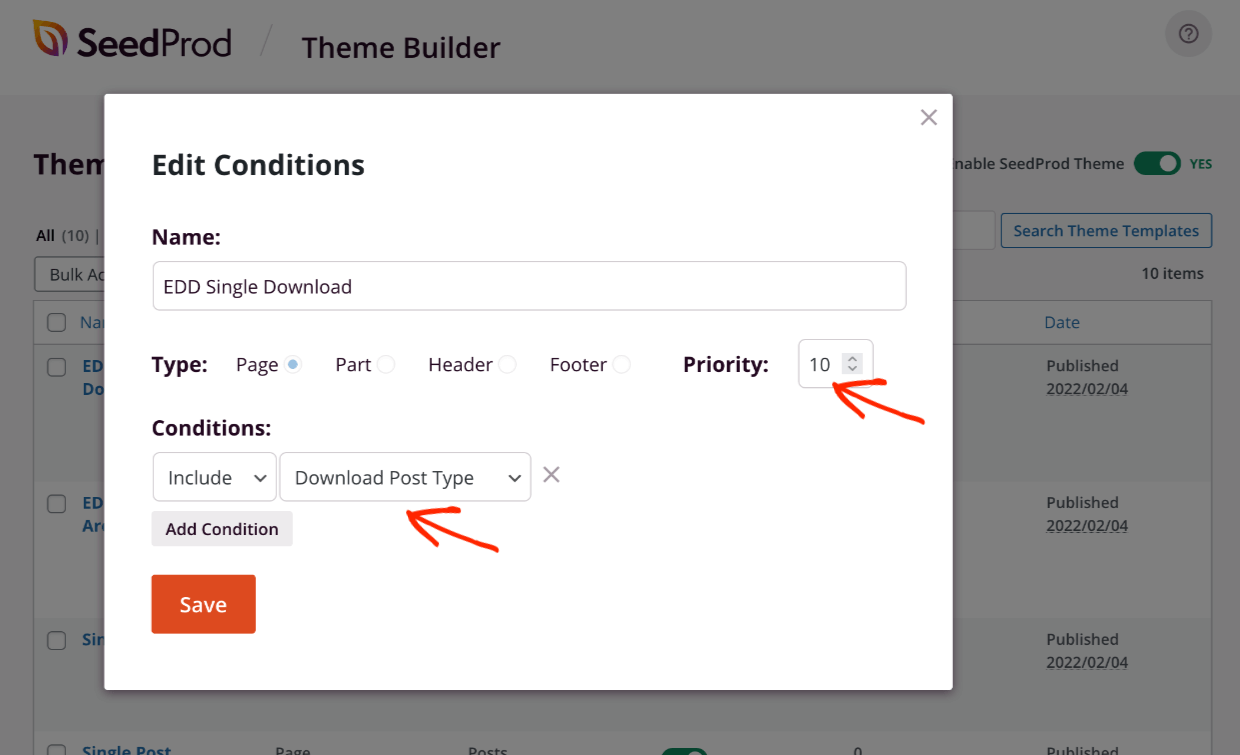
Je moet deze pagina's instellen om alleen Downloads te laden. Het is simpel. Klik gewoon op de tekstknop onder de titel met de tekst Voorwaarden bewerken.
Configureer het EDD Single Download sjabloon als volgt:
- Prioriteit 10
- Inclusief: Download post type
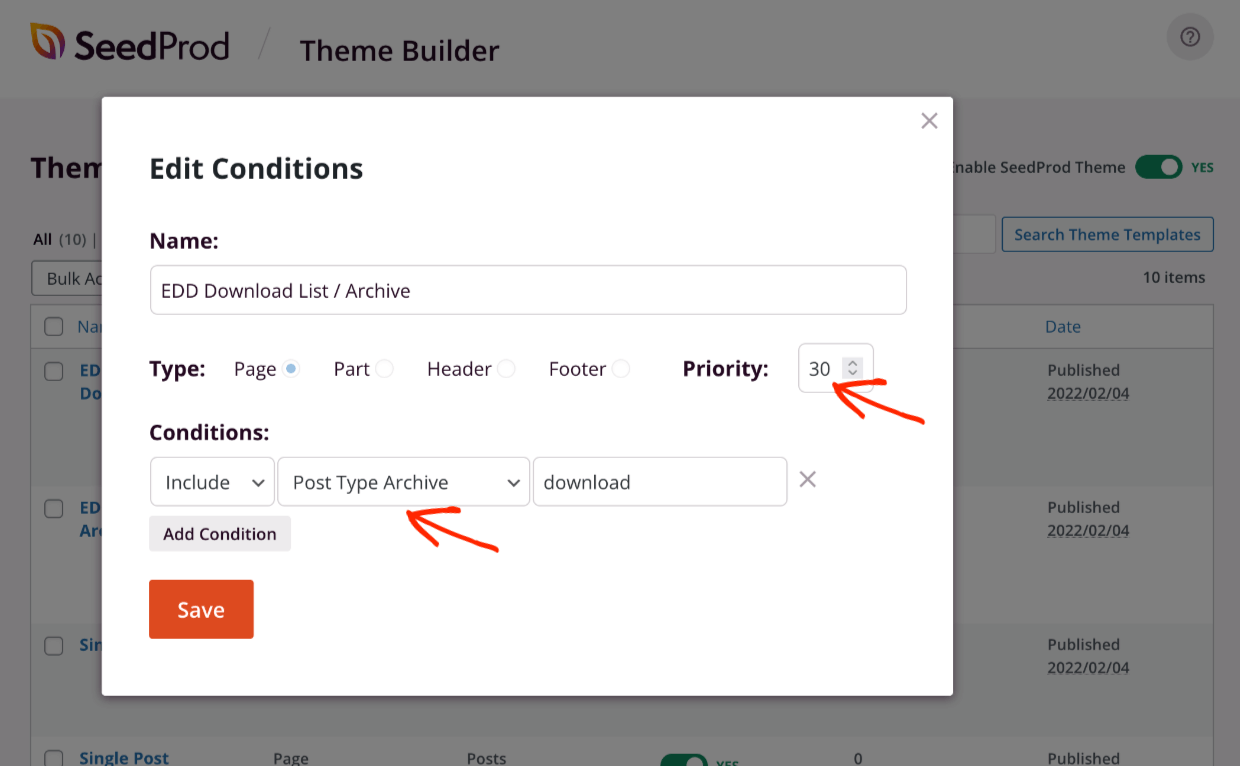
Gebruik op de EDD Download List deze instellingen:
- Prioriteit 30
- Inclusief: post type archief, en typ vervolgens ‘download’
Opmerking: deze prioriteitsinstellingen zijn ontworpen om ervoor te zorgen dat je voorwaarden niet worden overschreven door andere wanneer je twee vergelijkbare voorwaarden hebt. Lees hier meer over prioriteiten en voorwaarden.
Pas je downloadpagina's aan
Nu je aparte sjablonen hebt gemaakt voor je EDD Downloads, kun je ze naar wens aanpassen.
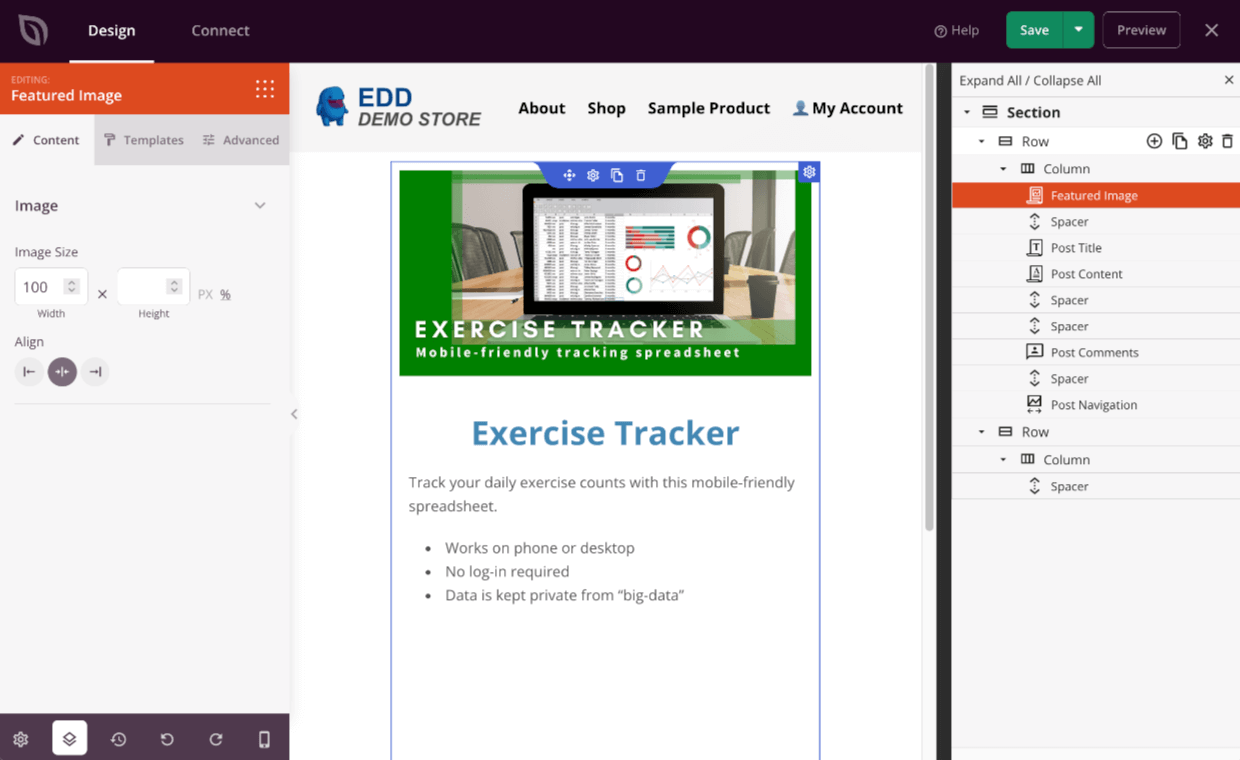
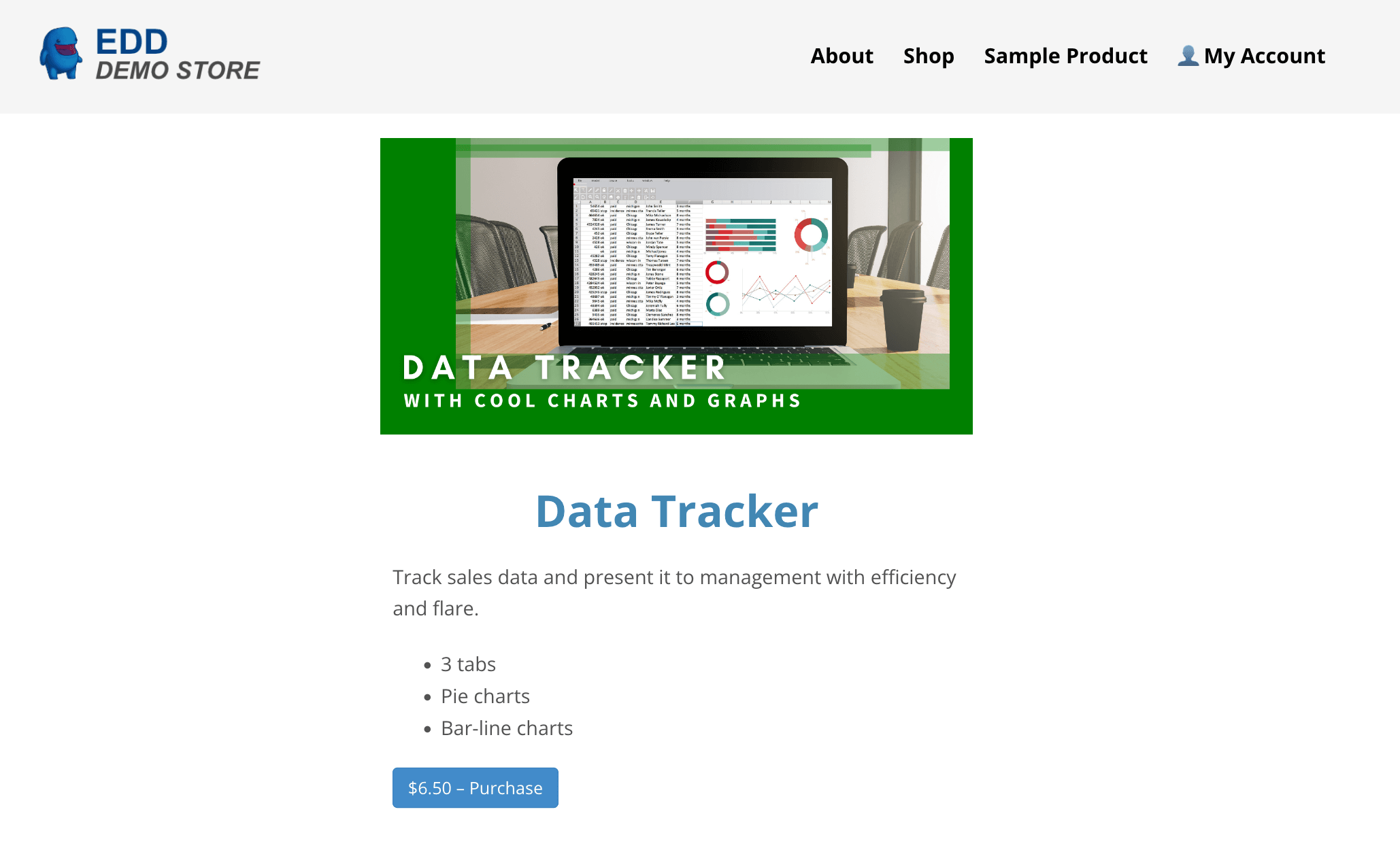
Voor mijn voorbeeld heb ik een schone en eenvoudige EDD Downloadpagina gemaakt. Een enkele kolom gecentreerd zonder zijbalk of iets anders om te proberen de conversies te verhogen.
Hier is het op de backend, bewerkt in SeedProd.
En hier is hoe het er aan de voorkant uitziet.
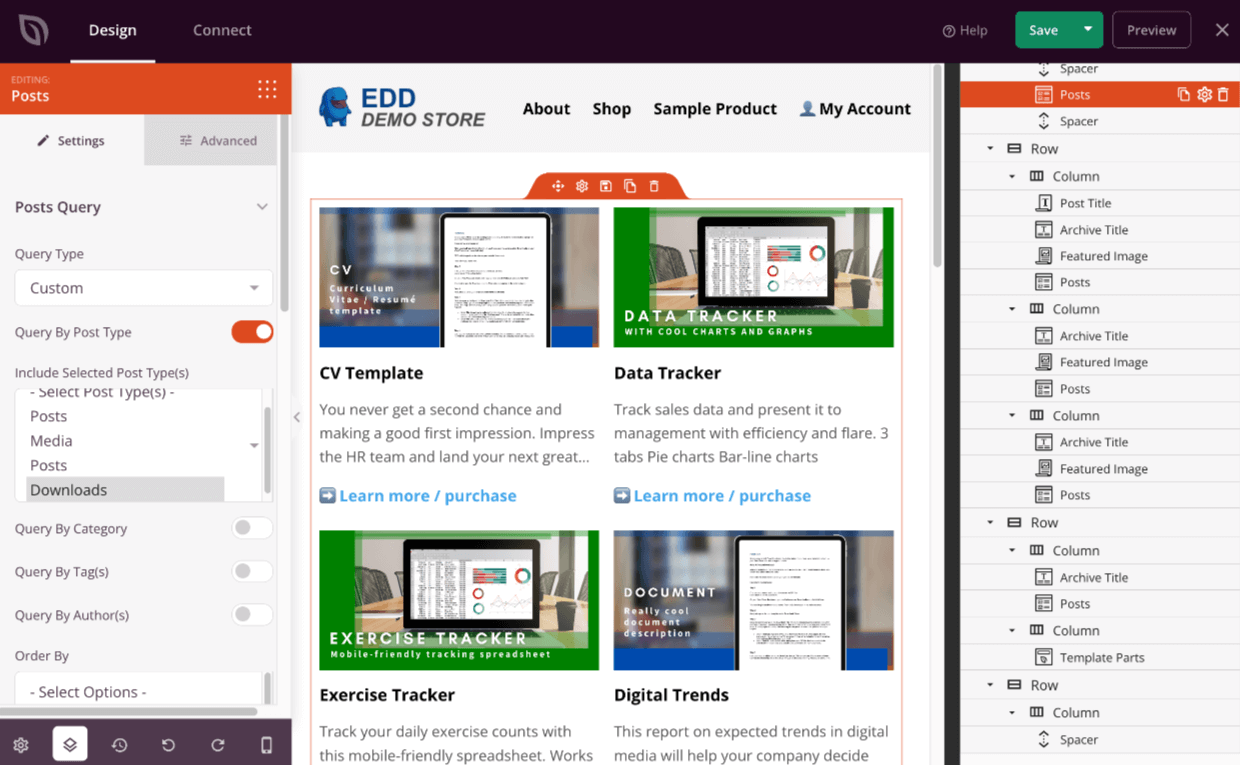
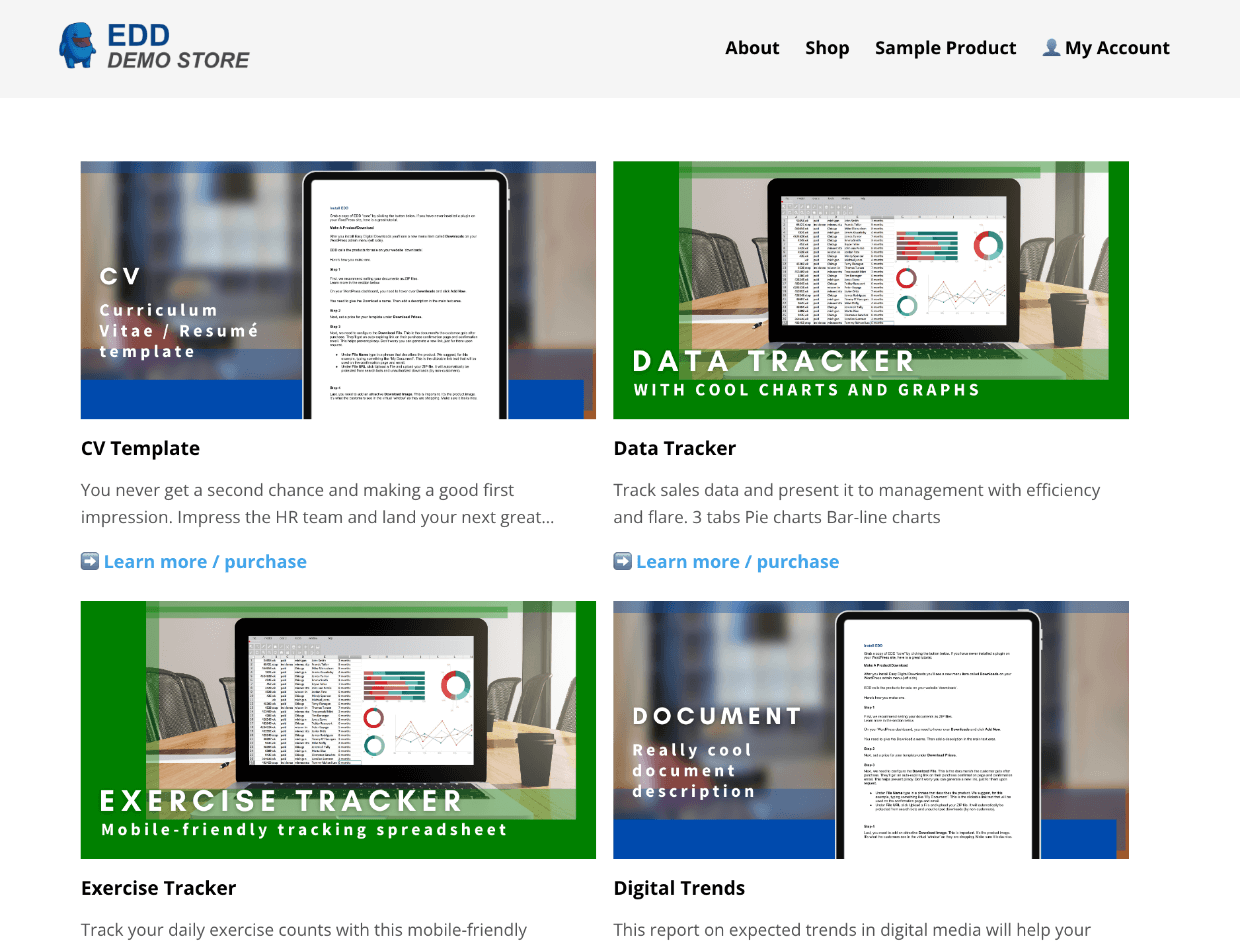
In deze voorbeeld EDD Download List pagina heb ik gekozen voor een 2-koloms raster. Je kunt alles doen wat je wilt. Het is verbazingwekkend gemakkelijk om nieuwe dingen uit te proberen en ze te bekijken.
Op de backend, bewerkt met SeedProd:
Hier is hoe het er aan de voorkant uitziet:
Doe meer. De hemel is de limiet!
Of misschien is de ruimte de limiet. Deze voorbeelden hierboven zijn slechts een kleine voorproefje van alles wat je kunt doen met SeedProd.
Stel je eens voor wat je kunt doen met volledige controle en grenzeloze experimenten.
SeedProd wordt geleverd met honderden sjabloonblokken en paginasjablonen.
Hier zijn slechts een paar voorbeelden die van speciaal belang kunnen zijn voor digitale makers zoals wij!
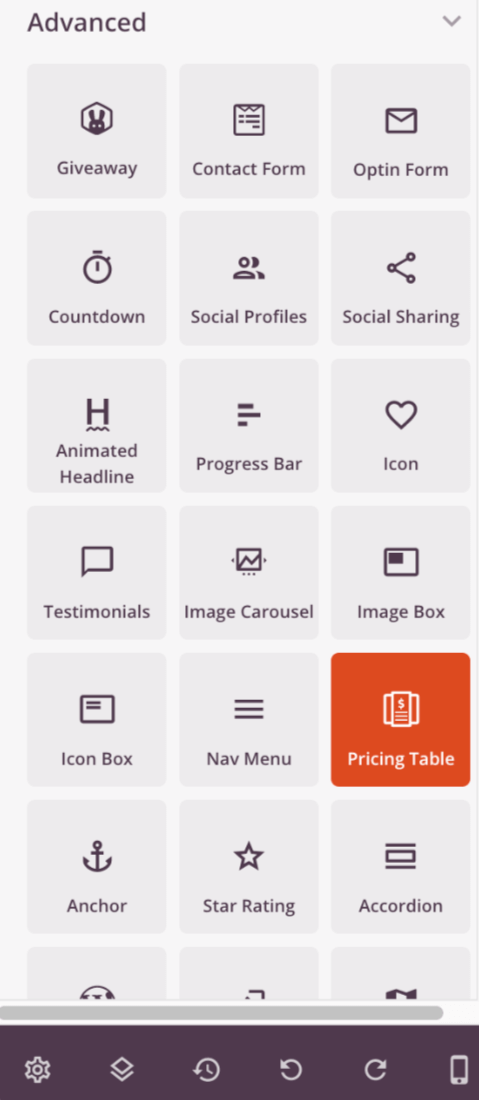
- Prijstabellen
- Geanimeerde koppen
- Meer-koloms lay-outs (met responsieve instellingen voor mobiel)
- Contactformulier
- Weggeefactie (met RafflePress)
- Optin Formulier
- Sociaal Delen
- Afbeeldingen carrousel
- Schuifpaneel
- Facebook; Vind ik leuk, Reacties, Pagina of Insluiten
- Twitter; Insluiten, Tijdlijn, Tweetknop, Volgknop
- Goede oude shortcode
SeedProd is een geweldige manier om uw EDD-winkelthema op te zetten. Het is een geweldige optie, of u nu net begint of iets nieuws wilt proberen dat indruk zal maken op klanten.
Conclusie
Stellar! Je hebt zojuist geleerd hoe je je thema er mooi uit kunt laten zien zonder te coderen. Stel je voor wat je kunt doen om de klantervaring te verbeteren als je alles zelf kunt aanpassen.
We hebben nog veel meer bronnen voor digitale makers en ondernemers. Waar wil je hierna over leren?!
- 🤑 De verbazingwekkende voordelen van het verkopen van digitale downloads
- 💰 De complete lijst met digitale downloads die je kunt verkopen
- 💸 De 14 populairste digitale downloads die je in 2022 kunt verkopen
Volg ons op Facebook en Twitter voor meer informatie over WordPress en het verkopen van digitale producten.








