


Wil je leren hoe je bestand downloads kunt beperken tot ingelogde gebruikers in WordPress? Downloads aanbieden aan alleen ingelogde gebruikers kan ongeautoriseerd delen van bestanden helpen voorkomen. Het is een geweldige manier om abonnees te werven voor je online winkel of ledenwebsite.
In dit artikel laten we je zien hoe je downloads kunt beperken met Easy Digital Downloads!
Er zijn twee manieren om dit aan te pakken, afhankelijk van de versie van EDD die je gebruikt. Met EDD 3.1 of hoger is de optie om bestand downloads te beperken tot ingelogde gebruikers ingebouwd. Maar als je een oudere versie gebruikt, moet je de EDD plugin updaten of handmatig code invoegen via een andere plugin.
We leiden je door beide methoden:
Stap 1: Download en installeer Easy Digital Downloads
Stap 2: Voeg het bestand toe waartoe je de toegang wilt beperken
Stap 3: Schakel de instelling 'Login vereist' in
Alternatieve methode: Codefragment 'Forceer login' invoegen
Stap 1: Download en installeer Easy Digital Downloads
Als je dat nog niet hebt gedaan, is de eerste stap om onze Easy Digital Downloads plugin te downloaden en te installeren. Dit is een krachtige tool voor het verkopen van digitale downloads. Je kunt het gebruiken om een breed scala aan producten aan te bieden, waaronder onbeperkte bestanden, e-books, PDF's en nog veel meer:

Het wordt vertrouwd door meer dan 50.000 websites. Bovendien, in tegenstelling tot andere e-commerce plugins, richt EDD zich specifiek op het helpen verkopen van digitale producten. Er zijn meerdere abonnementen om uit te kiezen, zodat je gemakkelijk degene kunt vinden die het meest logisch is voor jouw behoeften.
Zodra je je EDD-abonnement hebt geselecteerd, kun je de plugin downloaden en uploaden naar je WordPress-website. Als je niet bekend bent met dit proces, volg dan deze eenvoudige stapsgewijze handleiding voor het installeren van plugins.
Na het uploaden naar je site, klik je op Nu installeren, daarna op Activeren. Dit voegt een item Downloads toe aan je dashboardmenu.
Voor meer begeleiding bij het instellen van EDD, kun je deze handleiding raadplegen: Hoe je eenvoudig digitale downloads verkoopt.
Als je EDD al hebt geïnstalleerd, zorg er dan voor dat je de nieuwste versie gebruikt. Als je je EDD wilt updaten of upgraden, kun je dat doen via het WordPress-scherm Plugins.
Stap 2: Voeg het bestand toe waartoe je de toegang wilt beperken
Zodra je EDD hebt ingesteld, kun je beginnen met het maken en uploaden van je digitale producten. Als je dat nog niet hebt gedaan, is dit een goed moment om het downloadbare bestand naar je WordPress-site te uploaden.
Dit kun je doen door naar Downloads » Nieuwe toevoegen te gaan:

Je kunt een bestandtitel en een beschrijving invoeren. We gebruiken een SEO e-book als voorbeeld:
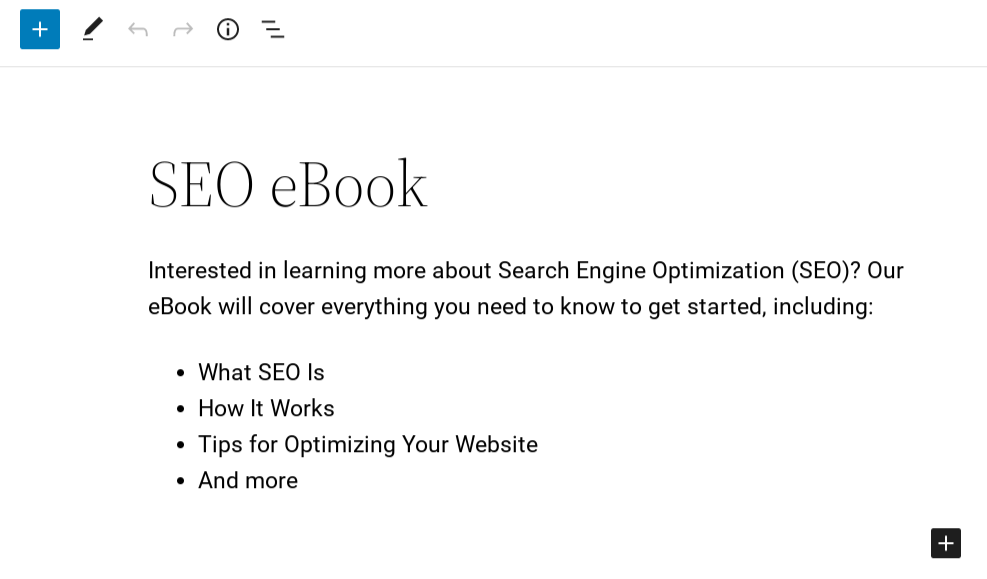
Aan de rechterkant van het scherm kun je ook een categorie toewijzen, een uitgelichte afbeelding toevoegen, en meer:
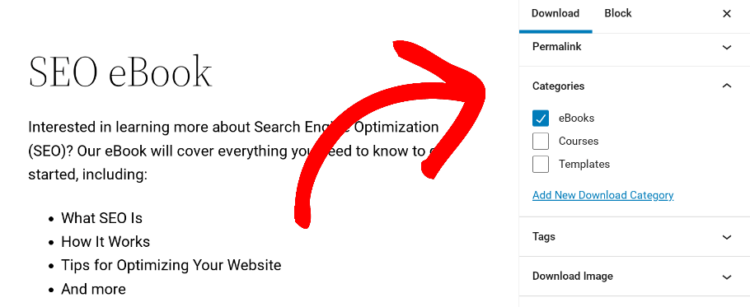
Vervolgens kun je een prijs instellen voor je download door naar het vak Downloadprijzen te navigeren, dat zich onder de editor bevindt:
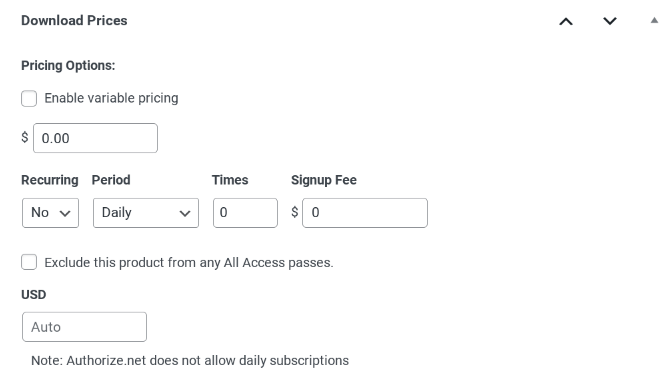
Er zijn tal van functies en instellingen die je kunt toepassen op je downloadbare product(en). We gaan niet op al deze in in dit bericht. Maar je kunt verwijzen naar hoe je je digitale product succesvol lanceert om te beginnen.
Stap 3: Schakel de instelling 'Login vereist om te downloaden' in
Zoals we al vermeldden, als je EDD 3.1 of hoger gebruikt, is de optie om gebruikers te verplichten in te loggen voordat ze bestanden downloaden ingebouwd in de kerninstellingen van de plugin. We raden altijd aan om te upgraden naar en de nieuwste versie te gebruiken.
Zodra je je downloadbare bestand hebt toegevoegd, kun je de instellingen configureren om de toegang te beperken. Navigeer naar Downloads » Instellingen » Diversen » Bestandsdownloads. Selecteer vervolgens de instelling Inloggen vereist:
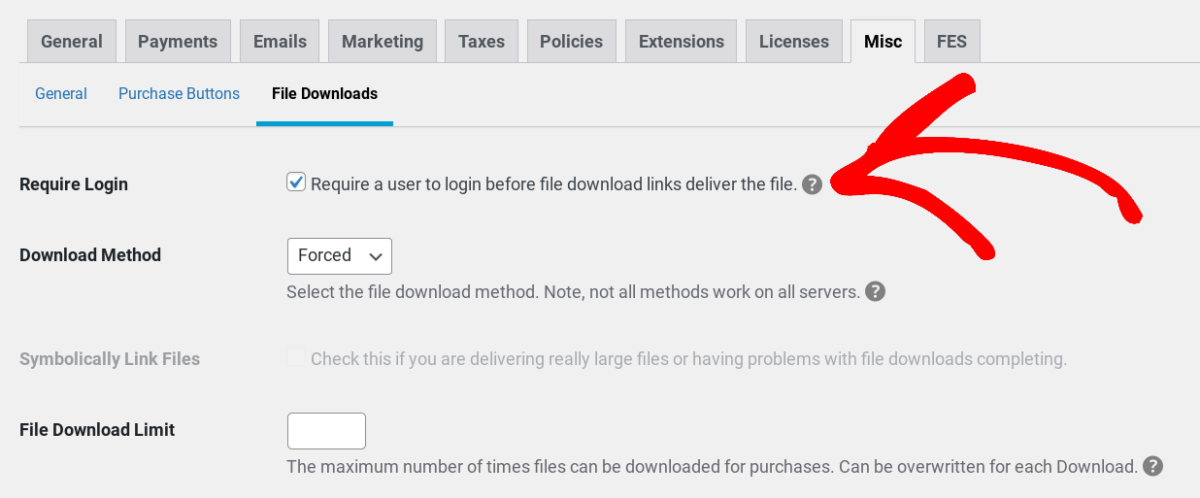
Met deze optie ingeschakeld, moeten alle downloadbare bestanden gebruikers eerst inloggen op je site. Als je klaar bent, klik je op de knop Wijzigingen opslaan onderaan het scherm. Dat is alles!
Alternatieve methode: Codefragment 'Forceer login' invoegen
Als je nog niet hebt geüpgraded naar EDD versie 3.1 of hoger, is er een alternatieve methode die je kunt gebruiken om bestandsdownloads te beperken. Hiervoor moet je een codefragment voor geforceerd inloggen aan je site toevoegen.
Om dit snel en eenvoudig te maken, kun je de WPCode plugin gebruiken:
Voorheen bekend als Insert Footers + Headers, wordt deze gratis tool door meer dan 1 miljoen websites gebruikt. Het is betrouwbaar, eenvoudig te gebruiken en laat je codefragmenten aan je site toevoegen zonder je thema-bestanden te bewerken. Het integreert naadloos met WordPress en kan het toevoegen van aangepaste code aan je site eenvoudig maken, zelfs als je een beginner bent.
Om het toe te voegen, kun je naar Plugins » Nieuwe plugin toevoegen gaan en zoeken naar "wpcode". Het zal de eerste optie zijn. Klik op Nu installeren:
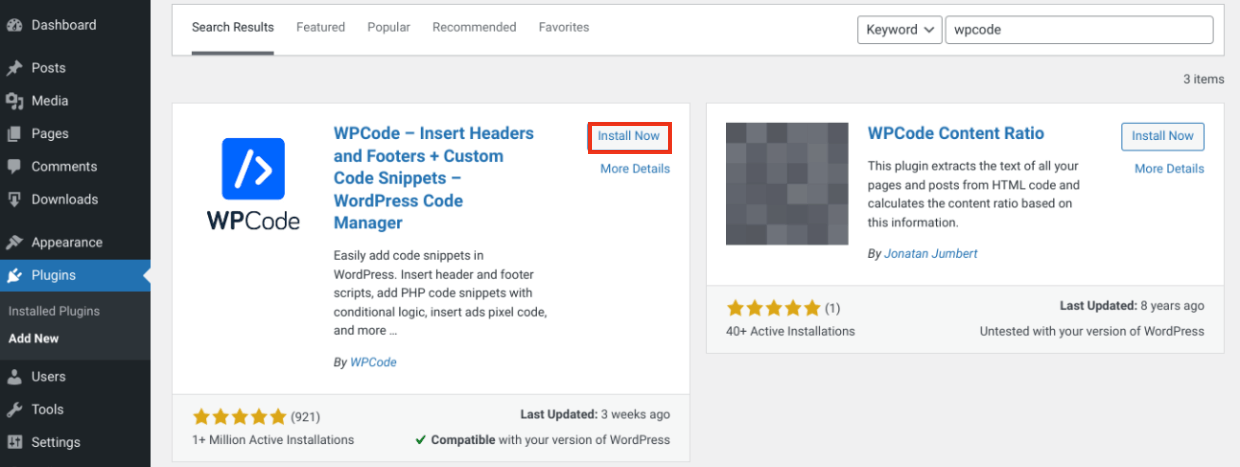
Klik vervolgens op Activeren. Dit voegt een menu-item Codefragmenten toe aan je dashboard.
De code aan je site toevoegen
Zodra je de WPCode plugin hebt ingesteld, is de volgende stap het toevoegen van je code. Om bestandsdownloads in WordPress te beperken tot ingelogde gebruikers, kun je het volgende toevoegen:
<?php
/*
Snippet Name: Easy Digital Downloads - Force Login to Download
Description: Force users to be logged in to download purchased files through Easy Digital Downloads
Author: Easy Digital Downloads
Author URI: https://easydigitaldownloads.com/
Version: 2.0
*/
function eddwp_force_login_for_download( $download_id, $email, $payment, $args ) {
	if ( ! is_user_logged_in() ) {

		$login_url = wp_login_url( trailingslashit( home_url() ) . '?' . $_SERVER['QUERY_STRING'] );

		$message = sprintf( 'You must be logged in to download files. Login here.', $login_url );

		wp_die( $message, 'Error' );
	}
}
add_action( 'edd_process_verified_download', 'eddwp_force_login_for_download', 10, 4 );
Kopieer de code. Ga vervolgens terug naar WordPress en navigeer naar Codefragmenten » Fragment toevoegen:
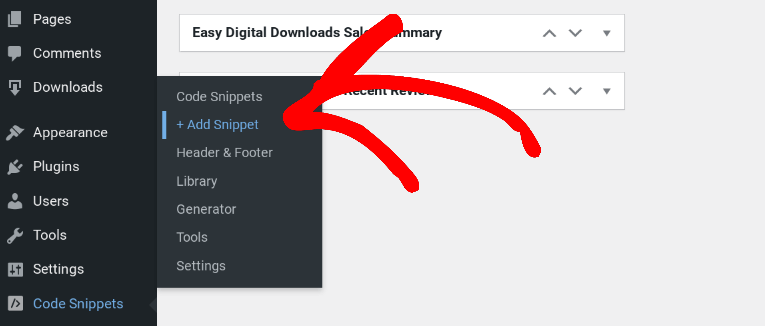
Beweeg over de optie Voeg je eigen code toe (Nieuw fragment) en selecteer Fragment gebruiken:
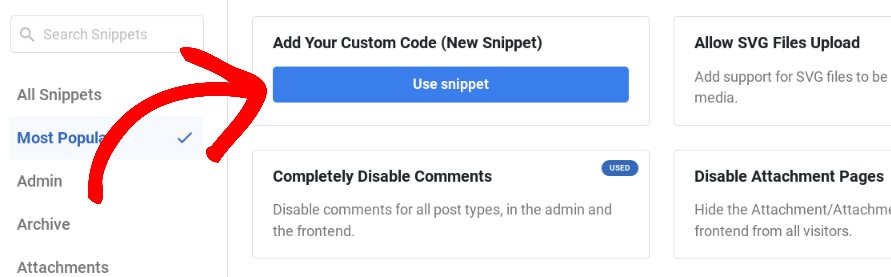
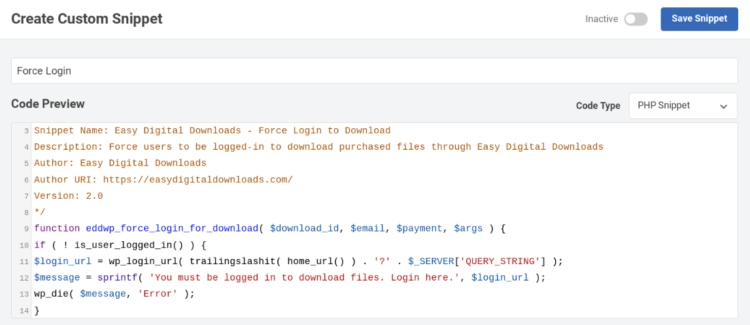
Nadat je een titel hebt toegevoegd, selecteer je in het keuzemenu Codetype de optie PHP-fragment. Plak vervolgens in het vak Codevoorbeeld de code die je zojuist hebt gekopieerd:
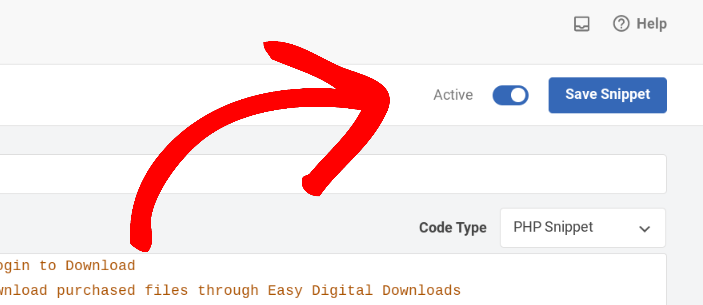
Selecteer bovenaan de optie Inactief om deze te wijzigen in Actief en klik vervolgens op Fragment opslaan:
Nu, wanneer je gebruikers proberen een bestand te downloaden, zullen ze worden gevraagd om in te loggen op je site (als ze dat nog niet hebben gedaan).
Conclusie: Bestandsdownloads beperken tot ingelogde gebruikers
Nu weet je hoe je bestandsdownloads in WordPress kunt beperken tot ingelogde gebruikers. Om meer contentbeperkingen aan je site toe te voegen, kun je 9 deskundige manieren om digitale producten te beschermen (voor- en nadelen) bekijken.
Klaar om bestandsdownloads op je site te beperken tot alleen gebruikers die zijn ingelogd op WordPress? Download onze Easy Digital Downloads plugin om dit moeiteloos te doen!
Zorg ervoor dat je je aanmeldt voor onze nieuwsbrief of volg ons op Facebook en Twitter om onze nieuwste bronnen voor digitale makers te ontvangen.








