


Easy Digital Downloads to system eCommerce zaprojektowany z myślą o łatwości obsługi dla użytkowników WordPress. Codziennie ciężko pracujemy, aby osiągnąć ten cel. Jednak ze względu na jego rozszerzalność i nieuniknione zróżnicowanie potrzeb klientów, wiele funkcjonalności pozostawia się do wykonania w ramach niestandardowego rozwoju.
Jedną z najczęstszych potrzeb, które widzimy w naszym kanale wsparcia, jest łatwy sposób tworzenia niestandardowych formularzy płatności. Dla osób niebędących programistami, tworzenie niestandardowych formularzy jest wystarczająco trudne. Dodaj do tego funkcjonalność eCommerce, a nawet entuzjaści „zrób to sam” będą mieli problemy.
Celem tego artykułu jest pomoc każdemu użytkownikowi Easy Digital Downloads, niezależnie od poziomu umiejętności, w nauce tworzenia niestandardowych formularzy płatności bez pisania jakiegokolwiek kodu.
Minimalne wymagane wtyczki
Istnieją co najmniej cztery wtyczki, które muszą ze sobą współpracować, aby to umożliwić. Poniżej wyjaśnię każdą z nich.
Easy Digital Downloads
Chociaż Easy Digital Downloads ma własną podstawową funkcjonalność płatności, podstawowy system obsługuje tylko jeden „uniwersalny” formularz płatności. Nawet jeśli dostosujesz formularz, nadal będzie to ten sam formularz dla wszystkich transakcji, niezależnie od zawartości koszyka.
Gravity Forms
Gravity Forms to zaawansowany kreator formularzy dla WordPress. Możesz go używać do tworzenia wszystkiego, od najprostszych formularzy kontaktowych po złożone formularze służące dowolnemu celowi. Dzięki funkcjom takim jak logika warunkowa pól, organizacja i prezentacja wpisów oraz wsparcie dla dodatków, jest to niewątpliwie jedna z najpopularniejszych wtyczek premium WordPress na rynku.
Płatność Gravity Forms
Gravity Forms Checkout to pomost między Easy Digital Downloads a Gravity Forms. Aby tworzyć wiele niestandardowych formularzy płatności dla swoich produktów, to rozszerzenie Easy Digital Downloads jest niezbędnym elementem układanki.
Dodatek Płatności Gravity Forms
Wreszcie, niestandardowe formularze płatności tworzone za pomocą Gravity Forms wymagają użycia dodatków Gravity Forms, aby dodać dodatkową funkcjonalność do samych formularzy. Oznacza to, że bramki płatności Easy Digital Downloads nie będą działać z Gravity Forms Checkout.
Aby przetwarzać płatności, musisz używać bramek płatności stworzonych dla Gravity Forms. W tym artykule będziemy odwoływać się do dodatku Gravity Forms PayPal Payments Standard. Dostępne są dodatkowe opcje, takie jak Stripe i Authorize.net.
Tworzenie niestandardowych formularzy płatności
Teraz, gdy masz już wszystkie wymagane wtyczki, zacznijmy. Przejdziemy przez proces tworzenia podstawowego formularza płatności dla pojedynczego produktu. Postępuj zgodnie z krokami, jeśli jesteś na to przygotowany.
W tym momencie powinieneś już mieć produkty w swoim sklepie, które chcesz sprzedać. Należy pamiętać, że nawet jeśli masz aktywowane lub używane wspomniane narzędzia, Twój sklep Easy Digital Downloads nadal będzie działał w swojej pierwotnej formie.
Niestandardowe formularze kasowe z Gravity Forms Checkout po prostu dodają kolejną opcję. Twoje produkty nadal można kupić w tradycyjny sposób.
Twórz nowe formularze za pomocą Gravity Forms
W procesie tworzenia formularza myśl o tym jak o integracji Easy Digital Downloads z Gravity Forms, a nie odwrotnie. Przy takim podejściu ma sens, że aby utworzyć nowy niestandardowy formularz kasowy, najpierw musisz utworzyć nowy formularz w Gravity Forms.
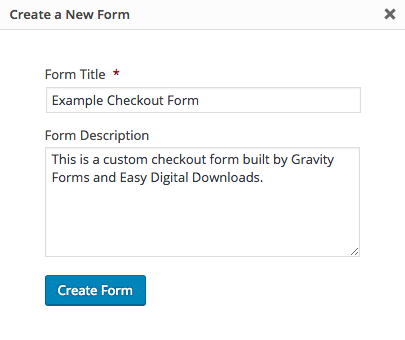
Gdy Gravity Forms jest aktywne, przejdź do Formularze -> Nowy formularz w swoim panelu WordPress. Zostaniesz poproszony o nadanie formularzowi tytułu i opcjonalnego opisu. Zrób to i utwórz formularz.
Dodawanie podstawowych pól
Na tym etapie masz utworzone zgłoszenie formularza, ale nie ma ono żadnych pól. Wszystko, co ma, to tytuł i opis, które zostaną automatycznie wyświetlone domyślnie, chociaż możesz je ukryć, jeśli tak zdecydujesz.
Będziesz musiał zebrać od swoich klientów co najmniej adres e-mail. Dodamy więc pole adresu e-mail do naszego formularza, aby zacząć.
Po prawej stronie ekranu zobaczysz kilka rozwijanych sekcji grup pól. Pole E-mail znajduje się w sekcji Pola zaawansowane. Aby dodać pole E-mail do swojego formularza, po prostu kliknij przycisk z etykietą E-mail.
Kliknięcie przycisku doda pole do Twojego formularza (po lewej stronie ekranu) z minimalną domyślną zawartością. Przesuń kursor nad nowe pole, a gdy zobaczysz wizualny wskaźnik, że najedziesz na nie, kliknij pojedynczo pole, aby wyświetlić jego opcje.
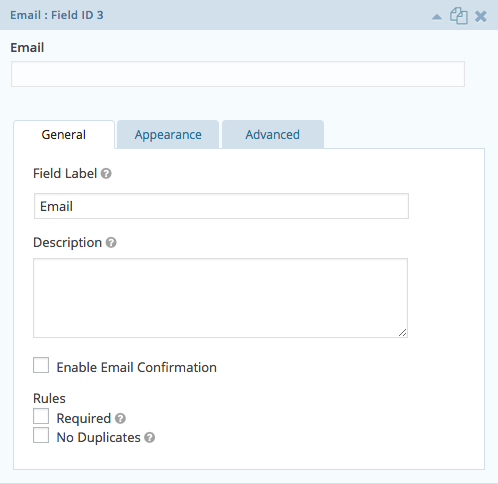
Pole E-mail jest bardzo proste i wymaga tylko jednej zmiany. W sekcji Reguły zaznacz pole jako Wymagane. Przy takiej konfiguracji formularz kasowy nie zostanie wysłany bez adresu e-mail.
Wielu z Was będzie chciało również dodać pola takie jak imię i nazwisko. Nie będziemy ich omawiać w tym artykule, ale proces jest bardzo podobny do dodawania pola E-mail.
Teraz, gdy mamy wymagane pole adresu e-mail, dodajmy jeszcze jedno pole przed przejściem do pól związanych z produktami.
Tylko dla struktury i aby lepiej zapoznać się z Gravity Forms, dodamy do formularza pole zwane Sekcja. Sekcje to łatwy sposób na podzielenie formularza na wizualne sekcje, które pomagają w przepływie wypełniania formularza.
Pole Sekcja znajduje się w sekcji Pola standardowe. Dodaj je do swojego formularza i rozwiń, aby wyświetlić jego opcje.
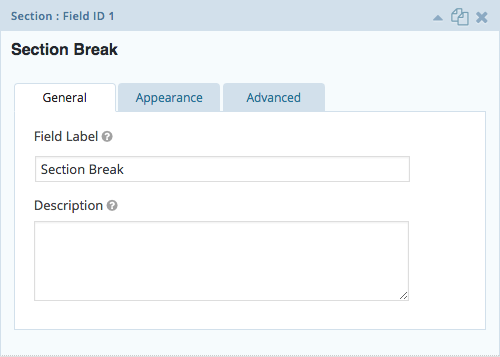
Biorąc pod uwagę typ pola i fakt, że następne dodamy pole Produkt, rozważmy to pole Sekcja jako nagłówek dla wyświetlania pola produktu.
Dostosuj pola Etykieta pola i Opis do swoich upodobań. Coś w rodzaju „Informacje o produkcie” jako Etykieta pola i wszelkie drobne szczegóły, które chcesz ujawnić na temat samego produktu, jako Opis.
W dowolnym momencie procesu tworzenia możesz wyświetlić podgląd struktury formularza, klikając link Podgląd znajdujący się w menu nawigacyjnym tuż nad kreatorem formularza. Pamiętaj, że niektóre pola wymagają aktualizacji formularza, aby można było je wyświetlić.

Podgląd formularza nie jest reprezentacją tego, jak będzie on zaprojektowany na froncie. Zamiast tego użyj podglądu, aby przyjrzeć się strukturze i funkcjonalności. Na chwilę obecną mamy tylko pole e-mail, tytuł sekcji (etykietę) i opis.
Jeśli nie znasz jeszcze Gravity Forms, to co do tej pory zrobiłeś, to sposób, w jaki używałbyś kreatora formularzy dla każdego typu formularza, który tworzysz, nie tylko z Easy Digital Downloads. Jeśli nie jesteś pewien, jak działają podstawowe funkcje kreatora formularzy, odwiedź dokumentację Gravity Forms.
Na tym etapie procesu podgląd Twojego formularza powinien wyglądać podobnie do tego:
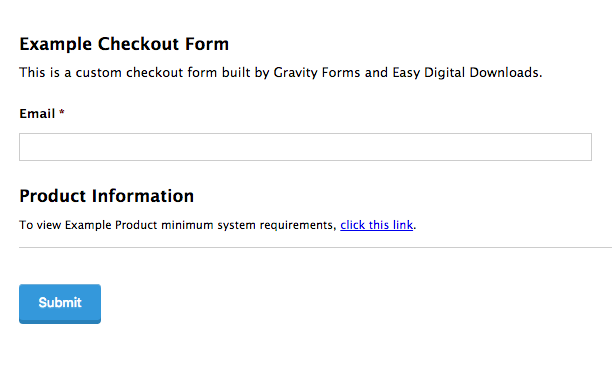
Mając tytuł formularza, opis formularza, pole e-mail i sekcję informacji o produkcie, możemy dodać produkt do formularza.
Dodawanie pól produktowych
Pamiętaj, że jest to niezwykle prosty formularz, a jego celem jest obsługa płatności za jeden konkretny produkt. Dla tych, którzy woleliby niestandardowy formularz płatności dla konkretnego produktu zamiast korzystania z przycisku Dodaj do koszyka i tradycyjnej płatności, ten formularz byłby idealnym zamiennikiem.
Mając to na uwadze, dodamy i wyświetlimy pole Produkt w formularzu w celach informacyjnych. Klient jest informowany o tym, do jakiego produktu formularz zapewni mu dostęp, wraz z jego ceną.
Po prawej stronie ekranu znajdź sekcję Pola cenowe. W tej sekcji wybierz dodanie nowego pola Produkt, klikając przycisk oznaczony jako Produkt. Po dodaniu rozwiń pole.
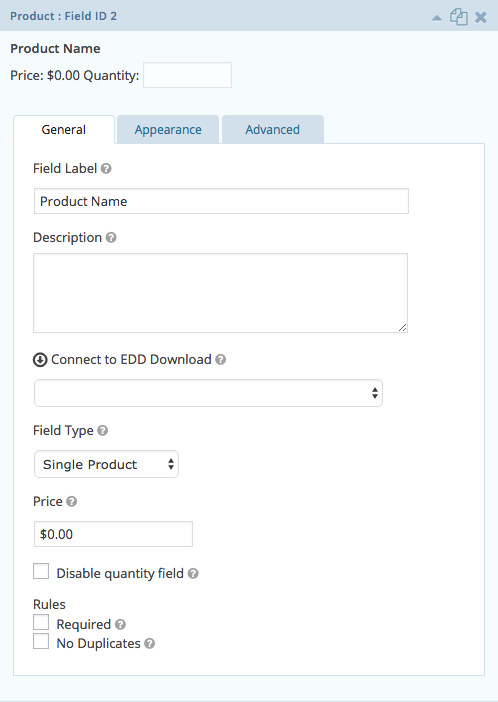
Będę sprzedawać produkt o nazwie „Przykładowy Produkt”, który został już utworzony jako wpis Pobieranie. Po wypełnieniu sekcji Etykieta pola i Opis połączę moje pole Produkt z Easy Digital Downloads, wybierając „Przykładowy Produkt” z menu rozwijanego Połącz z pobieraniem EDD.
Kontynuując ustawienia, ustawię mój Typ pola na „Pojedynczy produkt” z Ceną 10 USD. Pamiętaj, że ponieważ mam pełną kontrolę nad formularzem, muszę sam ustawić cenę. Nie jest ona pobierana z wpisu Pobieranie.
Na koniec zaznaczę pole wyboru Wyłącz pole ilości i ustawię jedyną Regułę jako Wymagane.
Przyjrzyjmy się aktualnemu podglądowi mojego niestandardowego formularza płatności.
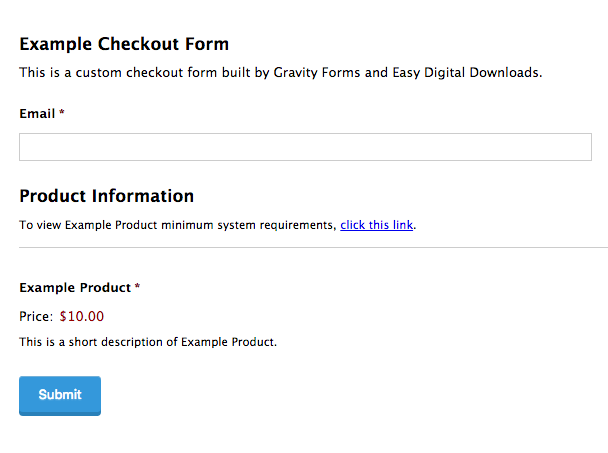
Mając tylko te pola, stworzyłeś formularz gotowy do sprzedaży „Przykładowego Produktu” Twoim klientom. Teraz wystarczy dodać pola do akceptacji płatności.
Proszę pamiętać, że pole Produktu jest opcjonalne. Chociaż pole musi być obecne, aby połączyć formularz z produktem, możesz wybrać „Ukryty” jako Typ pola, co spowoduje uwzględnienie pola podczas przesyłania, ale klient nigdy nie zobaczy samego pola.
Powodem, dla którego możesz chcieć to zrobić, jest to, że ten formularz płatności może być osadzony (za pomocą shortcode) na stronie, która już zawiera ważne informacje o produkcie, w tym cenę. Jeśli tak jest, wyświetlanie pola Produktu w formularzu może być zbędne, a nawet mylące dla klienta.
Po prostu pamiętaj, że pole musi być obecne.
W tym momencie powinieneś zapisać swój formularz. Następny krok będzie wymagał odwiedzenia innych stron w celu skonfigurowania opcji płatności. Po zakończeniu wrócimy do formularza.
Dodawanie pól płatności
Teraz możemy przyjmować płatności od klientów. Aby to zrobić, musimy skonfigurować formularz tak, aby akceptował co najmniej jedną metodę płatności. Jak wspomniano wcześniej, będziemy używać dodatku PayPal Payments Standard dla Gravity Forms do przetwarzania naszych płatności.
W zależności od wybranej bramki płatności, możesz, ale nie musisz, dodawać bezpośrednie pole do swojego formularza. Na przykład, jeśli używasz dodatku Stripe, doda on pole Karta kredytowa do kreatora formularzy, które możesz wybrać tak, jak zrobiłeś to wcześniej.
Jednak dodatek PayPal Payments Standard tego nie robi. Zamiast tego musiałbyś postępować zgodnie z instrukcjami bezpośrednio z Gravity Forms dotyczącymi konfiguracji formularzy do korzystania z PayPal do transakcji klientów.
W tym artykule nie będziemy omawiać tych szczegółów. Mają one zastosowanie do Gravity Forms, niezależnie od tego, czy jest zintegrowany z Easy Digital Downloads, czy nie. Dlatego warto skorzystać z dokumentacji Gravity Forms, aby znaleźć dokumenty odpowiednie dla Twoich potrzeb.
Ukończ wszystkie wymagane kroki dotyczące konfiguracji bram płatności. Jeśli nowe pole musi zostać dodane do formularza, zrób to, postępując zgodnie z tymi samymi metodami, co opisano powyżej.
Dodawanie ostatecznej kwoty płatności (całkowitej)
Podczas konfigurowania opcji płatności zostałeś poinstruowany, aby utworzyć „Feed” dla każdego rodzaju płatności, którą chcesz zaakceptować. Użytkownicy PayPal Payments Standard odwiedziliby tę dokumentację.
Podczas tworzenia tego „Feed” musiałeś ustawić Kwotę płatności dla „Feed”. Oznacza to, że za każdym razem, gdy formularz płatności zostanie przesłany, klient ma zapłacić określoną kwotę, a „Feed” musi wiedzieć, skąd pobierasz tę kwotę.
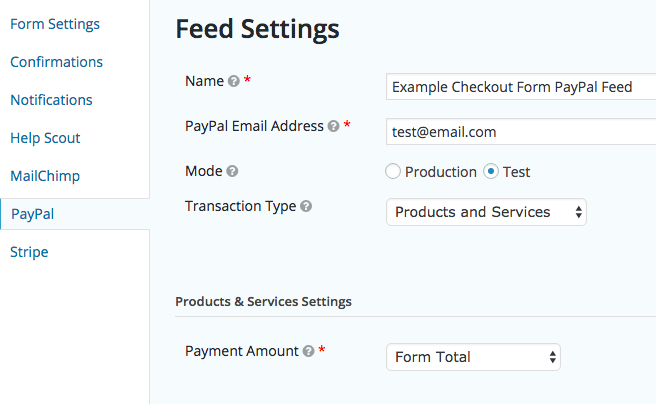
Ustawienie Kwoty płatności musi być ustawione tak, aby pobierać dane z jednego z pól formularza, które przechowuje całkowitą wartość formularza. Jednak jeszcze nie skonfigurowaliśmy tego pola. Zapisz postęp „Feed” i wróć do zapisanego formularza, abyśmy mogli dodać pole.
Po prawej stronie ekranu kreatora formularzy wybierz opcję dodania pola Suma z sekcji Pola cenowe. Po dodaniu rozwiń nowe pole.
Zobaczysz, że nie ma zbyt wielu ustawień. Pole jest zaprojektowane tak, aby automatycznie obliczać sumę formularza na podstawie informacji uzyskanych z innych pól formularza i możliwej interakcji klienta.
Po dodaniu tego pola do formularza i zaktualizowaniu formularza możesz teraz ustawić to pole jako Kwotę Płatności w swoim Kanale.
Kontynuuj zgodnie z resztą dokumentacji Gravity Forms, aby sfinalizować ustawienia Kanału i zapisać nowy Kanał.
Korzystanie z niestandardowego formularza płatności
Teraz, gdy utworzyłeś niestandardowy formularz płatności gotowy do przyjmowania płatności, musisz wyświetlić swój formularz. Gravity Forms ułatwia to dzięki kodowi skróconemu [[gravityform]]. Na dowolnej stronie, poście lub niestandardowym typie posta, który chcesz, kliknij przycisk Dodaj formularz, aby dodać formularz do swojej treści.
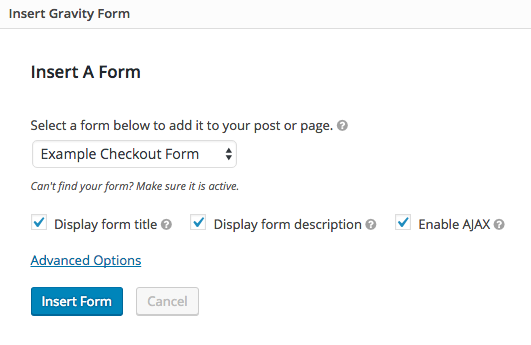
Po zapisaniu strony formularz zostanie wyświetlony na froncie i będzie gotowy do przyjmowania płatności za dowolny skonfigurowany przez Ciebie produkt.
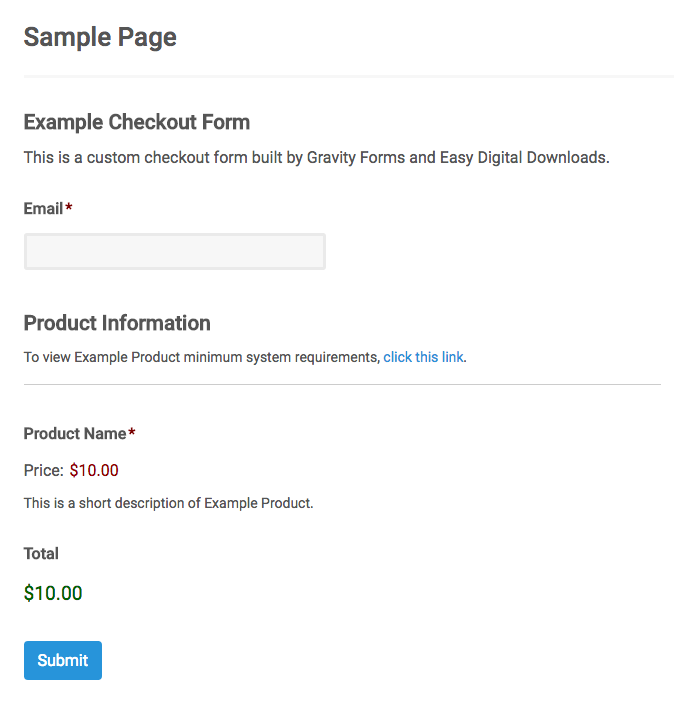
Należy pamiętać, że jeśli PayPal Payments Standard jest jedyną skonfigurowaną bramką, żadne teksty związane z PayPal nie będą wyświetlane w formularzu (chyba że dodano niestandardowy tekst). Samo wypełnienie formularza i jego przesłanie przekieruje klienta do PayPal, aby dokończyć płatność.
Przykłady logiki warunkowej
Nie byłoby możliwe omówienie każdej możliwej konfiguracji formularza w tym jednym artykule. Możemy jednak podzielić się kilkoma przykładami, które pomogą Ci zacząć tworzyć bardziej inteligentne i przyjazne dla użytkownika formularze.
Przyjrzyjmy się przykładowemu formularzowi, którego używamy tutaj na stronie Easy Digital Downloads. Aby pomóc nowym użytkownikom wybrać rozszerzenia potrzebne do uruchomienia ich sklepów, stworzyliśmy Pakiet Startowy. (Aktualizacja: nasz Pakiet Startowy nie jest już dostępny, ponieważ wprowadziliśmy zmiany w naszych ogólnych opcjach zakupu. Możesz kontynuować czytanie tak, jakby istniał.)
Ten samodzielny formularz nie zależy od funkcjonalności koszyka.
Podzielony na logiczne sekcje zawierające wybór rozszerzeń, wszystko, co klient musi zrobić, to wybrać rozszerzenia pasujące do potrzeb jego firmy, wprowadzić dane osobowe i płatnicze, zaakceptować warunki i dokończyć zakup.
Formularz jest nie tylko w pełni niestandardowy, ale może być łatwo jednym z wielu niestandardowych formularzy płatności na stronie. Dzięki powyższym informacjom możesz być na dobrej drodze do posiadania właśnie takiego.
Niestandardowe pakiety produktów
Na naszym formularzu Pakietu Startowego mogłeś zauważyć użycie skoncentrowanych sekcji rozszerzeń, które pozwalają klientowi wybierać poszczególne produkty. Przyjrzyjmy się konkretnie sekcji Marketing.
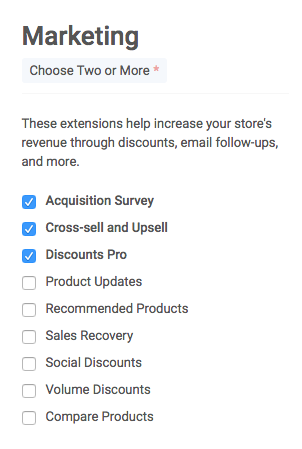
Gdy użytkownik zaznaczy pole wyboru dla jednego z naszych rozszerzeń marketingowych, rozszerzenie jest dodawane do jego niestandardowego pakietu startowego, zmieniając tym samym sumę formularza.
Aby to osiągnąć, musisz:
- Dodaj nowe pole Pola wyboru do swojej formy. Po rozwinięciu, trzy domyślne opcje pól wyboru pojawią się w sekcji Wybory. Jeśli zamierzasz użyć tego pola wyboru, aby umożliwić wybór na przykład pięciu produktów, musisz utworzyć pięć wyborów, które reprezentują nazwy Twoich pięciu produktów. Uczyń to pole wymaganym.
- Dodaj nowe pole Produkt do swojej formy. Skonfiguruj pole Produkt, aby połączyć je z jednym z produktów Easy Digital Downloads, do których odwołałeś się z wyborów pól wyboru. W ustawieniach karty Ogólne dla Produktu, ustaw jego Typ pola na „Pojedynczy produkt” (nie może być ukryty) i nadaj mu cenę. Na karcie Zaawansowane zaznacz ustawienie Włącz logikę warunkową i ustaw pole tak, aby pokazywało się tylko wtedy, gdy wybrany jest prawidłowy „Wybór” z pola wyboru w kroku 1.
- Powtórz krok 2 dla wszystkich Wyborów utworzonych w kroku 1.
To sprawia, że pola Produkt są dodawane do formularza tylko wtedy, gdy ich warunki są spełnione. Te warunki to wybrane Wybory z pola wyboru. Dopóki te Wybory reprezentują Twoje produkty i są z nimi powiązane za pomocą logiki pól warunkowych, klienci mogą tworzyć własne niestandardowe pakiety.
Selektor metody płatności
Pod koniec naszego formularza Pakietu Startowego instruujemy klienta, aby wybrał metodę płatności. Akceptujemy płatności przez Stripe i PayPal.
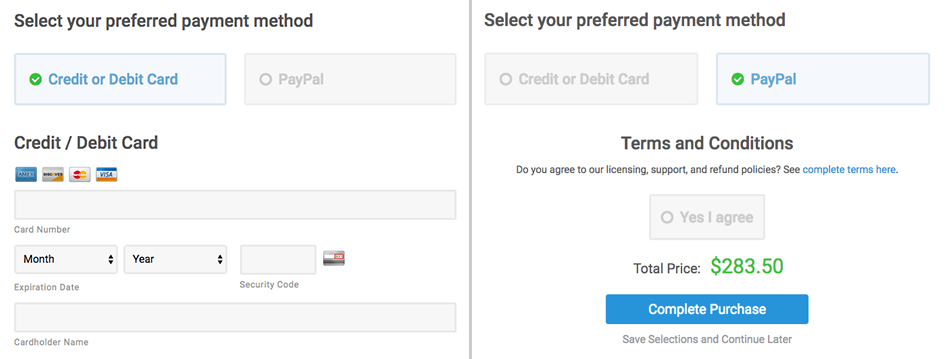
Jak wspomniano powyżej, do formularza dodawane są różne metody dodawania pól do informacji o płatnościach. PayPal Payments Standard nie wymaga pola, ale Stripe wymaga kilku. Pole karty kredytowej Stripe i dodatkowe pole adresu muszą zostać dodane do formularza, aby przetwarzać płatności kartą kredytową.
Aby to stworzyć, musisz:
- Dodaj nowe pole Przyciski radiowe do swojej formy. Po rozwinięciu, trzy domyślne opcje radiowe pojawią się w sekcji Wybory. Ponieważ pozwalamy klientom wybierać między dwiema metodami płatności, musisz mieć dwa wybory, które reprezentują nazwy metod płatności. W naszym przypadku wybraliśmy Karta kredytowa / debetowa i PayPal jako wybory. Uczyń to pole wymaganym.
- Dodaj wszystkie niezbędne pola do akceptowania płatności kartą kredytową zgodnie z instrukcjami Gravity Forms. Skonfiguruj pola, aby zebrać wszystkie wymagane informacje. Na karcie Zaawansowane wszystkich pól związanych z kartą kredytową zaznacz ustawienie Włącz logikę warunkową i ustaw pola tak, aby pokazywały się tylko wtedy, gdy wybrany jest prawidłowy „Wybór” z pola przycisków radiowych w kroku 1.
- Ponieważ PayPal nie wymaga żadnych pól w formularzu, wystarczy przejść do swojego kanału PayPal dla formularza i w jego ustawieniach zaznaczyć ustawienie Włącz logikę warunkową i ustawić kanał tak, aby był używany tylko wtedy, gdy wybrany jest prawidłowy „Wybór” z pola przycisków radiowych w kroku 1 (PayPal).
Wybór należy do Ciebie
To jest trudna rzecz do napisania, ponieważ gdy już zrozumiesz koncepcję warunkowej logiki pól, masz naprawdę czyste płótno do zabawy za każdym razem, gdy tworzysz niestandardowy formularz realizacji zakupu.
Możemy podać przykłady, ale możliwości są nieograniczone. Kluczem do tego wszystkiego jest logika warunkowa i strategiczne wykorzystanie pól Produktów.
Od Ciebie zależy, czy Twoje produkty potrzebują bardziej wyspecjalizowanego formularza realizacji zakupu. Podobnie, stworzenie czegoś podobnego do naszego Pakietu Startowego jest wyborem biznesowym, którego tylko Ty możesz dokonać.
Pobaw się funkcjami, aby zobaczyć, czy zainspiruje Cię to do kilku lukratywnych pomysłów.
Często zadawane pytania
Czy mogę używać Gravity Forms Checkout z rozszerzeniem Recurring Payments?
Nie. Recurring Payments nie integruje się z powyższą konfiguracją.
A co z potwierdzeniami e-mail i potwierdzeniem zakupu?
Domyślny przekierowanie potwierdzenia zakupu Easy Digital Downloads nie ma już zastosowania. Jednak Gravity Forms pozwoli Ci skonfigurować niestandardowe zachowanie potwierdzenia, jeśli zdecydujesz się to zrobić. Zalecana jest standardowa strona ze statycznymi linkami.
Potwierdzenie e-mail nadal będzie wysyłane do użytkownika, zawierając wszelkie informacje związane z produktem, które znajdują się w szablonie potwierdzenia. To zachowanie nie ulega zmianie.
Wskazówka: z niestandardowego potwierdzenia, które utworzysz w Gravity Forms, skieruj klientów do sprawdzenia swoich e-maili po zakupie i podaj im linki do ważnych informacji, które mogą zminimalizować zamieszanie.
Jeśli pozwolę klientom tworzyć niestandardowe pakiety, czy są one przetwarzane jako Pakiety (Bundles)?
Podstawowa funkcjonalność pakietów Easy Digital Downloads nie ma zastosowania. Jeśli klient zakupi 10 produktów za pośrednictwem jednego z Twoich niestandardowych formularzy realizacji zakupu, każdy produkt jest traktowany jako osobny zakup.
Jak używać rabatów?
Aby udzielić rabatów klientom korzystającym z niestandardowego formularza realizacji zakupu, musisz po prostu ustawić pola Produktów tak, aby miały obniżoną cenę. Klienci nie będą mogli wprowadzić kodu rabatowego, jak w domyślnym formularzu realizacji zakupu.
Jak stylizować moje niestandardowe formularze realizacji zakupu?
Ważne jest, aby zauważyć, że wszystko, co tutaj omówiliśmy, dotyczy budowania formularza i jego funkcjonalności. Są to generyczne elementy formularza i muszą być stylizowane przez Twój motyw lub własny niestandardowy kod CSS, podobnie jak każdy inny element HTML.
Podczas testowania formularza upewnij się, że testujesz jego prawidłowe działanie. To, czy wygląda przyjemnie dla oka, nie jest wskaźnikiem tego, jak działa. Jak można sobie wyobrazić, stworzenie wyświetlacza Pakietu Startowego zajęło kilka godzin niestandardowej pracy projektowej.
Jeśli masz pytania dotyczące tego, co zostało wspomniane w tym artykule, prosimy o zadawanie pytań poniżej w komentarzach.
W celu uzyskania wsparcia, prosimy o skorzystanie z naszego formularza wsparcia.








