



Rozszerzenie MailChimp dla Easy Digital Downloads to najprostszy sposób na dodanie klientów do Twojego konta MailChimp. Dzięki rozszerzeniu możesz łatwo dodać opcję zapisu do formularza płatności, a nawet automatycznie subskrybować klientów do określonych list podczas zakupu konkretnych produktów. Od wersji 2.5, wydanej dzisiaj, możesz również umieszczać klientów w określonych grupach na Twojej liście MailChimp podczas zakupu konkretnego produktu.
Subskrybowanie klientów do grup na liście ma wiele potencjalnych zastosowań. Przyjrzyjmy się kilku z nich.
Wysyłanie e-maili do klientów konkretnych produktów
Jednym z najbardziej podstawowych powodów używania grup w MailChimp jest to, że pozwalają one łatwo rozdzielić klientów każdego produktu na Twojej stronie do osobnych grup. Ułatwia to wysyłanie e-maili tylko do klientów, którzy kupili *Produkt Y* lub tylko do tych klientów, którzy kupili *Produkt Z*, a nawet do tych klientów, którzy kupili *Produkt Y* i *Produkt Z*.
Podczas tworzenia wiadomości e-mail po prostu wybierz listę i grupy, do których chcesz wysłać wiadomość. To takie proste!
Uwaga: możesz również wykorzystać śledzenie eCommerce360 w MailChimp, aby wysłać e-mail do klientów, którzy kupili konkretny produkt lub produkty z danej kategorii.
SegregujSubskrybenci e-maili według sklepu
Jeśli prowadzisz wiele sklepów e-commerce i wszystkie sklepy dzielą wspólną listę w MailChimp, możesz chcieć oddzielić klientów z każdego sklepu do ich własnych grup. Utrzymanie wszystkich subskrybentów e-maili na tej samej liście pozwoli Ci wysłać e-mail do wszystkich klientów z Twojej sieci sklepów jednocześnie, ale będziesz chciał mieć możliwość wysyłania e-maili tylko do klientów z konkretnego sklepu. Używanie grup ułatwia to. Po prostu utwórz grupę dla każdego sklepu, a następnie wybierz tę grupę podczas tworzenia kampanii e-mailowej.
Łączenie produktów EDD z grupami
Aby wykorzystać moc i kontrolę, jaką dają grupy MailChimp, musisz poinstruować Easy Digital Downloads, aby umieszczał klientów konkretnych produktów w określonej grupie podczas zakupu. Jest to proste:
- Kup i zainstaluj rozszerzenie MailChimp (jeśli jeszcze tego nie zrobiłeś)
- Przejdź do Pobieranie > Ustawienia > Rozszerzenia i wprowadź swój klucz API dla MailChimp

- Przejdź do głównego menu Pobieranie i kliknij Edytuj na produkcie, który chcesz skonfigurować. Na ekranie edycji produktu pojawi się pole MailChimp, które wyświetli wszystkie Twoje listy w Twoim koncie MailChimp. Wyświetli również wszelkie grupy, które utworzyłeś dla swoich list. Grupy będą wyświetlane jako wciśnięte opcje pod listą, do której należą:

- Po prostu wybierz listy i/lub grupy, do których chcesz subskrybować klientów tego produktu.

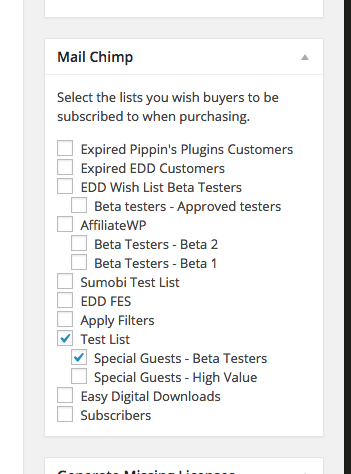
Gdy klient kupi produkt, do którego przypisane są listy/grupy, zostanie automatycznie zapisany na wybrane listy/grupy po potwierdzeniu zakupu.








