


Easy Digital Downloads widmet sich der Bereitstellung eines benutzerfreundlichen E-Commerce-Systems für WordPress-Benutzer. Wir arbeiten täglich hart daran, dieses Ziel zu erreichen. Aufgrund seiner Erweiterbarkeit und der unvermeidlichen Variation der Kundenbedürfnisse bleibt jedoch viel Funktionalität der entmutigenden Aufgabe der kundenspezifischen Entwicklung überlassen.
Einer der häufigsten Wünsche, die wir in unserem Support-Kanal sehen, ist eine einfache Möglichkeit, benutzerdefinierte Checkout-Formulare zu erstellen. Für Nicht-Entwickler ist die Erstellung benutzerdefinierter Formulare bereits schwierig genug. Bringen Sie E-Commerce-Funktionalität ins Spiel und selbst die Do-it-yourself-Gemeinde kämpft.
Das Ziel dieses Artikels ist es, jedem Easy Digital Downloads-Benutzer, unabhängig von seinen Kenntnissen, zu helfen, benutzerdefinierte Checkout-Formulare zu erstellen, ohne irgendeinen Code schreiben zu müssen.
Mindestens erforderliche Plugins
Es gibt mindestens vier Plugins, die zusammenarbeiten müssen, damit dies geschieht. Ich werde jedes davon unten erklären.
Easy Digital Downloads
Während Easy Digital Downloads über eine eigene Kern-Checkout-Funktionalität verfügt, unterstützt das Basissystem nur ein „universelles“ Checkout-Formular. Selbst wenn Sie das Formular anpassen, bleibt es für alle Transaktionen dasselbe Formular, unabhängig davon, was sich im Warenkorb befindet.
Gravity Forms
Gravity Forms ist ein fortschrittlicher Formularersteller für WordPress. Sie können ihn verwenden, um alles zu erstellen, von den einfachsten Kontaktformularen bis hin zu komplexen Formularen, die jedem Zweck dienen. Mit Funktionen wie bedingter Feldlogik, Organisation und Präsentation von Einträgen sowie Add-on-Unterstützung ist es zweifellos eines der beliebtesten Premium-WordPress-Plugins auf dem Markt.
Gravity Forms Checkout
Gravity Forms Checkout ist die Brücke zwischen Easy Digital Downloads und Gravity Forms. Um mehrere benutzerdefinierte Checkout-Formulare für Ihre Produkte zu erstellen, ist diese Easy Digital Downloads-Erweiterung ein notwendiges Puzzleteil.
Gravity Forms Zahlungs-Add-On
Schließlich erfordern benutzerdefinierte Checkout-Formulare, die über Gravity Forms erstellt wurden, dass Sie Gravity Forms Add-ons verwenden, um den Formularen zusätzliche Funktionalität hinzuzufügen. Das bedeutet, dass Easy Digital Downloads-Zahlungs-Gateways nicht mit Gravity Forms Checkout funktionieren.
Um Zahlungen abzuwickeln, müssen Sie Zahlungs-Gateways verwenden, die für Gravity Forms entwickelt wurden. In diesem Artikel werden wir das Gravity Forms PayPal Payments Standard Add-on referenzieren. Es gibt zusätzliche Optionen wie Stripe und Authorize.net.
Erstellung benutzerdefinierter Checkout-Formulare
Jetzt, da Sie alle erforderlichen Plugins haben, legen wir los. Wir werden die Erstellung eines einfachen Checkout-Formulars für ein einzelnes Produkt durchgehen. Folgen Sie den Schritten, wenn Sie bereit sind.
Zu diesem Zeitpunkt sollten Sie bereits Produkte in Ihrem Shop haben, die Sie verkaufen möchten. Bitte beachten Sie, dass Ihr Easy Digital Downloads-Shop auch dann weiterhin auf die ursprüngliche Weise funktioniert, wenn Sie die oben genannten Tools aktiviert oder in Gebrauch haben.
Benutzerdefinierte Checkout-Formulare mit Gravity Forms Checkout fügen einfach eine weitere Option hinzu. Ihre Produkte können weiterhin auf die traditionelle Weise gekauft werden.
Erstellen Sie neue Formulare mit Gravity Forms
Stellen Sie sich den Formularerstellungsprozess so vor, als ob Easy Digital Downloads mit Gravity Forms integriert wird, und nicht umgekehrt. Mit diesem Ansatz ist es sinnvoll, dass Sie zum Erstellen eines neuen benutzerdefinierten Checkout-Formulars zuerst ein neues Formular in Gravity Forms erstellen müssen.
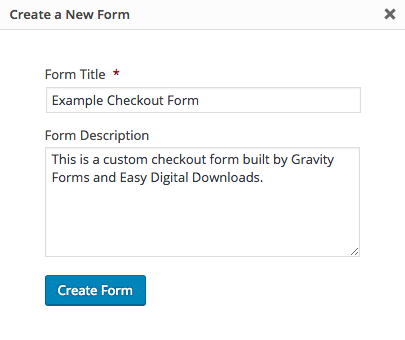
Wenn Gravity Forms aktiviert ist, gehen Sie in Ihrem WordPress-Dashboard zu Formulare -> Neues Formular. Sie werden aufgefordert, dem Formular einen Titel und eine optionale Beschreibung zu geben. Tun Sie dies und erstellen Sie das Formular.
Hinzufügen von grundlegenden Feldern
In diesem Stadium haben Sie einen Formulareintrag erstellt, der jedoch keine Felder enthält. Alles, was er hat, ist ein Titel und eine Beschreibung, die standardmäßig automatisch ausgegeben werden, obwohl Sie sie ausblenden können, wenn Sie dies wünschen.
Sie müssen mindestens eine E-Mail-Adresse von Ihren Kunden erfassen. Daher fügen wir unserem Formular ein E-Mail-Adressfeld hinzu, um loszulegen.
Auf der rechten Seite des Bildschirms sehen Sie mehrere erweiterbare Abschnitte mit Feldgruppierungen. Das E-Mail-Feld befindet sich im Abschnitt Erweiterte Felder. Um das E-Mail-Feld zu Ihrem Formular hinzuzufügen, klicken Sie einfach auf die Schaltfläche mit der Bezeichnung E-Mail.
Durch Klicken auf die Schaltfläche wird das Feld mit minimalem Standardinhalt zu Ihrem Formular (linke Seite des Bildschirms) hinzugefügt. Bewegen Sie den Mauszeiger über das neue Feld und wenn Sie die visuelle Anzeige sehen, dass Sie darüber schweben, klicken Sie einmal auf das Feld, um seine Optionen anzuzeigen.
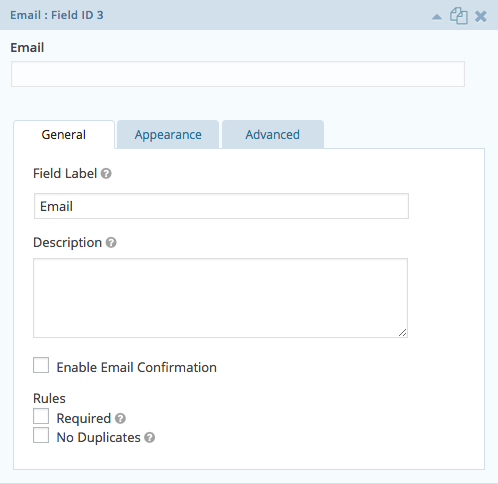
Das E-Mail-Feld ist sehr einfach und benötigt nur eine Anpassung. Markieren Sie unter dem Abschnitt Regeln das Feld als Erforderlich. Mit dieser Konfiguration kann das Checkout-Formular nicht ohne eine E-Mail-Adresse übermittelt werden.
Viele von Ihnen werden auch Felder wie Vor- und Nachname hinzufügen wollen. Wir werden diese in diesem Artikel nicht besprechen, aber der Vorgang ist dem Hinzufügen des E-Mail-Feldes sehr ähnlich.
Nachdem wir nun ein erforderliches E-Mail-Adressfeld haben, fügen wir ein weiteres Feld hinzu, bevor wir zu produktbezogenen Feldern übergehen.
Nur zur Struktur und um sich besser mit Gravity Forms vertraut zu machen, fügen wir dem Formular ein Feld namens Abschnitt hinzu. Abschnitte sind eine einfache Möglichkeit, Ihr Formular in visuelle Abschnitte zu unterteilen, die den Ablauf des Ausfüllens des Formulars unterstützen.
Das Abschnitt-Feld befindet sich im Abschnitt Standardfelder. Fügen Sie es Ihrem Formular hinzu und erweitern Sie es, um seine Optionen anzuzeigen.
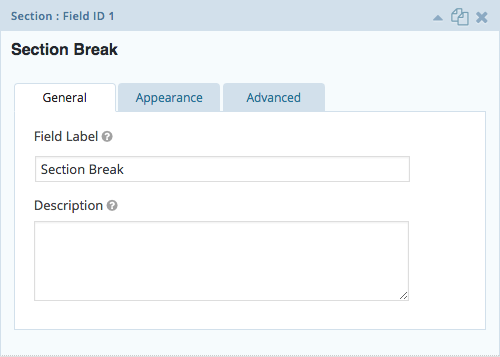
Basierend auf dem Feldtyp und der Tatsache, dass wir als Nächstes ein Produktfeld hinzufügen werden, betrachten wir dieses Abschnitt-Feld als Überschrift für die Anzeige des Produktfeldes.
Passen Sie die Felder Feldbezeichnung und Beschreibung nach Ihren Wünschen an. Etwas wie „Produktinformationen“ als Feldbezeichnung und alle kleinen Details, die Sie über das Produkt selbst offenlegen möchten, als Beschreibung.
Sie können jederzeit während des Erstellungsprozesses die Struktur Ihres Formulars in der Vorschau anzeigen, indem Sie auf den Link Vorschau im Navigationsmenü direkt über dem Formular-Builder klicken. Bitte beachten Sie, dass für einige Felder die Aktualisierung des Formulars erforderlich ist, um eine Vorschau anzuzeigen.

Die Vorschau Ihres Formulars ist keine Darstellung, wie es im Frontend gestaltet wird. Verwenden Sie die Vorschau stattdessen, um die Struktur und Funktionalität zu überprüfen. Derzeit haben wir nichts weiter als ein E-Mail-Feld, einen Abschnittstitel (Label) und eine Beschreibung.
Wenn Sie mit Gravity Forms noch nicht vertraut sind, ist das, was Sie bisher getan haben, die Art und Weise, wie Sie den Formular-Builder für jede Art von Formular verwenden würden, das Sie erstellen, nicht nur mit Easy Digital Downloads. Wenn Ihnen die grundlegenden Funktionen des Formular-Builders unklar sind, besuchen Sie bitte die Gravity Forms Dokumentation.
In dieser Phase des Prozesses sollte Ihre Formularvorschau in etwa so aussehen:
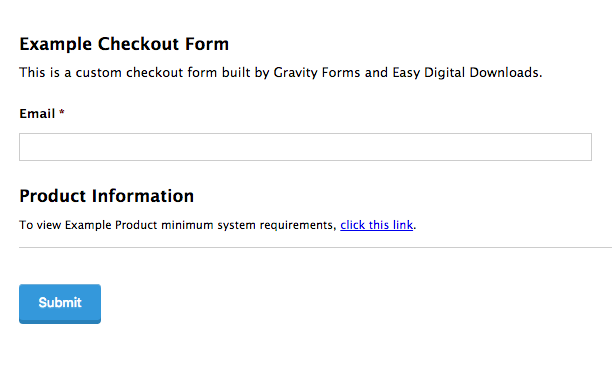
Nachdem der Formular-Titel, die Formular-Beschreibung, das E-Mail-Feld und die Produktinformationen vorhanden sind, können wir dem Formular ein Produkt hinzufügen.
Produktfelder hinzufügen
Denken Sie daran, dass dies ein extrem einfaches Formular ist und dazu dient, als Kasse für ein bestimmtes Produkt zu fungieren. Für diejenigen, die lieber ein benutzerdefiniertes Kassenformular für ein bestimmtes Produkt hätten, anstatt dessen Warenkorb-Schaltfläche und traditionelle Kasse zu verwenden, wäre dieses Formular ein idealer Ersatz.
Daher werden wir das Produktfeld zu Informationszwecken zum Formular hinzufügen und anzeigen. Der Kunde wird darüber informiert, auf welches Produkt das Formular ihm Zugang gewährt, zusammen mit seinem Preis.
Suchen Sie auf der rechten Seite des Bildschirms den Abschnitt Preisgestaltung Felder. Wählen Sie in diesem Abschnitt ein neues Produktfeld aus, indem Sie auf die Schaltfläche mit der Bezeichnung Produkt klicken. Erweitern Sie das Feld, sobald es hinzugefügt wurde.
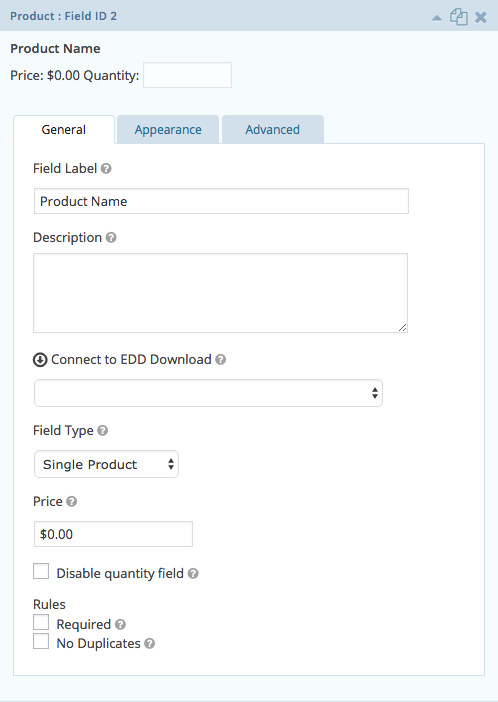
Ich werde ein Produkt namens „Beispielprodukt“ verkaufen, das bereits als Download-Eintrag erstellt wurde. Nachdem ich die Abschnitte Feldbezeichnung und Beschreibung ausgefüllt habe, werde ich mein Produktfeld mit Easy Digital Downloads verbinden, indem ich „Beispielprodukt“ aus dem Dropdown-Menü Mit EDD-Download verbinden auswähle.
Weiter mit den Einstellungen werde ich meinen Feldtyp auf „Einzelnes Produkt“ mit einem Preis von 10 $ einstellen. Bitte beachten Sie, dass ich den Preis selbst festlegen muss, da ich die volle Kontrolle über das Formular habe. Er wird nicht aus dem Download-Eintrag übernommen.
Zuletzt werde ich das Kontrollkästchen Mengenfeld deaktivieren aktivieren und die einzigen Regeln als Erforderlich festlegen.
Werfen wir einen Blick auf eine aktuelle Vorschau meines benutzerdefinierten Kassenformulars.
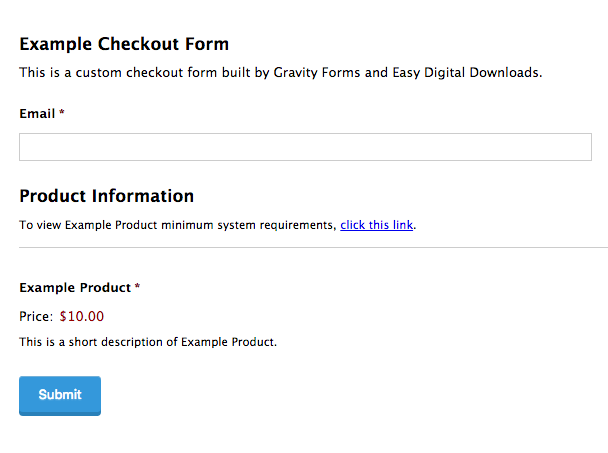
Mit nur diesen Feldern haben Sie ein Formular erstellt, das bereit ist, „Beispielprodukt“ an Ihre Kunden zu verkaufen. Alles, was Sie jetzt noch tun müssen, ist, Felder hinzuzufügen, um die Zahlung zu akzeptieren.
Bitte beachten Sie, dass die Anzeige des Produktfeldes optional ist. Obwohl das Feld vorhanden sein muss, um das Formular mit dem Produkt zu verbinden, können Sie „Versteckt“ als Feldtyp auswählen, wodurch das Feld bei der Einreichung enthalten ist, der Kunde das Feld jedoch nie sieht.
Der Grund, warum Sie dies tun möchten, ist, dass dieses Checkout-Formular (über Shortcode) in eine Seite eingebettet werden kann, die bereits wichtige Informationen über das Produkt, einschließlich des Preises, enthält. Wenn dies der Fall ist, kann die Anzeige des Produktfelds im Formular redundant und für den Kunden sogar verwirrend sein.
Denken Sie nur daran, dass das Feld vorhanden sein muss.
An dieser Stelle sollten Sie Ihr Formular speichern. Im nächsten Schritt müssen Sie andere Seiten besuchen, um Zahlungsoptionen zu konfigurieren. Sobald dies abgeschlossen ist, werden wir zum Formular zurückkehren.
Hinzufügen von Zahlungsfeldern
Jetzt können wir Zahlungen von Kunden annehmen. Dazu müssen wir das Formular so einrichten, dass es mindestens eine Zahlungsmethode akzeptiert. Wie bereits erwähnt, werden wir das PayPal Payments Standard Add-on für Gravity Forms verwenden, um unsere Zahlungen abzuwickeln.
Abhängig vom gewählten Zahlungs-Gateway müssen Sie möglicherweise ein direktes Feld zu Ihrem Formular hinzufügen oder auch nicht. Wenn Sie beispielsweise das Stripe-Add-on verwenden, fügt es dem Formular-Builder ein Kreditkartenfeld hinzu, das Sie wie zuvor auswählen können.
Das PayPal Payments Standard Add-on tut dies jedoch nicht. Stattdessen müssten Sie die Anweisungen direkt von Gravity Forms befolgen, um Ihre Formulare für die Nutzung von PayPal für Kundentransaktionen einzurichten.
In diesem Artikel werden wir diese Details nicht behandeln. Sie gelten für Gravity Forms, unabhängig davon, ob es mit Easy Digital Downloads integriert ist oder nicht. Sie sollten daher die Dokumentation von Gravity Forms verwenden, um die für Ihre Bedürfnisse relevanten Dokumente zu finden.
Schließen Sie alle erforderlichen Schritte zur Einrichtung Ihrer Zahlungs-Gateways ab. Wenn ein neues Feld zum Formular hinzugefügt werden muss, tun Sie dies nach den gleichen Methoden, wie oben beschrieben.
Hinzufügen des endgültigen Zahlungsbetrags (Gesamtbetrag)
Bei der Konfiguration Ihrer Zahlungsoption(en) wurden Sie angewiesen, für jede Art von Zahlung, die Sie akzeptieren möchten, einen Feed zu erstellen. Benutzer von PayPal Payments Standard hätten diese Dokumentation besucht.
Bei der Erstellung dieses Feeds mussten Sie den Zahlungsbetrag für den Feed festlegen. Das bedeutet, dass jedes Mal, wenn Ihr Checkout-Formular eingereicht wird, der Kunde einen bestimmten Betrag bezahlen soll und der Feed wissen muss, woher Sie diesen Betrag beziehen.
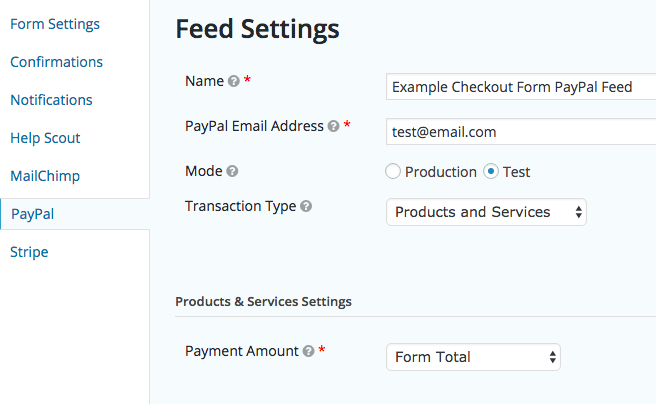
Die Einstellung Zahlungsbetrag muss so eingestellt werden, dass Daten aus einem Ihrer Formularfelder abgerufen werden, das den Gesamtbetrag des Formulars enthält. Dieses Feld haben wir jedoch noch nicht eingerichtet. Speichern Sie Ihren Feed-Fortschritt und kehren Sie zu Ihrem gespeicherten Formular zurück, damit wir das Feld hinzufügen können.
Wählen Sie auf der rechten Seite des Formular-Builder-Bildschirms aus dem Abschnitt Preisgestaltung Felder die Option, ein Gesamtbetrag-Feld zu Ihrem Formular hinzuzufügen. Sobald es hinzugefügt wurde, erweitern Sie das neue Feld.
Sie werden feststellen, dass es nicht sehr viele Einstellungen gibt. Das Feld ist so konzipiert, dass es den Gesamtbetrag des Formulars automatisch berechnet, basierend auf Informationen, die es von den anderen Formularfeldern und möglichen Kundeninteraktionen erhält.
Nachdem dieses Feld zu Ihrem Formular hinzugefügt und Ihr Formular aktualisiert wurde, können Sie dieses Feld nun als Zahlungsbetrag in Ihrem Feed festlegen.
Folgen Sie weiterhin der restlichen Gravity Forms-Dokumentation, um Ihre Feed-Einstellungen zu finalisieren und den neuen Feed zu speichern.
Verwendung Ihres benutzerdefinierten Checkout-Formulars
Nachdem Sie ein benutzerdefiniertes Checkout-Formular erstellt haben, das für die Zahlungsannahme vorbereitet ist, müssen Sie Ihr Formular anzeigen. Gravity Forms macht dies mit dem [[gravityform]]-Shortcode extrem einfach. Klicken Sie auf jeder gewünschten Seite, in jedem Beitrag oder benutzerdefinierten Beitragstyp auf die Schaltfläche "Formular hinzufügen", um ein Formular zu Ihrem Inhalt hinzuzufügen.
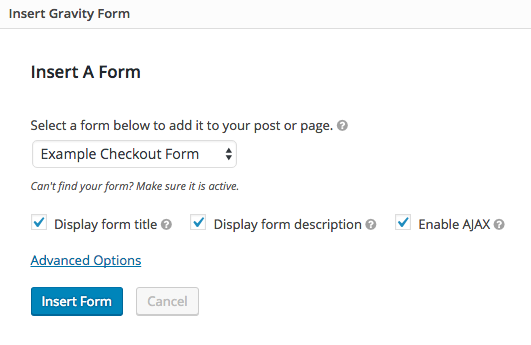
Sobald Ihre Seite gespeichert ist, wird das Formular im Frontend ausgegeben und ist bereit, Zahlungen für jedes von Ihnen konfigurierte Produkt anzunehmen.
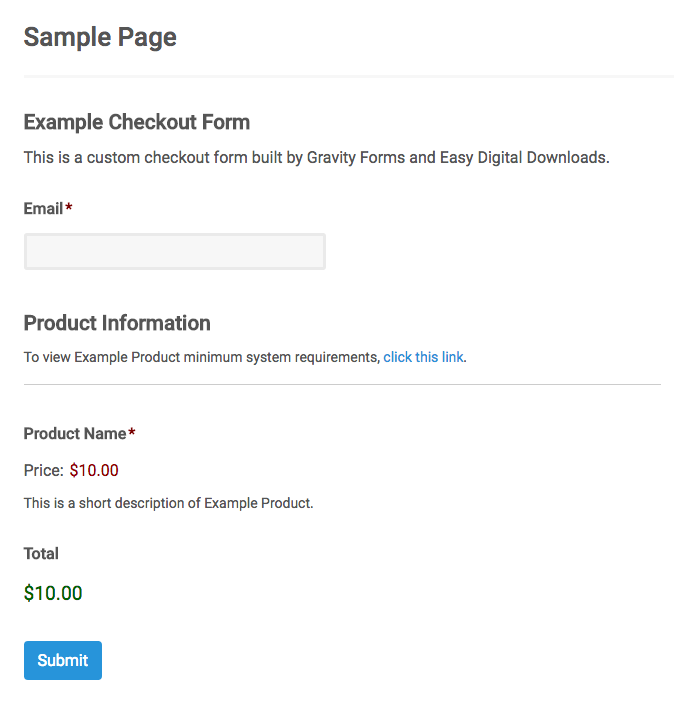
Bitte beachten Sie, dass, wenn PayPal Payments Standard der einzige von Ihnen konfigurierte Gateway ist, keine PayPal-bezogenen Texte im Formular angezeigt werden (es sei denn, Sie haben benutzerdefinierten Text hinzugefügt). Einfaches Ausfüllen des Formulars und Absenden leitet den Kunden zur Vervollständigung der Zahlung an PayPal weiter.
Beispiele für bedingte Logik
Es wäre unmöglich, jede mögliche Formular-Konfiguration in diesem einen Artikel abzudecken. Wir können Ihnen jedoch einige Beispiele geben, die Ihnen den Einstieg in die Erstellung intelligenterer und benutzerfreundlicherer Formulare erleichtern.
Betrachten wir ein Beispielformular, das wir hier auf der Easy Digital Downloads-Website verwenden. Um neuen Benutzern bei der Auswahl der Erweiterungen zu helfen, die sie für den Start ihrer Shops benötigen, haben wir das Starter-Paket erstellt. (Update: Unser Starter-Paket ist nicht mehr live, da wir Änderungen an unseren allgemeinen Kaufoptionen vorgenommen haben. Sie können weiterlesen, als ob es existiert.)
Dieses eigenständige Formular ist nicht von der Warenkorbfunktionalität abhängig.
Aufgeteilt in logische Abschnitte, die die Auswahl von Erweiterungen umfassen, muss ein Kunde lediglich die Erweiterungen auswählen, die seinen geschäftlichen Anforderungen entsprechen, persönliche und Zahlungsinformationen eingeben, den Bedingungen zustimmen und den Kauf abschließen.
Das Formular ist nicht nur vollständig benutzerdefiniert, sondern kann auch problemlos eines von vielen benutzerdefinierten Checkout-Formularen auf der Website sein. Mit den obigen Informationen können Sie auf dem besten Weg sein, genau das zu haben.
Benutzerdefinierte Produktpakete
Bei unserem Starter-Paket-Formular haben Sie vielleicht die Verwendung von fokussierten Erweiterungsabschnitten bemerkt, die es dem Kunden ermöglichen, bestimmte Produkte auszuwählen. Betrachten wir speziell den Marketing-Abschnitt.
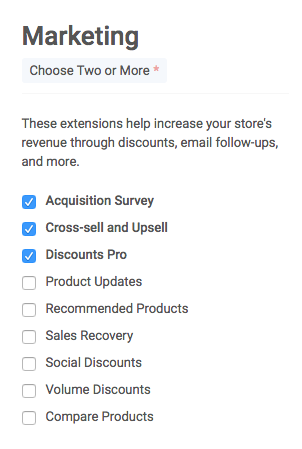
Immer wenn ein Benutzer eine Checkbox für eine unserer Marketing-Erweiterungen aktiviert, wird die Erweiterung zu seinem benutzerdefinierten Starter-Paket hinzugefügt, wodurch sich der Gesamtbetrag des Formulars ändert.
Um dies zu erreichen, müssen Sie:
- Fügen Sie ein neues Kontrollkästchen-Feld zu Ihrem Formular hinzu. Nach dem Erweitern erscheinen drei Standard-Kontrollkästchen-Optionen im Abschnitt Auswahlmöglichkeiten. Wenn Sie dieses Kontrollkästchen-Feld beispielsweise zur Auswahl von fünf Produkten verwenden möchten, müssen Sie fünf Auswahlmöglichkeiten erstellen, die die Namen Ihrer fünf Produkte darstellen. Machen Sie dieses Feld zu einem Pflichtfeld.
- Füge ein neues Produkt-Feld zu deinem Formular hinzu. Konfiguriere das Produkt-Feld, um es mit einem der Easy Digital Downloads-Produkte zu verbinden, auf die du in deinen Kontrollkästchen-Auswahlen verwiesen hast. Stelle auf der Registerkarte „Allgemein“ die Feldtyp-Einstellungen für das Produkt auf „Einzelnes Produkt“ (es kann nicht ausgeblendet werden) und gib ihm einen Preis. Aktiviere auf der Registerkarte „Erweitert“ die Einstellung Bedingte Logik aktivieren und lege fest, dass das Feld nur angezeigt wird, wenn die richtige „Auswahl“ aus deinem Kontrollkästchen-Feld in Schritt 1 ausgewählt ist.
- Wiederhole Schritt 2 für alle in Schritt 1 erstellten Auswahlen.
Dies fügt dem Formular nur Produktfelder hinzu, wenn deren Bedingungen erfüllt sind. Diese Bedingungen sind geprüfte Auswahlen aus dem Kontrollkästchen-Feld. Solange diese Auswahlen deine Produkte repräsentieren und durch bedingte Feldlogik mit ihnen verknüpft sind, können Kunden ihre eigenen benutzerdefinierten Pakete erstellen.
Zahlungsmethoden-Auswahl
Gegen Ende unseres Starterpaket-Formulars weisen wir den Kunden an, eine Zahlungsmethode auszuwählen. Wir akzeptieren Zahlungen über Stripe und PayPal.
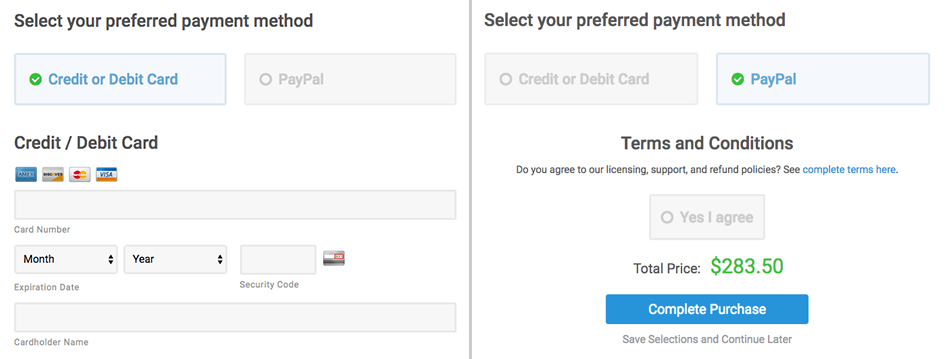
Wie oben erwähnt, werden verschiedene Methoden verwendet, um Felder für Zahlungsinformationen zum Formular hinzuzufügen. PayPal Payments Standard benötigt kein Feld, aber Stripe benötigt mehrere. Stripes Kreditkartenfeld und ein zusätzliches Adressfeld müssen zum Formular hinzugefügt werden, um Kreditkartenzahlungen abzuwickeln.
Um dies zu erstellen, musst du:
- Füge ein neues Radio Buttons-Feld zu deinem Formular hinzu. Sobald es erweitert ist, erscheinen drei Standard-Radio-Optionen im Abschnitt Auswahlen. Da wir Kunden die Wahl zwischen zwei Zahlungsmethoden ermöglichen, musst du zwei Auswahlen haben, die die Namen der Zahlungsmethoden darstellen. In unserem Fall haben wir Kredit-/Debitkarte und PayPal als Auswahlen gewählt. Mache dieses Feld zu einem Pflichtfeld.
- Füge alle notwendigen Felder für die Annahme von Kreditkartenzahlungen gemäß den Anweisungen von Gravity Forms hinzu. Konfiguriere die Felder so, dass alle erforderlichen Informationen gesammelt werden. Aktiviere auf der Registerkarte „Erweitert“ aller kreditkartenbezogenen Felder die Einstellung Bedingte Logik aktivieren und lege fest, dass die Felder nur angezeigt werden, wenn die richtige „Auswahl“ aus deinem Radio-Buttons-Feld in Schritt 1 ausgewählt ist.
- Da PayPal keine Felder im Formular benötigt, musst du nur zu deinem PayPal-Feed für das Formular gehen und in dessen Einstellungen die Einstellung Bedingte Logik aktivieren aktivieren und den Feed so einstellen, dass er nur verwendet wird, wenn die richtige „Auswahl“ aus deinem Radio-Buttons-Feld in Schritt 1 ausgewählt ist (PayPal).
Die Wahl liegt bei dir
Dies ist eine schwierige Sache, worüber man schreiben kann, denn sobald man das Konzept der bedingten Feldlogik verstanden hat, hat man jedes Mal eine leere Leinwand zur Verfügung, wenn man ein benutzerdefiniertes Checkout-Formular erstellt.
Wir können Beispiele geben, aber die Möglichkeiten sind endlos. Der Schlüssel zu allem ist die bedingte Logik und der strategische Einsatz von Produktfeldern.
Es liegt an Ihnen zu entscheiden, ob Ihre Produkte ein spezialisierteres Checkout-Formular benötigen. Ebenso ist die Erstellung von etwas Ähnlichem wie unser Starterpaket eine Geschäftsentscheidung, die nur Sie treffen können.
Spielen Sie mit den Funktionen herum, um zu sehen, ob sie einige lukrative Ideen hervorbringen.
Häufig gestellte Fragen
Kann ich Gravity Forms Checkout mit der Recurring Payments-Erweiterung verwenden?
Nein. Recurring Payments integriert sich nicht mit der oben genannten Konfiguration.
Was ist mit E-Mail-Belegen und Kaufbestätigungen?
Die Standard-Weiterleitung zur Kaufbestätigung von Easy Digital Downloads gilt nicht mehr. Gravity Forms ermöglicht es Ihnen jedoch, benutzerdefinierte Bestätigungsverhalten einzurichten, wenn Sie dies wünschen. Eine Standardseite mit statischen Links wird empfohlen.
Der E-Mail-Beleg wird weiterhin an den Benutzer gesendet und enthält alle produktbezogenen Informationen, die Sie in Ihrer Belegvorlage haben. Dieses Verhalten ändert sich nicht.
Tipp: Leiten Sie Ihre Kunden von einer benutzerdefinierten Bestätigung, die Sie in Gravity Forms erstellen, dazu an, ihre E-Mails nach dem Kauf zu überprüfen, und verlinken Sie sie zu wichtigen Informationen, die Verwirrung minimieren könnten.
Wenn ich Kunden erlaube, benutzerdefinierte Pakete zu erstellen, werden diese dann als Bundles verarbeitet?
Die Kern-Bundle-Funktionalität von Easy Digital Downloads gilt nicht. Wenn ein Kunde 10 Produkte über eines Ihrer benutzerdefinierten Checkout-Formulare kauft, wird jedes Produkt als separater Kauf betrachtet.
Wie verwende ich Rabatte?
Um Kunden, die das benutzerdefinierte Checkout-Formular verwenden, Rabatte zu gewähren, müssen Sie einfach die Produktfelder so einstellen, dass sie einen rabattierten Preis haben. Kunden können keinen Rabattcode eingeben, wie beim Standard-Checkout-Formular.
Wie style ich meine benutzerdefinierten Checkout-Formulare?
Es ist wichtig zu beachten, dass alles, was wir hier besprochen haben, der Erstellung des Formulars und seiner Funktionalität dient. Dies sind generische Formularelemente und müssen wie jedes andere HTML-Element von Ihrem Theme oder Ihrem eigenen benutzerdefinierten CSS gestylt werden.
Testen Sie beim Testen Ihres Formulars unbedingt die richtige Funktionalität. Ob es optisch ansprechend ist oder nicht, ist kein Indikator dafür, wie es funktioniert. Wie Sie sich vorstellen können, hat die Erstellung der Starterpaket-Anzeige mehrere Stunden benutzerdefinierter Designarbeit gekostet.
Wenn Sie Fragen zu dem haben, was in diesem Artikel erwähnt wurde, hinterlassen Sie bitte unten in den Kommentaren eine Frage.
Für Support nutzen Sie bitte unser Support-Formular.








