


Easy Digital Downloads est un système robuste en soi, avec suffisamment de fonctionnalités prêtes à l'emploi pour gérer un site de commerce électronique à part entière et plus de 100 extensions actuellement disponibles.
Cependant, même avec des solutions puissantes comme Easy Digital Downloads, la gestion de votre entreprise peut être un travail considérable. C'est là qu'intervient Zapier. Avec Zapier, vous pouvez automatiser pratiquement n'importe quel aspect de votre flux de travail. Au cours des prochaines minutes, nous allons examiner quelques intégrations simples qui peuvent grandement améliorer votre expérience quotidienne avec Easy Digital Downloads.
Qu'est-ce que Zapier ?
Il est indéniable que l'automatisation est incroyablement utile. Prenez un moment pour regarder autour de vous. Voyez-vous une cafetière ? L'avez-vous déjà programmée pour faire une cafetière de votre café préféré juste au moment où vous vous réveillez le matin ? Qu'en est-il d'un magnétoscope numérique ? L'avez-vous déjà programmé pour enregistrer votre émission préférée afin de ne pas la manquer ? Ces actes simples sont des exemples d'automatisation de base que nous faisons tous les jours sans même y penser. Votre vie est automatisée, votre site web ne devrait-il pas l'être aussi ?
Zapier est une plateforme de logiciel en tant que service conçue pour faire exactement cela. Il s'intègre à plus de 750 plateformes impressionnantes et vous permet de configurer des automatisations via une interface simple. Alors, que peut faire Zapier pour améliorer votre site web propulsé par Easy Digital Downloads ?
Campagnes d'expiration de licence avec Software Licensing
Software Licensing est l'une de nos extensions les plus utilisées pour la vente de logiciels et la gestion des clés de licence. Avec Software Licensing et Zapier activés, nous fournissons plusieurs nouveaux points d'intégration, y compris les changements d'état des clés de licence. Notre premier exemple Zapier utilisera le nouveau point d'intégration "Expired License Notification" de Software Licensing pour ajouter des utilisateurs à une liste spéciale MailChimp lorsque leur licence expire.
Configuration de votre nouveau Zap
Aux fins de cet article, nous supposerons que vous avez au moins une compréhension fondamentale de Zapier. Si vous n'êtes pas encore familiarisé avec, vous voudrez peut-être arrêter de lire jusqu'à ce que vous ayez consulté notre article d'introduction sur l'automatisation de votre boutique avec Zapier.
Pour configurer votre nouveau Zap de notification d'expiration, vous voudrez visiter votre tableau de bord Zapier et cliquer sur le bouton "Make a new Zap". Sélectionnez "Easy Digital Downloads" dans la section "Your Apps" pour commencer votre configuration. Si vous ne voyez pas l'application Easy Digital Downloads, visitez la documentation de configuration de Zapier et assurez-vous d'avoir autorisé notre application.
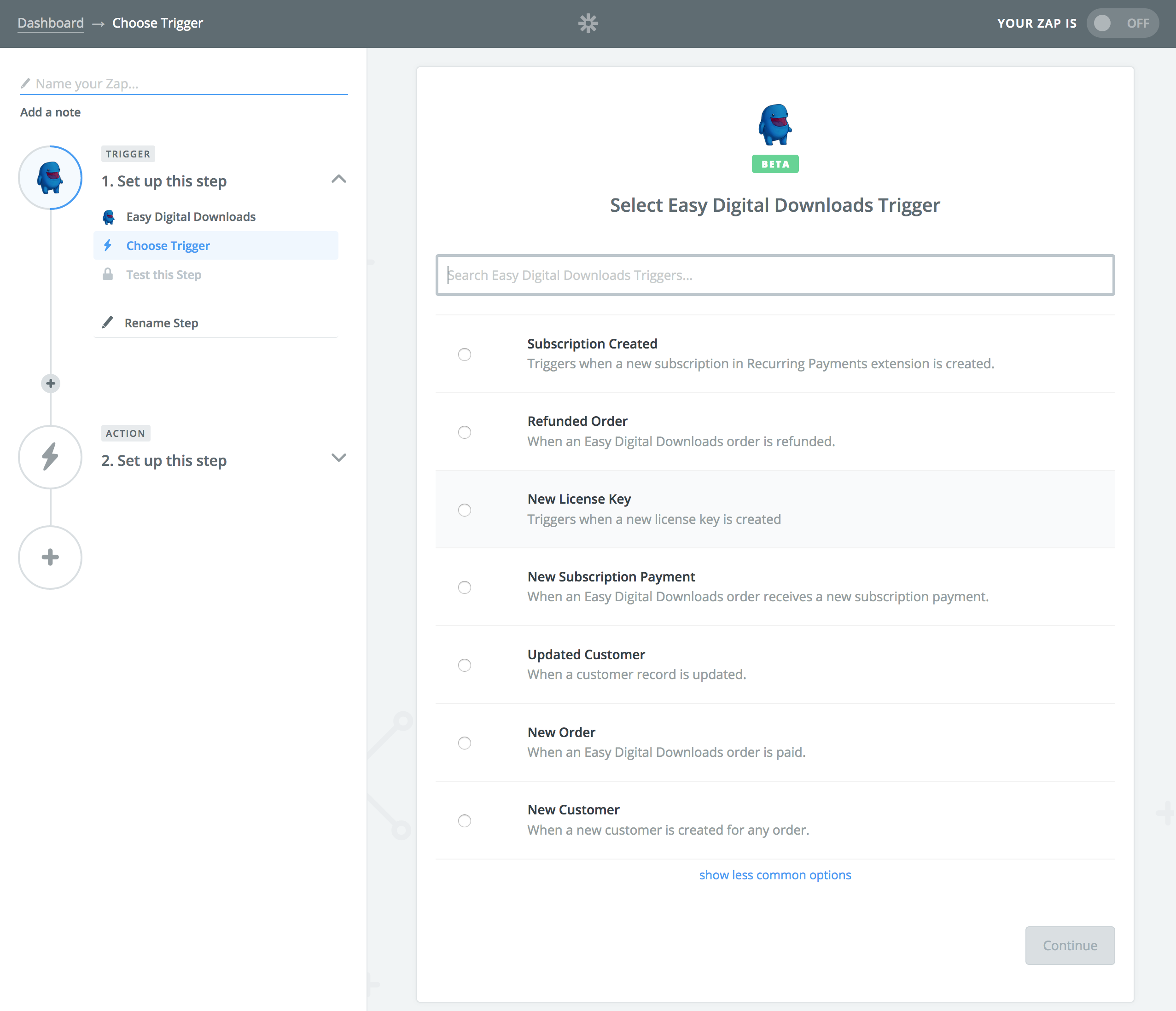
Les automatisations Zapier, appelées "Zaps", sont composées de deux parties : les déclencheurs et les actions. Les déclencheurs sont des événements individuels envoyés depuis votre site web (ou application connectée) au service Zapier. Les actions sont des étapes du processus d'automatisation effectuées par Zapier lorsqu'un déclencheur est détecté. La première étape de la configuration d'un Zap consiste à sélectionner ce qui déclenche l'automatisation.
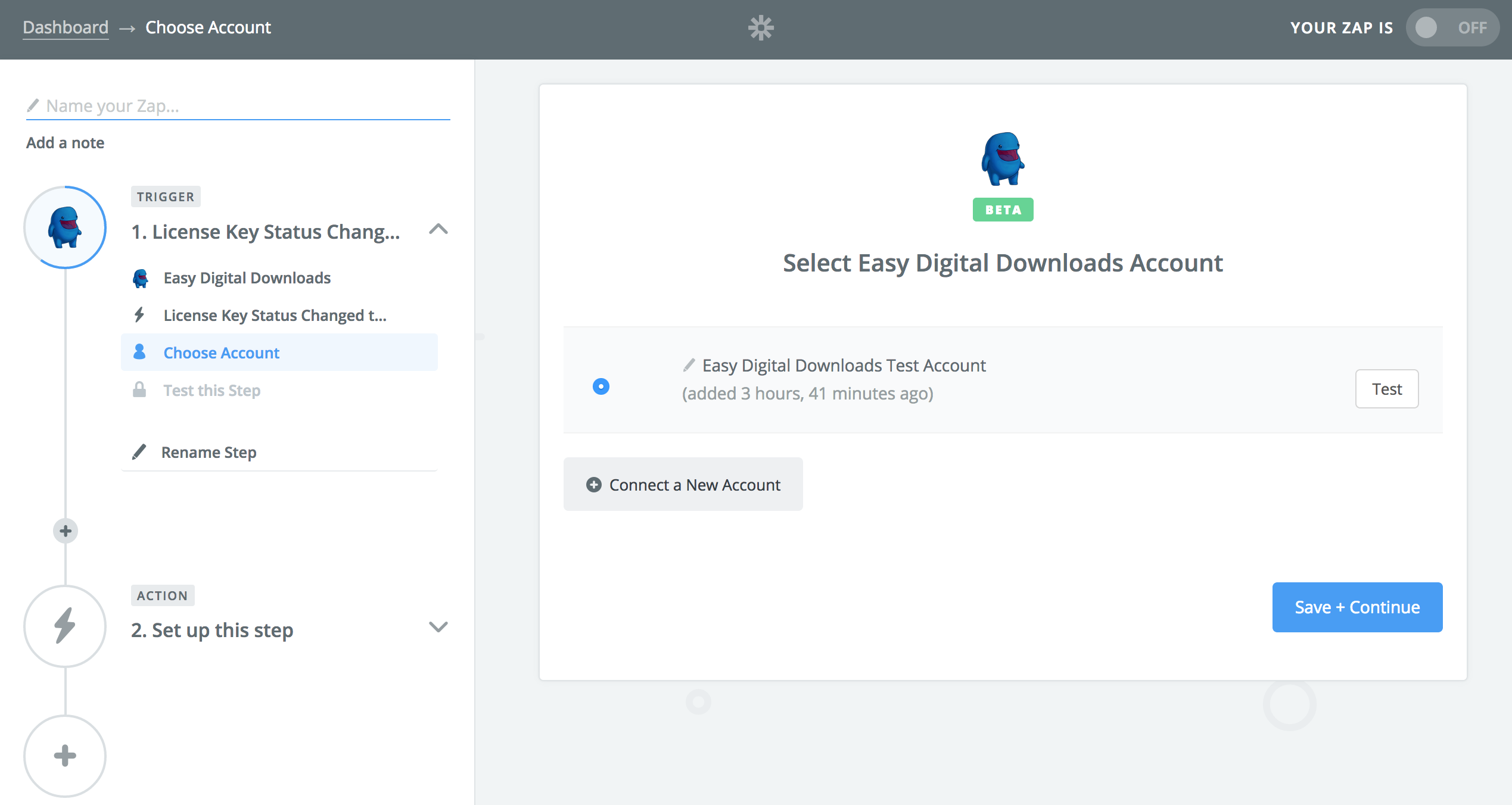
Faites défiler la liste des déclencheurs pris en charge et trouvez le déclencheur « Le statut de la clé de licence est passé à Expiré », puis enregistrez le déclencheur et passez à l'étape de configuration suivante. En supposant que vous ayez connecté votre site à votre compte Zapier, une liste de sites connectés vous sera présentée. Sinon, vous aurez la possibilité de connecter votre premier site. Encore une fois, enregistrez et continuez, et Zapier effectuera un test de connectivité avant de passer à la phase d'action de la configuration de votre Zap.
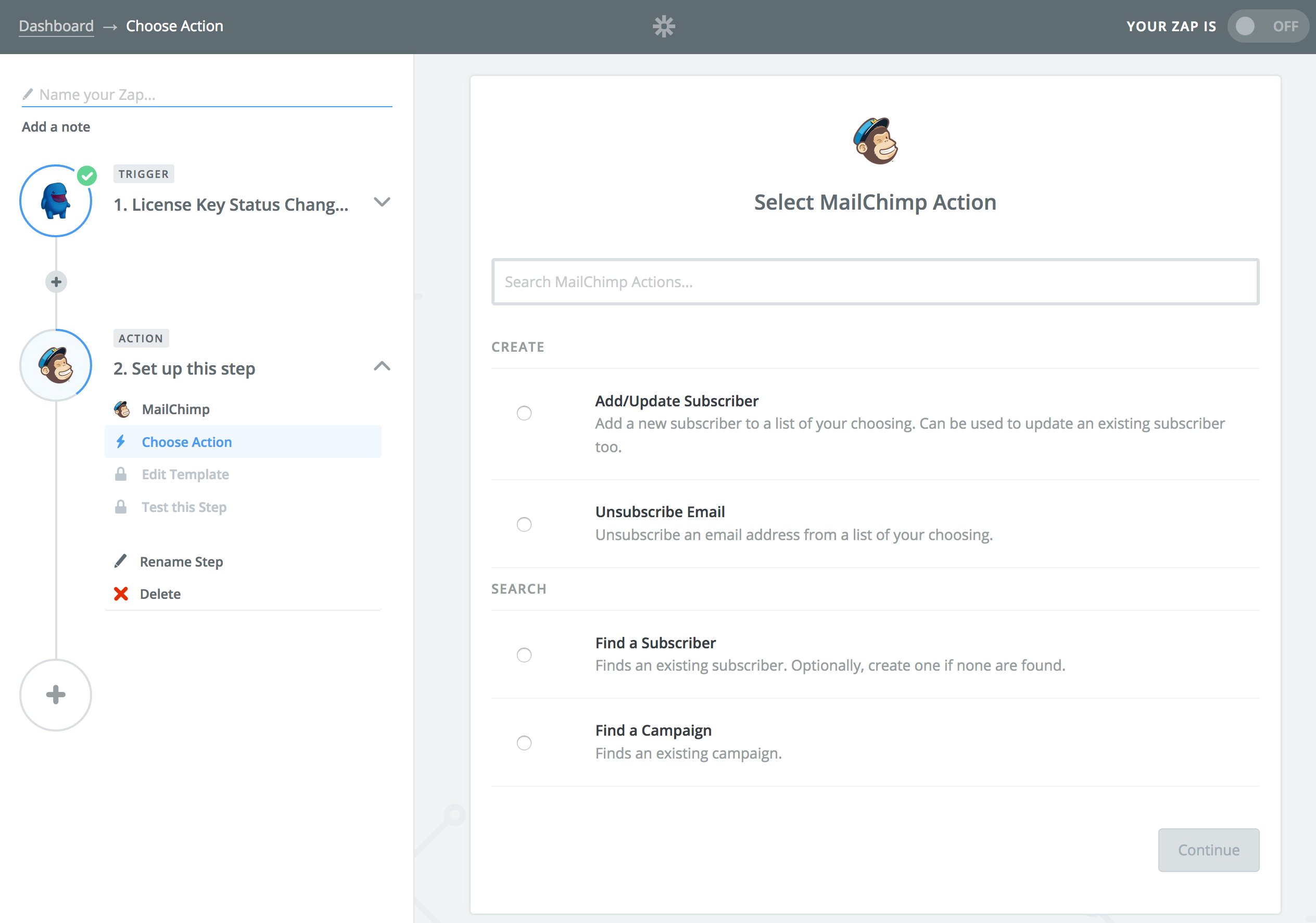
Choix d'une action
Puisque nous avons décidé plus tôt d'ajouter des utilisateurs à une liste MailChimp spécifique lorsque leurs licences expirent, trouvez l'application d'action MailChimp dans la liste et sélectionnez-la. Il vous sera demandé de choisir l'action à exécuter lorsque votre Zap est déclenché. Pour notre exemple, nous allons choisir l'action « Ajouter/Mettre à jour un abonné ».
Une fois que vous vous êtes connecté à votre compte MailChimp, ou que vous avez sélectionné un compte déjà connecté, vous devrez configurer un modèle qui sera utilisé pour déterminer ce qui doit être fait lorsque le Zap est déclenché. Utilisez la liste suivante comme guide pour configurer votre propre Zap. Les champs qui ne figurent pas dans la liste peuvent être configurés comme vous le souhaitez sans affecter l'intégration.
- Liste : Sélectionnez la liste à laquelle vous souhaitez ajouter les utilisateurs dont la licence a expiré
- E-mail de l'abonné : Sélectionnez le champ
E-mail du clientdans le menu déroulant - Mettre à jour l'abonné existant : Réglez sur
oui
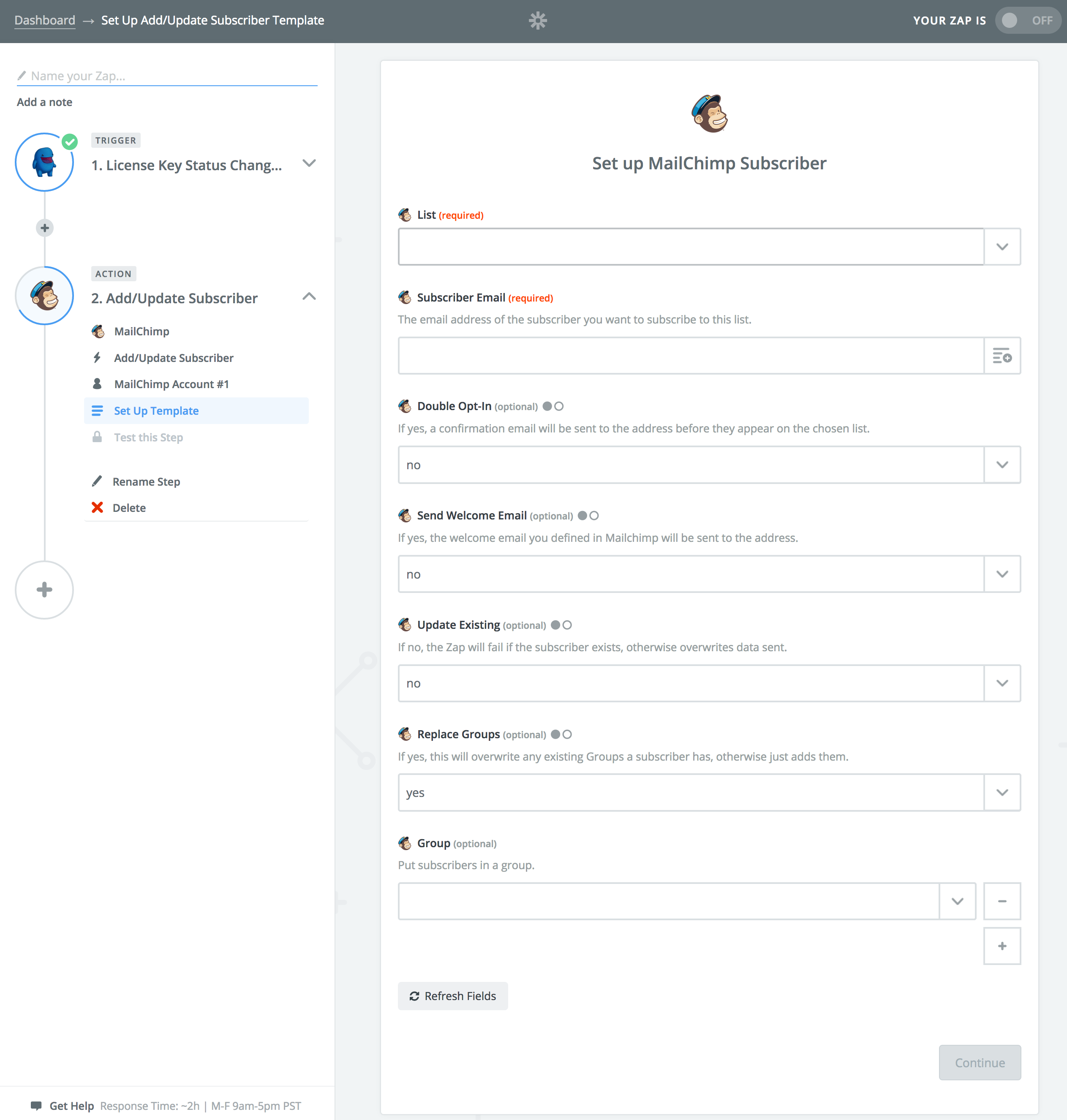
Une fois que vous avez configuré votre action, enregistrez-la, testez-la et préparez-vous à en tirer profit !
Une solution à valeur ajoutée
Félicitations, vous avez maintenant un Zap configuré pour ajouter des utilisateurs à une nouvelle liste MailChimp lorsque leurs licences expirent ! Alors pourquoi cette automatisation est-elle importante ? La réponse tient en deux mots cruciaux pour quiconque gère une boutique avec support de licence : la fidélisation de la clientèle. Imaginons que vous gériez une boutique avec un seul produit d'une valeur de cinquante dollars, facturé annuellement. Au cours d'une année, vous vendez 500 exemplaires de votre produit. Un simple calcul nous indique qu'en un an, vous rapportez 25 000 $.
Maintenant, supposons que vous gagnez 500 nouveaux utilisateurs chaque année, mais que seulement dix pour cent de vos utilisateurs renouvellent leur abonnement à la fin de l'année. Avec un taux de renouvellement de dix pour cent, vous gagneriez 27 500 $ la deuxième année. C'est une perte de 22 500 $ ! Alors, comment Zapier peut-il améliorer vos taux de renouvellement ? Le fait est que vous allez perdre des renouvellements. Les gens arrêtent d'utiliser des produits, changent leurs flux de travail ou partent vers des horizons plus verts, et ce, tout le temps. Mais cela ne signifie pas que vous devriez simplement oublier les utilisateurs qui pourraient réellement vouloir continuer à utiliser votre produit !
Combien de fois avez-vous reçu un e-mail, l'avez-vous regardé sur votre téléphone et dit « Je m'en occuperai quand je retournerai à mon ordinateur », pour ensuite l'oublier complètement au moment où vous arrivez réellement à un ordinateur ? Ou avez-vous manqué un e-mail complètement dans le déluge de spam et de bavardages que vous recevez quotidiennement ? En utilisant le Zap décrit ci-dessus, vous pouvez envoyer des e-mails chronométrés aux utilisateurs dont les licences ont expiré, les incitant à renouveler ou simplement en les remerciant d'utiliser votre produit. Oui, les remercier même après qu'ils aient laissé leur licence expirer peut en fait améliorer les conversions ! En gardant votre produit devant eux et en leur donnant une autre opportunité de renouveler quelques jours ou semaines après l'e-mail d'expiration initial, vous pouvez récupérer des utilisateurs que vous auriez autrement perdus.
Alors, qu'est-ce qui rend cela mieux que les e-mails d'expiration existants déjà pris en charge par Software Licensing ? En termes simples, MailChimp est puissant. La puissance de MailChimp réside dans ses capacités de suivi et sa capacité à segmenter les abonnés. Par exemple, vous pourriez créer une série de campagnes d'e-mails visant la rétention des clients. Un e-mail initial pourrait être envoyé lorsqu'une licence expire, invitant l'utilisateur à renouveler. Si un utilisateur ouvre l'e-mail, mais ne renouvelle pas réellement sa licence, vous pourriez alors envoyer un deuxième e-mail quelques jours plus tard lui rappelant ou même lui offrant une incitation à renouveler. De même, si vous avez des utilisateurs dans le monde entier, vous pourriez utiliser les outils fournis par MailChimp pour cibler des utilisateurs individuels en fonction de leur lieu de résidence ou de leur langue. Cela vous permet d'envoyer spécifiquement des e-mails adaptés à un utilisateur donné, au moment opportun pour cet utilisateur.
Flexibilité illimitée
Ce n'est cependant pas tout ce que vous pouvez faire avec Zapier. Les intégrations d'applications disponibles fournies par Zapier signifient que vous pouvez le configurer pour faire pratiquement n'importe quoi avec un peu de créativité. Nous n'allons pas entrer dans toutes les possibilités pour le moment, mais nous aimerions savoir à quoi vous utilisez Zapier ! Peut-être fournirez-vous l'inspiration pour notre prochain guide, ou nous donnerez-vous même une nouvelle idée pour améliorer nos propres flux de travail internes ! Si vous n'avez pas encore acheté votre copie de notre plugin Zapier, il n'y a jamais eu de meilleur moment que aujourd'hui. Rendez-vous sur la page produit et obtenez votre copie maintenant ! Si vous utilisez déjà Zapier, faites-nous savoir dans les commentaires ci-dessous comment vous l'utilisez et quelles nouvelles ou uniques workflows vous avez trouvés. Nous avons hâte d'entendre vos réflexions !








