


Vuoi imparare ad aggiungere pixel di conversione a WordPress?
I pixel di conversione ti aiutano a monitorare le conversioni sul tuo sito e-commerce. Puoi usarli per misurare il successo delle tue campagne online e prendere decisioni basate sui dati per favorire il tuo successo.
Grazie al plugin WPCode, puoi aggiungere pixel di conversione da piattaforme popolari al tuo sito senza dover modificare direttamente i file del tuo sito.
🔎 In questo articolo, tratterò:
Cosa sono i pixel di conversione?
I pixel di conversione, noti anche come pixel di tracciamento o web beacon, sono minuscoli frammenti di codice inseriti in pagine specifiche del tuo sito web. Questi pixel svolgono un ruolo cruciale nel tracciare le azioni e il comportamento degli utenti sul tuo sito.
I pixel di conversione sono particolarmente utili per misurare il successo delle campagne pubblicitarie online. Possono tracciare azioni come clic, invii di moduli e acquisti.
I pixel forniscono dati preziosi che possono aiutarti a ottimizzare il tuo sito web e i tuoi sforzi di marketing. Ti permettono di:
- Misurare l'efficacia delle tue campagne pubblicitarie
- Comprendere il comportamento degli utenti sul tuo sito
- Identificare aree di miglioramento nel tuo funnel di vendita
- Prendere decisioni basate sui dati per aumentare le conversioni e il ROI
Esistono due metodi principali che puoi utilizzare per aggiungere pixel di conversione al tuo sito WordPress. Uno è utilizzare un plugin e l'altro è inserire il codice manualmente.
Come Aggiungere Pixel di Conversione a WordPress
Ora che abbiamo compreso l'importanza dei pixel di conversione, approfondiamo i passaggi per aggiungerli al tuo sito web WordPress per il tracciamento e-commerce.
Passaggio 1: Installa WPCode
Il modo più semplice per aggiungere pixel di conversione al tuo sito WordPress è utilizzare un plugin come WPCode:

WPCode ha un componente aggiuntivo Pixel di Conversione che inserisce automaticamente il codice del pixel nei punti appropriati del tuo sito. È il modo ideale per tracciare accuratamente le conversioni per il tuo negozio Easy Digital Downloads. Funziona anche con altri plugin e-commerce come WooCommerce.
Il componente aggiuntivo Pixel di Conversione di WPCode supporta anche Facebook (Meta), TikTok, Pinterest, Google Ads e Snapchat.
Per iniziare, visita il sito web di WPCode e fai clic su Ottieni WPCode Ora. Seleziona il piano che soddisfa le tue esigenze specifiche. Tieni presente che avrai bisogno del piano Plus o superiore per accedere al componente aggiuntivo Pixel di Conversione.
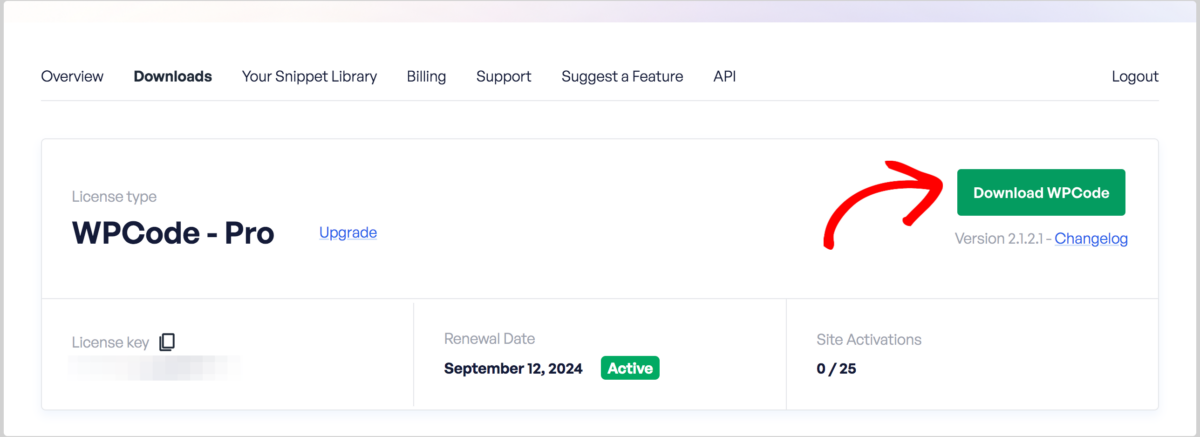
Dalla dashboard del tuo account WPCode, puoi scaricare il plugin sotto Download » Scarica WPCode:
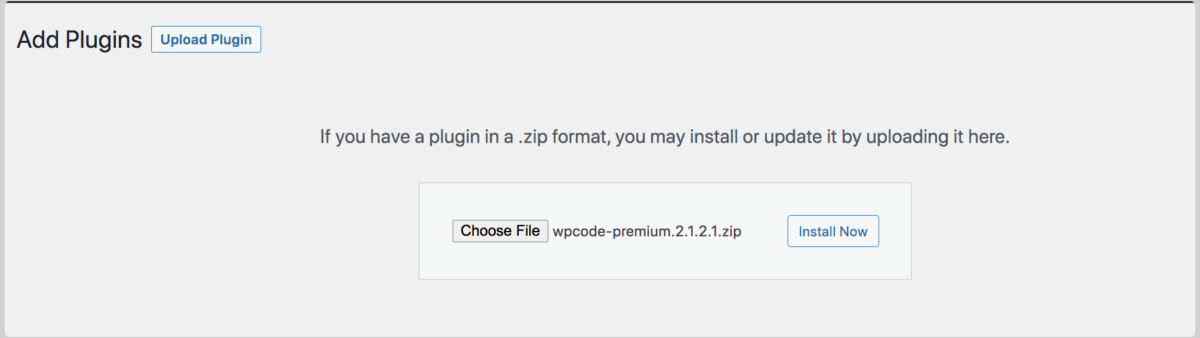
Quindi caricalo sul tuo sito WordPress sotto Plugin » Aggiungi Nuovo » Carica Plugin » Scegli File. Seleziona il file zip, quindi fai clic su Installa Ora, seguito da Attiva Plugin:
Una volta attivato, vai su Impostazioni frammenti di codice per inserire la tua chiave di licenza:
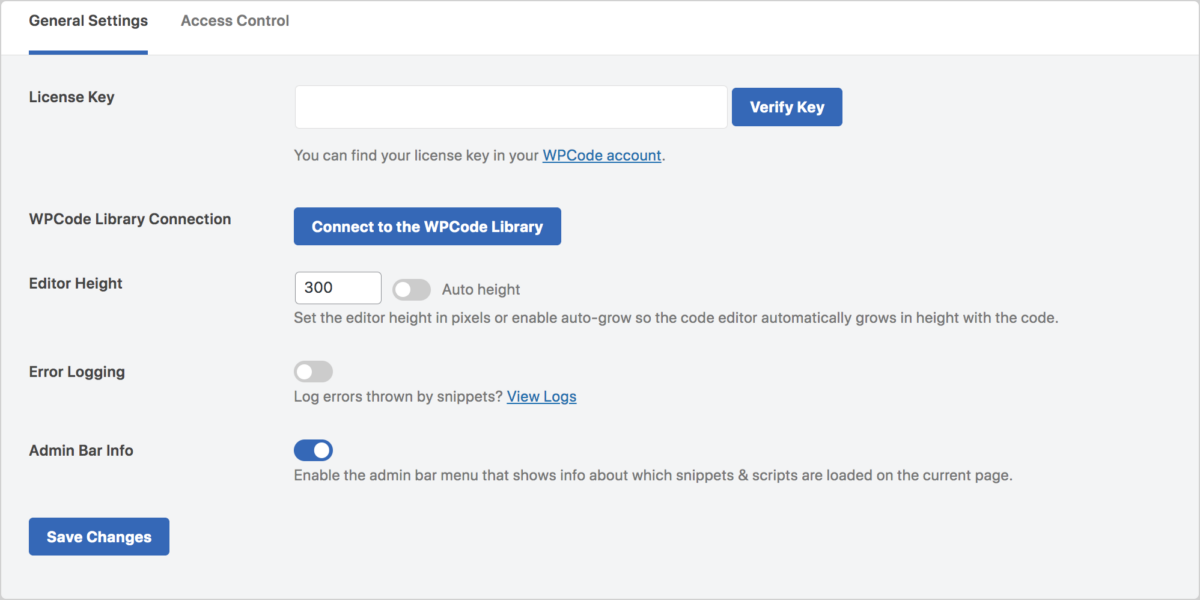
Fai clic su Verifica chiave seguito da Salva modifiche.
Passaggio 2: Aggiungi il componente aggiuntivo Pixel di Conversione
Il passo successivo è aggiungere l'addon Conversion Pixels. Ancora una volta, questo è un modo semplice e diretto per aggiungere il tracciamento degli eventi di clic personalizzati in WordPress senza dover aggiungere codice personalizzato.
Naviga su Code Snippets » Conversion Pixels dalla tua bacheca di WordPress. Quindi seleziona Install Addon Now:
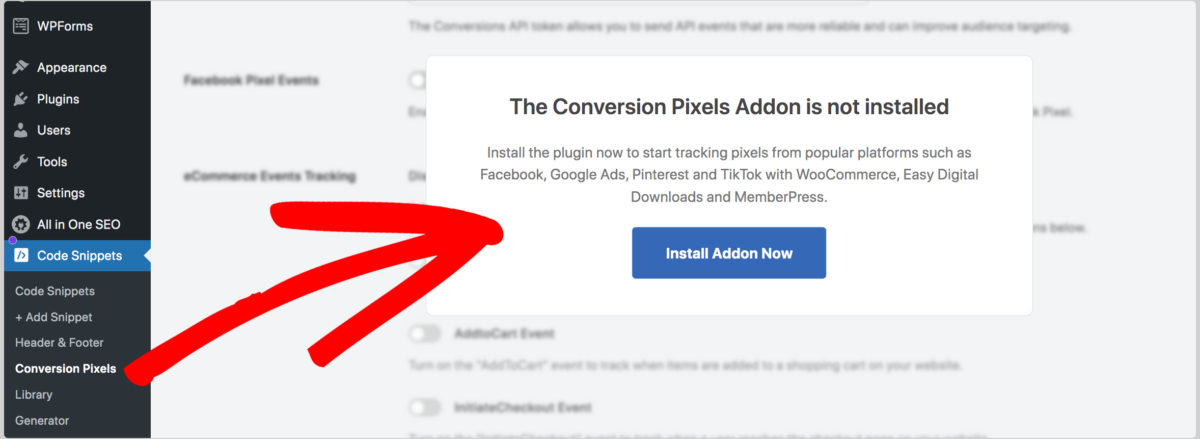
Nota che se non vedi l'opzione per installare l'addon, probabilmente devi effettuare l'aggiornamento a un piano WPCode superiore.
Passaggio 3: Aggiungi i tuoi ID Pixel
Una volta installato l'addon Conversion Pixels, sarai in grado di visualizzare le varie piattaforme supportate da WPCode, nonché le impostazioni dell'ID pixel:
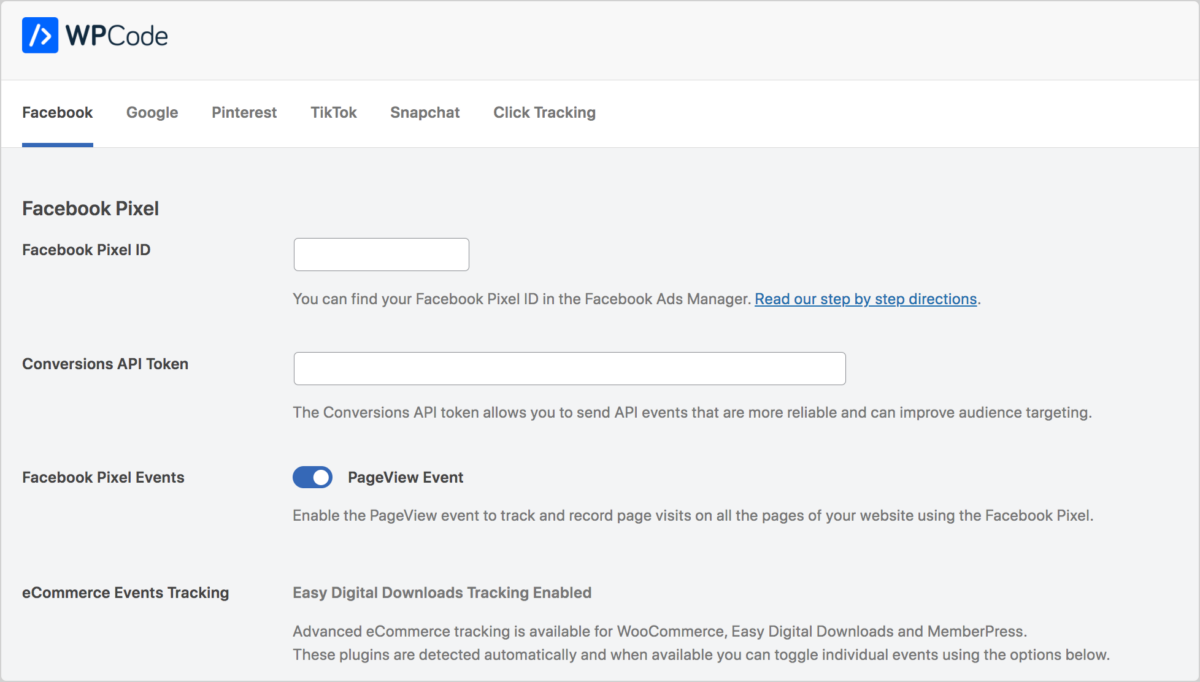
Come puoi vedere, puoi attivare automaticamente il tracciamento degli eventi eCommerce per Easy Digital Downloads. Il plugin ti consente di tracciare automaticamente conversioni/eventi specifici:
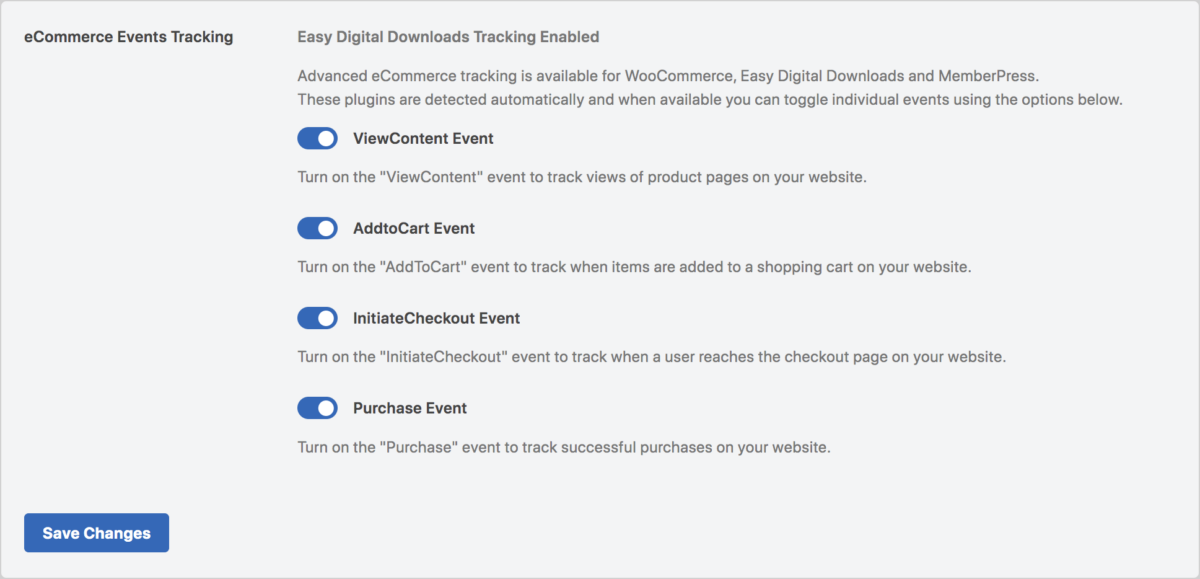
Puoi fare clic sull'interruttore accanto a una qualsiasi delle opzioni per disabilitare il tracciamento. Al termine, fai clic su Save Changes.
Per aggiungere pixel di conversione da altre piattaforme, puoi semplicemente aggiungere l'ID Pixel nel campo appropriato.
Se hai bisogno di aiuto per localizzare uno qualsiasi degli ID pixel di altre piattaforme, puoi fare riferimento alla documentazione WPCode.
Nessun Plugin? Aggiungi manualmente i pixel di conversione
Se non hai accesso a WPCode o preferisci un approccio manuale per aggiungere pixel di conversione al tuo sito WordPress, non preoccuparti; puoi comunque integrare efficacemente questi strumenti di tracciamento essenziali.
Aggiungere manualmente pixel di conversione a WordPress senza utilizzare un plugin comporta la modifica diretta del codice del tuo tema. Questo metodo richiede una certa familiarità con HTML e temi WordPress.
Per iniziare, dovrai individuare e modificare il file header.php del tuo sito. Puoi farlo tramite un client File Transfer Protocol (FTP), il file manager del tuo web host o l'editor di file del tuo tema.
Individua e apri il file header.php all'interno della cartella del tuo tema:
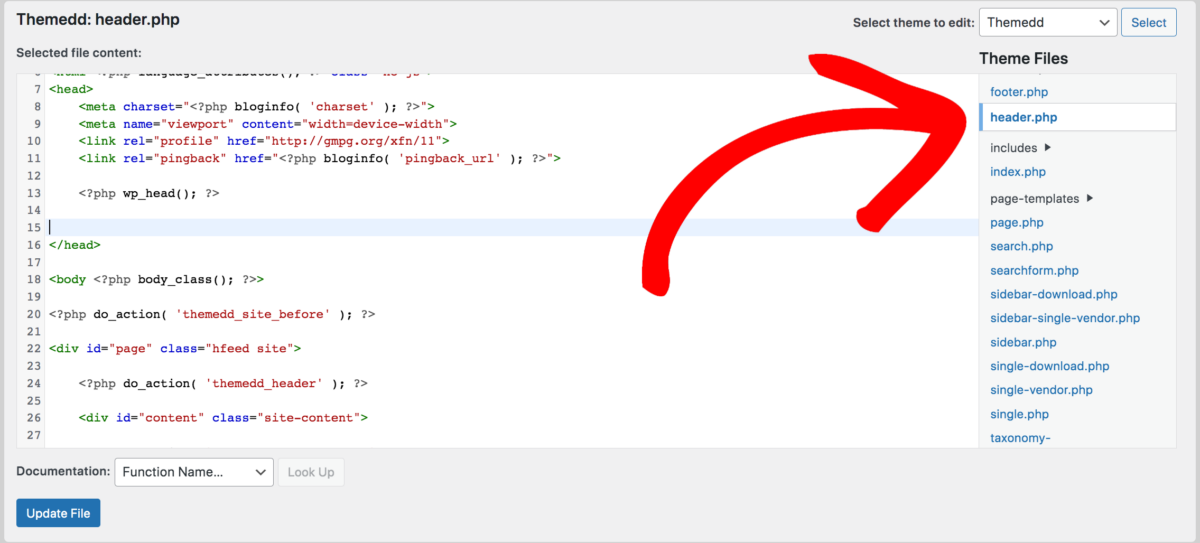
Successivamente, puoi incollare il codice del pixel di conversione che copi dalla piattaforma di tua scelta (come Google Ads) all'interno del tag head. Incolla lo snippet di codice appena prima del tag "</head>" di chiusura. Dovrebbe assomigliare a quanto segue:
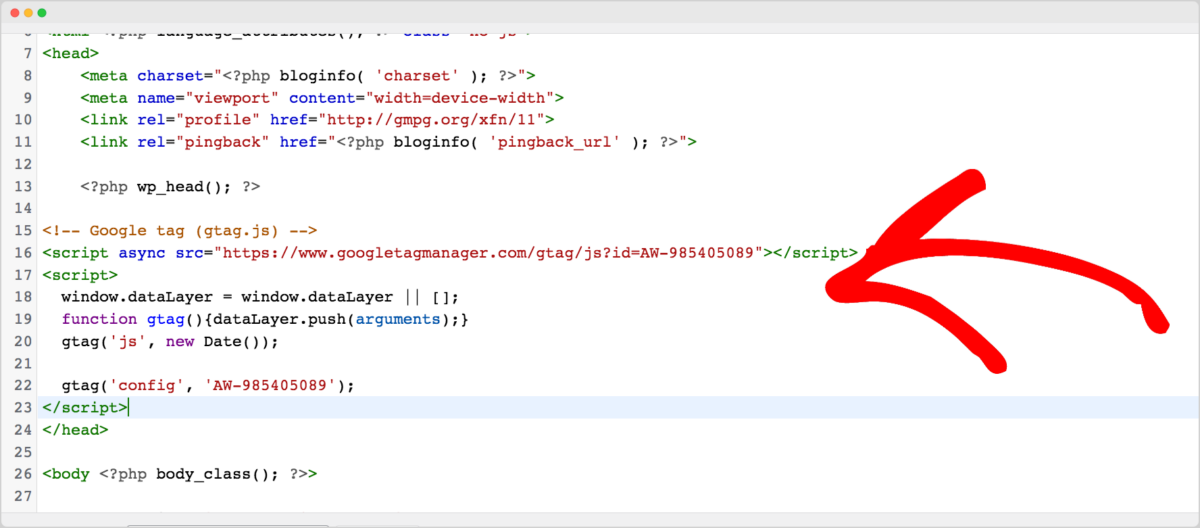
Al termine, seleziona Update File.
Aggiungere manualmente pixel di conversione al tuo sito WordPress ti offre il pieno controllo sul posizionamento del codice. Può aiutarti a tracciare accuratamente le interazioni degli utenti. Tuttavia, fai attenzione quando modifichi i file del tema. Avere sempre un backup nel caso in cui qualcosa vada storto durante il processo.
Domande frequenti sui pixel di conversione
Concludiamo con alcune domande frequenti.
Posso tracciare le conversioni da diverse piattaforme pubblicitarie su un unico sito WordPress?
Assolutamente! Puoi aggiungere pixel di conversione da varie piattaforme pubblicitarie come Facebook, Google Ads e LinkedIn, tutto su un unico sito WordPress. Ciò ti consente di avere una visione completa delle prestazioni della tua pubblicità online.
Quanti pixel di conversione posso aggiungere al mio sito WordPress?
Puoi aggiungere più pixel di conversione al tuo sito WordPress, ma è essenziale organizzarli e gestirli in modo efficiente. Ogni pixel dovrebbe servire uno scopo di tracciamento specifico per evitare disordine e confusione.
Qual è il modo più semplice per aggiungere pixel di conversione a WordPress?
Con quale frequenza dovrei rivedere i dati del mio pixel di conversione?
Rivedere regolarmente i dati del tuo pixel di conversione è essenziale per rimanere al passo con le prestazioni del tuo sito web. Considera di impostare un programma per analizzare i dati almeno una volta alla settimana per apportare modifiche tempestive alle tue strategie di marketing.
Integra WPCode con EDD
WPCode offre un modo conveniente per aggiungere pixel di conversione al tuo sito WordPress. Puoi usarlo per monitorare efficacemente le interazioni degli utenti e misurare il successo delle tue campagne online.
Inoltre, si integra perfettamente con Easy Digital Downloads! Non hai ancora EDD?
📣 P.S. Assicurati di iscriverti alla nostra newsletter e di seguirci su Facebook, Twitter/X, o LinkedIn per altre risorse WordPress!








