


MailChimp は、比類のない制御と柔軟性、そして非常に堅牢な自動化およびレポートツールセットを提供する、主要な電子メール マーケティングプラットフォームの1つです。
自動化機能は、ウェブサイトでの購入完了後に顧客にウェルカムメールやフォローアップメールを送信するための、シンプルでありながら驚異的に強力なシステムを提供します。
MailChimpの自動化スイートの詳細に入る前に、購入後に 自動 メールを利用したい可能性のあるいくつかの使用例を見てみましょう。
- 購入した製品の特別なケアまたは使用方法
- 製品のセットアップドキュメントとFAQ
- ライセンスキーのアクティベーション手順
- 後続の購入のためのクーポンコードまたは特別オファー
- 「こんにちは!」と言うだけ
これらはすべて、あなたとあなたのストアに利益をもたらす可能性のある 自動メールの良い例です。良いニュースは、これらの種類のメールの設定が数分しかかからず、本当に本当に簡単なことです。
まず、お持ちでない場合は、無料のMailChimpアカウントにサインアップしてください。1円も支払う前に最大2,000件のメールアドレスを購読できるため、MailChimpがあなたに適したプラットフォームかどうかを確認できます。
MailChimpアカウントがセットアップされたら、Easy Digital DownloadsストアをMailChimpに接続できる拡張機能のコピーを入手する必要があります。MailChimp拡張機能の設定に支援が必要な場合は、ドキュメントポータルを参照してください。
顧客が購入し、メールリストに登録されている場合、または購入中に登録した場合、Easy Digital Downloadsは、eCommerce360 APIを介して購入データをMailChimpに送信します。これにより、購入したアイテムに基づいてユニークな メールを送信できます。
では、特定の製品を購入したすべての顧客にウェルカムメールを送信する自動化ルーチンの作成の基本的なプロセスを説明しましょう。これを行うには、まず、上部メニューの Automation リンクをクリックします。

ここから、 Create Automation Workflow ボタンをクリックします。
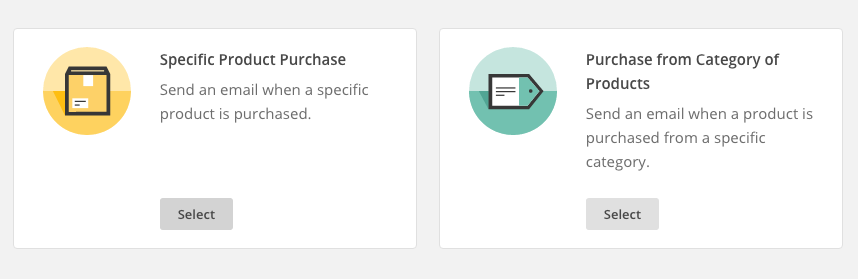
次に、使用したいメールリストを選択するように求められます。リストを選択すると、多くのオプションが表示される画面が表示されます。この画面から、 Specific Product Purchase: をクリックします。
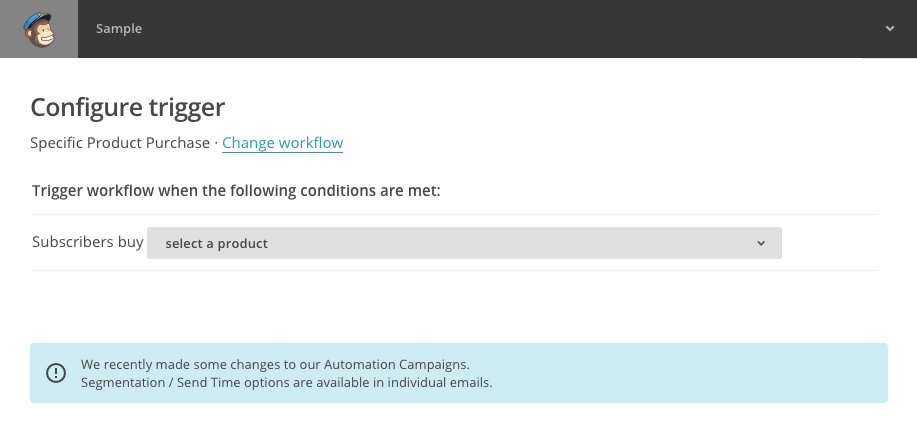
この時点で、ワークフローを構成するように求められます。これには、ワークフロー名、差出人名とメールアドレス、およびその他のオプションの設定が含まれます。これを好みに合わせて構成し、右下隅の Next をクリックします。
次に、このメールを送信するために購入する必要がある製品を選択するように求められます。ドロップダウンメニューから製品を選択し、 Next step: Emails をクリックします。
これで、製品を購入した後に顧客に送信したい1つ以上のメールを作成できます。
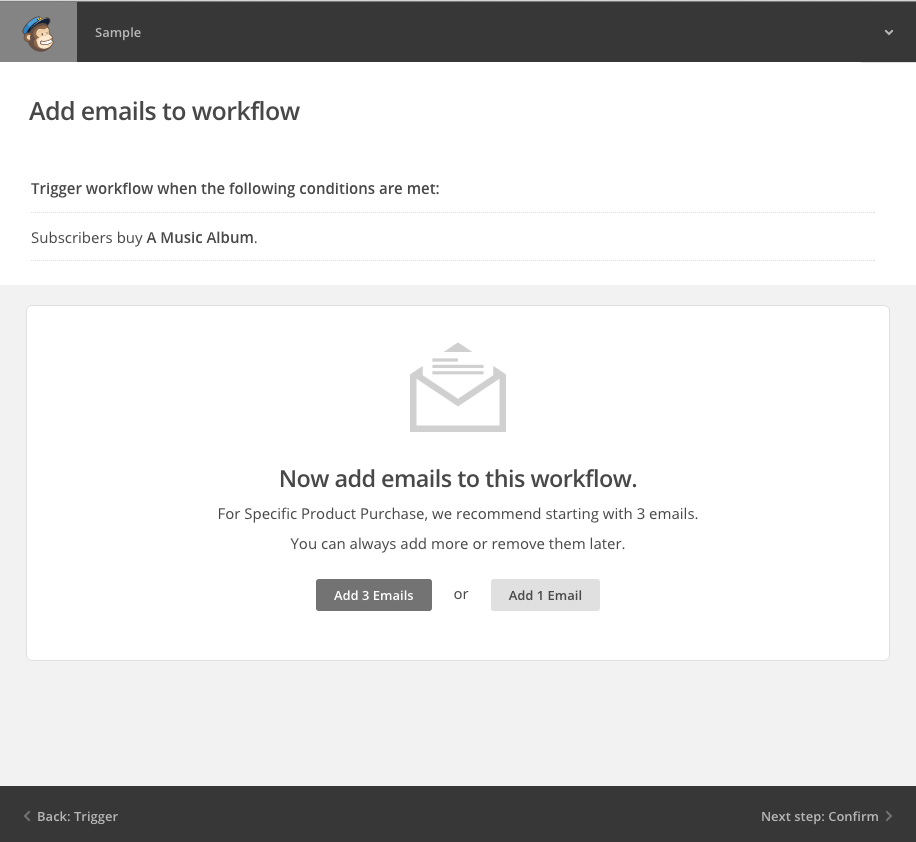
この例では、メールを1通だけ作成しますが、必要に応じていくつでも作成できます。例えば、一連のメールを作成し、購入直後に顧客が1通目のメールを受け取り、1週間後に2通目のメール、さらに1か月後に3通目のメールを受け取るように設定することができます。
下のスクリーンショットは、購入直後に配信されるメールを示しています。

「メールのデザイン」ボタンをクリックして、メールを設定・構築してください。
この時点で、MailChimpの標準的なキャンペーンメールエディタに移動します。まず、メールの名前、件名、差出人名とメールアドレスを設定するように求められます。それが完了したら、次のステップに進み、メールのテンプレートを選択します。
これは、顧客が質問があれば連絡できることを安心させるのに役立つ、フォローアップメールの良い例です。また、よくある質問を参照したい場合に備えて、ドキュメントサイトへのリンクも含まれています。そして一番下には、顧客がサイトに戻ってくるのを促すために、今後の購入に使える20%割引が提供されています。
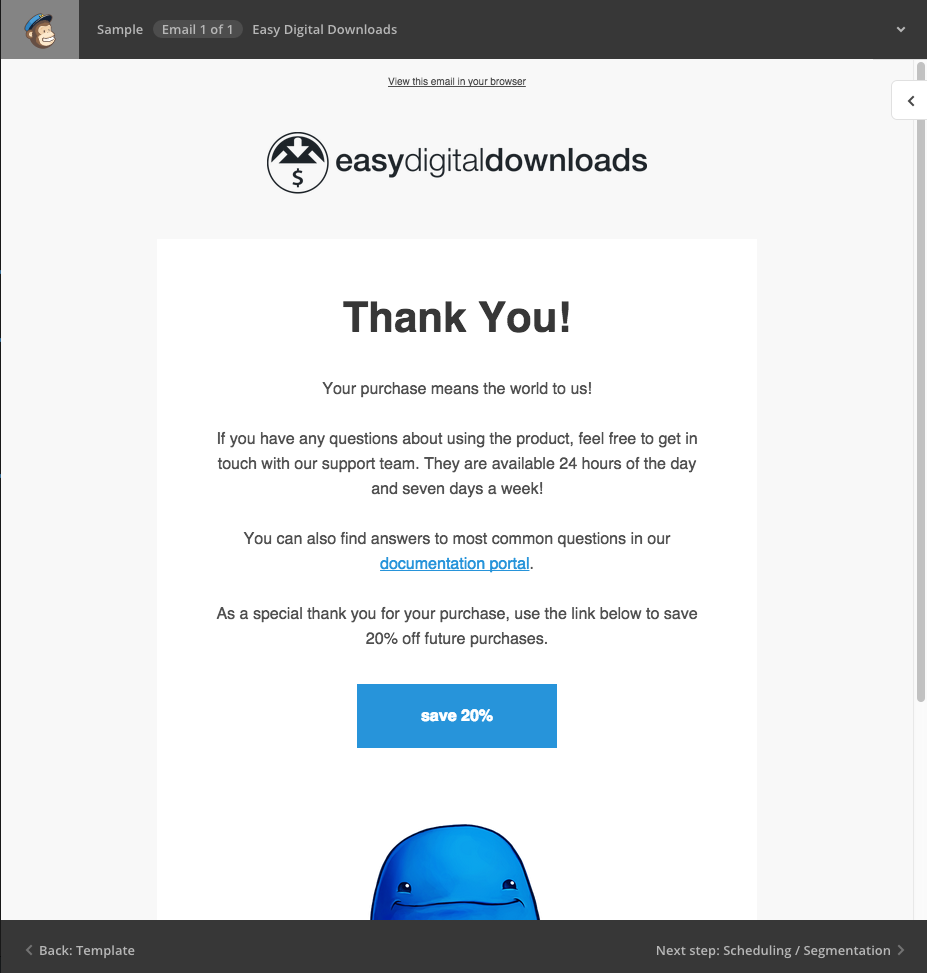
メールのデザインが完了したら、「スケジュール/セグメンテーション」の次のセクションに進んでください。
この画面では、メールを配信したい曜日を設定できます。また、メールが配信される時間帯を制御したり、MailChimpリストの特定のセグメントへの送信を制限したりすることもできます。
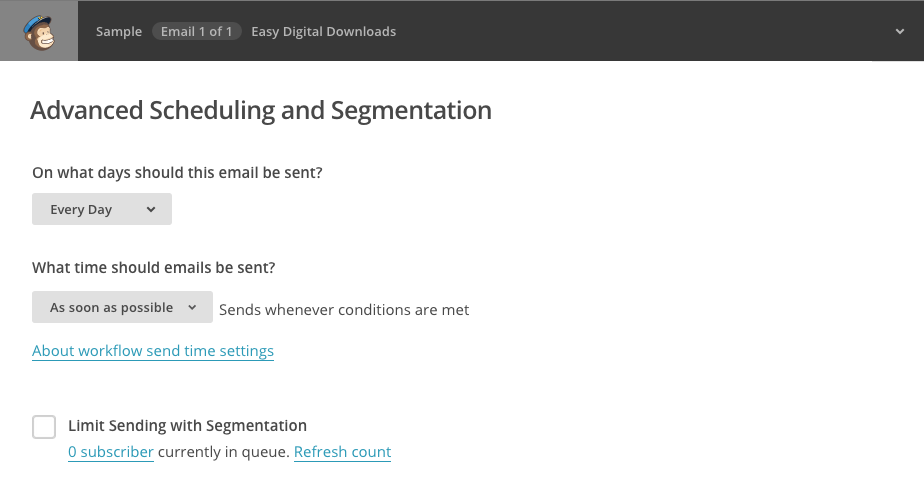
これで最初のメールは完了です!必要であれば、ワークフローの概要に戻り、追加のメールを設定できます。

準備ができたら、「確認」をクリックして、ワークフローを開始できます!
ワークフローが開始され、顧客があなたのウェブサイトで購入した後、「オートメーション」の「レポート」セクションにアクセスして、メールがどの程度効果的かを確認できます。
レポートセクションには、送信されているメールの数、開封された数、購読解除した顧客の数など、メールに関する詳細情報が表示されます。
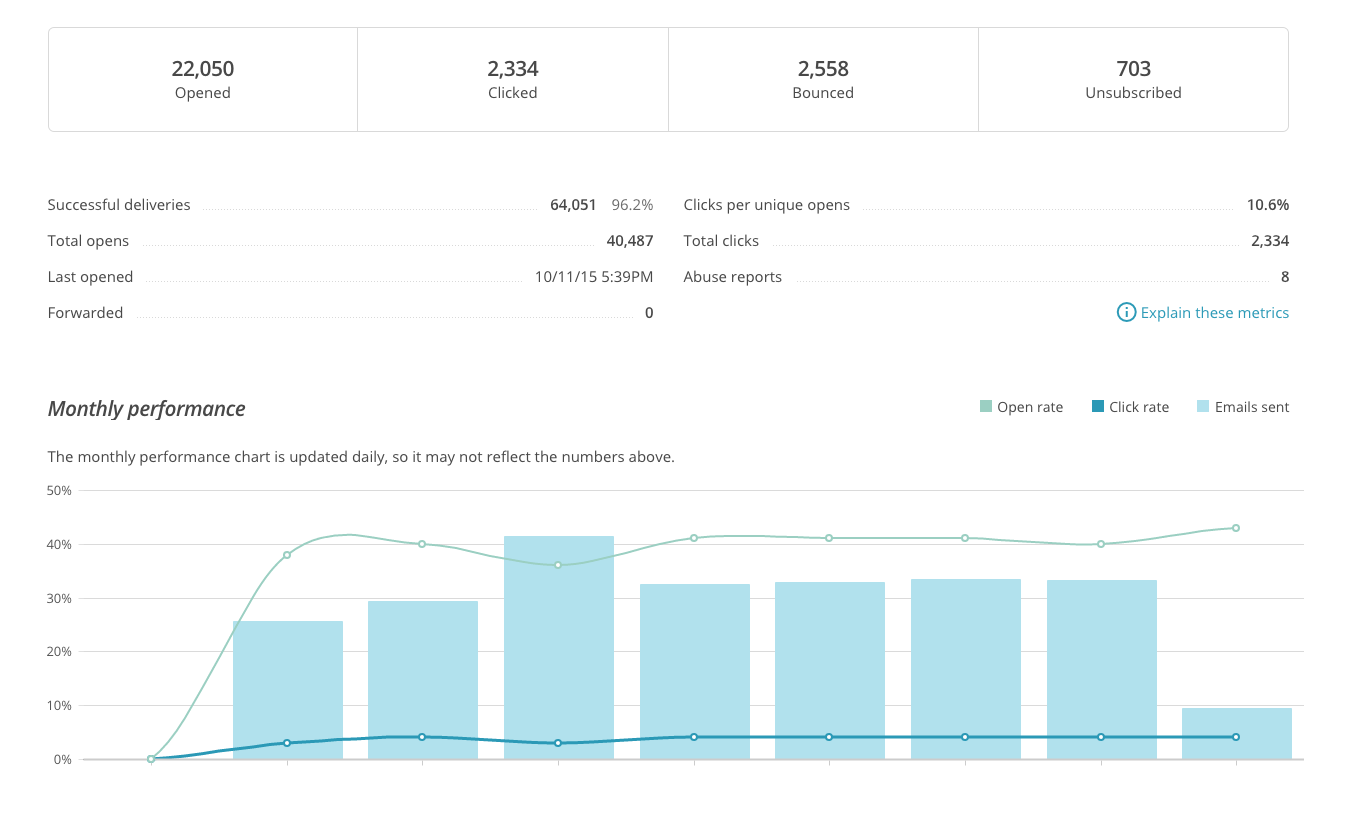
レポートをドリルダウンして特定のメールに関するデータを表示することもできます。これは、ワークフローに数週間または数か月にわたる複数のメールが含まれている場合に便利です。
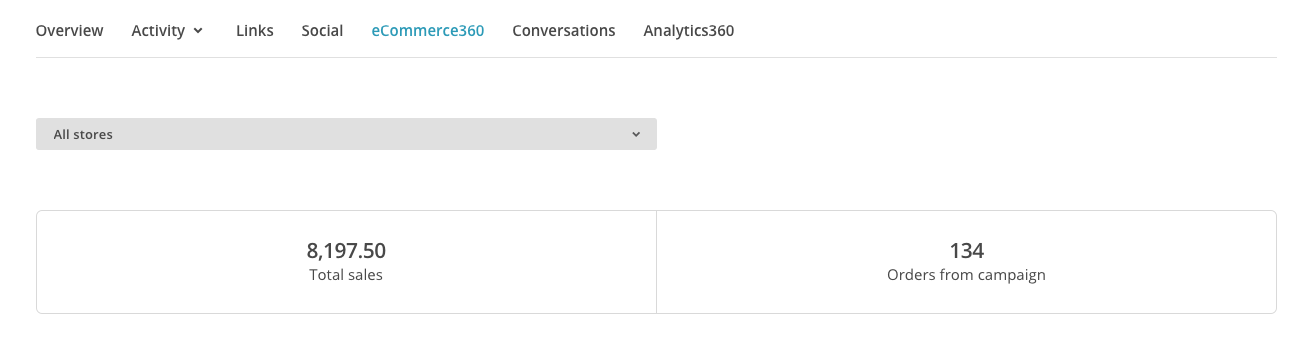
レポートセクションで最も重要な詳細の1つは、「eCommerce360」タブです。このタブには、ワークフロー内の自動メールが生成した追加収益が表示されます。
MailChimpのオートメーションツールは非常に強力で、あらゆるビジネスオーナーにとって大きな資産となります。自動ウェルカムメールやフォローアップメールを送信していない場合、私の質問はただ一つです。「なぜしないのですか?」








