

Mailchimpは、顧客とのコミュニケーションや維持に非常に強力なツールとなり得ます。EDD Mailchimpメールマーケティング拡張機能を使用すると、顧客を特定のリストに登録して後でコミュニケーションをとることができます。
既存のEDDストアにインストールする場合、Mailchimp拡張機能は既存の顧客をMailchimpに追加しません。これを行うには、EDDから顧客をエクスポートし、Mailchimpにインポートする必要があります。これらのメールアドレスは、購読者としてオプトインしていないため、トランザクションユーザーとしてインポートする必要があります。
Mailchimp拡張機能の設定
Mailchimp拡張機能を設定するには、その設定を構成する必要があります。
- WordPress管理エリアにログインする
- ダウンロード → 設定 → マーケティング → Mailchimpに移動します
- 適切なフィールドに入力します
- Mailchimp APIキーはMailchimp.comから取得する必要があります
- この拡張機能に接続したいMailchimpアカウントにログインします
- アカウント | その他 | APIキーと承認済みアプリに移動します
- 「キーを追加」ボタンをクリックします
- (オプション)「ラベル」を「EDDストア」など、関連性の高いものに編集します
- APIキーをコピーします。
- WordPressダッシュボードのMailchimp設定に戻り、Mailchimp APIキーをMailchimp APIキーフィールドに貼り付け/入力します。
- ページ下部にある「変更を保存」ボタンをクリックします。これにより、Mailchimp拡張機能はMailchimpからメーリングリスト(オーディエンス)を取得できるようになります。

- 「チェックアウト時にサインアップを表示」するかどうかを選択します。選択すると、このオプションはチェックアウトページにチェックボックスを表示し、顧客はステップ13(下記)で選択したメーリングリストにサインアップするかどうかを選択できます。
- チェックボックスの短くて適切な説明を「チェックアウトラベル」フィールドに追加します。空白のままにすると、購入者は「ニュースレターの購読」と表示されます。
- 顧客がメーリングリストに登録される前に確認メールを受け取るようにしたい場合は、「二重オプトイン」を選択します。
- 購入時にMailchimpの顧客の興味グループを置き換えたい場合は、「興味を置き換える」を選択します。Mailchimpの興味グループは、特定の顧客にメールを送信するようにターゲットを選択できる方法の1つです。たとえば、興味グループを使用して、「製品A」に興味のある顧客にのみメールを送信できます。この拡張機能の仕組みは、顧客がストアで「製品A」を購入した場合、その興味グループには、購入した他のすべての製品に加えて「製品A」が含まれるということです。しかし、「興味を置き換える」オプションを選択した場合、他のすべての購入した製品は、単にそれらの他の興味に加えて「製品A」を追加するのではなく、興味グループから削除されます。
- Mailchimpにテスト(および非テスト)の購入情報を送信したい場合は、「テストモードでeコマースデータを記録する」というオプションをオンにしてください。デフォルトでは、購入情報はMailchimpに送信され、特定の顧客にメールを送信できるようになります。たとえば、Mailchimpダッシュボード内で「初回購入者」にのみメールを送信できます。
- リスト(オーディエンス)を接続する
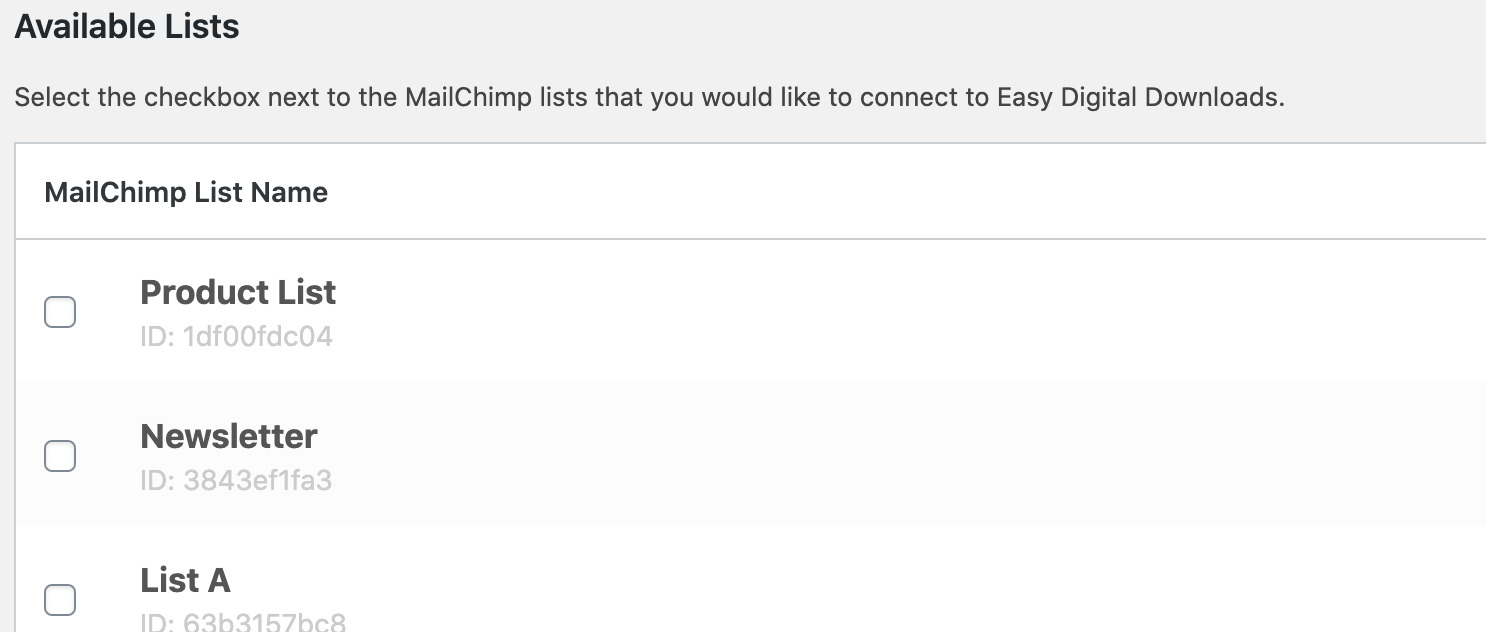
- 「利用可能なリスト」の下で、接続したいリストを選択します。Easy Digital Downloadsで使用できるのは、接続されたリストのみです。接続したい各リストの横にあるチェックボックスをクリックします。
- 画面下部にある「変更を保存」をクリックします。これにより、Mailchimpのリストがストアに接続されます。
- ページがリロードされると、接続することを選択したリストが「接続済みリスト」の下に表示されます。
- 注意:ここにリストが表示されない場合は、まだMailchimpでリストを作成していない可能性があります。まず、リスト/オーディエンスを作成してください。

- デフォルトのリストを選択します。「接続済みリスト」の下の最初の列に、デフォルトのリストがどれであるかが表示されます。このリストは、顧客がリストに参加することを選択した場合にチェックアウトで使用されるリストです。
ベストプラクティス
Mailchimp拡張機能には、いくつかのオプションが含まれています。以下は、ほとんどのストアで推奨されるベストプラクティスです。EDD Mailchimp拡張機能を使用すると、チェックアウト時にニュースレターのサインアップを提供したり、購入した製品に基づいて顧客をリストや関心グループに追加したりできます。複数のリストを接続できますが、ベストプラクティスとして、Mailchimp拡張機能には1つのリストのみを接続することをお勧めします。Mailchimpは、同じメールアドレスが2つの別々のリストに追加された場合、2つのメールアドレスとしてカウントするため、ほとんどの場合、単一のリストを使用することが最善です。
デフォルトリスト/ニュースレターサインアップ
Mailchimpの設定で選択されたデフォルトリストには、2つの目的があります。
- Mailchimpのeコマース機能(例:Mailchimp経由での領収書の送信)やリストのセグメント化に使用される、購入からのすべてのトランザクションデータが格納されるリストです。
- デフォルトリストは、顧客がチェックアウト時にオプトインするニュースレターサインアップに使用されるリストです。顧客は、チェックアウト時にオプトインしない限り、このリストに購読者として追加されません。
顧客のセグメント化
ほとんどのストアは、購入に基づいて顧客をセグメント化することに関心があります。トランザクションデータはMailchimpに送信されるため、EDDの製品ごとのリスト設定ではなく、Mailchimpからリストをセグメント化することをお勧めします。詳細については、https://mailchimp.com/help/segment-a-list-by-purchase-activity/を参照してください。これにより、顧客がオプトインせずにリストに追加されることがなくなります。
購入に基づいて顧客を自動的に追加する
ストアによっては、顧客のオプトインを要求せずに顧客をリストに追加したい場合があります。これは違法であったり、GDPRに違反したりする可能性があるため、注意して使用してください。これを回避するには、Mailchimpでセグメント化します(上記参照)。この機能が必要な場合は、製品ごとのメーリングリスト設定を使用して行うことができます。これらの設定により、製品の購入に基づいて顧客をリストや関心グループに追加できます。ニュースレターのデフォルトリストとは別に、製品ごとの購読者用に別のリストを使用することをお勧めします。そうしないと、顧客はオプトインしなくてもニュースレターに購読されてしまいます。詳細については、以下の製品ごとのメーリングリスト設定を参照してください。
製品ごとのメーリングリスト設定
オプトインに関する注意:
製品ごとのリストはオプトインをサポートしていません。これは、顧客がデフォルトリストにオプトインしたかどうかにかかわらず、顧客が購読されることを意味します。さらに、ニュースレターと製品ごとのリストで同じリストを使用すると、顧客はオプトインしていない場合でも購読されます。これがあなたの国のGDPR慣行に反する場合、または望まない動作である場合は、EDDではなくMailchimpでリストをセグメント化するか、選択したダウンロード用の別のリストを使用することをお勧めします。
また、特定の製品を購入したときに顧客が購読されることを希望するMailchimpメーリングリストを1つ以上選択することもできます。これは、製品の編集画面に移動し、「Mailchimp」ボックスで顧客を追加したいリストを選択することで行います。このセクションでは、顧客を特定のグループに購読させるかどうかを選択することもできます。リストに1つ以上のグループがある場合、グループは、メインリスト名の下にインデントされた追加のチェックボックスとして表示されます。このようになります:
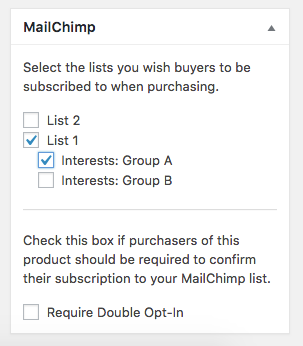
製品ごとのメーリングリスト設定は、以前に設定したデフォルトリスト設定とは別です。製品ごとのメーリングリスト設定では、顧客をリスト/グループに追加するために、チェックアウト時にサインアップボックスをチェックしてメーリングリストにオプトインする必要があります。
リストの下のグループは、Mailchimpアカウントでリスト用に作成したグループから取得されることに注意してください。詳細については、Mailchimpのリストグループに関するドキュメントを参照してください。グループを作成したら、EDD Mailchimp設定で変更を保存をクリックして、新しいグループデータをEDDで利用できるようにします。
グループの追加/削除
MailChimp経由でグループを追加または削除した場合、Mailchimp設定で更新したリストの「グループの同期」をクリックすることで、製品ごとの設定に表示されるグループを更新できます:ダウンロード → 設定 → マーケティング → Mailchimp
Eコマースデータの同期
既に顧客がいる状態でこの拡張機能をインストールし、過去のデータをMailchimpリストに取り込みたい場合は、「Sync Ecommerce Data」オプションを使用できます。「Downloads → Settings → Marketing→ Mailchimp → Connected Lists」に移動し、同期したいリストを見つけます。
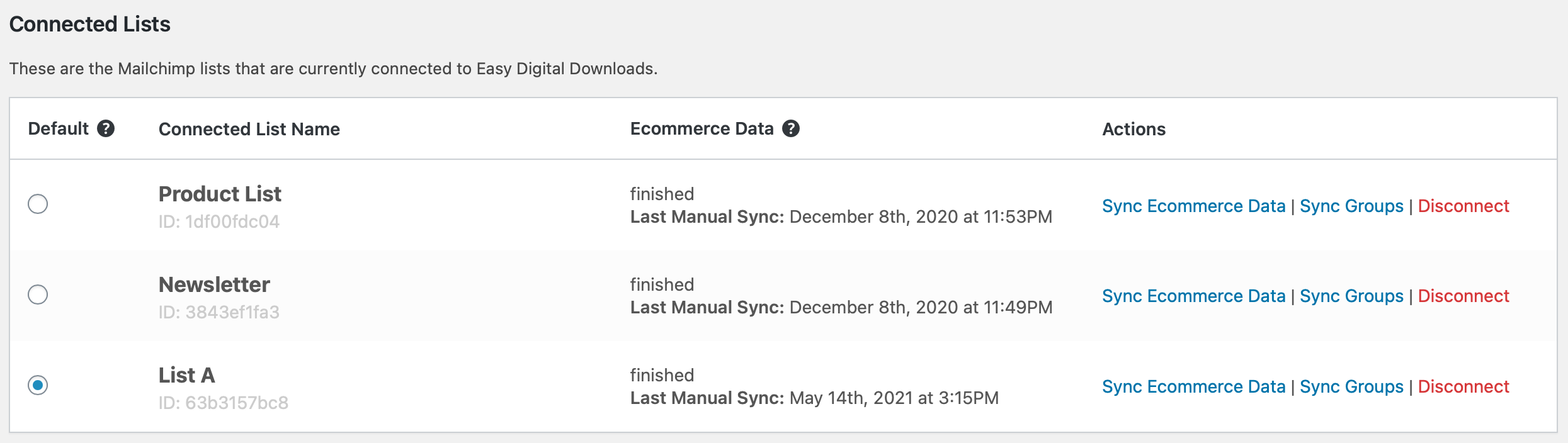
「Sync Ecommerce Data」をクリックすると、ストアのすべての購入データがMailchimpアカウントに同期されるため、Mailchimpダッシュボードから直接、ショップの特定のタイプの顧客にターゲットキャンペーンを送信できます。販売データに基づいたMailchimpのターゲティングオプションの詳細については、このドキュメントを参照してください。
ECデータの同期に関する注意
これは、EDDストアからMailchimpに顧客をインポートするものではありません。既存の顧客メールアドレスに販売データのみを追加します。たとえば、ユーザーAが既にMailchimpのリストに登録されていて、その後ストアで購入した場合、MailchimpはユーザーAが購入したことを学習します。これにより、「初回購入者」などにメールをターゲット設定できます。
グループデータの同期
WordPressで新しいMailchimpリストが表示されないのはなぜですか?
この拡張機能は、Mailchimpからリストを約4時間ごとに取得するだけです。これは、サイトがMailchimpに頻繁に連絡するのを防ぐためです。リストを強制的に更新するには、「Downloads > Settings > Marketing > Mailchimp 」に移動し、「Save Changes」をクリックします。
よくある質問
メールアドレスが非購読として追加されるのはなぜですか?
EDDとのMailchimp連携を使用する場合、顧客のメールアドレスは接続されているすべてのリストに追加されます。意図したリストには購読済みとして追加され、他のリストには非購読として追加され、eコマースデータの追跡が行われます。Mailchimpの詳細についてはこちらをご覧ください。非購読のメールを希望しない場合は、アカウントからアーカイブできます。
Mailchimp経由で放棄されたカートのメールを送信できますか?
いいえ。EDDの代わりにMailchimp経由で送信できる唯一のメールは、メールレシートです。
チェックアウト時にユーザーがサインアップされないのはなぜですか?
最も可能性の高い原因は、顧客がチェックアウト経由でオプトインしなかったことです。オプトインしなかった場合、リストに追加されません。「EDD Mailchimp」拡張機能の設定で、「Show Signup on Checkout」が有効になっていることを確認してください。
顧客が「通常の」チェックアウト画面をバイパスするような設定を行っている場合、デフォルトのMailchimp設定に基づいて「Checkout」Mailchimpリストに追加されません。例としては、「Buy Now」ボタン(Stripe Standard、Stripe Pro、PayPal経由)や、その他のチェックアウトをバイパスする設定が挙げられます。
「Free Downloads」拡張機能を使用しており、ユーザーがダウンロード時にMailchimpに登録されるようにしたい場合は、「Downloads → Settings → Marketing → Free Downloads」の設定で「Display Opt-In」がオンになっていることを確認してください。
チェックアウト画面をバイパスするようにストアが設定されている場合、顧客は製品ごとのメーリングリストに購読されますか?
いいえ。顧客があなたのメーリングリストに購読者として追加されるには、チェックアウト時または無料ダウンロード経由でオプトインする必要があります。
購入がMailchimpに記録されなかったのはなぜですか?
通常、Mailchimpキャンペーンのいずれかがユーザーにデジタルストアから製品を購入させた場合、購入はMailchimpキャンペーンレポートに記録され、通知されます。ただし、顧客がMailchimpブラウザの「Cookie」を持っていない場合、購入はMailchimpに記録されません。これが起こりうる理由はいくつかあります。
- 顧客がブラウザでCookieをブロックしている
- 顧客がキャンペーンのリンクをクリックした後、Cookieをクリアした
- 顧客がキャンペーンのリンクをクリックしたが、ブラウザを閉じ、後で直接リンクを使用して購入した
- 顧客が別のコンピューターまたはブラウザを使用して購入を完了した
- Cookieが存在しないその他の理由により、購入はMailchimpに記録されません。



