

Easy Digital Downloads (EDD) をインストールして有効化すると、セットアップウィザードが5つの簡単なステップでお店の必須項目を設定するのに役立ちます。設定画面を探し回る代わりに、ビジネス情報、支払い、メール、推奨ツール、そして最初の製品をすべて1つのガイド付きフローで設定できます。
このガイドでは、オンボーディングセットアップウィザードの各ステップを順を追って説明し、何を期待すべきか、そしてお店にとって正しい選択をどのように行うかを正確に理解できるようにします。
セットアップウィザードの起動
Easy Digital Downloads Pro プラグインを初めて有効化すると、ウィザードがすぐに利用可能になります。WordPressダッシュボードの「設定」»「開始」に移動して起動してください。
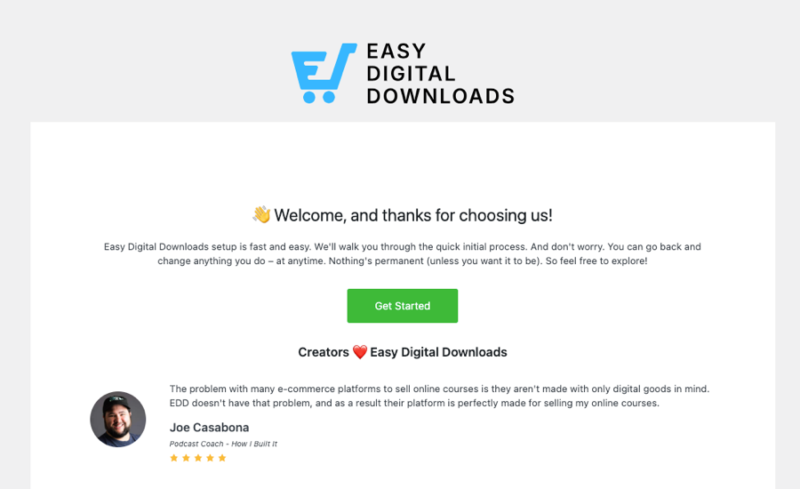
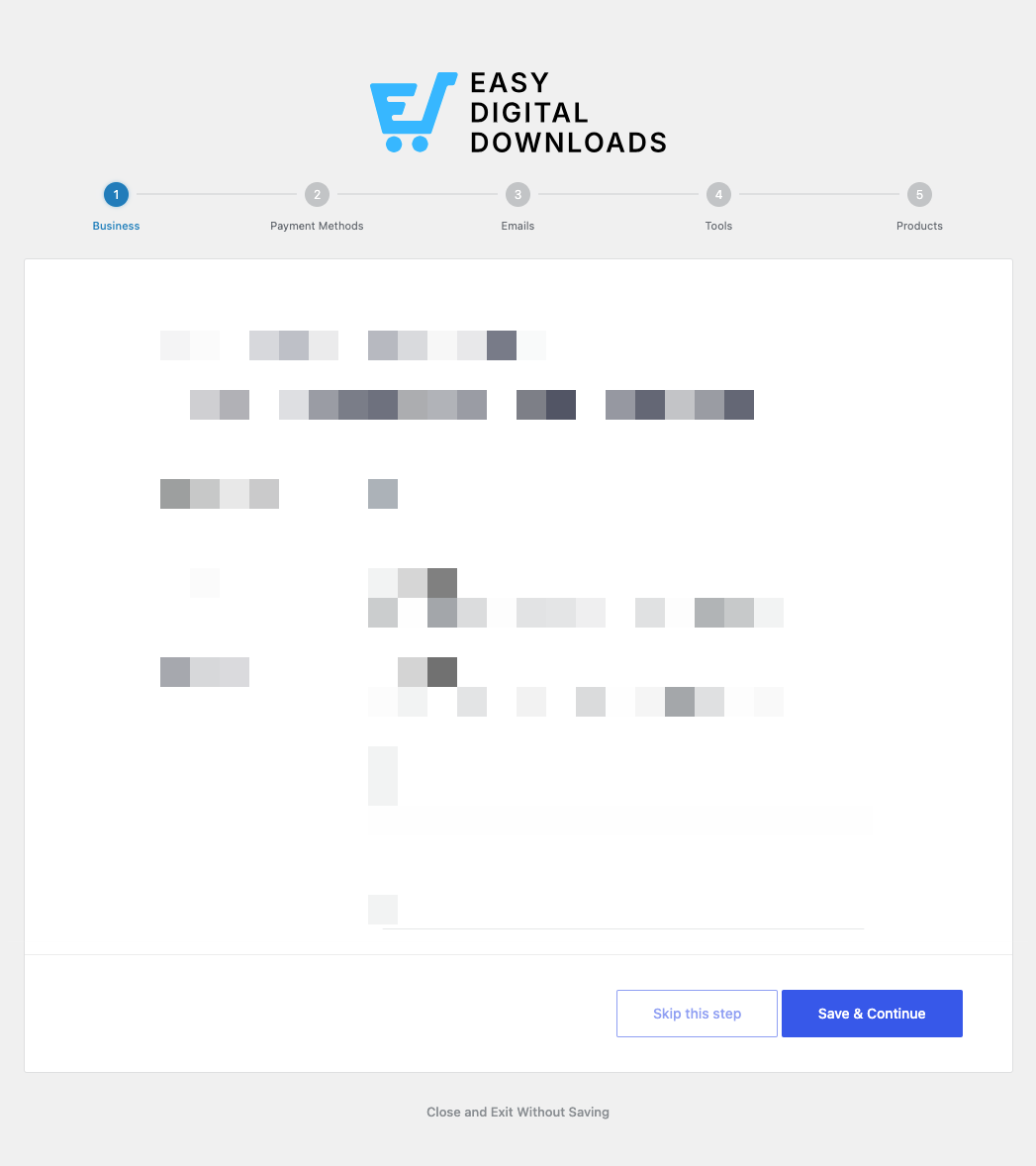
ウィザードは自分のペースで進めることができます。各ステップには、次に進むための「保存して続行」ボタンと、後で戻る場合は「このステップをスキップ」リンクがあります。いつでも「保存せずに閉じて終了」を選択することもできます。
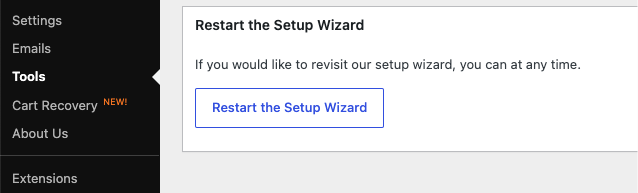
以前にウィザードを終了していて、「設定」メニューがなくなっている場合は、いつでも再開できます。「ダウンロード » ツール」に移動し、「セットアップウィザードを再開」を選択してください。
ステップ1:ビジネス情報
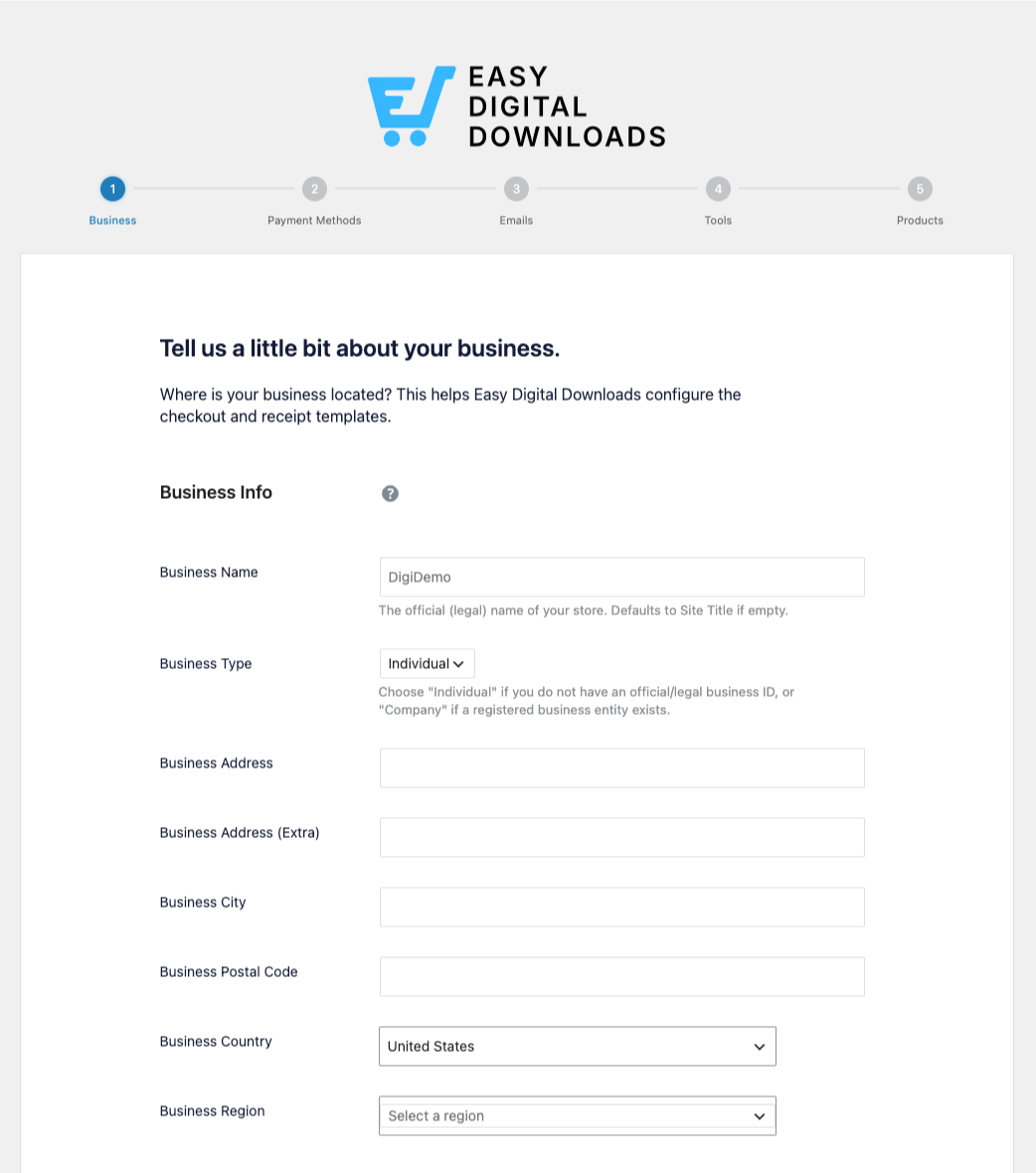
ウィザードは、まずビジネスについて尋ねることから始まります。これにより、EDDは所在地を把握し、チェックアウトおよび領収書のテンプレートを正しく設定できます。
「ビジネス情報」の下に、以下を入力します:
- 会社名:お店の公式または法的な名称。空白のままにすると、サイトのタイトルがデフォルトで設定されます。
- 事業形態:登録済みの事業体がない場合は「個人」を選択し、登録済みの事業体がある場合は「会社」を選択します。
- 住所、市、郵便番号、国、地域:お店の所在地。
「通貨」の下に、以下を設定します:
- 通貨:お店が請求する通貨。一部の支払いゲートウェイには通貨の制限があることに注意してください。
- 通貨位置:通貨記号の位置(例:$10 または 10$)。
- 桁区切り記号および小数点記号:価格のフォーマットに使用される記号。
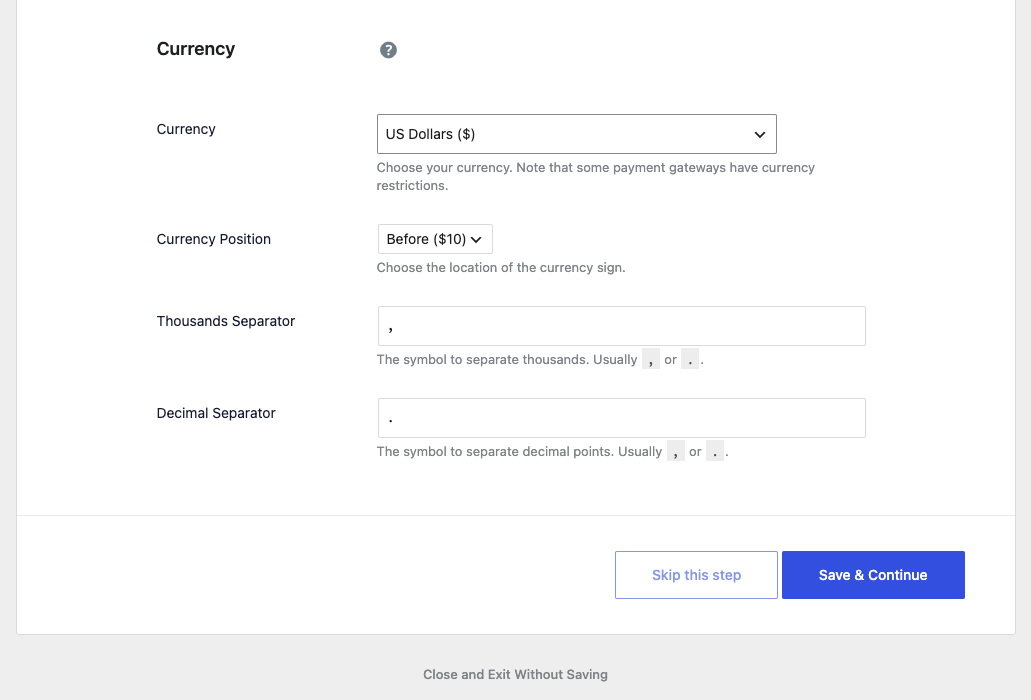
完了したら「保存して続行」をクリックします。
ステップ2:支払い方法
次に、支払いを受ける方法を接続します。ウィザードでは、Stripeの接続方法を案内します。Stripeを使用すると、顧客は主要なクレジットカード、Apple Pay、Google Payなどで支払うことができます。
「Stripeで接続」をクリックし、プロンプトに従ってStripeアカウントをリンクします。Stripe Connectが安全な接続を処理するため、APIキーをコピーする必要はありません。
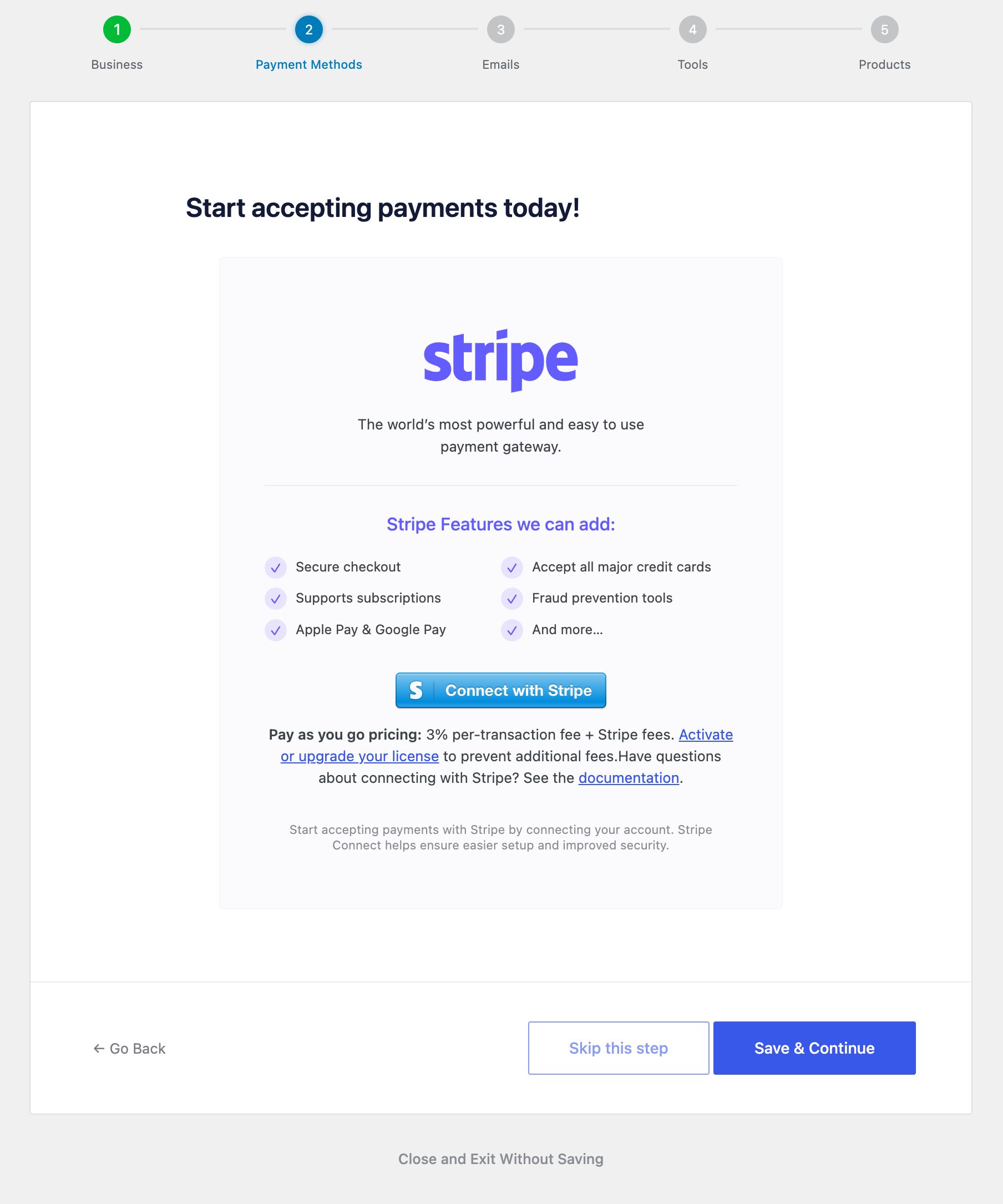
EDDの無料版では、Stripeの決済手数料に加えて、少額の追加処理手数料がかかります。有料ライセンスを有効にすると、その追加手数料はなくなります。
今すぐ完了する必要はありません。この手順を スキップ して後でゲートウェイを接続するか、セットアップ後に ダウンロード » 設定 » 決済 からPayPalやSquareなどの他のゲートウェイを追加できます。
決済設定で詳細を確認する。
ステップ3:メール
この手順では、顧客が購入後に受け取る購入レシートを設定します。
- ロゴ: レシートメールの上部に表示するロゴをアップロードします。これはHTMLメールにのみ表示されます。
- 送信者名: 通常はストアまたはサイトの名前です。空白のままにすると、サイトのタイトルがデフォルトで設定されます。
- 送信者メールアドレス: メールが送信されるアドレス、および顧客からの返信が届くアドレスです。
- メッセージ: レシートのテキストをカスタマイズします。 タグを挿入 ボタンを使用して、各顧客の詳細やダウンロードリンクが自動的に入力される
{name}や{download_list}などの動的なコンテンツを追加します。
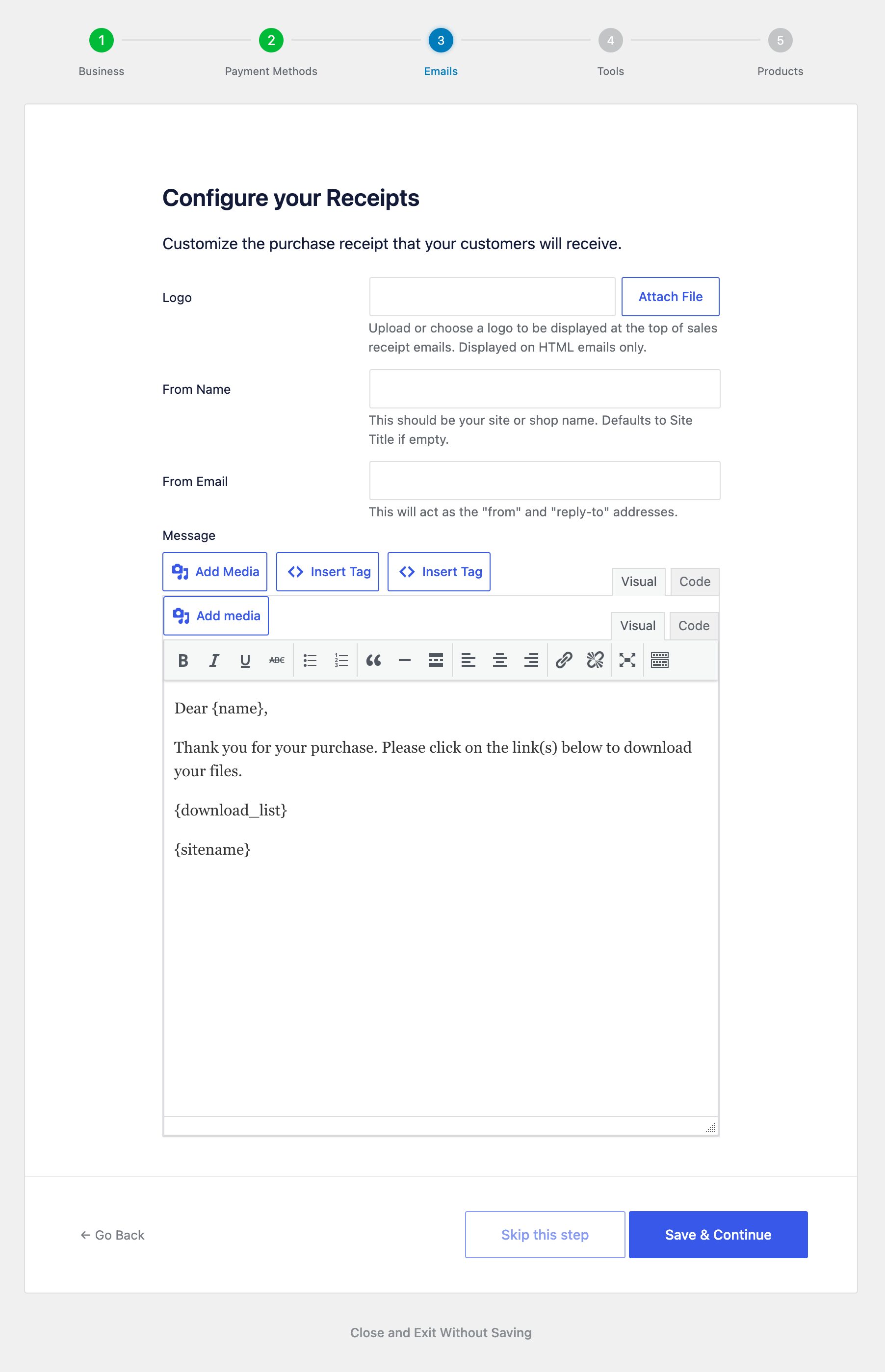
レシートを保存するには、 保存して続行 をクリックします。
ステップ4:ツール
EDDでは、ストアを円滑に運営し成長させるために、いくつかの無料ツールを推奨しています。すべてオプションなので、続行する前に不要なものはチェックを外してください。
- 必須eコマース機能: WordPressでデジタル製品を販売するためのコア機能です。
- 信頼性の高いメール配信: WP Mail SMTPをインストールします。これにより、レシートや通知が確実に受信トレイに届くようになります。
- 分析ツール: MonsterInsightsをインストールして、ダッシュボードで訪問者データを表示します。
- SEOツール: All in One SEOをインストールして、ストアのトラフィックを最適化します。
- コンバージョンツール: OptinMonsterをインストールして、訪問者を購読者や顧客に変えるのに役立ちます。
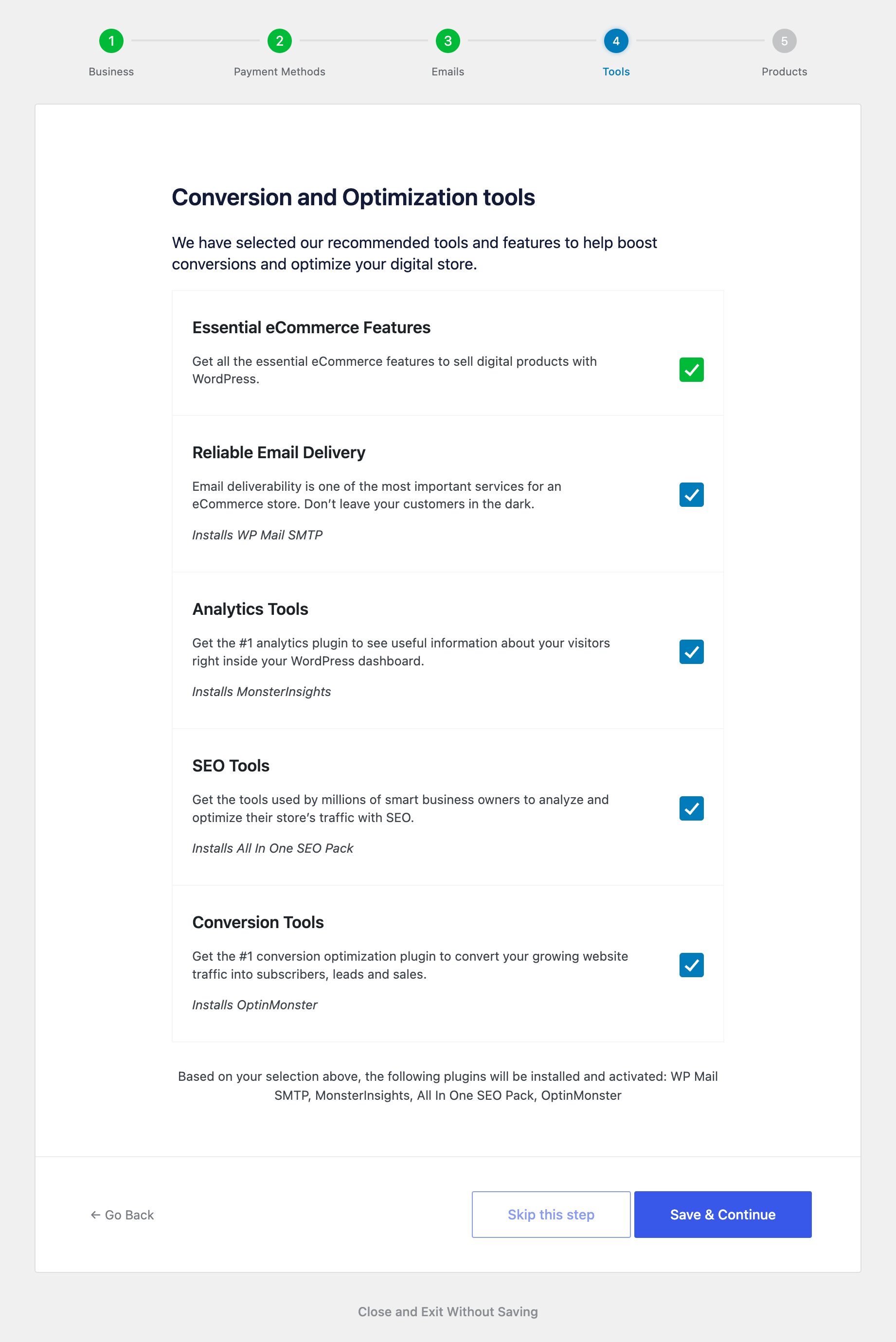
チェックしたものはすべて、続行時にインストールおよび有効化されます。
ステップ5:製品
最後に、ウィザード内で最初の製品を作成します。
- 製品名: 販売するものです。
- 製品画像: 画像を設定 をクリックして、アイキャッチ画像を追加します。
- 価格オプション: 固定価格の場合は 単一価格 を、複数のオプションを提供する場合は 変動価格 を選択します。
- 製品価格: 製品の価格です。
- 最初のファイルをアップロード: これをオンにすると、顧客が購入後にダウンロードするファイルがアップロードされます。
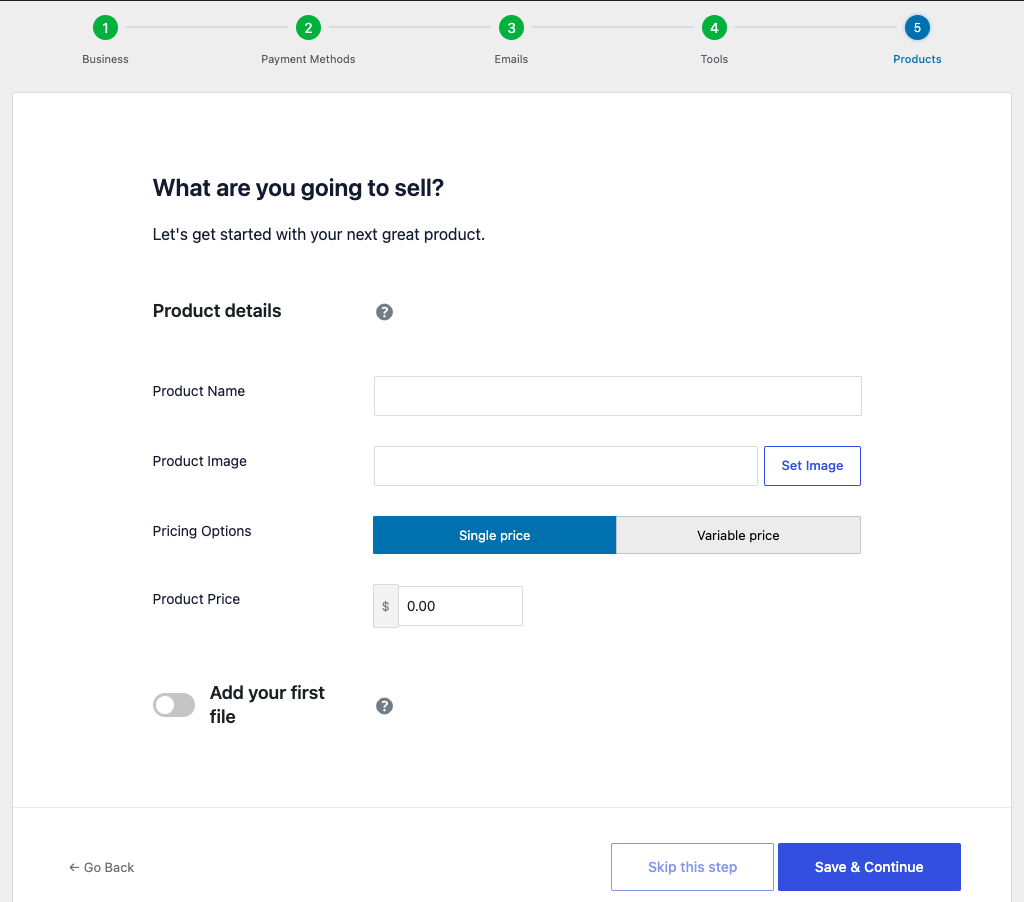
最初のダウンロードを作成するには、 保存して続行 をクリックします。いつでも ダウンロード 画面から編集できます。
セットアップウィザードの後に行われること
完了すると、ストアの基盤が整います。ここから、 さらに製品を作成 したり、 決済設定を微調整 したり、ストアの外観をカスタマイズしたりできます。
EDDは、インストール時にチェックアウトページや購入確認ページなどの必須ページを自動的に作成しました。各ページが何をするのかを学ぶには、 ストアのページを参照してください。
ビジネスを開始する前に、テスト注文を実行する価値があります。
また、スタートガイドに戻って、インストールから最初の販売までの完全な手順を確認することもできます。
Easy Digital Downloadsセットアップウィザードに関するFAQ
Easy Digital Downloadsセットアップウィザードに関するよくある質問への回答です。
EDDセットアップウィザードを再起動するにはどうすればよいですか?
ダウンロード » ツールに移動し、セットアップウィザードの再起動を選択します。これは、途中で終了してセットアップメニューが表示されなくなった場合に役立ちます。
すべてのステップを完了する必要がありますか?
いいえ。どの画面でも このステップをスキップ を選択して、後で戻ることができます。ウィザードのすべての設定は、いつでも ダウンロード » 設定 から構成することもできます。
セットアップウィザードはストアのページを作成しますか?
いいえ。EDDは、プラグインをインストールするときに、ストアのページ(チェックアウトや購入確認など)を自動的に作成します。いつでもダウンロード » 設定 » ページの下で表示および変更できます。
ウィザード完了後にこれらの設定を変更できますか?
はい。ウィザードで設定したすべては、その後ストアの設定に保存されるため、必要に応じていつでもビジネス情報、支払い、メール、製品を更新できます。
セットアップウィザードを使用するために有料ライセンスが必要ですか?
いいえ。セットアップウィザードは、無料版とEDD Proの両方で機能します。有料ライセンスは、追加のStripe処理手数料を削除し、Pro機能のロックを解除します。



