

支払い設定画面(ダウンロード » 設定 » 支払い)は、Easy Digital Downloadsストアがトランザクションを処理する方法を制御します。一般、チェックアウト、カート、返金、会計などのタブ付きセクションがいくつかあります。追加の支払いゲートウェイセクションは、有効にすると表示されます。
セットアップウィザードを完了した場合、これらの設定の一部(通貨やStripe接続など)は既に構成されている可能性があります。この画面は、支払い関連の設定をいつでも確認および調整する場所です。
一般
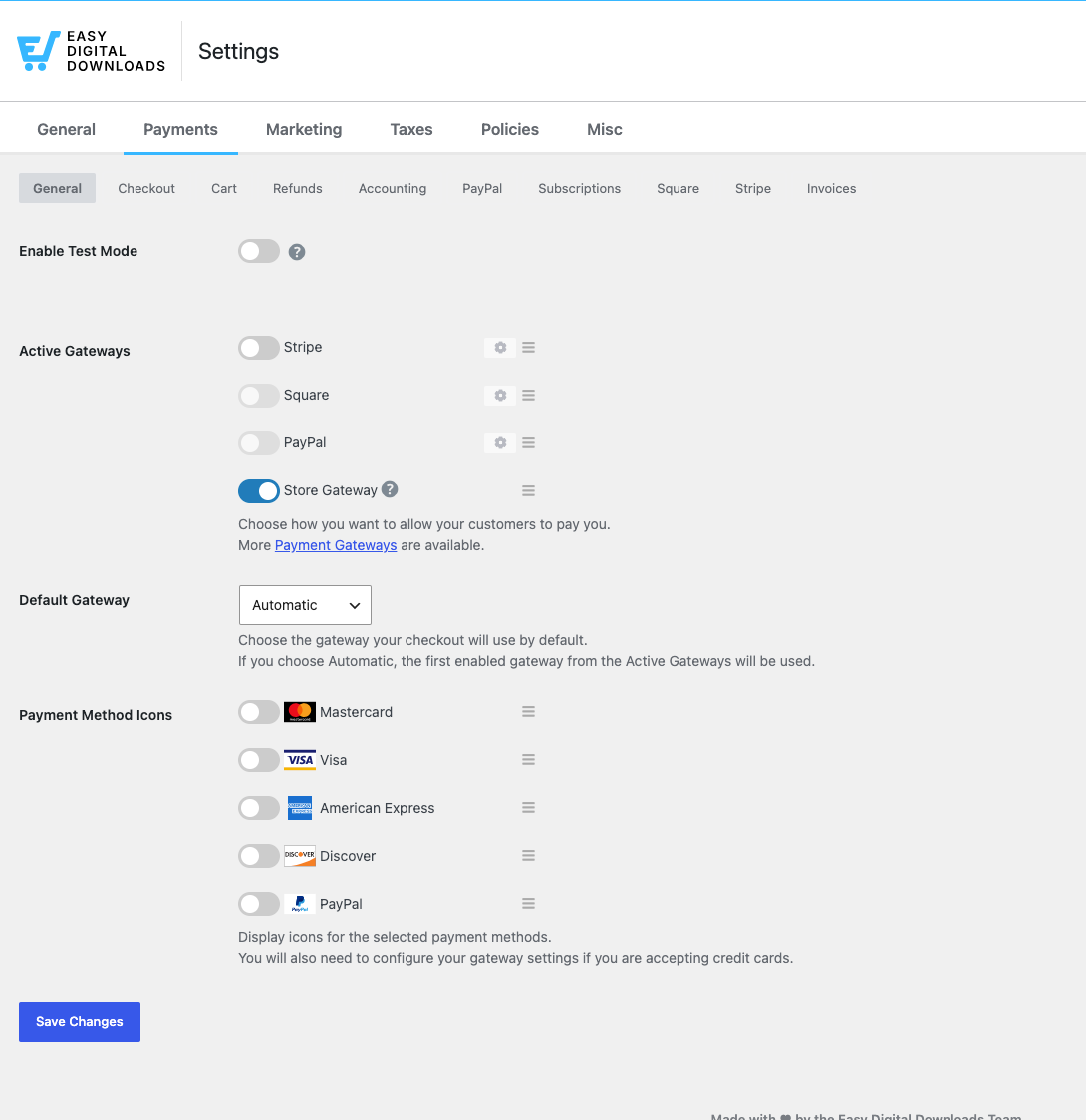
テストモード:テストモードが有効な間は、実際のトランザクションは処理されません。ストアをテストするために、支払いゲートウェイのサンドボックス/テストアカウントと組み合わせてテストモードを使用してください。テストモードを有効にすることは、公開前のストアのテストの一部です。
アクティブなゲートウェイ:ここで選択したゲートウェイは、チェックアウト時に顧客が利用できます。どのゲートウェイがストアに適しているかわかりませんか?
Easy Digital Downloadsは、いくつかの支払いゲートウェイと連携しているため、ストアに適したものを選択できます。
⭐️ Stripe は、ほとんどのストアに最もお勧めです。柔軟性があり、クレジットカード、Apple Pay、Google Payなどの幅広い支払い方法をサポートしており、数回クリックするだけでEDDに接続できます。接続するには、完全な Stripeセットアップガイド を参照してください。
別のゲートウェイを設定したいですか?EDDコアはPayPalとSquareもサポートしています:
セットアップガイドに従って、いずれかをストアに接続してください。
デフォルトゲートウェイ:このゲートウェイは、チェックアウト時に自動的に選択されます。
支払い方法アイコン:チェックアウトページに、カードアイコン(Visa、Mastercard、American Express、Discover、PayPalなど)をオプションで表示できます。クレジットカードを受け入れる場合は、引き続きゲートウェイ設定を構成する必要があります。
チェックアウト
チェックアウト時のSSL強制: これを有効にすると、すべての顧客がセキュアなチェックアウトページにリダイレクトされます。このオプションを使用するには、SSL証明書がインストールされている必要があります。
顧客登録:顧客が注文を行うためにアカウントを必要とするかどうかを決定できます。存在しないユーザーアカウントを顧客のために作成するには、これを自動に設定します。ドロップダウンオプションは次のとおりです。
- すべての顧客がアカウントなしで注文可能:顧客はログインまたはユーザーアカウントの作成を必要としません。チェックアウト時に登録フィールドを表示する場合、サブスクリプションを購入している場合を除き、それらはオプションになります。
- 購入するには顧客はログインまたはアカウントを作成する必要があります:これを選択した場合、以下の設定を使用して、チェックアウト時に登録およびログインフォームを表示します。
- 新しいユーザーアカウントを自動的に登録:チェックアウト時に登録フィールドは表示されず、顧客はメールアドレスをユーザー名として使用して自動的に登録されます。現在コアに組み込まれているこの機能は、以前は自動登録拡張機能で管理されていました。
登録/ログインフォームを表示: ログインしていないユーザーのために、チェックアウトページに登録およびログインフォームを表示するかどうかを決定します。
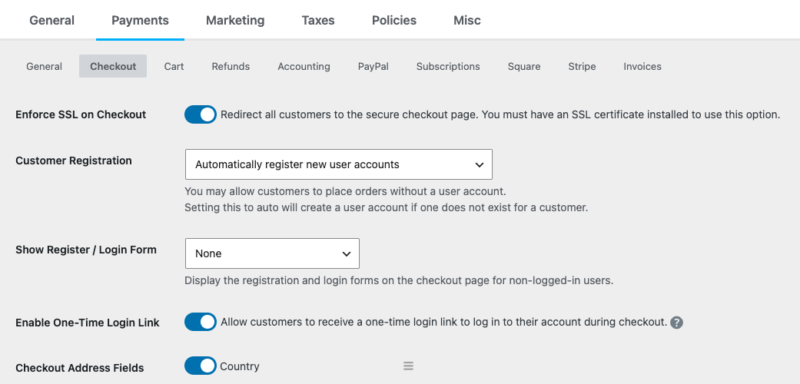
ワンタイムログインリンクを有効にする:マジックログインリンク機能は、顧客がチェックアウト中にアカウントにアクセスするための、迅速で安全な方法を提供します。特に既存のアカウントを持っているがパスワードを入力したくない顧客に便利です。
チェックアウト時の動作:
- 既存のアカウント検出:システムが使用されているメールアドレスに関連付けられた既存のアカウントを特定し、ログインが必要な場合、顧客はワンタイムログインリンクを要求するオプションが提供されます。
- リンクのリクエスト:顧客は、登録済みのメールアドレスにユニークなワンタイムログインリンクを受信するために、このオプションを選択します。
- 自動ログイン: メール内のリンクをクリックすると、顧客はチェックアウトページにリダイレクトされ、安全にログインされるため、追加のログイン手順なしで購入を完了できます。
このプロセスにより、スムーズで手間のかからないエクスペリエンスが保証され、ユーザーは効率的にログインして注文の完了に戻ることができます。
ワンクリックログインリンクは顧客専用です。特権アクセスまたはストア権限を持つアカウントには決してメール送信されません。この機能をテストする場合は、必ず標準の顧客アカウントを使用してください。
チェックアウト時の住所フィールド: 住所フィールドのカスタマイズに関するガイドをお読みください。
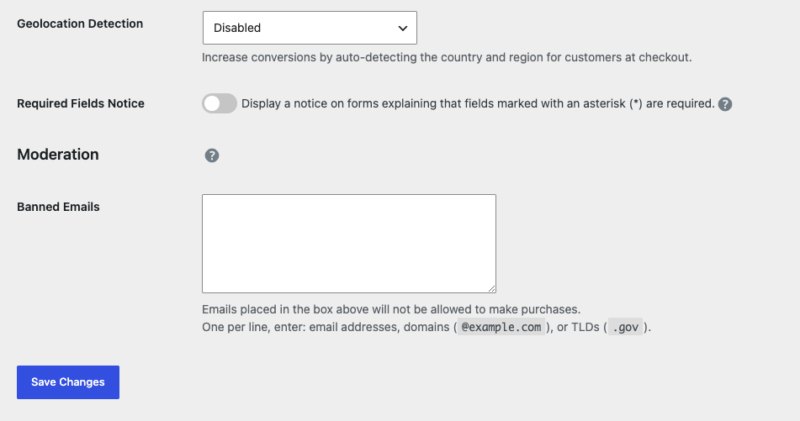
ジオロケーション検出: チェックアウト時に顧客の国と地域を自動検出することでコンバージョンを増やします。ドロップダウンオプションは次のとおりです。
- 無効
- 常に有効
- ログアウト中のユーザーのみ有効
EDDは、訪問者のIPアドレスに基づいて事業所の住所(都市、州、郵便番号)を入力しようとします。顧客がログインしており、プライマリ住所が存在する場合、ジオロケーションの代わりにプライマリ住所が使用されます。この機能はEasy Digital Downloads(Pro)ユーザーのみが利用できます。
必須フィールド通知: アスタリスク(*)でマークされたフィールドは必須であることを説明する通知をフォームに表示します。
禁止メール: ボックスに入力されたメールアドレスでは購入できません。1行に1つずつ入力してください:メールアドレス、ドメイン(@example.com)、またはTLD(.gov)。
カート
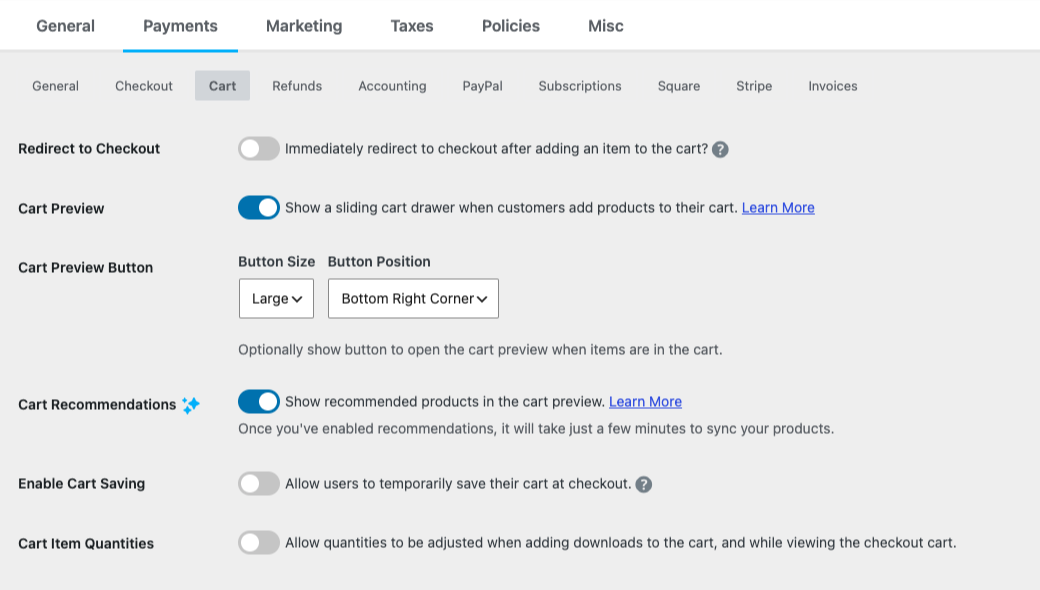
チェックアウトへのリダイレクト: 有効にすると、商品をカートに追加すると顧客は直接チェックアウトページに送信されます。これは、単一の商品を販売するストアに便利です。
カートプレビュー: 顧客が商品をカートに追加すると、スライド式のカートドロワーを表示します。有効にすると、カートプレビューボタンと推奨事項を設定できます。
- ボタンサイズ: 大、小、またはなし
- ボタンの位置: 左下隅または右下隅
- カートの推奨事項: カートプレビューに推奨商品を表示します。推奨事項を有効にすると、商品の同期に数分かかります。
カートプレビューの有効化およびカート推奨事項の有効化で詳細を確認してください。
カートの保存を有効にする: カートの保存により、買い物客は現在のショッピングカートへの一時的なリンクを作成できるため、後で戻ったり、誰かと共有したりできます。
カート内の商品の数量: ダウンロード商品をカートに追加するとき、およびチェックアウトカートを表示しているときに、数量を調整できるようにします。注:定期購入商品では、商品の数量は無効になります。
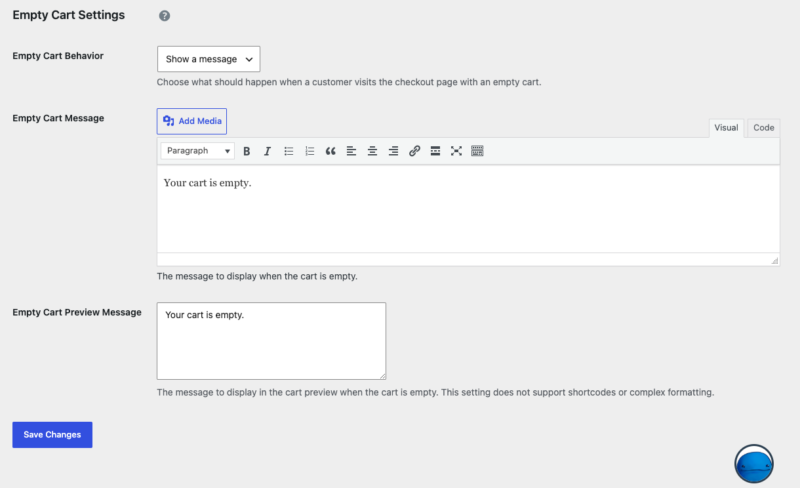
空のカートの動作: 顧客が空のカートでチェックアウトページにアクセスした場合に何が起こるかを選択します。ドロップダウンオプションは次のとおりです。
- メッセージを表示
- ページにリダイレクト
- URLにリダイレクト
空のカートメッセージ: カートが空の場合に表示されるメッセージ。この設定は edd_empty_cart_message フィルターで変更できるため、そのフィルターがアクティブな場合、ここでの変更は反映されない場合があります。
空のカートプレビューメッセージ: カートが空の場合にカートプレビューに表示されるメッセージ。この設定はショートコードや複雑な書式設定をサポートしていません。デフォルトは「カートは空です。」です。
返金
デフォルトステータス: 返金可能または返金不可を選択します。これは、すべての製品が作成されたときのストアのデフォルトです。製品ごとに変更できます。
返金期間: 販売後、返金が処理できる日数。デフォルトは 30 日です。無制限にするには 0 に設定します。これも製品ごとに変更できます。
会計
SKU入力の有効化: このチェックボックスをオンにすると、ダウンロード設定で製品SKUを入力できるようになります。SKUは購入レシートとエクスポートされた購入履歴に表示されます。
連番の有効化: トグルをオンにして連番注文番号を有効にします。これを有効にしても、以前の注文には影響しません。今後の注文のみ連番になります。
連番開始番号: シーケンスを開始する番号。
連番プレフィックス:すべての連番注文番号の前に付けるプレフィックス。
連番ポスティックス:すべての連番注文番号の後ろに付けるポスティックス。
高度な注文番号: 注文番号をさらに細かく制御するには、高度な連番注文番号機能を使用すると、無料注文を別のシリーズで追跡したり、不完全な注文に一時的な番号を割り当てたり、放棄された注文が完全な注文シリーズを中断しないようにすることができます。
PayPal
PayPal設定については、PayPalセットアップガイドを参照してください。
サブスクリプション
サブスクリプション請求設定については、 定期支払いセットアップガイド を参照してください。
Square
Square設定については、 Squareセットアップガイド を参照してください。
Stripe
Stripe設定については、 Stripeセットアップガイド を参照してください。
請求書
請求書ガイド を参照して請求書設定を確認してください。



