

このガイドでは、決済ゲートウェイとは何か、Easy Digital Downloadsがサポートするゲートウェイ、そしてストアに最適なゲートウェイの選び方について説明します。特定のゲートウェイを接続したり、決済設定を構成したりするには、以下の各セットアップガイドへのリンクに従ってください。
決済ゲートウェイとは?
決済ゲートウェイとは、お客様のウェブサイトと、Stripe、PayPal、Squareなどの実際にお金を動かすマーチャントプロセッサとの間の仲介役となるソフトウェアです。これにより、ストアはクレジットカードから銀行振込、デジタルウォレットまで、さまざまな種類の支払いを受け付けることができます。
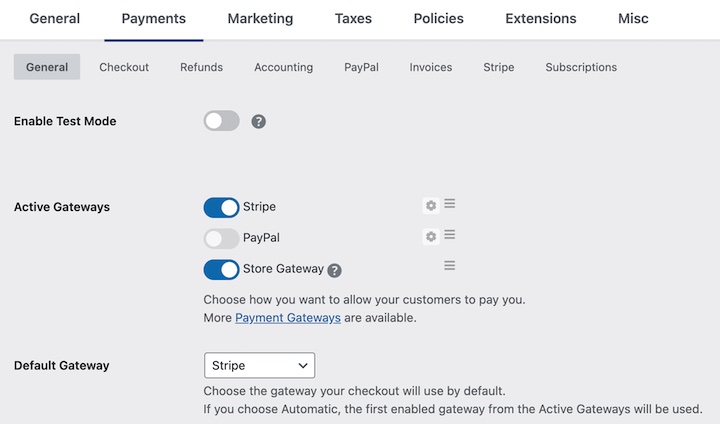
ゲートウェイは、一般設定画面のダウンロード » 設定 » 決済の下で有効化および管理します。
Easy Digital Downloadsはどの決済ゲートウェイをサポートしていますか?
Easy Digital Downloadsは、最も人気のある決済ゲートウェイに接続でき、いくつかの組み込み機能と、さらに多くの機能拡張が利用可能です。主な選択肢は次のとおりです。
- Stripe: 主要なクレジットカード、Apple Pay、Google Payなどをご利用いただけます。利用可能な支払い方法の範囲については、 Stripeセットアップガイドをご覧ください。
- PayPal: 顧客がPayPalアカウントまたはカードで支払うことができます。 PayPalセットアップガイドをご覧ください。
- Square: Square経由でカード決済を受け付けます。 Squareセットアップガイドをご覧ください。
- ストアゲートウェイ: 無料($0)の注文とテストトランザクションに使用され、組み込まれています。これにより、インターネット接続がなくても、ライブゲートウェイに接続する前にストアを構築およびテストできます。
これら以外にも、EDDゲートウェイライブラリの機能拡張として、さらに多くの決済ゲートウェイが利用可能です。複数のゲートウェイを有効にして、お客様がチェックアウト時に支払い方法を選択できるようにすることができます。
決済ゲートウェイの選び方
単一のゲートウェイまたは複数のゲートウェイを提供できます。複数のゲートウェイを有効にした場合、お客様はチェックアウト時に使用するゲートウェイを選択します。たとえば、PayPalとカードプロセッサを併用することができます。
ヒント: ほとんどのお客様は、StripeとAuthorize.netのようなオプションの違いを知りません。PayPalと1つのカードオプションのように、お客様が認識できる選択肢のみを提供し、似たような機能を持つ複数のゲートウェイを提示するのは避けましょう。選択肢が多すぎると、チェックアウトが遅くなる可能性があります。
決定する際には、各ゲートウェイが請求する手数料、お客様の所在地、サブスクリプションやデジタルウォレットのような機能が必要かどうかを考慮すると役立ちます。
ゲートウェイの有効化と設定
ゲートウェイを有効にし、デフォルトを設定し、オプションを調整するのは、決済設定画面のダウンロード » 設定 » 決済の下で行います。
提供したい各ゲートウェイを有効にするためのトグルを切り替え、デフォルトを選択し、実際の資金を使わずにテストトランザクションを処理したい場合はテストモードを有効にするを選択します。
支払い画面のすべての設定オプションの詳細については、 支払い設定をご覧ください。



