

Easy Digital Downloadsは、ファイルダウンロード、支払いエラー、APIリクエスト、メール配信など、ストアのさまざまなアクティビティを自動的に記録します。時間の経過とともに、これらのログは蓄積され、データベーススペースを消費する可能性があります。
ログ保持設定により、これらのログが保持される期間と自動的に削除されるタイミングを制御できます。
概要
ログ保持設定では、次のことが可能です。
- スケジュールされた毎日の削除でログクリーンアップを自動化する
- 保持期間をログタイプごとにカスタマイズする
- バッチ処理を制御してパフォーマンスと速度のバランスを取る
- 必要に応じて手動でログを削除する
- 重要なデータを維持しながら古い情報を削除する
この機能は、最近のアクティビティからの貴重な洞察を失うことなく、データベースをスリムに保つのに役立ちます。
ログ保持設定
ログ保持設定にアクセスするには:
- WordPress管理ダッシュボードでダウンロード > ツールに移動します。
- イベントログページをクリックします。
- 設定タブをクリックします。
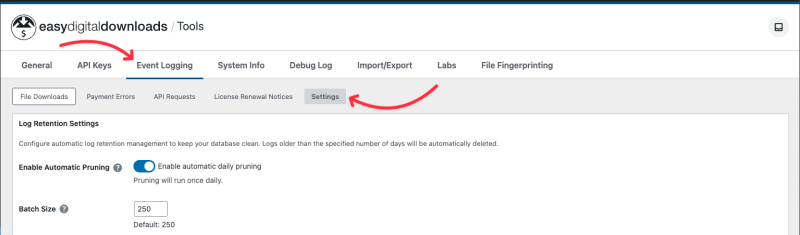
ログタイプの理解
Easy Digital Downloadsは、ストアの操作においてそれぞれ異なる目的を持つログタイプごとにさまざまなストアイベントを追跡します。以下は、Easy Digital Downloadsに含まれるデフォルトのログタイプですが、拡張機能によって追加のログタイプが登録される場合もあります。
ファイルダウンロード
デフォルト保持期間: 90日
ファイルダウンロードログは、顧客が購入したファイルをダウンロードするたびに追跡します。これらのログには、顧客、製品、ダウンロードされたファイル、IPアドレス、タイムスタンプが含まれます。
このデータの使用方法:
顧客がファイルへのアクセスに問題があると報告した場合にダウンロードログを確認したり、顧客がダウンロードを受け取ったことを確認したり、製品のダウンロードパターンを追跡したりできます。これらのログは、顧客が購入したファイルを正常にダウンロードしたことを証明することにより、支払い紛争やチャージバックの証拠としても機能します。いくつかの拡張機能は、このデータを使用して、顧客向けのダウンロード履歴ページを提供したり、ダウンロード制限を適用したり、ライセンスレポートを生成したりします。数か月を超えるダウンロード履歴を定期的に参照する必要がある場合、紛争の証拠が必要な場合、またはSoftware Licensing、All Access、Download Pages、Recurring Paymentsなどの拡張機能を使用している場合は、これらのログをより長く保持したい場合があります。
支払いエラー
デフォルト保持期間: 30日
支払いエラーログは、ゲートウェイのエラーメッセージ、トランザクションID、失敗理由を含む、失敗した支払い試行をキャプチャします。
このデータの使用方法:
チェックアウトの問題のトラブルシューティング、失敗したトランザクションのパターンの特定、または支払いゲートウェイとの連携による問題解決の際に、支払いエラーを確認できます。ほとんどのストアオーナーは、最近のエラーログ(過去30〜60日以内)がトラブルシューティングに十分であると考えています。古いエラーは通常、すでに調査および解決されているためです。
APIリクエスト
デフォルト保持期間: 60日
APIリクエストログは、エンドポイント、リクエストメソッド、レスポンスコード、ユーザーを含む、ストアのREST APIに対して行われたすべてのリクエストを記録します。
このデータの使用方法:
APIログは、サードパーティサービスとの統合のデバッグ、API使用パターンの監視、または接続問題のトラブルシューティングの際に確認できます。カスタム統合を積極的に開発または保守している場合、またはセキュリティ目的でAPIアクセスを監査する必要がある場合は、より長い保持期間を維持することが役立つ場合があります。
メールログ
デフォルト保持期間: 30日
メールログは、購入レシート、ダウンロードリンク、管理通知など、Easy Digital Downloadsによって送信されたすべてのメールを追跡します。
このデータの使用方法:
顧客が購入レシートまたはダウンロードリンクを受信していないと報告した場合、メール配信問題のトラブルシューティング、または管理通知が送信されたことを確認する際にメールログを確認できます。ほとんどの顧客サポートからのメール紛失に関する問い合わせは最近の購入に関連しているため、短い保持期間で通常は必要な情報が得られます。
ログ保持の設定
自動削除の有効化

自動削除を有効にするトグルは、ログが毎日スケジュールで自動的に削除されるかどうかを制御します。有効にすると、Easy Digital Downloadsは設定された保持期間に基づいて毎日ログを削除します。
自動削除を有効にするには:
- ダウンロード > ツール > イベントログに移動します。
- 設定タブをクリックします。
- 自動削除を有効にするトグルをオンの位置に切り替えます。
設定は、トグルを切り替えると自動的に保存されます。
注意:グローバルトグルを有効にしても、すべてのログタイプが自動的に有効になるわけではありません。個々のログタイプも有効にする必要があります(下記参照)。
バッチサイズの 설정
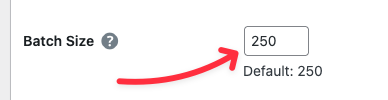
バッチサイズ設定は、削除操作中に各処理サイクルで削除されるログエントリの数を決定します。
利用可能な範囲:バッチあたり50〜1,000エントリ
デフォルト:バッチあたり250エントリ
バッチサイズの選び方:
- 小さいバッチ(50〜150):サーバーリソースに優しいですが、削除に時間がかかります。共有ホスティングまたはビジーなストアに適しています。
- 中程度のバッチ(200〜500):ほとんどのストアに適したバランスの取れたアプローチです。デフォルトの250は、一般的な環境でうまく機能します。
- 大きいバッチ(600〜1,000):削除は速くなりますが、サイクルあたりのサーバー負荷が高くなります。専用サーバーまたは十分なリソースを持つVPSホスティングに最適です。
バッチサイズを調整するには:
- ログ保持セクションでバッチサイズフィールドを見つけます。
- 50から1,000の間の数値を入力します。
- フィールドをクリックするか、タブで離れます。
フィールドから移動すると、設定は自動的に保存されます。
個々のログタイプの構成

各ログタイプには、3つのコンポーネントを持つ独自の構成パネルがあります:
- 有効化トグル – このログタイプの自動削除をオンまたはオフにします。
- 保持日数 – 削除前にログが保持される期間を設定します。
- 今すぐ削除ボタン – ログをすぐに手動で削除します。
保持期間の設定
ログの保持期間を設定するには:
- 設定したいログタイプに移動します。
- 保持日数フィールドに日数を入力します。
- フィールドをクリックするか、タブで離れます。
フィールドから移動すると、設定は自動的に保存されます。
利用可能な範囲:1日から3,650日(約10年間)
保持期間の選択:
保持期間は、運用上のニーズとデータベースの効率のバランスを取る必要があります。以下の要因を考慮してください:
- カスタマーサポートのニーズ:顧客は通常、どのくらい前の注文について問い合わせますか?
- 拡張機能の要件:拡張機能は、機能するために履歴ログデータが必要ですか?
- 法的要件:データ保持義務はありますか?
- レポートのニーズ:どのくらいの履歴データを分析しますか?
- データベースのパフォーマンス:データベースのサイズがサイトのパフォーマンスに影響していますか?
万能な答えはありません。ストアオーナーは、顧客のダウンロードページやライセンスレポートをサポートするために、ファイルダウンロードログをより長く(60〜180日)保持することが一般的ですが、主に最近のトラブルシューティングに使用されるため、支払いエラーやメールログは短く(30〜60日)保持します。
ログタイプの自動削除の有効化
グローバルな自動削除を有効にするトグルが有効になっていても、ログタイプごとに自動削除を個別に有効にする必要があります。
ログタイプの自動削除を有効にするには:
- グローバルな自動削除を有効にするトグルが有効になっていることを確認します。
- 自動削除したいログタイプを見つけます。
- 個別の有効スイッチをオンの位置に切り替えます。
- 希望する保持日数の値を設定します(デフォルトと異なる場合)。
設定は、トグルを切り替えたり、入力フィールドから移動したりすると自動的に保存されます。
他のログタイプを有効にしたまま、特定のログタイプの自動削除を無効にするには:
- 除外したいログタイプを見つけます。
- 個別の有効スイッチをオフの位置に切り替えます。
設定は自動的に保存され、グローバルなトグルが有効のままでも、このログタイプは自動的に削除されなくなります。
自動削除スケジュール
自動削除が有効になると、Easy Digital Downloadsはストアのパフォーマンスへの影響を最小限に抑えるために、オフピーク時間中に1日1回削除操作を実行します。
自動削除の仕組み
タイミング:削除操作は、UTC午前1時から午前6時の間に毎日実行されます。各ログタイプは、15分から45分間隔でずらして処理されます。
プロセス:各削除操作中に:
- Easy Digital Downloadsは、設定された保持期間よりも古いログを特定します。
- ログは、設定されたバッチサイズに基づいてバッチで削除されます。
- すべての対象ログが削除されるまで処理が続行されます。
- 操作が完了し、次回のスケジュール実行まで待機します。
削除されるもの:グローバル設定と個々のログタイプ設定の両方が有効になっているログタイプのみが自動的に削除されます。無効になっているログタイプは完全にスキップされます。
自動削除の監視
自動削除操作はバックグラウンドでサイレントに実行されます。削除が完了しても通知は届きませんが、以下の方法で機能していることを確認できます。
- スケジュールされた削除時間の前後でログ数をチェックする
- 古いログが削除されていることを確認するためにログエントリを手動でレビューする
- 保持設定をテストするために、手動の今すぐ削除ボタンを使用する
手動削除
自動スケジュールを待つのではなく、ログをすぐに削除する必要がある場合があります。今すぐ削除ボタンは、オンデマンドのログクリーンアップを提供します。

手動削除のタイミング
手動削除は、次のような場合に役立ちます。
- 保持設定を変更した直後にログをクリーンアップする
- 大規模なインポートまたはアップデートの前にデータベーススペースを解放する
- 自動スケジュールを待たずに保持設定をテストする
- 自動削除を有効にする前に古いログを削除する
- 自動タイミング以外の特定のスケジュールでメンテナンスを実行する
手動削除の使用
特定のログタイプの手動削除を行うには、次の手順を実行します。
- ダウンロード > ツール > イベントログに移動します。
- 設定タブをクリックします。
- 削除したいログタイプを見つけます。
- そのログタイプの今すぐ削除ボタンをクリックします。
- 操作が完了するまで待ちます。
処理内容:今すぐ削除をクリックすると、Easy Digital Downloadsは、そのログタイプに設定された保持期間よりも古いログの削除を直ちに開始します。操作は設定されたバッチサイズに基づいてログをバッチで処理し、すべての対象ログが削除されるまで続行されます。
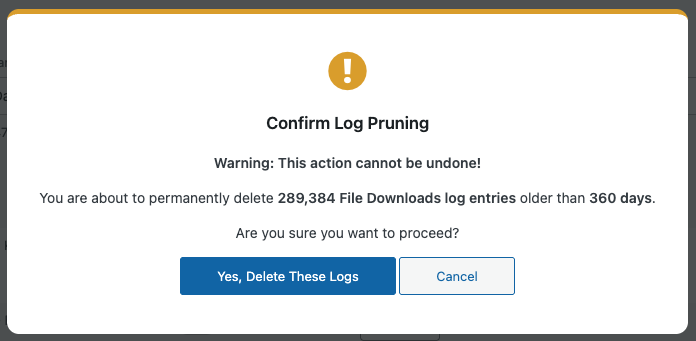
削除操作中は進捗フィードバックが表示されます。完了すると、確認メッセージが表示されます。
重要:手動削除は現在の保持期間設定を尊重します。より積極的に削除したい場合は、今すぐ削除をクリックする前に保持日数設定を調整し、必要に応じて後で元に戻してください。
手動のみの削除設定
自動削除ではなく手動でログを削除したい場合は、Easy Digital Downloadsを手動操作のみに設定できます。
- グローバルな自動削除を有効にするトグルを有効にします。
- 各ログタイプの個別のトグルを無効にします。
- 希望する保持日数の値を設定します。
設定は自動的に保存されます。これで、今すぐ削除ボタンを使用して独自のスケジュールでログを削除でき、自動の日次削除は行われなくなります。
ベストプラクティス
ログ保持から開始
初めてログ保持設定を行う場合:
- デフォルトから開始 – デフォルトの保持期間(ファイルダウンロードは90日、その他のログは30〜60日)は、ほとんどのストアで問題なく機能します。
- 段階的に有効化 – 影響を観察するために、一度に1つのログタイプで自動削除を有効にします。
- データベースを監視 – 空き容量の節約を理解するために、削除の前後にデータベースサイズを確認します。
- 最初に手動でテスト – 自動削除を有効にする前に、今すぐ削除を使用して設定をテストします。
保持期間の調整
ログを保持する期間を決定する際:
ファイルダウンロードの場合:
- ソフトウェアライセンスまたは定期支払いを使用している場合は、最も長いサブスクリプションまたはライセンス期間を考慮してください
- カスタマーサポートのウィンドウ(顧客からの問い合わせはどのくらい遡ってきますか?)を考慮してください
- 顧客のダウンロードページ履歴とデータベースの効率のバランスを取る
支払いエラーの場合:
- 最近のトラブルシューティングのために、少なくとも30日間保持してください
- より長い保持期間(60〜90日)は、繰り返し発生する支払いゲートウェイの問題を特定するのに役立ちます
APIリクエストの場合:
- デバッグおよび監視のニーズに合わせる
- 統合テストサイクルと開発者のアクセスパターンを考慮する
メールログの場合:
- 顧客からの「メールが届きませんでした」という問い合わせをサポートするために、少なくとも30日間保持してください
- 特定のコンプライアンス要件がない限り、より長い保持期間はほとんど必要ありません
バッチサイズの最適化
理想的なバッチサイズは、ホスティング環境によって異なります:
共有ホスティング:
- バッチあたりのデフォルト250エントリは、ほとんどの共有ホスティング環境でうまく機能します
- 削除中にパフォーマンスの問題が発生した場合は、バッチサイズを100〜150に小さくしてください
- 削除時間中のサーバー負荷を監視し、必要に応じて調整してください
マネージド、VPS、または専用ホスティング:
- バッチあたりのデフォルト250エントリから開始します
- ログの量が多く、サーバーリソースが十分な場合は、500〜750に増やしてください
- パフォーマンスを監視し、効率向上のために上方調整してください
高トラフィックまたはエンタープライズ:
- より高速な削除のために、バッチごとに500〜1,000エントリを使用してください
- 削除操作中にデータベースのパフォーマンスを監視してください
- ログ量が非常に多い場合は、メンテナンスウィンドウ中に手動削除をスケジュールすることを検討してください
拡張機能の互換性
ログデータに依存する拡張機能を使用している場合:
ソフトウェアライセンス:
- ダウンロードログは、ダウンロード制限の適用と顧客のダウンロード履歴をサポートします
- 保持期間を通常のライセンス更新サイクルに合わせることを検討してください
- 最小推奨: 90日
オールアクセス:
- ダウンロードログは、複数の製品にわたるファイルアクセスを追跡します
- 保持期間が長いほど、顧客のダウンロード履歴が充実します
- All AccessとCommissionsを併用している場合、各Passの請求期間のコミッション額を決定するには、ファイルダウンロードログが必要です
- 最小推奨: 90日
ダウンロードページ:
- ダウンロード履歴を表示する顧客固有のダウンロードページを作成します
- 保持期間が短いと、顧客が見ることができる期間が制限されます
- 保持期間を設定する際は、顧客サポートのウィンドウを考慮してください
定期支払い:
- サブスクリプション製品に関連付けられたダウンロードログ
- 可能な場合は、保持期間をサブスクリプションの請求サイクルに合わせます
- 最小推奨: 90日
トラブルシューティング
自動削除が実行されていない
ログが自動的に削除されていない場合:
- グローバルな 自動削除を有効にする トグルが有効になっていることを確認してください。
- 個々のログタイプのトグルが有効になっていることを確認してください。
- 設定が保存されていることを確認してください(トグルを切り替えたり、フィールドから移動したりすると、設定は自動的に保存されます)。
- WordPressのcronステータスを確認してください(自動削除はWordPressのcronを使用します)。
- cronの実行に影響を与える可能性のあるキャッシュプラグインがあるかどうかを確認してください。
スケジュールのテスト: 今すぐ削除ボタンを使用して、保持設定が正しいことを確認してください。手動削除が機能するのに自動削除が機能しない場合は、問題はLog Retentionの設定ではなく、WordPressのcronに関連している可能性が高いです。
削除中のパフォーマンスの問題
削除中にサイトが遅くなる場合:
- 1回の処理で処理するログの数を減らすために、バッチサイズを小さくしてください。
- 削除時間中(UTC午前1時~6時)のサーバーリソースを確認してください。
- 自動削除の代わりに、スケジュールされたメンテナンスウィンドウ中に手動削除を使用することを検討してください。
- データベースインデックスを確認してください(適切にインデックスが設定されたログテーブルは、より効率的に削除されます)。
削除されすぎているデータ
保持したいログを失っている場合:
- 影響を受けるログタイプの「保持日数」設定を増やしてください。
- 最後の自動削除がいつ行われたかを確認してください(毎日実行されます)。
- レポート作成のために履歴データが必要な場合は、より長い保持期間を使用してください。
- 無期限に保持したい特定のログタイプについては、自動削除を無効にすることを検討してください。
削除されなさすぎているデータ
削除してもデータベーススペースが十分に解放されない場合:
- より積極的に削除するために、「保持日数」設定を減らしてください。
- 保持期間よりも古いログが実際に存在するかどうかを確認してください(ログの日付を確認してください)。
- 「今すぐ削除」を使用して、対象となるすべてのログをすぐに処理してください。
- 大量削除後にデータベースの最適化が必要かどうかを確認してください(ホスティングプロバイダーに相談してください)。
よくある質問
ファイルダウンロードログを削除すると、顧客のダウンロードアクセス権を失いますか?
いいえ。ログエントリは、すでに発生した過去のダウンロードを記録します。これらのログを削除しても、顧客のダウンロード権限や将来ダウンロードする能力には影響しません。顧客は、ログの保持設定に関係なく、購入したファイルをダウンロードできます。
ただし、ダウンロードログは、一部の拡張機能がレポートや顧客向け機能に使用する履歴コンテキストを提供します。詳細については、上記の拡張機能の互換性のセクションを参照してください。
削除されたログを復元できますか?
いいえ。削除は、データベースからログエントリを永久に削除します。自動削除を有効にする前に、保持期間が適切であることを確認してください。不明な場合は、まず長い保持期間から始めて、徐々に短くしてください。
削除によってどれくらいのデータベーススペースが節約されますか?
個々のログエントリは通常、それほど多くのスペースを占有しませんが、実際のスペース節約量は、MySQLの設定、データベースインデックス、テーブルオーバーヘッドによって異なります。ダウンロードが多い、APIの使用頻度が高い、またはメールログが extensive な高トラフィックストアでは、より大きなスペース節約が見られます。トラフィックの少ないストアでは、影響は最小限になる可能性があります。
結果は、ホスティング環境のデータベース構成によって異なる場合があります。ストアの潜在的な節約量を推定するには、削除前のログ数をレビューし、最初の削除操作の前後のデータベースサイズを比較してください。
削除はサイトのパフォーマンスに影響しますか?
削除操作は、サイトのパフォーマンスへの影響を最小限に抑えるように設計されています。処理はオフピーク時間(UTC午前1時~6時)に小さなバッチで行われ、各ログタイプは負荷を分散するようにずらされています。
パフォーマンスへの影響に気づいた場合は、バッチサイズを小さくして、1回の処理で処理するログの数を減らしてください。
ファイルダウンロードごとに異なる保持期間を設定できますか?
いいえ。ログ保持設定は、その種類のすべてのログに適用されます。特定の製品、顧客、またはその他の基準に対して異なる保持期間を構成することはできません。すべてのファイルダウンロードログは同じ保持期間に従います。
自動削除を有効にした後に無効にするとどうなりますか?
自動削除(グローバルまたは個々のログタイプ)を無効にすると、将来のスケジュールされた削除操作が停止します。以前に削除されたログは復元されません。自動削除を再度有効にするか、手動削除を使用するまで、既存のログは現在の状態でデータベースに残ります。
データベースのバックアップの前にログを削除する必要がありますか?
これはバックアップ戦略によります。データベースサイズがバックアップの懸念事項である場合、バックアップ前に削除することでバックアップファイルのサイズとストレージコストを削減できます。ただし、バックアップに完全な履歴レコードが必要な場合は、バックアップ完了までログを保持してください。
多くのストアオーナーは、バックアップアーカイブに履歴データが確実に保持されるように、バックアップ完了後にログを削除します。
概要
ログ保持設定は、Easy Digital Downloadsのログデータを柔軟に制御できます。適切な保持期間を構成し、自動削除を有効にし、ホスティング環境に合わせてバッチサイズを最適化することで、運用、顧客サポート、レポートに必要なログデータを保持しながら、スリムで効率的なデータベースを維持できます。
デフォルト設定から開始し、ストアの特定のニーズに基づいて調整し、結果を監視して、ストアに最適な構成を見つけてください。



