

WordPressサイトにEasy Digital Downloads (EDD) をインストールする準備はできましたか?Passを購入したら、次はEDD Proプラグインをインストールして、商品作成と販売を開始できるようにします。
このガイドでは、Easy Digital Downloads (Pro) プラグインのダウンロード、サイトへのインストール、ライセンスキーの有効化について説明します。
注意: 無料版を使用していますか? WordPressダッシュボードから直接EDD Liteをインストールできます。 プラグイン » プラグインを追加 に移動し、Easy Digital Downloadsを検索して、今すぐインストールをクリックします。無料版からProにアップグレードする場合は、EDD LiteからProへのアップグレード方法に関するガイドを参照してください。
ステップ1:EDDアカウントからプラグインをダウンロードする
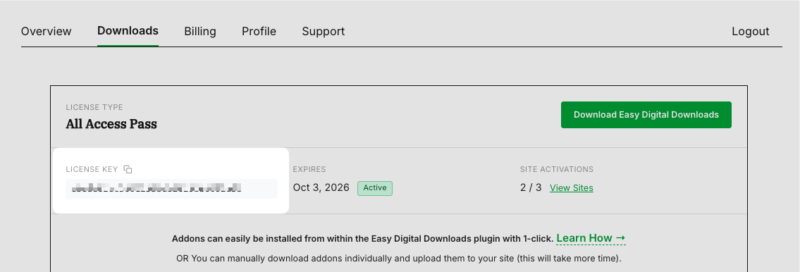
まず、Easy Digital Downloadsアカウントにログインします。次に、Downloadsタブに移動します。
次に、ライセンスの横にあるEasy Digital Downloadsをダウンロードボタンをクリックします。これにより、プラグインのzipファイルがコンピューターに保存されます。
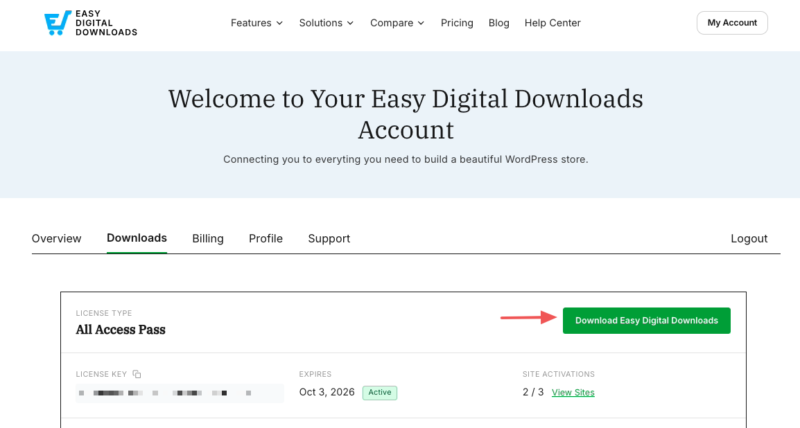
注意: 場合によっては、ダウンロード中にファイルが自動的に解凍され、通常のフォルダとして表示されることがあります。WordPressプラグインアップローダーで機能するにはファイルはzip形式のままでなければならないため、続行する前に必要に応じてフォルダを再度zip圧縮してください。
現時点でPro機能のダウンロードは必要ありません。後でWordPressダッシュボード内から機能のインストールと有効化を行うことができます。
ステップ2:WordPressサイトにプラグインをインストールする
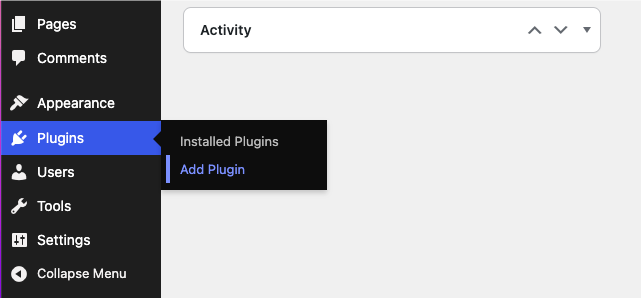
次にWordPressサイトに移動し、管理ダッシュボードにログインします。プラグイン » プラグインを追加に移動し、画面上部にあるプラグインをアップロードボタンをクリックします。
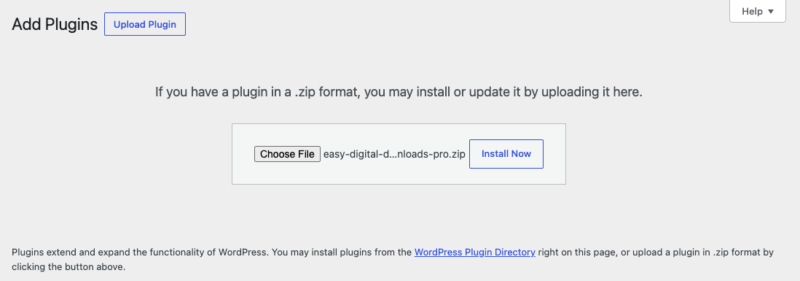
ファイルを選択をクリックし、ダウンロードしたEasy Digital Downloadsのzipファイルを選択します。次に、今すぐインストールをクリックします。
プラグインがインストールされたら、プラグインを有効化をクリックします。
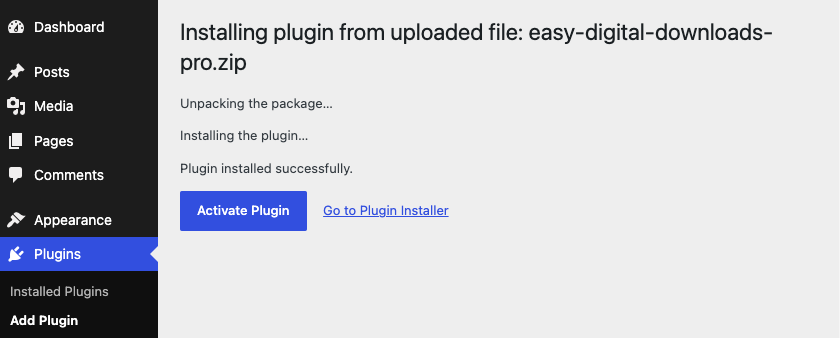
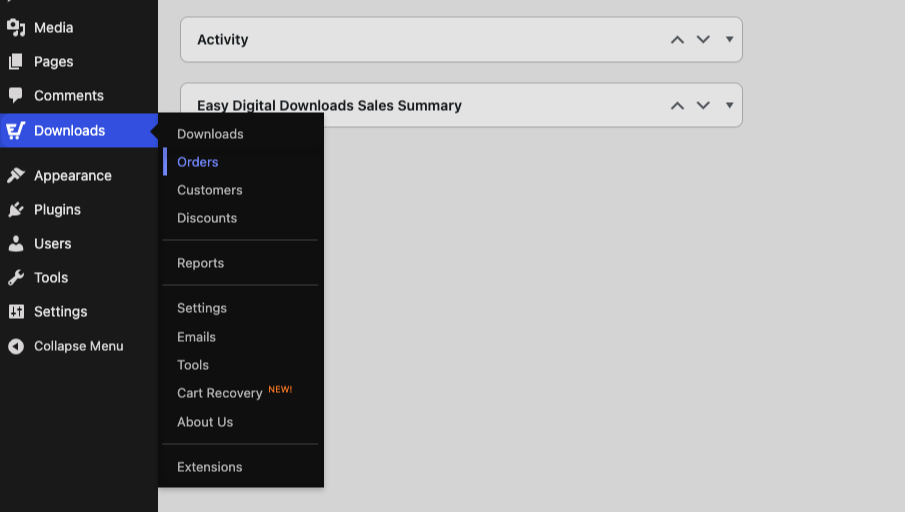
EDDが有効になると、WordPressダッシュボードに新しいDownloadsメニュー項目が表示されます。これが新しい販売ハブです。ここで商品を作成し、注文を管理し、レポートを表示し、ストアの設定を調整します。
ステップ3:ライセンスキーを有効化する
ライセンスキーを有効化すると、自動更新、プラグインサポート、Pro機能のワンクリックインストールが利用できるようになります。
まず、EDDアカウントからライセンスキーをコピーします。アカウントダッシュボードのメイン画面にあるPassと共に記載されています。
次に、WordPressダッシュボードに戻り、Downloads » Settingsに移動します。License Keyフィールドにライセンスキーを貼り付け、Activate Licenseをクリックします。
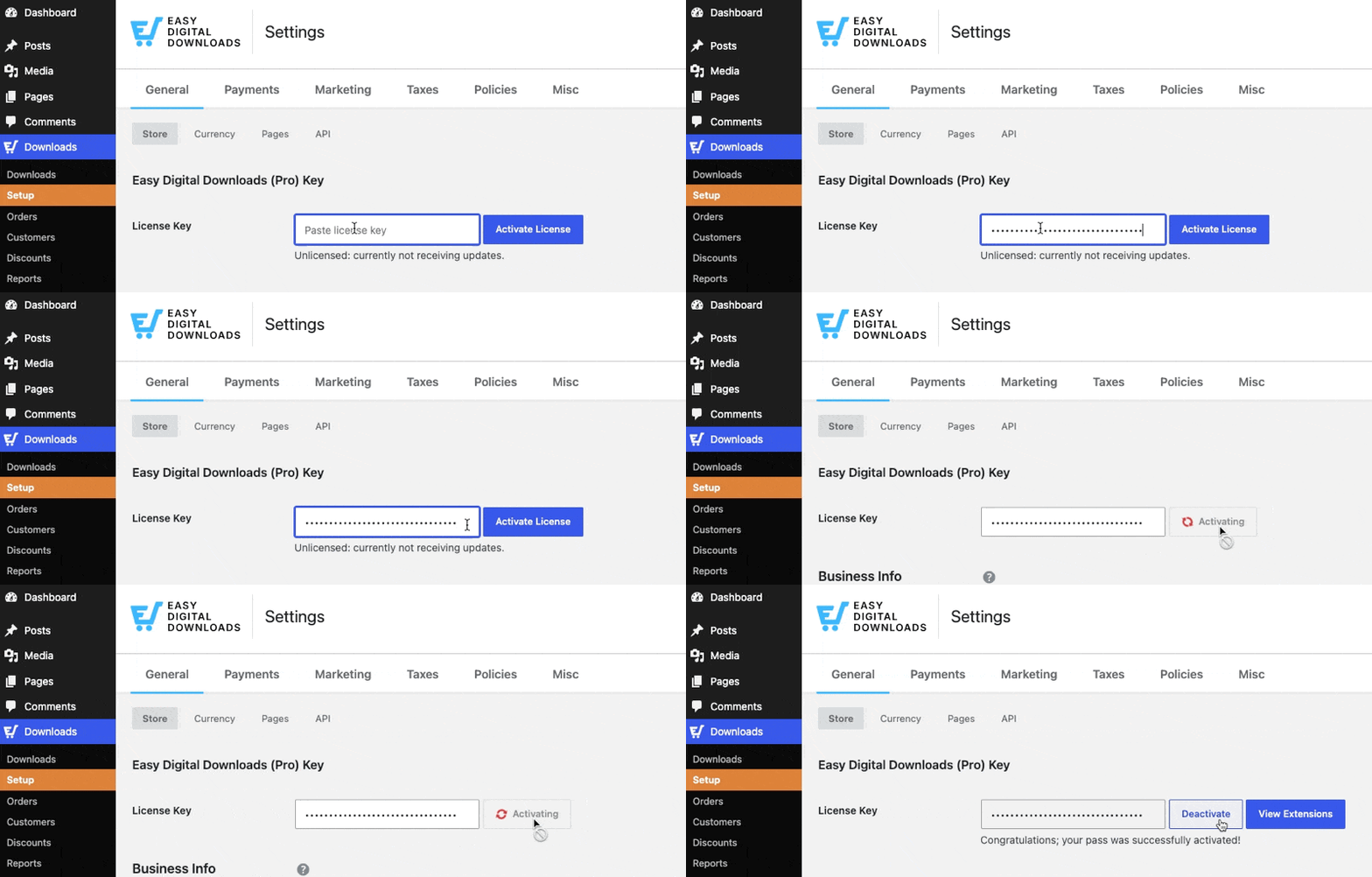
これで完了です!ライセンスが有効になり、Pro機能は必要に応じていつでもインストールできます。
次へ:セットアップウィザードを実行する
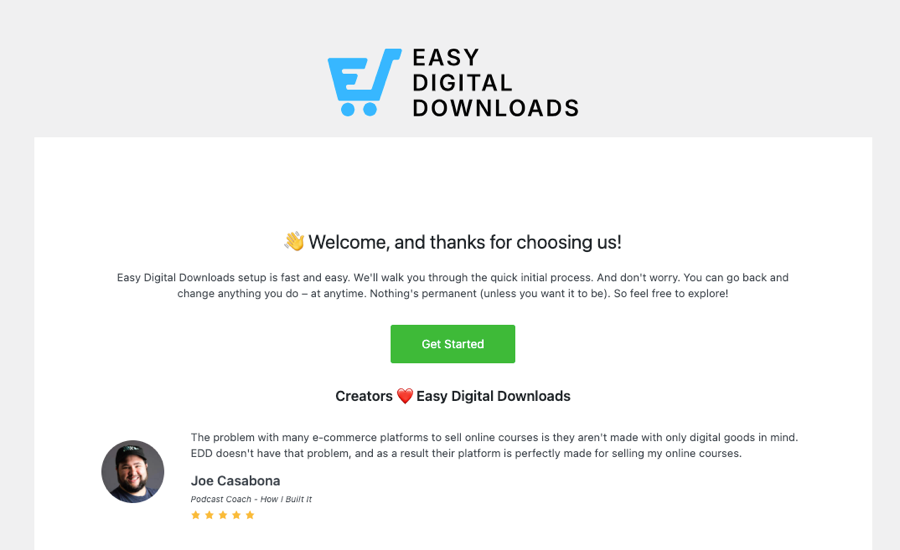
Easy Digital Downloads がインストールされ有効化されると、セットアップウィザードがここから引き継ぎます。ビジネス情報と通貨、支払い方法、購入レシートメール、推奨ツール、最初の製品の5つの簡単なステップを案内します。
起動するには、セットアップ » 開始 に移動してください。
次へ → セットアップウィザードのウォークスルー または 開始ガイド に戻って、インストールから最初の販売までの完全なパスを確認してください。



