

Easy Digital Downloads LiteからProバージョンにアップグレードする準備はできましたか?
EDD Proは、Easy Digital Downloadsプラグインの有料バージョンであり、どのパスにも含まれており、より多くの機能とツールにアクセスできます。パスをお持ちの場合、EDD Proとプランに含まれるすべての機能を有効にするライセンスキーが届きます。
まだパスを購入していない場合は、以下のセクションから始めてください。すでにライセンスキーをお持ちの場合は、すぐに自動インストールまたは手動インストールに進んでください。
パスとライセンスキーを取得
EDDの料金ページからEasy Digital Downloads(Pro)パスを選択して購入してください。
WordPressダッシュボードから、Downloads、次にUpgrade to Proをクリックします。これにより、既存のLiteユーザーに自動的に割引が適用されたEDDプランページが開きます。
プランを選択し、チェックアウトを完了します。購入が確認されると、ライセンスキーはEDDアカウントのDownloadsタブで利用可能になります。
インストール方法を選択する
EDD Proをインストールするには2つの方法があります。
まず自動を試してください。失敗した場合は、以下の手動の方法を使用してください。
完全なインストールとアクティブ化プロセスの詳細なウォークスルーについては、Easy Digital Downloadsのインストールとアクティブ化のドキュメントを参照してください。
EDD (Pro)を自動的にインストールする
ライセンスを購入したら、ダウンロード設定にライセンスを追加することでEDD Proにアップグレードできます。これにより、Easy Digital Downloads(Pro)がインストールされます。
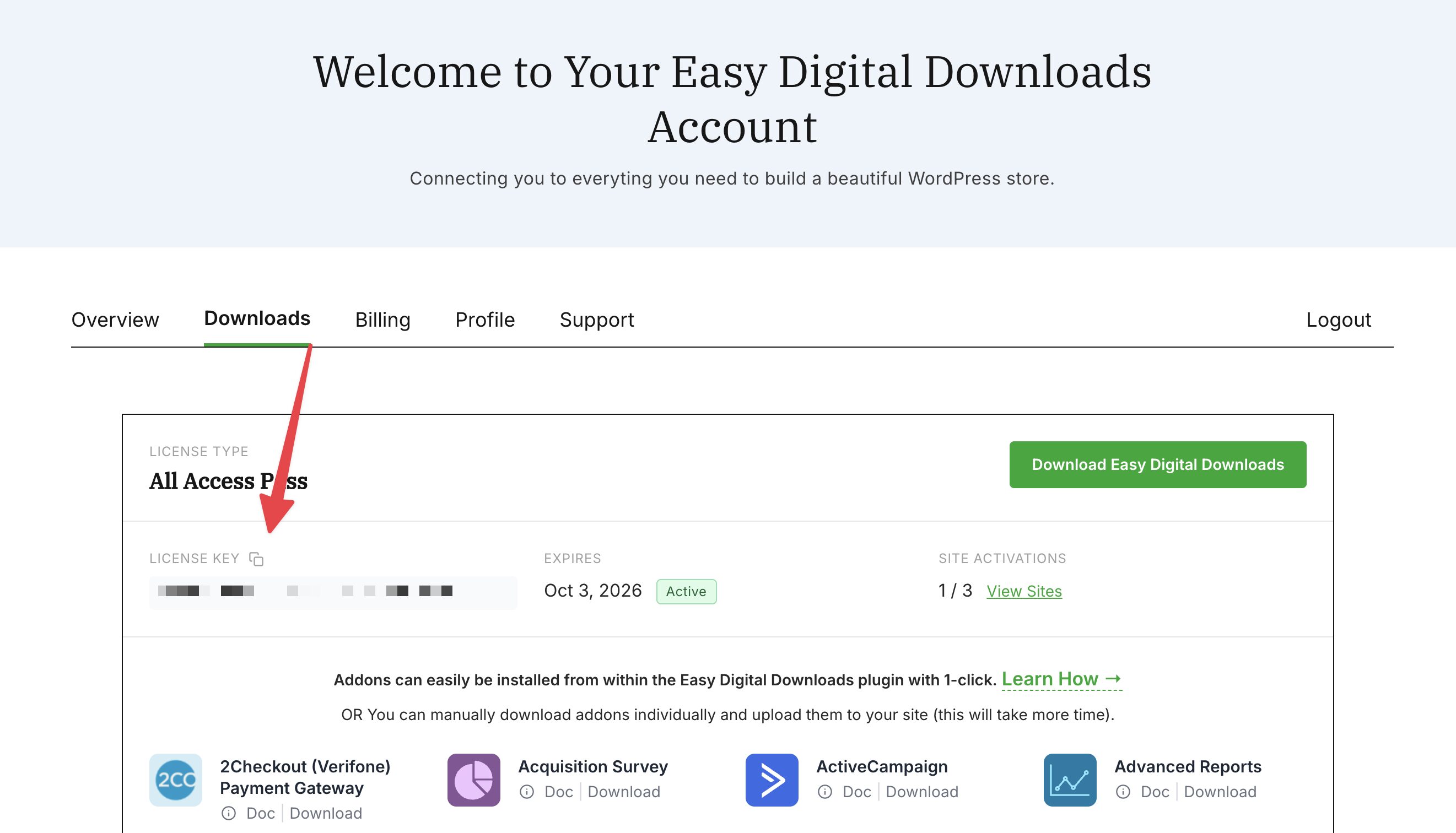
ステップ1:ライセンスキーをコピーする
Easy Digital Downloadsアカウントにログインし、Downloadsタブをクリックします。License Keyの下にあるコピーアイコンをクリックして、キーをクリップボードにコピーします。
ステップ2:ライセンスキーを有効化する
注意:EDDの無料版またはEDD Proのいずれを使用している場合でも、キーの有効化は同じです。
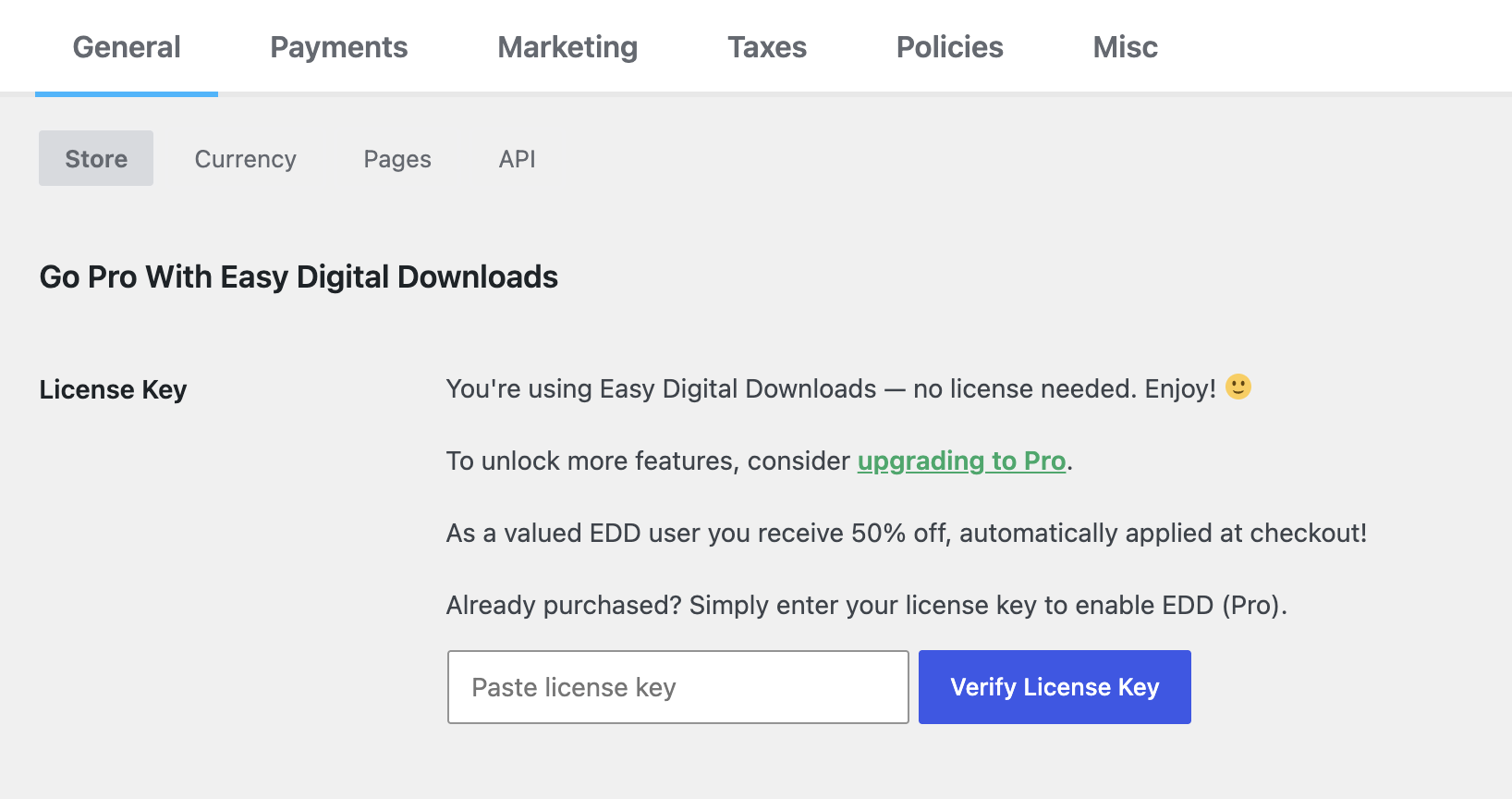
WordPressサイトにログインします。WordPressダッシュボードから、Downloads » Settingsに移動します。Go Pro With Easy Digital Downloadsの下にあるPaste license keyフィールドにライセンスキーを貼り付け、Verify License Keyをクリックします。
ステップ3:EDD Proを接続する
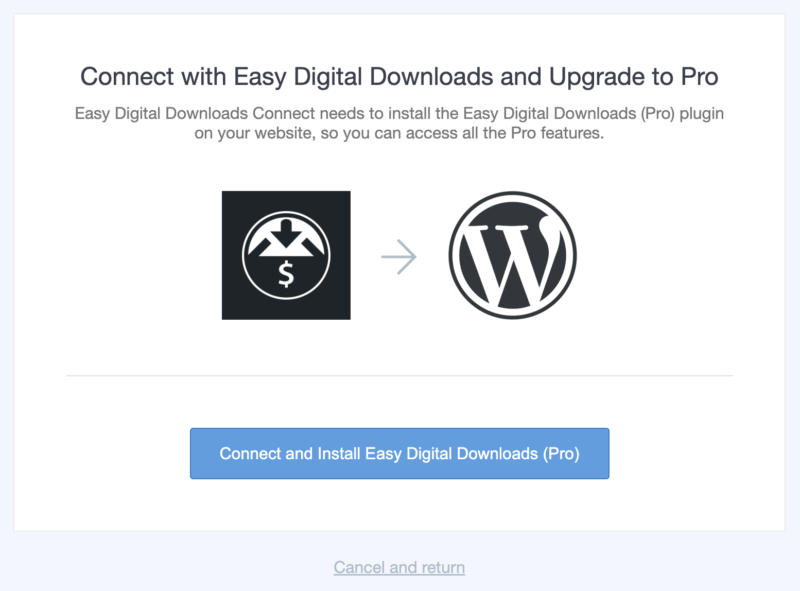
キーが検証されたら、Connect and Install Easy Digital Downloads (Pro)をクリックします。EDD Proが自動的にインストールされます(これには数分かかる場合があります)。
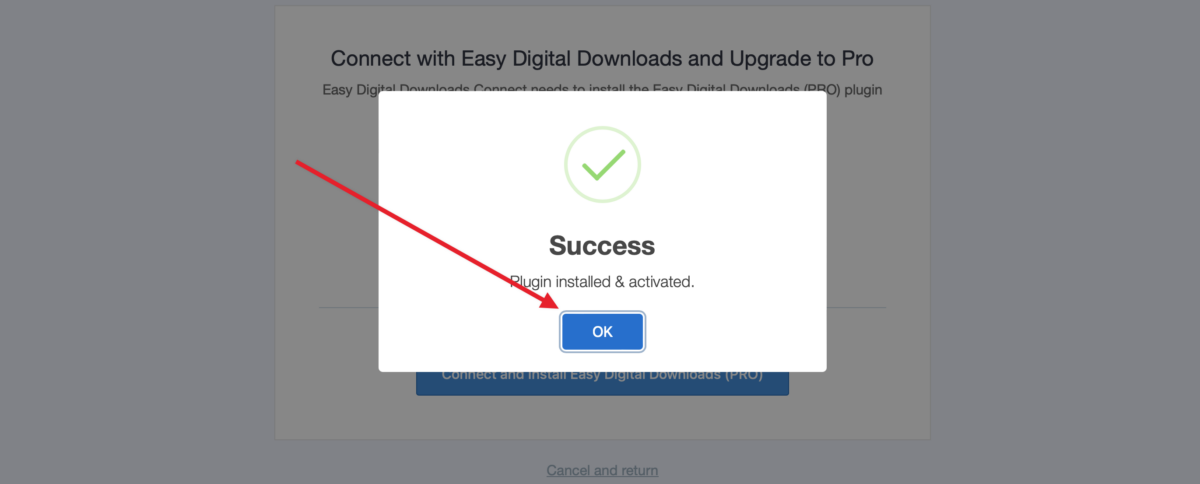
完了すると、成功の確認が表示され、ライセンスデータが表示されたEDD設定にリダイレクトされます。
ライセンスキーがすでに検証されており、ライセンスキーデータが表示されているはずです。
注意:自動インストールが失敗した場合、ホストに制限があり、実行できない可能性があります。代わりに、有料版のプラグインを手動でインストールする必要があります。
EDD Proを手動でインストールする
easydigitaldownloads.comでEDDアカウントにログインし、ダウンロードタブをクリックします。プラグインの.zipファイルをコンピュータに保存するには、Easy Digital Downloadsのダウンロードをクリックします。
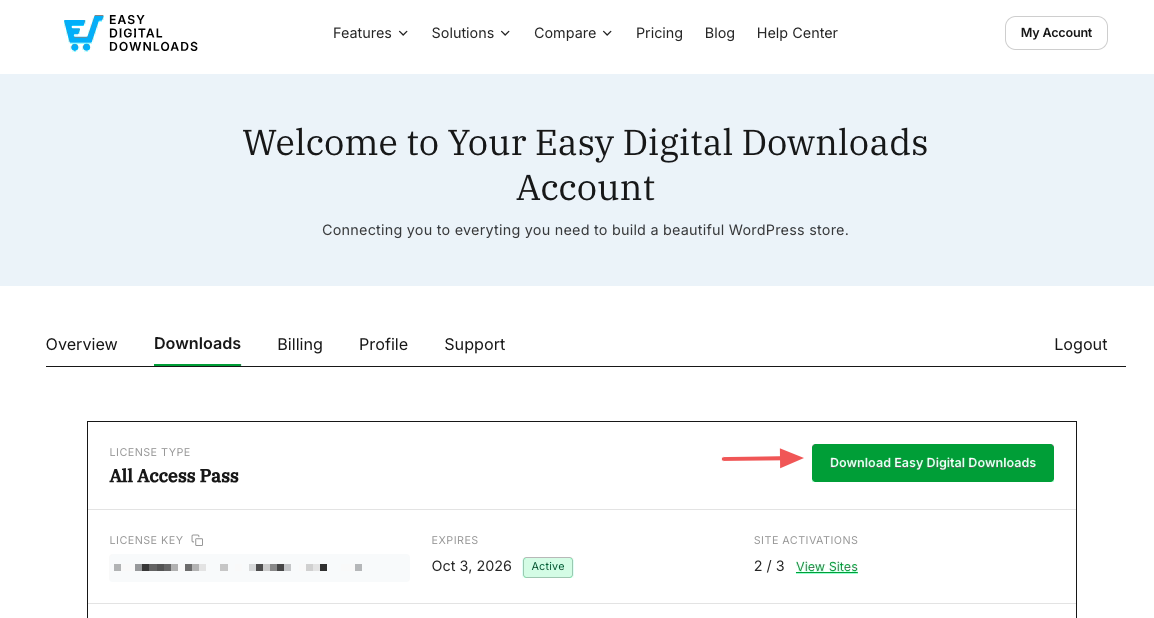
注意:場合によっては、このファイルはダウンロード時に解凍され、通常のフォルダとして表示されることがあります。ただし、WordPressプラグインインストーラーを使用するには、フォルダをzip形式にする必要があります。
ファイルのzip圧縮と解凍方法の詳細については、WindowsおよびMacオペレーティングシステム向けのこれらのガイドを確認してください。
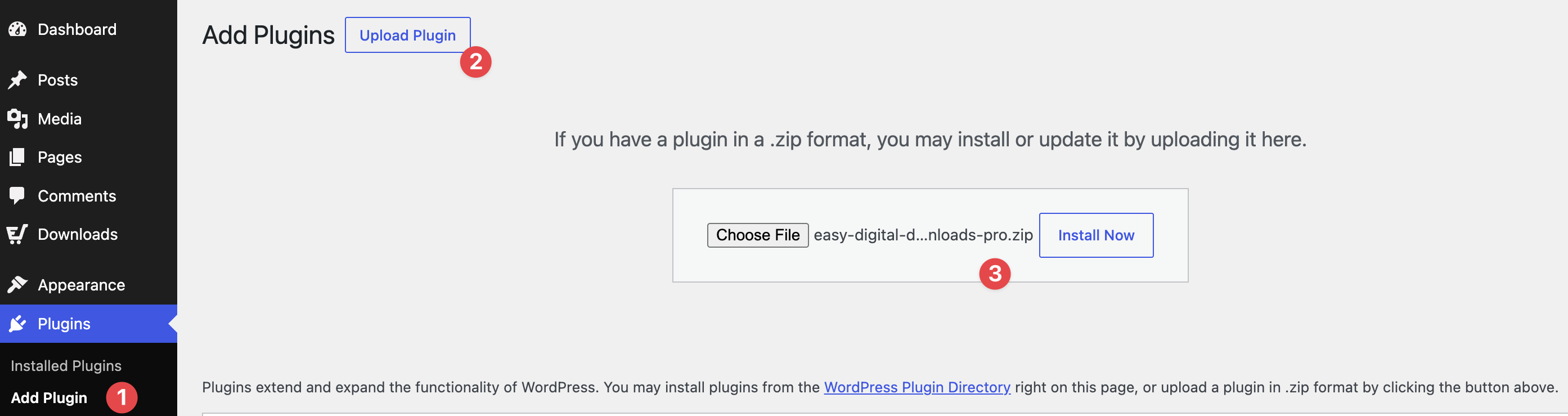
WordPressダッシュボードで、プラグイン » プラグインの追加(1)に移動し、プラグインのアップロード » ファイルを選択(2)をクリックしてから、ダウンロードした.zipファイルを選択して今すぐインストール(3)をクリックします。
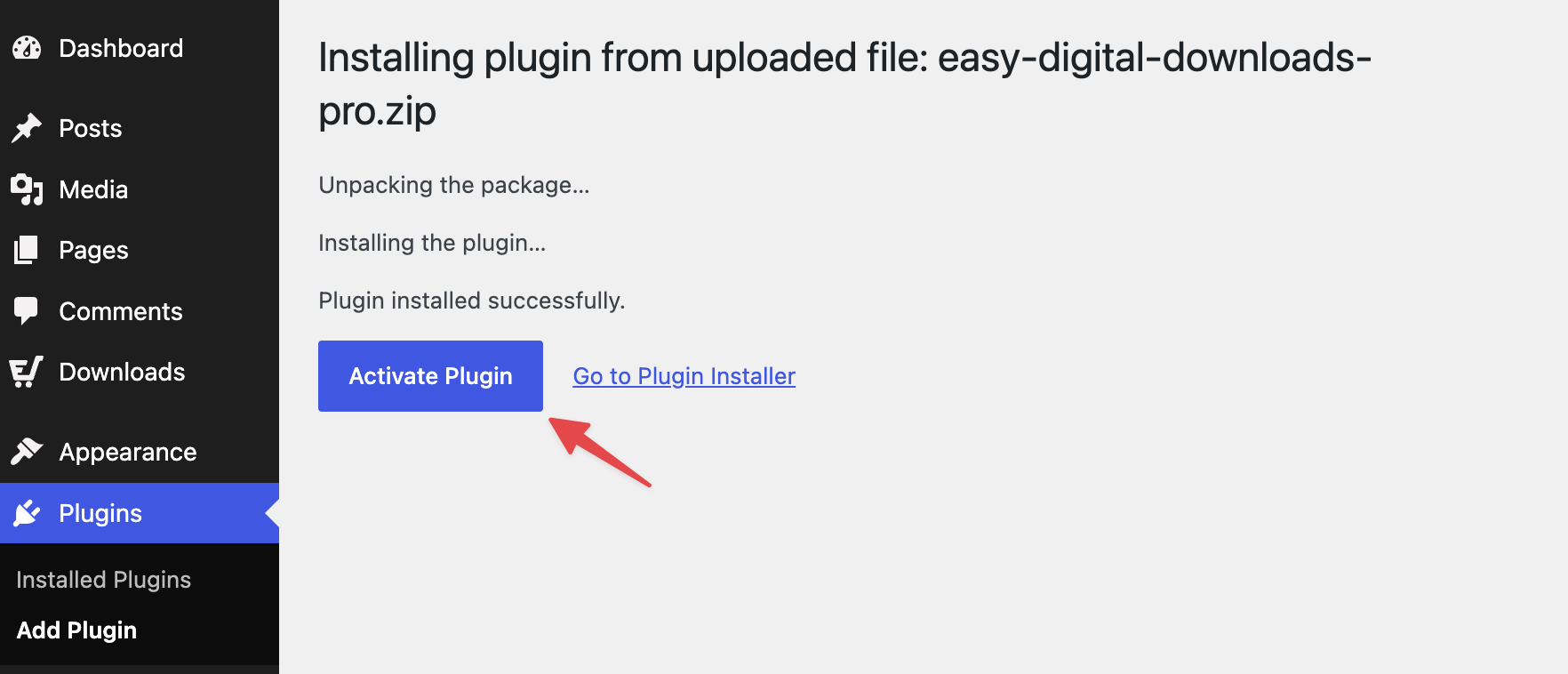
インストールが完了したら、プラグインを有効化を選択します。
有効化後、ダウンロード » 設定に移動します。Easy Digital Downloads (Pro) キーの下にあるライセンスキーを貼り付けフィールドにライセンスキーを貼り付け、ライセンスを有効化をクリックします。
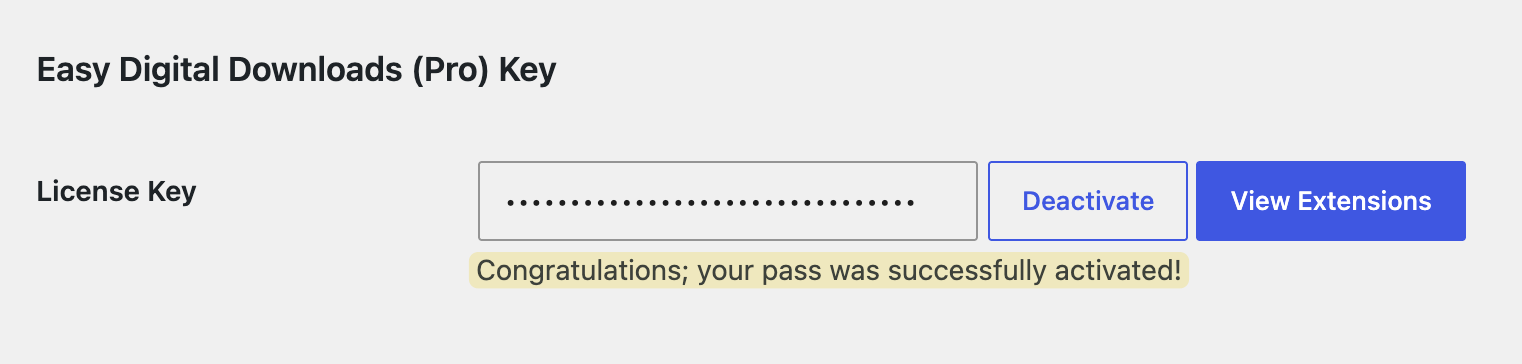
ライセンスが有効になり、サイトがアップデートを受信しているという確認が表示されます。
EDD Proをインストールした後
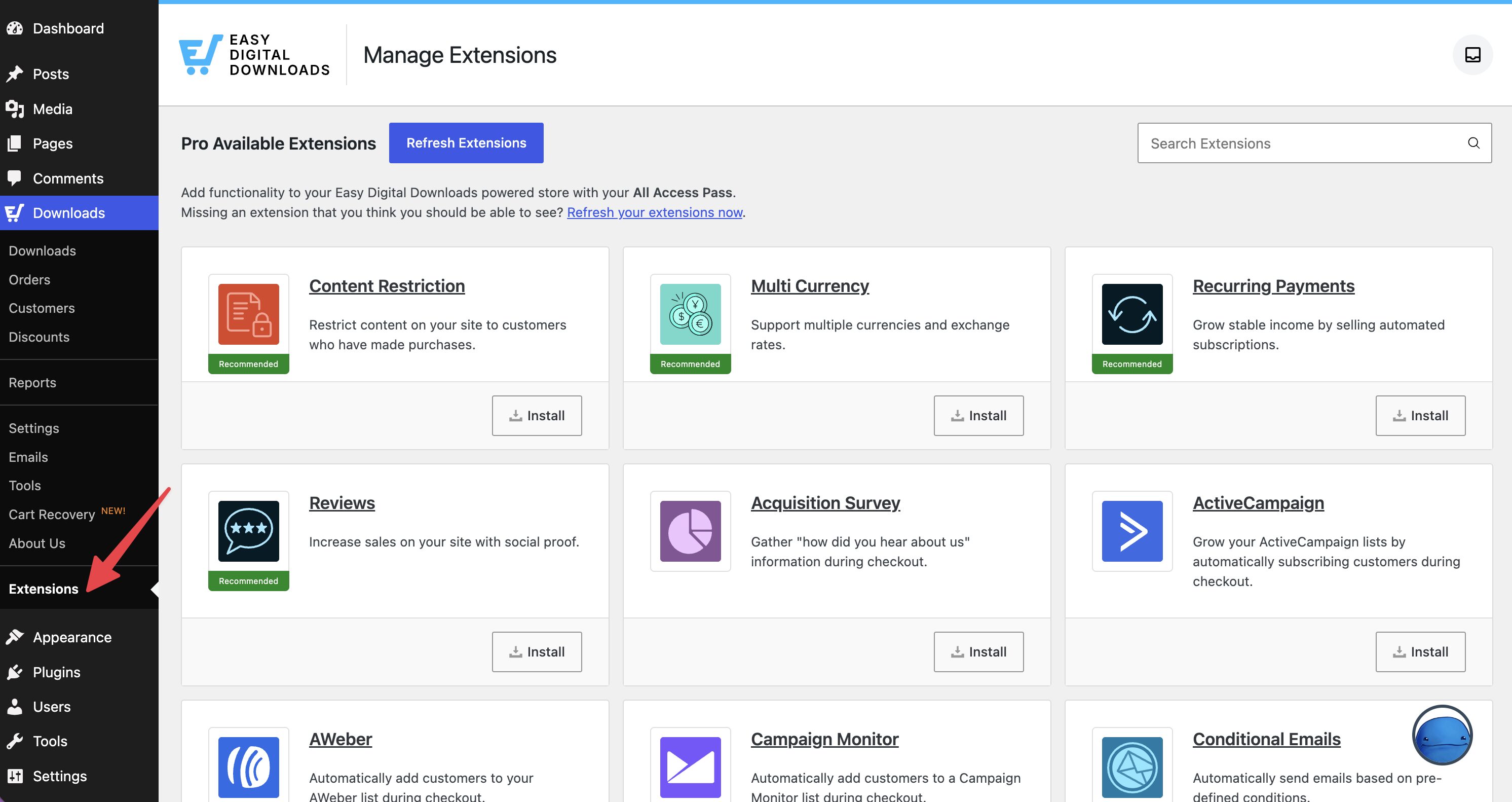
EDD Proがアクティブな場合、パスに含まれる拡張機能またはプレミアム機能は、[ダウンロード] » [拡張機能]からインストールできます。リスト内の各拡張機能には、ワンクリックインストールボタンが含まれています。個別のライセンスキーやアカウントログインは必要ありません。
ストア設定の次のステップについては、Easy Digital Downloadsクイックスタートガイドを参照してください。Proパスに関するご質問は、ドキュメントエリアを探索するか、サポートチームにお問い合わせください。
よくある質問:EDD LiteからProへのアップグレード
EDD LiteとEDD Proの違いは何ですか?
EDD Liteはプラグインの無料版で、WordPressプラグインディレクトリで利用できます。EDD Proは有料版で、どのEDDパスにも含まれています。どちらもストアを実行します。Proは、プラン/パスでカバーされているプレミアム機能と拡張機能を追加し、ライセンスキーで有効化されます。
EDD Proを取得するにはどのパスが必要ですか?
有料パス(パーソナル、エクステンデッド、プロフェッショナル、オールアクセス)はいずれもEDD Proをアンロックします。選択したパスによって、利用可能な機能と拡張機能が決まります。プランの完全な比較については、EDD価格ページを参照してください。
自動インストールが失敗した場合はどうすればよいですか?
一部のWordPressホストは、自動プラグインインストールを制限しています。Easy Digital Downloads (Pro)に接続してインストールをクリックした後にエラーが表示された場合は、上記の「手動インストール」の手順を使用してください。
アップグレード後に拡張機能をインストールするにはどうすればよいですか?
WordPressダッシュボードでダウンロード » 拡張機能に移動します。パスに含まれるPro機能には、ワンクリックインストールボタンが表示されます。プランでカバーされている拡張機能に対して、個別のライセンスキーを入力する必要はありません。
パスのティアをアップグレードまたは切り替えることはできますか?
はい。いつでもパスをアップグレードまたは変更できます。EDDアカウントにログインし、請求に移動して、そこからサブスクリプションを管理してください。



