
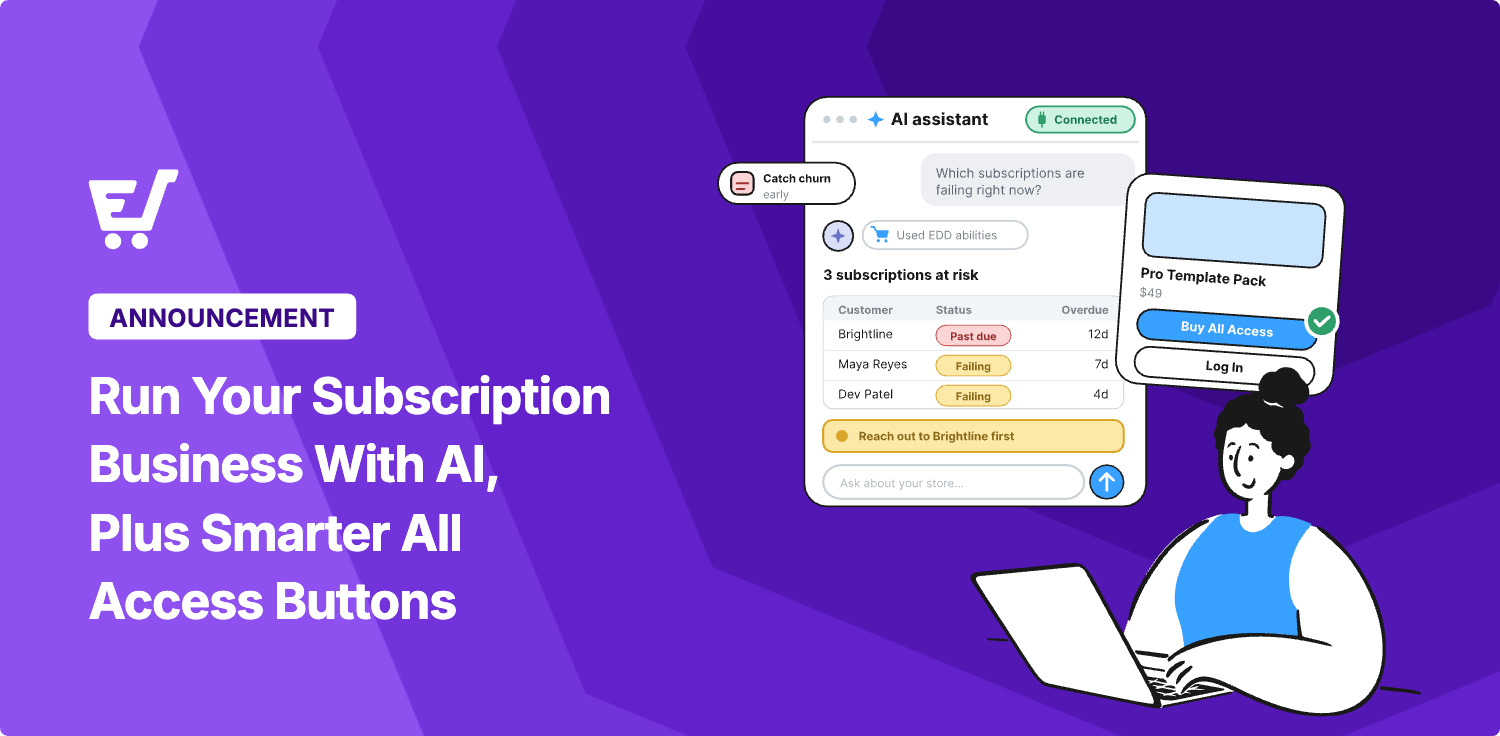


サブスクリプションまたはメンバーシップを販売している場合、お気に入りの機能が2つ改善されました。Recurring PaymentsがAIアシスタントと連携するようになり、All Accessでは購入ボタンの制御がさらに強化されました。
これにより、更新画面をクリックする代わりにAIでサブスクリプションビジネスを運営できます。顧客が請求された理由をAIに尋ねれば、数秒で回答が得られます。
オールアクセスパスを販売するEasy Digital Downloads (EDD) ストアでは、各商品が独自のボタンデザインを選択できるようになりました。以下に、両方のアップデートの新機能と設定方法を示します。
主なポイント
| 要点 | 意味すること |
|---|---|
| 販売中のあらゆるサブスクリプションについて質問する | AIはサブスクリプションを検索し、完全な更新履歴を読むことができます。 |
| 平易な言葉でのインサイト | AIにサブスクリプションの状況を尋ね、スプレッドシートをエクスポートせずに回答を得てください。 |
| メモ、請求ではありません | AIは内部メモを追加できます。キャンセルと返金は管理画面で行います。 |
| 商品ごとのボタン | どの商品でも、ストア全体のオールアクセス「カートに追加」表示モードを上書きできます。 |
| より良いパスレポート | 期間で全アクセスレポートをフィルタリングし、無効なパスが無効である理由を確認します。 |
AIでサブスクリプションビジネスを運営する 🤖
Easy Digital Downloads のサブスクリプション課金機能である EDD Recurring Payments は、WordPress Abilities API を介して 4 つのサブスクリプション機能を追加します。そのうち 3 つはサブスクリプションを読み取るだけです。4 つ目は、AI がメモを追加できるようにしますが、許可した場合のみです。
ストアを AI アシスタントに既に接続している場合は、新しいセットアップはありません。Recurring Payments を更新すると、アシスタントはサブスクリプション機能の使用を開始できます。まだ接続していない場合は、AI アシスタントで Easy Digital Downloads を実行する方法 ガイドで手順を説明します。
AIが検索できること
AI は ID で単一のサブスクリプションを見つけることができます。また、ステータス、顧客、製品、支払いゲートウェイ、または有効期限でフィルタリングされたサブスクリプションを一覧表示することもできます。
サブスクリプションごとに、更新履歴とこれまでに請求された金額を読み取ることができます。サブスクリプションのメモを読むこともできます。
サブスクリプションの検索では顧客 ID が返されるため、AI は顧客を個別に検索します。名前、メールアドレス、ゲートウェイの支払い ID は、機密性の高いストア データを確認できるアカウントにのみ表示されます。
AIが追加できること
変更をオンにすると、AI はサブスクリプションに内部メモを追加できます。メモは非公開なので、顧客がそれを見ることはありません。
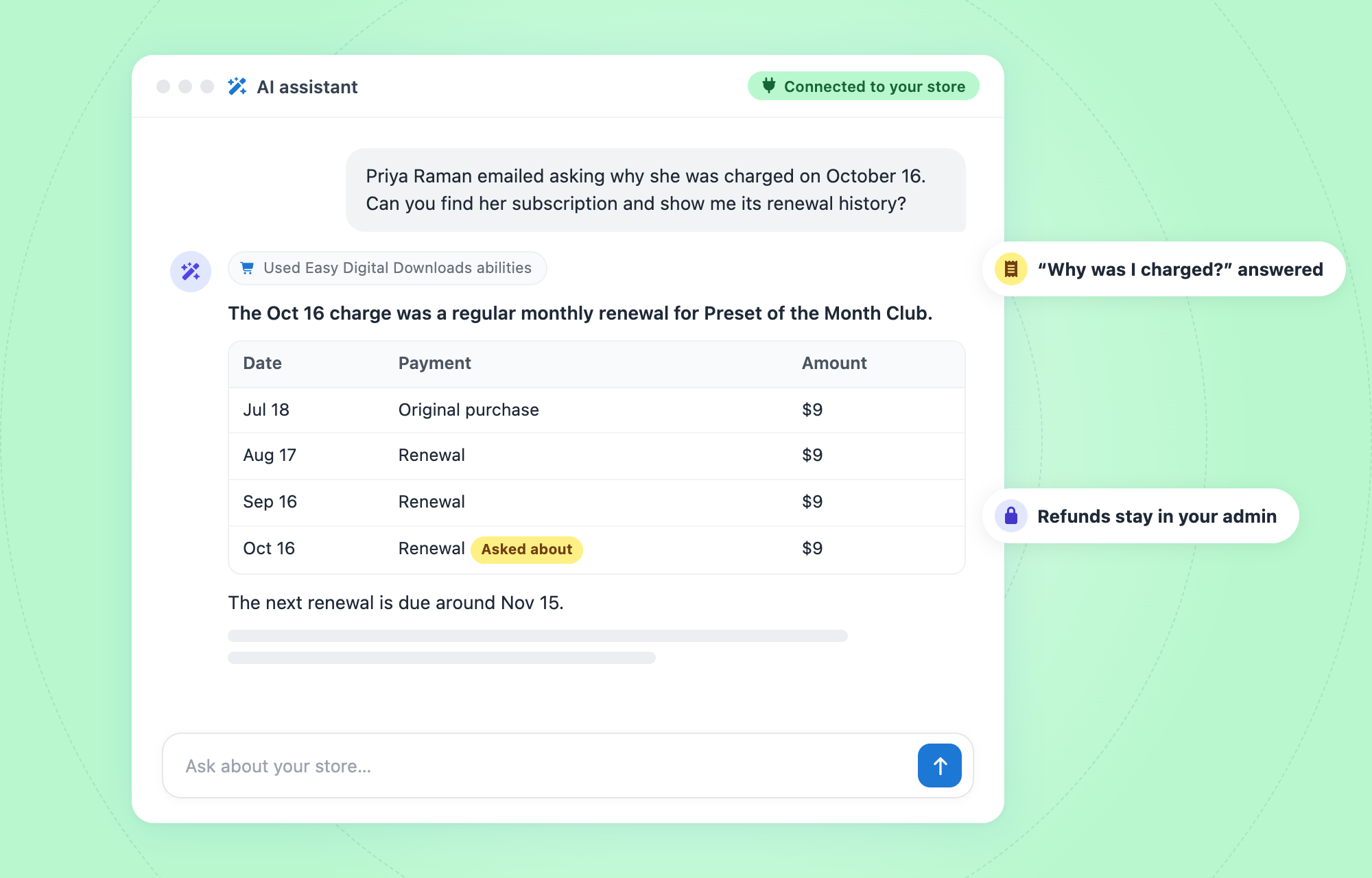
請求に関する質問に対応した後、記録を残すのに便利です。次にサブスクリプションを開いた人は、何が起こったかを知ることができます。
販売するサブスクリプションでAIを使用する方法
これらは、最もクリック数が多いサブスクリプションの質問です。それぞれが単一の質問から始まります。WPVibe には、コピーできるプロンプトを含む、各質問のステップバイステップのレシピがあります。
「なぜ請求されたのか?」という質問に答える
顧客が身に覚えのない請求についてメールで問い合わせてきました。AI にサブスクリプションを見つけて更新履歴を一覧表示するように依頼すると、日付と金額がすぐにわかります。
その後、数分で詳細を返信できます。サブスクリプションの請求に関する質問に答えるレシピ には、プロンプトが表示されます。
失敗した、または期日が過ぎたサブスクリプションを見つける
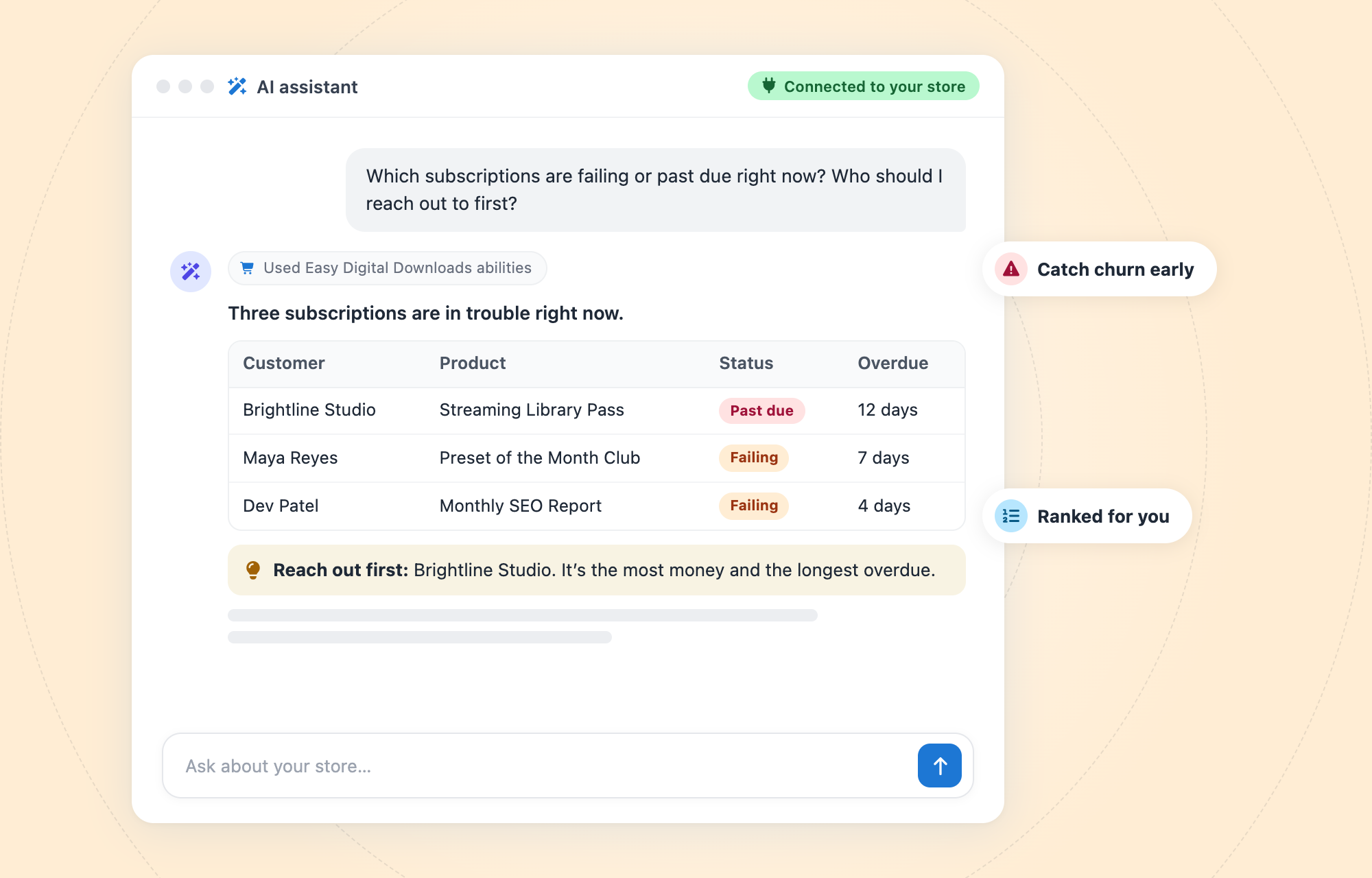
カードが期限切れになると、更新が失敗し、顧客は気づかないことさえあります。AI にどのサブスクリプションが失敗しているか尋ねて、キャンセルされる前に連絡できるようにします。
失敗した、または期限切れのサブスクリプションを見つけるレシピ に従ってください。Recurring Payments は、顧客にワンクリックで 支払い方法を更新するためのリンク を送信することもできます。
来月の更新を予測する
AI に来月更新されるサブスクリプションと請求額を尋ねます。レポートを開かずに、迅速な収益予測が得られます。
サブスクリプション更新の予測レシピ で、ステップバイステップで説明します。
AIでサブスクリプションビジネスを理解する 📈
Easy Digital Downloads の Recurring Payments にはレポートが付属しています。しかし、加入者が離れる理由を理解するには、通常、データをエクスポートしてグラフを解釈する必要があります。
もう数字に強い必要はありません。AI はサブスクリプション データを取得し、販売レポートと組み合わせて、日常的な言葉で何が起こっているかを説明できます。
サブスクリプションに質問する
口頭で言うように質問を入力してください。たとえば:
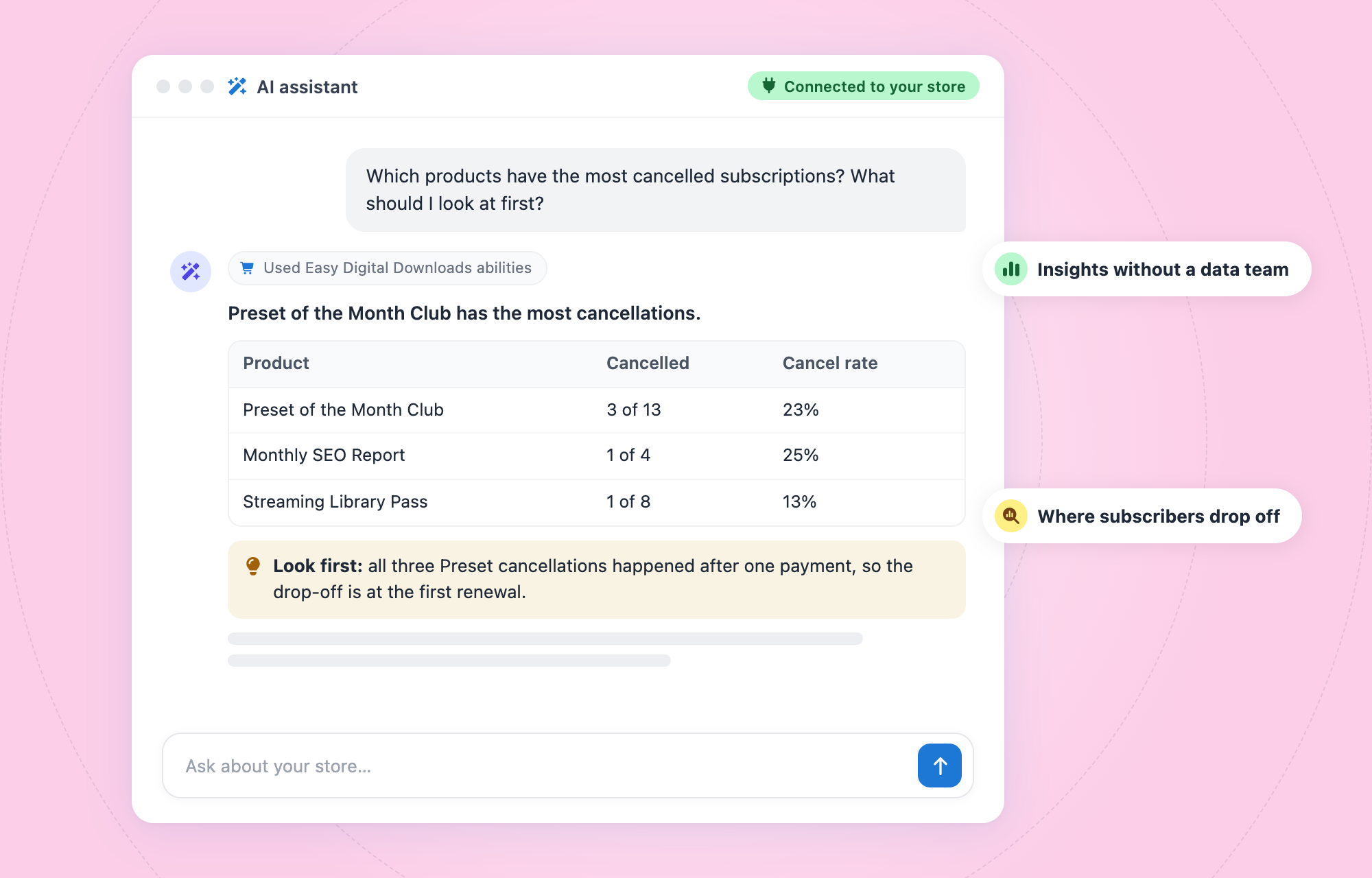
- 解約が多いサブスクリプション: 「どの商品が最も多くのサブスクリプションを解約されていますか?」
- 支払いの問題点: 「どの決済ゲートウェイで最も多くのサブスクリプションが失敗していますか?」
- あなたの最高のサブスクリプション: 「どのサブスクリプションがこれまでに最も請求されましたか?」
- 今後の予定: 「今後30日間で更新によりいくら収益が見込まれますか?」
回答を計画に変換する
答えが得られたら、AIに最初に何を試すか尋ねてください。1つの商品が他の商品よりも多くのサブスクライバーを失っている場合、それは価格設定やオンボーディングを見直すのに良い場所です。
決定権はあなたにあります。AIの数値を開始点として扱い、大きな変更を加える前にレポートと比較してください。
サブスクリプション決済をAIアシスタントに接続する方法
Easy Digital DownloadsとRecurring Paymentsの最新バージョンと、WordPress 6.9以降が必要です。セットアップは数分で完了します。
ステップ1:Easy Digital Downloadsとサブスクリプション決済を更新する
ダッシュボード » アップデートに移動し、両方のプラグインを更新してください。サブスクリプション機能はRecurring Paymentsのアップデートに含まれているため、追加でインストールする必要はありません。
ステップ2:AIタブを開く
ダウンロード » ツール » AIに移動します。ここでアシスタントを接続し、何を変更できるかを許可します。
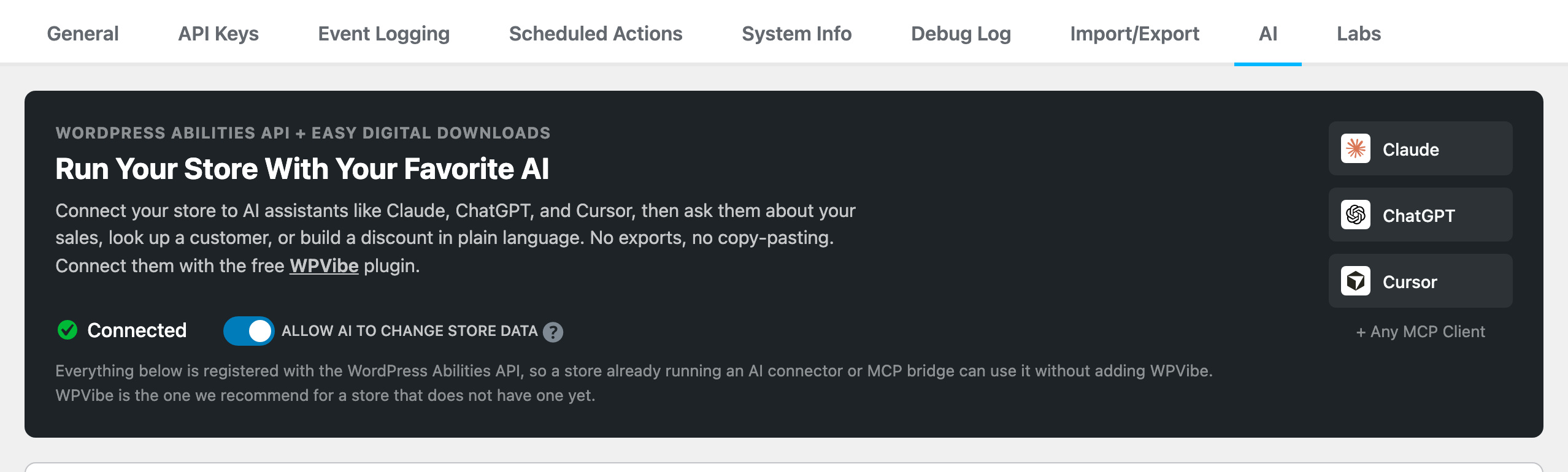
ステップ3:AIアシスタントを接続する
AIはストアにアクセスするためにコネクタが必要です。Recurring Paymentsをすでにカバーしており、無料プランがあるWPVibeをお勧めします。
Claude、ChatGPT、Cursor、またはその他のMCPクライアントにコネクタを追加します。次に、WordPress管理画面で接続を承認します。完全なチュートリアルについては、Easy Digital DownloadsにAIアシスタントを接続するを参照してください。
ステップ4:メモを追加したい場合は変更をオンにする
AIは接続されるとすぐにサブスクリプションを読み取ることができます。メモを追加できるようにするには、AIタブでAIによるストアデータの変更を許可するをオンにします。いつでもオフに戻すことができます。
AIができないこと 🛡️
AIは接続したアカウントとして機能します。そのアカウントがダッシュボードで既に実行できたこと以外を見ることも、実行することもできません。
サブスクリプションをキャンセルしたり、返金を発行したりすることはできません。これらは引き続き管理画面で行われ、失敗した支払いの再試行も同様です。全体像については、接続されたAIアシスタントが見て変更できることをお読みください。
選んだ商品にオールアクセスパスを表示 🎟️
Easy Digital DownloadsのAll Accessには、ストア全体の「カートに追加」表示モードがあります。これは、商品がAll Accessパスの一部である場合に、商品ページに何が表示されるかを決定します。
通常の「カートに追加」ボタンを表示したり、「All Accessを購入」および「ログイン」ボタンに切り替えたり、両方を表示したりできます。これまでは、その1つの設定がすべての商品に適用されていました。 now any product can override it, and your store-wide setting stays the same.
商品ごとの設定が役立つとき
たとえば、デザインテンプレートの大規模なライブラリと、いくつかのプレミアムテンプレートパックを販売しているとします。ほとんどの買い物客は個々のテンプレートを購入するため、ストア全体で通常の「カートに追加」ボタンを維持します。
プレミアムパックでは、パスに誘導したいと考えています。これらの商品に「All Accessを購入」および「ログイン」ボタンを表示するように設定し、ストアの他の部分はそのままにします。
逆も同様です。ストアがパス優先の場合は、人気のある1つの商品に通常の「カートに追加」ボタンを表示させることができます。
ストア全体のオプションをより明確に
ストア全体の表示モード設定が、より明確なラベルが付いたドロップダウンになりました。これは ダウンロード » 設定 » 拡張機能 » オールアクセス の下にあります。

特定の商品にオールアクセスパスボタンを設定する方法
製品の表示モードの設定は、わずか1分で完了します。
ステップ1:オールアクセスを更新する
ダッシュボード » アップデート に移動して、オールアクセスをアップデートしてください。ストアがEasy Digital Downloadsをしばらくアップデートしていない場合は、オールアクセスにはより新しいバージョンが必要なため、そちらもアップデートしてください。WordPress 6.2以降も必要です。
ステップ2:商品を開く
ダウンロード に移動し、変更したい製品をクリックします。
ステップ3:製品の表示モードを選択
ダウンロード詳細 ボックスで、詳細 セクションに留まり、オールアクセス「カートに追加」表示モード を探します。カートに追加ボタンの代わりにオールアクセスボタン、カートに追加ボタンとオールアクセスボタン、またはカートに追加のみ を選択します。
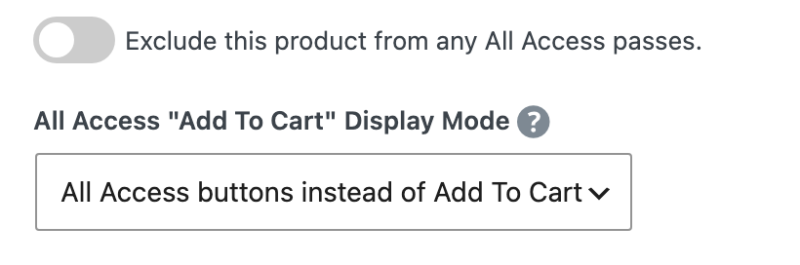
ストア全体のデフォルト設定を維持するには、デフォルトのままにします。
ステップ4:商品ページを更新して確認する
アップデート をクリックして製品を保存します。次に製品ページを表示して、ボタンが希望どおりに見えることを確認してください。すべてのオプションの詳細については、オールアクセス設定ガイドを参照してください。
オールアクセスレポートとトラブルシューティングの改善 📊
オールアクセスレポートに日付範囲ピッカーが追加されたため、前月または選択した任意の期間の過去のアクティビティを確認できます。製品フィルターにはオールアクセスパスのみが表示され、今日作成されたダウンロードはすぐに表示されます。

顧客がパスが機能しないと言った場合、その理由を確認できるようになりました。注文を開くと、パス詳細セクションにパスが無効な理由が表示されます。
チェックアウトも顧客にとってより明確になりました。「アカウントを作成またはログイン」メッセージは、たとえ他のオールアクセス製品がカート内でそれより前にあっても、常にオールアクセスパスに対して表示されるようになりました。
これらのアップデートで新しくなった点
繰り返し支払いには8つのセキュリティ修正が含まれ、オールアクセスには3つが含まれているため、両方をすぐにアップデートすることをお勧めします。
更新可能な支払い
- 更新されたリンク: 顧客の支払い方法の更新リンクが機能しなくなった場合、更新ページからメールで新しいリンクをリクエストできるようになりました。
- 正しい通貨と税金: マルチ通貨を使用すると、Stripeのサブスクリプションは顧客が支払った通貨で更新されます。PayPalの更新は、税金を正しく処理するようになりました。
- 無料の拡張機能はありません: 更新支払いが失敗しても、サブスクリプションまたはそのライセンスは延長されなくなりました。
- サブスクリプションの見落としを削減: Stripeは、保留中だった注文や、通常のチェックアウトフロー外でオフサイトで完了した購入のサブスクリプションを作成するようになりました。
- 再アクティベートが容易に: 支払い失敗後にキャンセルされたサブスクリプションは再アクティベートでき、その際に支払いが収集されます。
オールアクセス
- テキスト内のリンク: 「オールアクセスを購入」および「ログイン」の指示テキスト設定は、保存時にリンクを保持します。
サブスクリプション請求とオールアクセスは、どちらもEasy Digital Downloads Proの一部です。また、繰り返し支払いおよびオールアクセスの完全なリリースノートを読むこともできます。
AIを活用したサブスクリプションビジネスの運営に関するFAQ
これらのアップデートについて、まだご不明な点はありますか?これらは最もよく寄せられる質問です。
AIでサブスクリプションビジネスを運営できますか?
管理を容易にするのに役立ちます。EDDのサブスクリプション決済とストアに接続されたAIアシスタントを使用すると、AIはサブスクリプションを検索し、更新履歴を読むことができます。変更を許可すると、内部メモを追加することもできます。
AIはサブスクリプションをキャンセルまたは返金できますか?
いいえ。キャンセルと返金はWordPress管理画面に残ります。AIはサブスクリプションを読み取ってメモを追加できますが、顧客が支払う金額を変更することはできません。
EDDサブスクリプション決済でAIを使用するために、追加の購入は必要ですか?
いいえ。サブスクリプション機能は、Easy Digital Downloads Proの一部である「継続支払い」で提供されます。WPVibeのようなコネクタも必要になります。これには無料プランがあります。AIアプリには独自の料金設定がある場合があります。
私のAIは顧客の支払い詳細を見ることができますか?
サブスクリプション機能はカードの詳細を一切返しません。ゲートウェイからの顧客のメールと支払いIDは、接続したアカウントが機密性の高いストアデータにアクセスできる場合にのみ表示されます。
オールアクセスパスが機能しない理由を確認するにはどうすればよいですか?
顧客の注文を開き、「パスの詳細」を確認してください。パスが無効な場合、その理由が表示されるようになりました。
AIはサブスクリプションデータを分析できますか?
はい。AIはサブスクリプションと更新のデータを取得し、ストアの販売レポートと組み合わせることができます。その後、平易な英語で結果を説明するため、スプレッドシートやデータ分析の知識は必要ありません。
サブスクリプションストアをさらに活用する
請求およびビジネスに関する質問は、AIへの単一のメッセージから開始できるようになり、オールアクセスパスは販売が最も効果的な場所に正確に表示できます。更新情報を探す時間を減らし、ストアの成長により多くの時間を費やすことができます。
継続支払いとオールアクセスを更新してから、ダウンロード » ツール » AI を開いてアシスタントを接続してください。AIができることのすべてを確認するには、EDDとAIの機能ガイドをご覧ください。
パスの販売は初めてですか?EDDでオールアクセスメンバーシップを販売する方法に関するガイドでは、最初からの設定について説明しています。
📣追伸 WordPressリソースをもっと知りたいですか?
受信トレイでヒントを入手するか、お気に入りのプラットフォームでフォローしてください。








