

このドキュメントでは、Easy Digital Downloads の EDD All Access 拡張機能で利用可能なサイト全体のすべての設定について説明します。
設定:
顧客がオールアクセスパスをどのように体験するかを構成するために使用できるオプション設定がいくつかあります。これらの設定は、*ダウンロード* → *設定* → *拡張機能* → *オールアクセス* に移動することで見つけることができます。
「今すぐダウンロード」ボタンのテキスト:オールアクセスは、通常の「今すぐ購入」ボタンを「今すぐダウンロード」ボタンに変換します。これにより、そのテキストを変更・調整できます。
再ダウンロードを許可する:パス所有者が、特定の期間のダウンロード制限にカウントされることなく、同じファイルを再度ダウンロードできるようにします。
オールアクセスが期限切れの場合(ユーザーに表示されるメッセージ):顧客のオールアクセスパスが期限切れになり、オールアクセスパスを使用して製品をダウンロードしようとすると、エラーページが表示されます。そのページには、「オールアクセスパスが期限切れです」というメッセージが表示されます。これにより、そのテキストを変更・調整できます。
オールアクセスが期限切れの場合(リダイレクトURL):顧客のオールアクセスパスが期限切れになった後、デフォルトのエラーページをユーザーに表示したくない場合は、この設定を使用して任意のURLにユーザーをリダイレクトできます。たとえば、カスタムエラーメッセージが表示される新しいWordPressページを作成し、[purchase_link] ショートコードのようなものを使用してオールアクセスパスの再購入を促すことができます。そのページへのURLをリダイレクト用にここに入力すると、期限切れのオールアクセスパスを使用して製品をダウンロードしようとした場合に、ユーザーはそのページにリダイレクトされます。
カテゴリが含まれていない場合(ユーザーに表示されるメッセージ):上記の設定と同様に、顧客がオールアクセスパスを持っていないカテゴリのアイテムをダウンロードしようとした場合に使用されます。
カテゴリが含まれていない場合(リダイレクトURL):顧客が特定のカテゴリにアクセスできず、デフォルトのエラーページをユーザーに表示したくない場合は、この設定を使用して任意のURLにユーザーをリダイレクトできます。
商品バリエーションが含まれていない場合(ユーザーに表示されるメッセージ):上記の設定と同様に、顧客がオールアクセスパスを持っていない商品バリエーションをダウンロードしようとした場合に使用されます。
商品バリエーションが含まれていない場合(リダイレクトURL):顧客が特定のバリエーションにアクセスできず、デフォルトのエラーページをユーザーに表示したくない場合は、この設定を使用して任意のURLにユーザーをリダイレクトできます。
ダウンロード制限に達した場合(ユーザーに表示されるメッセージ):上記の設定と同様に、顧客がアイテムをダウンロードしようとして制限に達した場合に使用され、エラーメッセージをここで調整できます。
ダウンロード制限に達した場合(リダイレクトURL):顧客がダウンロード制限に達し、デフォルトのエラーページを表示したくない場合、この設定を使用してユーザーを任意のURLにリダイレクトできます。
関連性のない変動価格を非表示にする:顧客がオールアクセスパスを持っていても、そのパスが特定の変動価格へのアクセスを提供しない場合、非表示にする必要がありますか?たとえば、オールアクセスパスが「大」バージョンへのアクセスを提供し、それゆえ「中」と「小」バージョンを非表示にしたい場合、「はい」を選択すると、それらのオールアクセスパス所有者には非表示になります。オールアクセスパスを持っていない人には、通常通り表示されることに注意してください。関連性のない変動価格を非表示にする。
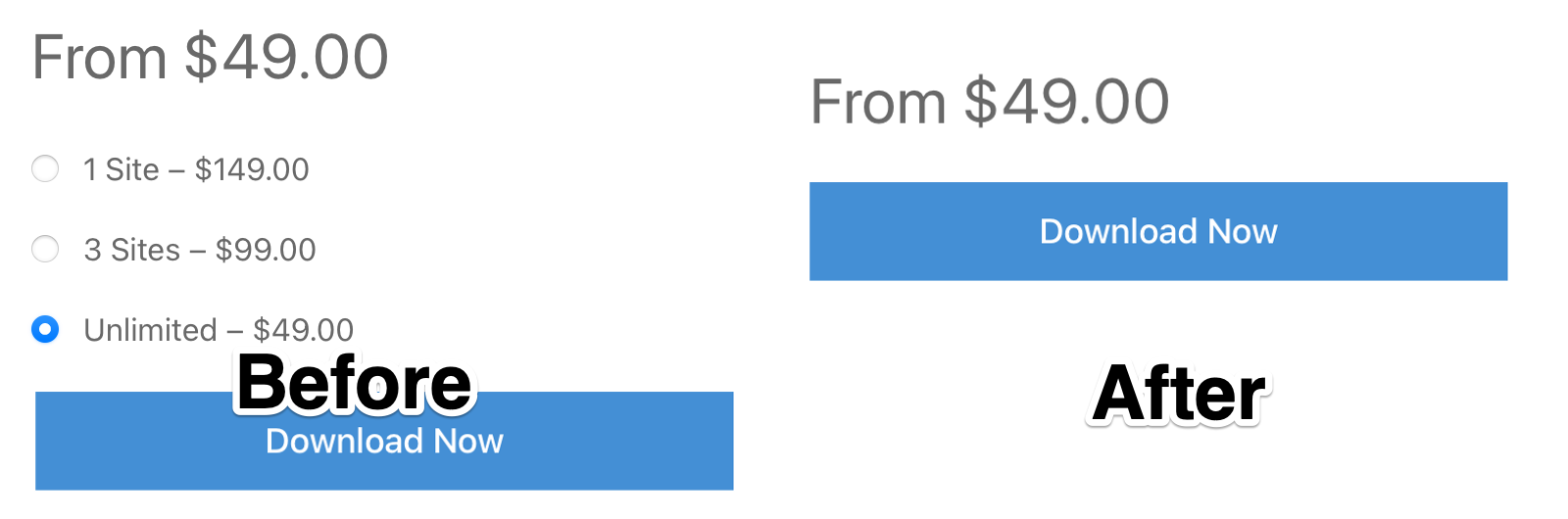
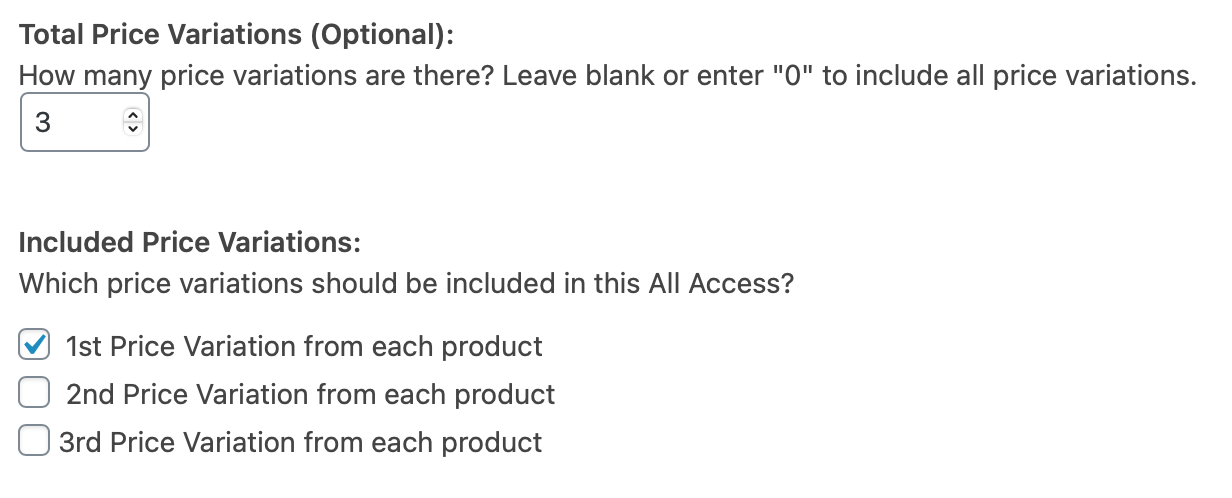
別の例として、パスがすべてのオプションへのアクセスを提供しますが、パス所有者にとっては違いがない場合があります。各オプションは同じファイルを配信する可能性があります。この場合、オールアクセス製品の「合計価格バリエーション」と「含まれる価格バリエーション」を設定できます。これにより、パス所有者に対して変動オプションが表示されなくなります。
カートに追加時の表示モード:このオプションセットにより、サイトでの購入ボタンの表示方法を変更できます。これは「オールアクセスをアップセル」する簡単な方法です。または、サイトが個々のアイテムではなく、オールアクセスパスのみを販売するように設定されている場合、これはそれを実現するのに適した場所です。
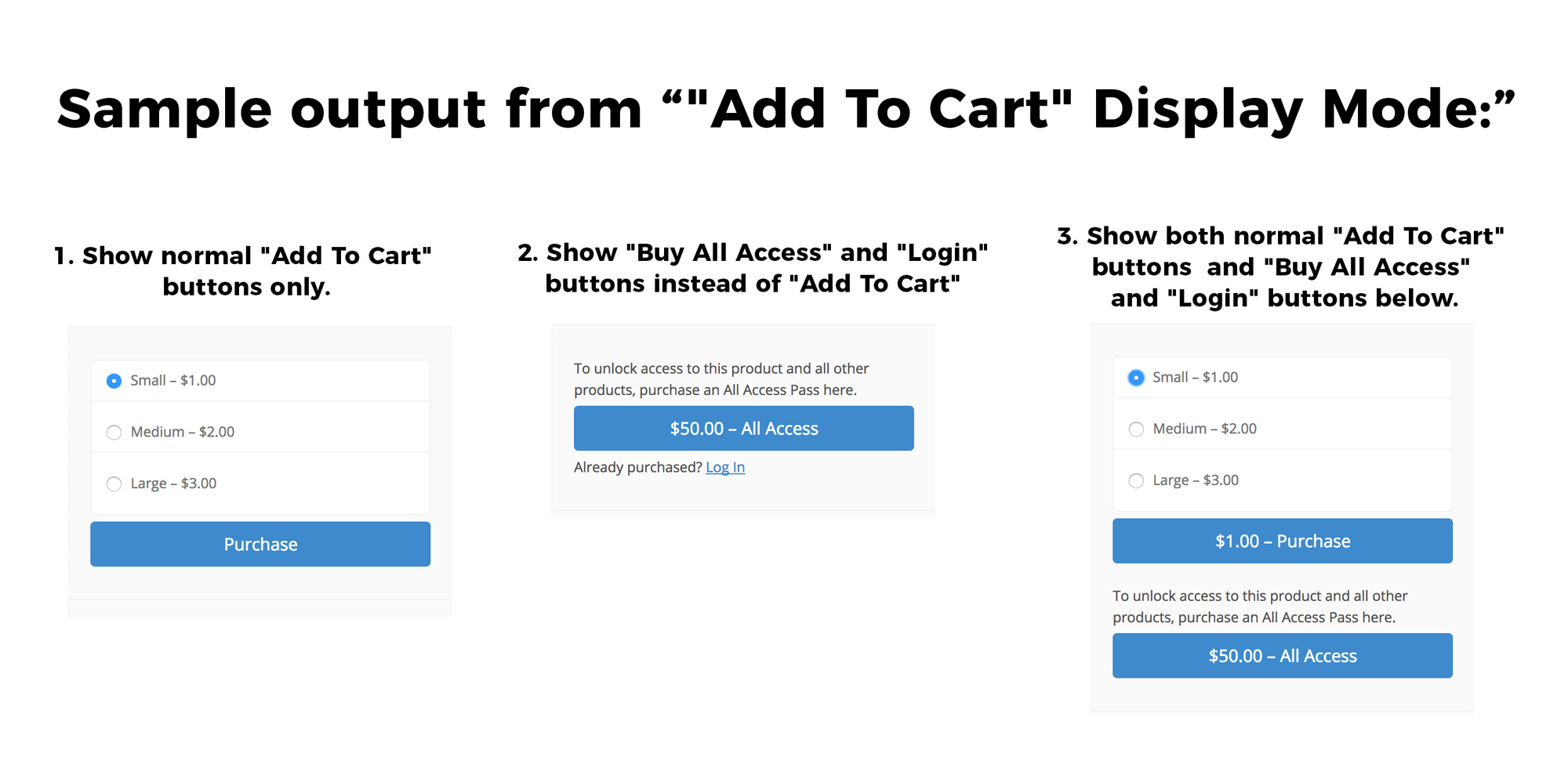
「オールアクセスを購入」の指示テキストを表示する:「カートに追加」の表示モードがオプション2または3に設定されている場合、「オールアクセスを購入」ボタンの上に指示テキストを表示する必要がありますか?
「オールアクセスを購入」の指示テキスト:「カートに追加」の表示モードがオプション2または3に設定されている場合、「オールアクセスを購入」ボタンの上にどのようなテキストを表示する必要がありますか?デフォルト:「アクセスするには、ここからオールアクセスパスを購入してください。」
「ログイン」の指示テキストを表示する:「カートに追加」の表示モードがオプション2または3に設定されている場合、「ログイン」ボタンの前に指示テキストを表示する必要がありますか?
「ログイン」の指示テキスト:「オールアクセスを購入」ボタンの下に「ログイン」リンクが表示される場合、リンクの前にどのようなテキストを表示する必要がありますか?デフォルト:「すでに購入済みですか?」
ボーナスオプション:「オールアクセスを購入」ボタンをカスタムURLボタンに置き換える?:「カートに追加」の表示モードがオプション2または3に設定されている場合、「オールアクセスを購入」ボタンを表示する代わりに、そのURLを指すカスタムボタンを表示することを選択できます。これは、カスタム構築された「価格設定」ページに潜在的な顧客を誘導したい場合に最適です。
カスタムボタンURL:カスタムボタンをクリックすると、どのURLにリンクする必要がありますか?
カスタムボタンテキスト:カスタムボタンに表示されるテキストは何ですか?空白のままにした場合、デフォルトで「価格を表示」になります。



