

AIアシスタントがストアに到達できない、またはAIタブが期待した場所にないですか?Easy Digital Downloadsとそのコネクタはそれぞれ独自のステータスを報告します。これは、これらの状況のほとんどが画面上で原因を教えてくれることを意味します。それらを順番に実行するには数分かかります。
このガイドでは、各原因とそれに対応するチェック項目を説明します。
要件: Easy Digital Downloads 3.7.1以降、WordPress 6.9以降で実行。アシスタントの接続には、パブリックなhttpsアドレスも必要です。WordPressはセキュアな接続でのみアプリケーションパスワードを発行するためです。
開始する前に、WordPressサイトにEasy Digital Downloadsがインストールされ、有効化されていることを確認してください。
AIタブが存在しない場合
AIタブは接続が開始される場所です。タブが見つからない場合は、まずそれを除外する価値があります。
WordPress管理画面のサイドバーから、Downloads » Tools に移動します。AIタブは、画面上部の他のタブと一緒に、Import/Exportの後に表示されます。
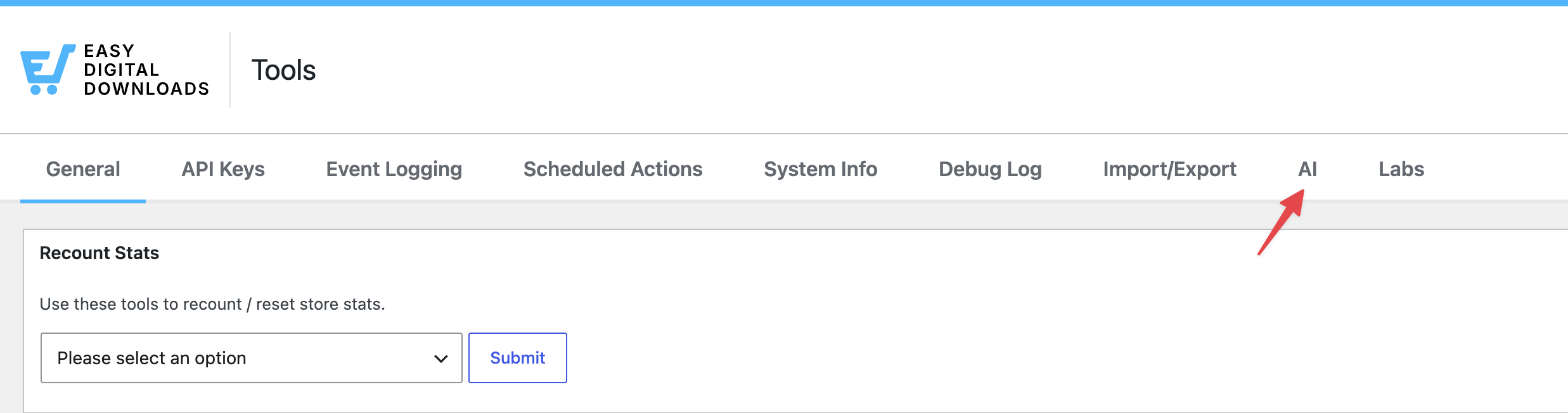
そのタブが追加されるかどうかは、3つの要素によって決まります。それぞれ簡単なチェックがあります。
- WordPressのバージョン。 このタブはWordPress 6.9で導入されたWordPress Abilities API上に構築されています。古いバージョンでは、タブはまったく追加されません。あなたのバージョンは、管理画面の右下隅にあります。それが表示される他の場所については、WordPressのバージョンを簡単に確認する方法を参照してください。
- Easy Digital Downloadsのバージョン。Abilitiesは3.7.1で導入されました。バージョンは、Easy Digital Downloadsの管理画面の右下隅にも表示されます。
- アカウントの権限。タブは、ショップ設定を管理できるアカウントに表示されます。その権限を持たないアカウントでは、Tools画面の他の部分は引き続き読み込まれます。
タブが表示されたら、次にコネクタ自体の画面を確認します。
ストアとコネクタがお互いに到達できるかどうかの確認
コネクタは、接続の両方向を報告するチェックを実行します。
WordPress管理画面のサイドバーから、WPVibeに移動します。チェックは、セットアップリストのステップ2にあります。
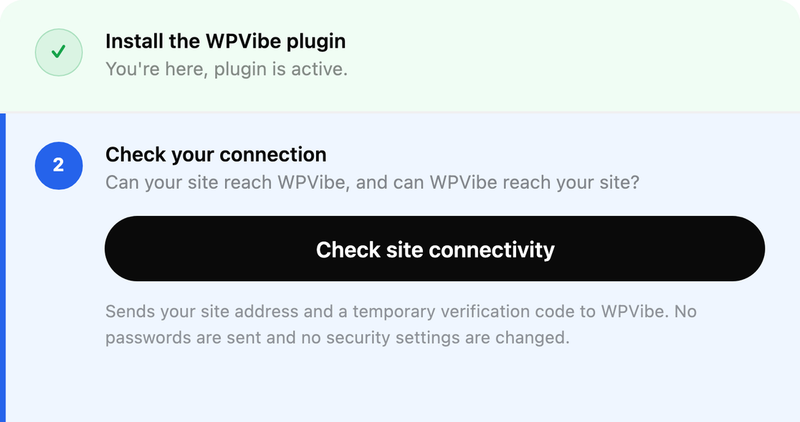
実行するには、Check site connectivityをクリックします。チェックは、サイトのアドレスと一時的な確認コードを送信します。設定は変更されません。
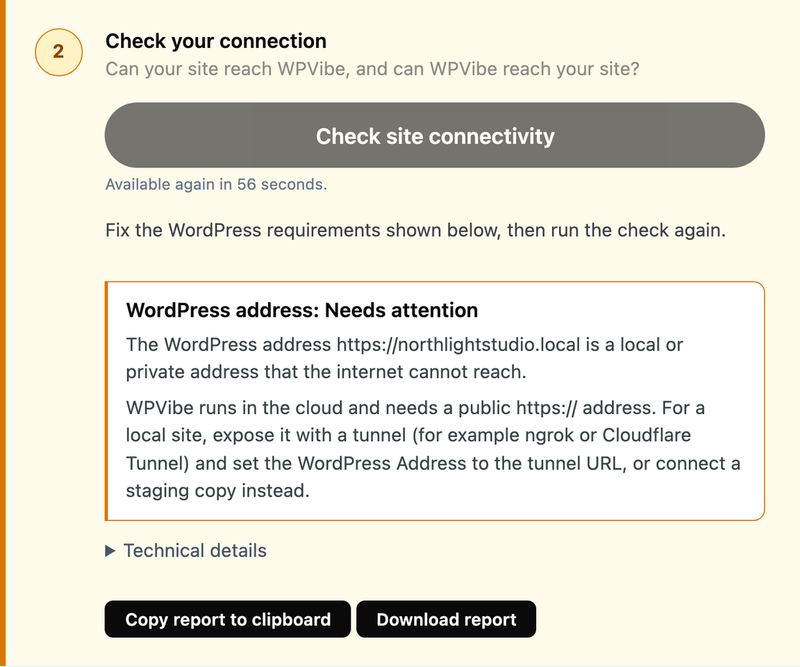
概要には、注意が必要なものが表示されます。その下にあるTechnical detailsをクリックすると、個々のチェックを展開して、接続がどこまで進んだかを正確に確認できます。
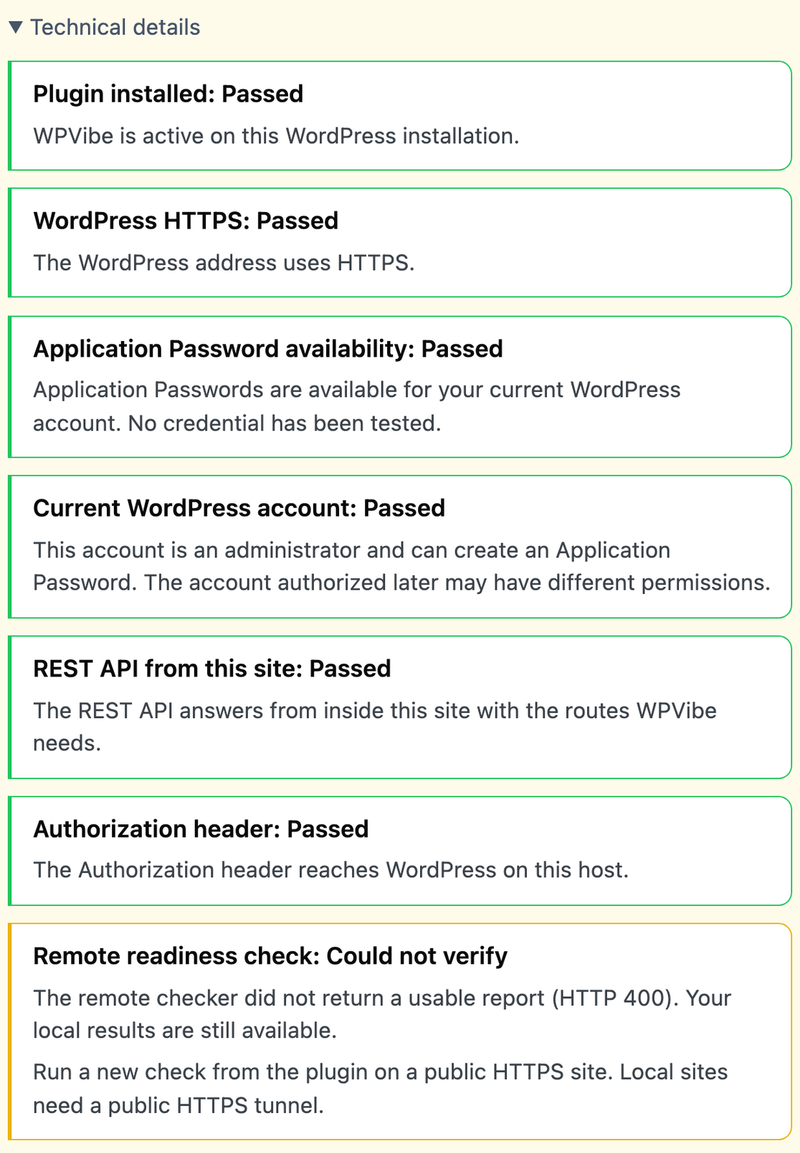
このリストを上から順に読むと、どちら側を修正する必要があるかがわかります。サイト自体のセットアップに関するチェックはWordPressを指します。一番下にあるリモートレディネスチェックは、コネクタが外部からあなたに到達できたかどうかを示します。
外部からアドレスに到達できない場合
アドレスに到達できないという報告は、まだ公開されていないストアで最もよく見られます。コネクタはクラウドで実行されます。到達するには、パブリックなhttpsアドレスが必要です。
ローカル開発アドレスやプライベートネットワークアドレスでは、接続先がありません。チェックはそのように表示されます。
ストアの場所に応じて、3つの進め方があります。
- ストアがパブリックホストにある場合。その場合、アドレスはすでに到達可能です。このような報告は、ファイアウォールやパスワードで保護されたステージング環境など、WordPressの前にあるものを指します。
- ストアが自分のマシンにある場合。その場合は、トンネルで公開します。次に、WordPress Addressをトンネルアドレスに設定して、サイトがコネクタに与えられたのと同じアドレスを報告するようにします。無料のクイックトンネルからのトンネルアドレスは、再起動ごとに変更されます。再起動ごとに接続を再作成する必要があります。
- ステージングコピーがあります。 公開アドレスが既に存在するため、そちらに接続するのが最も簡単な方法であることがよくあります。まだお持ちでない場合は、WordPressのステージングサイトを簡単に作成する方法でオプションを確認してください。
WordPressアドレスフィールドは、WordPressの設定»一般の下にあります。
手順については、WordPressサイトのURLを変更する方法を参照してください。
アドレスを変更した後、レポートが新しいセットアップを反映するように、再度チェックを実行してください。
コネクタをオンに戻す
AIタブにActivate WPVibeと表示される場合、プラグインはインストールされていますが、現在オフになっています。再度オンにするには、そのボタンをクリックしてください。プラグインは既にインストールされているため、何もダウンロードされません。
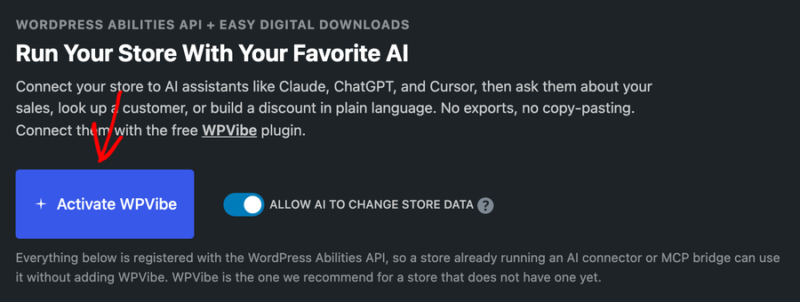
以前の認証は、プラグイン内ではなくWordPressアプリケーションパスワードに保存されているため、これに耐えます。プラグインが再び実行されると、タブは以前のようにConnectedと表示されます。
ボタンにアクティベートではなくインストールと表示される場合、プラグインは削除されています。その場合は、ストアをAIアシスタントに接続するで最初からの手順を説明しています。
アシスタントから機能が欠落している場合
AIタブは、あなた自身のストアが説明していることの参照元です。機能見出しの横の文章は、アシスタントが検索できることと変更できることを数えています。下のカードがそれらをグループ化しています。
予想よりもリストが短い原因は、4つあります。
- その背後にある機能がオフになっています。一部の機能は、Cart Recoveryに含まれる放棄されたカートリーダーのように、機能が実行されている間のみ登録されます。機能をオンにすると、その機能が追加されます。
- アシスタントが古いリストをキャッシュしました。何かを変更する前に接続したクライアントは、その時に見たものをまだ表示している可能性があります。再接続するか、新しい会話を開始すると更新されます。
- 接続されているアカウントに権限がありません。機能は、一致する管理画面が使用するのと同じ権限に対してアカウントをチェックします。より狭いアカウントは、それらに到達する可能性が低くなります。
- 書き込みアクセスがオフになっています。この項目はリストを短縮しません。機能はどちらの場合でも登録されたままですが、実行を停止します。これは次のセクションで説明します。
各機能の機能と必要な権限については、Easy Digital DownloadsのAI機能ガイドを参照してください。
変更が拒否された場合
アシスタントが変更できないと報告する場合、原因は4つのうちの1つであり、チェックする価値のある順序で並んでいます。
- 書き込みアクセスがオフになっています。AIタブで、Allow AI to Change Store Dataは、変更が実行される前にオンにする必要があります。デフォルトではオフになっています。オンにするまで、接続はものを検索できますが、何も変更できません。
- 接続されているアカウントもそれを実行できません。書き込みアクセスは、そのアカウントがダッシュボードで実行できることを超えることはありません。
- アクションには最初に承認が必要です。注文の作成、注文ステータスの変更、割引の削除は、破壊的としてラベル付けされています。アシスタントは実行前に確認します。
- アクションは画面に属しています。返金は最も明確な例です。管理画面の注文画面で発行します。
さらに2つの拒否は、権限ではなく特定の原因があります。使用記録のある割引は削除できません。代わりにアーカイブされます。
新しい顧客は、既に存在するメールアドレスでは作成できません。
アクセスを完全に終了したい場合は、WordPress管理画面の「ユーザー」»「プロフィール」でアプリケーションパスワードを無効にし、次にコネクタアカウントからサイトを削除してください。

これで完了です!タブが見つからない場合から変更が却下された場合まで、接続が直面するすべての状況に対応するパスができました。次に、「接続されたAIアシスタントが見たり変更したりできること」で、これらのチェックの背後にあるアクセスモデルを確認してください。
よくある質問
以下に、AI接続に関する最も一般的な質問への回答をいくつか示します。
AIタブがツール画面に表示されないのはなぜですか?
タブにはWordPress 6.9以降、Easy Digital Downloads 3.7.1以降、およびショップ設定を管理できるアカウントが必要です。古いWordPressでは、タブは空で表示されるのではなく、まったく追加されません。
技術的な詳細のすべての項目を修正する必要がありますか?
いいえ。合格と報告された項目は何も必要ありません。対応が必要なものを指定しているものが、作業リストです。その上にある概要は、主なものを指定しています。
サイトは正常に読み込まれるのに、チェックで住所に到達できないと表示されるのはなぜですか?
あなた自身のブラウザは、クラウドコネクタが到達できないローカルまたはプライベートアドレスに到達します。チェックは外部から到達できるものを報告するため、あなた自身のマシン上のストアにはトンネルまたはステージングコピーが必要です。
コネクタプラグインを非アクティブにすると、接続が終了しますか?
いいえ。認証はWordPressアプリケーションパスワードに保存されます。プラグインがオフになっても存続し、プラグインと一緒に戻ります。そのパスワードを無効にすることがアクセスを終了させることです。
トンネルアドレスが変更されました。どうすればよいですか?
まず、WordPressアドレスを新しいトンネルアドレスに設定します。次に、アシスタントから再度接続して、コネクタが新しいアドレスを記録するようにします。
アシスタントに表示される機能がAIタブに表示される機能よりも少ないのはなぜですか?
多くの場合、クライアントは最初に接続したときに見たリストをまだ保持しています。再接続するか、新しい会話を開始すると更新されます。カウント自体が予想よりも少ない場合は、一部の機能の背後にある機能がオフになっています。
アシスタントが何をしたか見ることができますか?
はい、注文と顧客については可能です。各変更は、実行された機能とそれが動作したアカウントを指定するメモをレコードに追加します。



