

ストアをお客様に公開する前に、購入体験全体が最初から最後まで機能することを確認しておきましょう。このガイドでは、Easy Digital Downloadsでテスト注文を実行し、すべてが機能することを確認し、ストアを公開する方法を説明します。
テストには数分しかかかりませんが、実際の顧客が発見する前に、ダウンロードリンクが壊れているか、メールが欠落しているかを発見する最善の方法です。
テスト注文は、すでに公開されているストアでも、いつでも実行できます。実際の顧客がチェックアウトできるように、完了したら必ずテストモードをオフに戻してください。
ローンチ前にストアをテストする理由
テスト注文により、実際のお金を動かすことなく、顧客がストアを体験するのと同じようにストアを体験できます。チェックアウトが機能すること、領収書メールが届くこと、ダウンロードリンクが正しいファイルを配信することを確認できます。
これは、購入の瞬間が最もコストがかかる場所であるため重要です。今それらを発見することは、最初の実際の販売がスムーズに進むことを意味します。
ステップ1:テストモードをオンにする
Downloads » Settings » Payments に移動し、General タブで Enable Test Mode オプションを切り替えます。次に Save Changes をクリックします。

テストモードがオンの間は、ライブトランザクションは処理されないため、実際のカードに請求することなく安全に注文できます。
ステップ2:テストモードでStripeを接続する
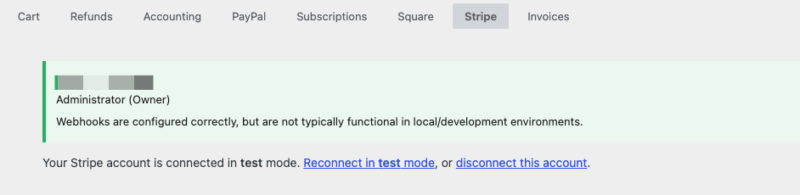
Stripeを使用している場合、知っておくべき重要なことがあります。EDDのテストモードとStripeのテストモードは別々です。ライブモードでStripeを接続した場合(たとえば、セットアップウィザード中)、テストモードがオンの間は再度接続する必要があります。
Downloads » Settings » Payments » Stripe に移動し、Connect with Stripe をクリックしてテストモードで接続します。テストモードとライブモードの両方で接続すると、EDDは両方を記憶するため、切り替えるときに再接続する必要はありません。
PayPalのような別のゲートウェイを使用していますか?各ゲートウェイには、テスト用のサンドボックスまたはテストアカウントがあります。Payment Settings とゲートウェイのセットアップガイドを参照してください。
ステップ3:テスト注文を行う
次に、顧客のようにストアにアクセスし、カートに商品を追加して、チェックアウトに進みます。
テストモードでStripeで支払う場合は、テストカード番号 4242 4242 4242 4242 を、任意の有効期限、任意のCVC、および任意の郵便番号で使用してください。実際の顧客のように注文を完了してください。
ステップ4:すべてが機能したことを確認する
テスト注文を完了した後、体験の各部分が機能したことを確認してください。
- ダウンロードリンクが表示された購入確認ページに移動しました。
- 領収書メールが届き、ダウンロードリンクが機能しました。
- ダウンロードリンクが正しいファイルを配信しました。
- 注文が Downloads » Orders に表示され、テスト注文としてマークされています。
- ストアオーナーの販売通知メールを受信しました。
もしうまくいかないことがあれば、今すぐ修正して別のテスト注文を実行してください。たとえば、領収書メールが届かなかった場合は、メール設定やメール配信可能性を確認してください。
ステップ5:テストモードをオフにして公開する
テスト注文が最初から最後までうまくいったら、ストアを開店する準備が整いました。ダウンロード » 設定 » 支払い » 一般に戻り、「テストモードを有効にする」をオフにして、「変更を保存」をクリックします。
以前にテストモードとライブモードの両方でStripeを接続した場合、EDDは自動的にライブ接続に戻ります。テストモードでのみ接続した場合は、実際の支払いを受け付ける前に、ライブモードでStripeを再度接続してください。
最後に、ダウンロード » 注文からテスト注文を削除して、クリーンな状態にすることができます。これで、ストアはライブになり、実際のお客様に対応する準備ができました。
ローンチ前のチェックリスト
スイッチを切り替える前に、以下を確認してください:
- 少なくとも1つの商品が作成され、ファイルがアップロードされ、価格が設定されていること
- ライブモードで決済ゲートウェイが接続されていること
- 領収書メールが正しい送信者名と送信者メールアドレスで設定されていること
- ストアのページ(チェックアウトと購入確認)が配置されていること
- チェックアウトからダウンロードまで、正常に完了したテスト注文があること
- テストモードがオフになっていること
テストとローンチに関するFAQ
Easy Digital Downloadsストアのテストと公開に関するよくある質問への回答です。
公開前にストアをテストする必要がありますか?
必須ではありませんが、強く推奨されます。簡単なテスト注文は、支払い、メール、またはファイル配信の問題を、支払いを行うお客様に影響を与える前に発見する最も簡単な方法です。
テスト注文は実際のお金を請求したり、レポートにカウントされたりしますか?
いいえ。テストモードがオンの間は、実際の支払いは処理されません。テスト注文はテスト注文として明確にマークされ、実際の売上や収益にはカウントされません。いつでも削除できます。
Stripe接続がテストモードで機能しないのはなぜですか?
EDDのテストモードとStripeのテストモードは別々です。ライブモードでStripeを接続した場合、テストモードが有効な間に再度接続する必要があります。両方のモードで接続したら、再接続せずに自由に切り替えることができます。
どのテストカードを使用すればよいですか?
Stripeの場合は、有効期限は将来の日付、CVCは任意で、4242 4242 4242 4242を使用してください。これにより、実際のカードに請求することなく、正常な支払いをシミュレートできます。
ストアのテストモードをライブモードに切り替えるにはどうすればよいですか?
ダウンロード » 設定 » 支払い » 一般に移動し、「テストモードを有効にする」をオフにして、「変更を保存」をクリックします。
テスト注文は実際のメールを送信しますか?
はい。テストモードでも、チェックアウト時に入力されたアドレスに領収書メールが送信されるため、メールが届いていることとダウンロードリンクが機能することを確認するのに役立ちます。
販売の準備ができました
テスト注文が正常に完了し、テストモードがオフになったので、ストアは営業中です。設定のいずれかの部分を再確認する必要がある場合は、スタートガイドに戻ってください。



