

接続済みAIアシスタントがストアで何を見ることができるか、そして何を変更することが許可されているかを正確に知りたいですか?Easy Digital Downloadsは、あなたがそれを理解するのに任せるのではなく、AIタブで両方を明記しており、アクセスはあなたが接続するアカウントに限定されたままです。変更は、オンにするまでオフになっています。
このガイドでは、接続がアクセスするデータ、実行できる変更、およびアクセスを遮断する方法を説明します。
要件:Easy Digital Downloads 3.7.1以降、WordPress 6.9以降で実行。
開始する前に、WordPressサイトに Easy Digital Downloadsがインストールされ、有効化されている こと、および ストアをAIアシスタントに接続している ことを確認してください。
接続が読み取れるもの
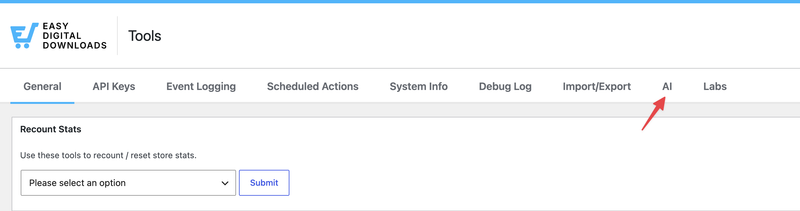
WordPress管理画面のサイドバーから、ダウンロード » ツールに移動します。AIタブは、画面上部の他のタブと共に、インポート/エクスポートの後に表示されます。
AIタブの下部にある「接続済みアシスタントが見るもの」の下に、ストアが接続がアクセスするデータを明記しています。テキストは、独自のストアが公開しているものから生成されるため、より多くの情報を共有する機能をオンにすると増加します。
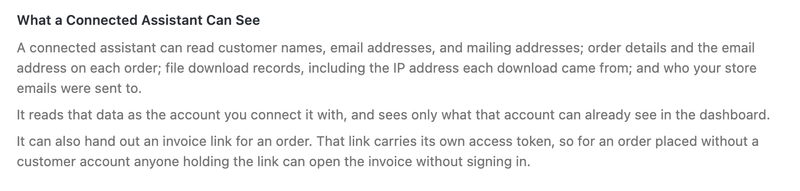
一般的なストアでは、4種類の情報がカバーされます:
- 顧客記録(氏名、メールアドレス、郵送先住所を含む)。
- 注文詳細(各注文のメールアドレスを含む)。
- ファイルダウンロード記録(各ダウンロードのIPアドレスを含む)。
- メール記録(ストアのメールが誰に送信されたか)。
ソフトウェアライセンスと定期支払いは、それぞれアクティブになると、そのセクションに別の行が追加されます。
- ライセンスレコードとは、顧客がどの製品のライセンスを持っているか、各ライセンスの有効期限、および各ライセンスがアクティブ化されているサイトのことです。ライセンスキーは最後の4文字のみを表示します。完全なキーとサイトリストを表示するには、機密性の高いショップデータを表示できるアカウントが必要です。管理者およびショップマネージャーアカウントにはその権限があります。
- サブスクリプションの請求履歴とは、各サブスクリプションが請求された金額、次回の更新日、およびどの支払いゲートウェイを経由して処理されるかということです。
注意: 請求書を使用している場合、そのセクションの1行は再確認する価値があります。請求書のリンクには独自のアクセストークンが含まれています。顧客アカウントなしで注文された場合、リンクを持っている人は誰でもサインインせずに請求書を開くことができます。注文がユーザーアカウントに属している場合、そのユーザーはサインインする必要があります。
読むことは絵の半分にすぎず、接続するアカウントがそれを結びつけます。
接続済みアカウントのアクセス制限はどのように機能しますか?
アシスタントは、接続したアカウントとしてストアを読み取り、ダッシュボードでそのアカウントが既に表示できるものしか表示しません。接続を承認すると、ログイン情報を共有するのではなく、そのアカウントのWordPressアプリケーションパスワードが作成されます。アシスタントは、アカウントが既に持っていたもの以上のものを取得することはありません。
これにより、アカウントの選択が最も役立つ制御となります。より狭い権限を持つアカウントとして接続すると、アシスタントが読み取りおよび変更でアクセスできる範囲が狭まります。
レポートを表示できるが、製品を編集できないアカウントを使用します。これにより、アシスタントは販売データを取得できますが、カタログに触れることはできません。
アカウントの権限がどこで設定されているかについては、WPBeginnerのWordPressユーザーロールと権限のガイドを参照してください。
その境界が設定されたら、書き込みトグルは書き込み可能な範囲を決定します。
変更を許可すること、およびそれがカバーするもの
デフォルトでは、接続されたアシスタントは参照のみを行い、ストアの何も変更されません。
さらに多くのことをしたい場合は、AIタブのAIにストアデータの変更を許可するをオンにしてください。設定は切り替えるとすぐに保存されます。
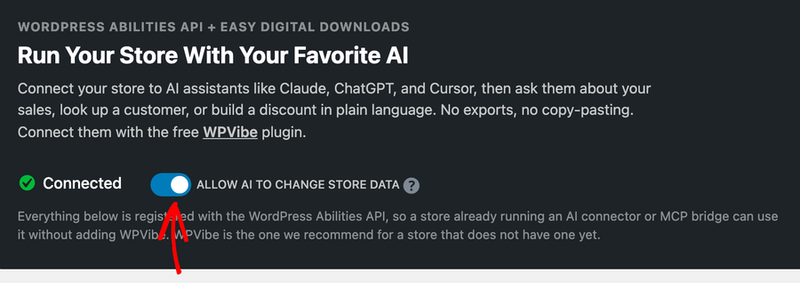
オンにすると、注文、顧客、製品、割引の作成と編集、領収書の送信が可能になります。ソフトウェアライセンスがアクティブな場合は、ライセンスの有効化または無効化、アクティベーション制限の変更、ライセンスでのサイトの非アクティブ化も含まれます。定期支払いのアクティブな場合は、サブスクリプションに内部メモを追加することが含まれます。
それでも、2つの制限はそのままです。アカウント自体の権限は、すべての操作に引き続き適用されます。返金は管理画面の注文画面に残ります。そこから自分で発行します。
さらに2つのデフォルト設定は、確認するまで新しいレコードが顧客に表示されないようにするため、知っておくと便利です。新しい製品は下書きとして作成され、リクエストで特に指定がない限り、新しい割引コードは無効な状態で作成されます。
同じタブのカードは、各機能が何に作用するかによってグループ化された、ストアでのカバー範囲を一覧表示します。
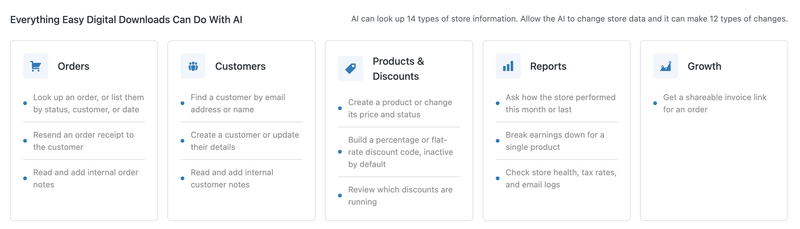
個々のカードの背後にある能力については、Easy Digital Downloads の AI 能力ガイドを参照してください。
実行前に確認を求めるアクション
書き込みアクセスによって可能になる変更のうち、Easy Digital Downloads は3つを破壊的とラベル付けします。なぜなら、その結果は単純に元に戻すことができないからです。ソフトウェアライセンスは4つ目を追加します。アシスタントは、そのラベルを読み取り、実行前にプロンプトを表示します。
- 注文の作成。これは、顧客に対して実際の注文を記録し、リクエストでサイレントなものを要求しない限り領収書を送信します。
- 注文ステータスの変更。これは、管理画面で自分でステータスを変更するのと同じように機能します。注文を完了すると、領収書がメールで送信され、ダウンロードアクセスが付与されます。
- 割引の削除。これは、一度も使用されたことのないコードにのみ適用されます。使用履歴のあるコードは、代わりにアーカイブされます。
- ライセンス上のサイトの無効化。これによりサイトが削除され、アクティベーションが解放されます。サイトはアクティベーションを失ったときでも実行中のため、破壊的と見なされます。顧客は自分のキーでそのサイトを再度アクティベートできます。
プロンプトはストアからではなく、アシスタントから表示されます。正確な文言は、使用しているクライアントによって異なります。ストアが制御するのはラベルであり、これはすべてのクライアントに同じように適用されます。
アシスタントが変更したことの確認
注文と顧客の変更は、レコード自体に追跡記録を残します。Easy Digital Downloads は、実行された機能と、どの Вアカウントとして機能したかを名前付けたメモを、ストア独自のメモと併せて追加します。
WordPress 管理画面のサイドバーから、ダウンロード » 注文 に移動します。次に、注文を開き、そのメモセクションを選択します。
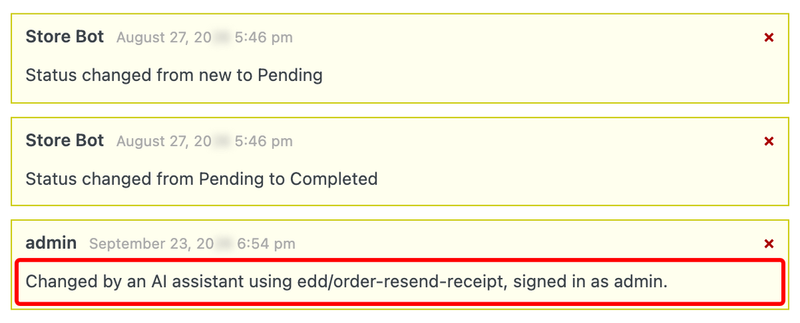
Easy Digital Downloads は、ライセンスの変更も同様に、そのライセンスのログのエントリとして記録します。
メモは、特に注文と顧客のレコードです。アクティビティのより広いビューについては、AIタブの読み取りリストにメールログとファイルダウンロードログの名前が記載されています。これら2つで、ストアが送信したものと顧客がダウンロードしたものがカバーされます。
アクセスを遮断する
アクセスは WordPress アプリケーションパスワードを通じて実行されます。これは、コネクタプラグインを無効化してもアクセスが終了しないことを意味します。接続されたアシスタントは、WordPress REST API を通じてストアに到達し続けます。
アクセスを遮断するには、2つの簡単な手順が必要です。
まず、WordPress 管理画面のサイドバーから、ユーザー » プロフィール に移動します。その画面で、アプリケーションパスワードまでスクロールします。コネクタのエントリの横にある取り消すをクリックします。

次に、コネクタ自身の Вアカウントからサイトを削除します。これにより、ストアのレコードを保持することがなくなります。
WPVibe の場合、それはウェブサイト上の Вアカウントで行われます。そのプラグイン画面は、両方の手順に直接リンクしています。
AI によるストアデータの変更を許可するをオフにすることは、変更を停止したい場合に、より軽いタッチのオプションです。読み取りはそのまま残るため、一度限りのタスクの後によく必要とされるものです。
これで完了です!接続が何を読み取れるか、書き込みトグルが何を開くか、各変更がどこに記録されるか、そしてアクセスを終了する方法を知りました。次に、各機能の詳細についてはEasy Digital Downloads のストア機能ガイドを参照するか、アシスタントがストアに到達できない場合はストアのAI接続のトラブルシューティングを参照してください。
よくある質問
以下に、接続されたアシスタントが到達できることについて、最も一般的な質問のいくつかに回答しました。
アシスタントは、接続したアカウントでは見られないデータを見ることができますか?
いいえ。すべての機能は、そのアカウントを、一致する管理画面が使用するのと同じ権限に対してチェックするため、アシスタントの到達範囲はアカウントの到達範囲と一致します。
アシスタントは払い戻しを発行できますか?
いいえ。払い戻しは管理画面の注文画面に残るため、アシスタントが実行できるアクションには含まれません。
アシスタントが何かを変更する前に、私に尋ねられますか?
はい、破壊的なアクションに対してです。注文の作成、注文ステータスの変更、割引の削除、ライセンスでのサイトの非アクティブ化にはすべてラベルが付いています。そのラベルにより、アシスタントが最初に確認を求めます。その他の変更は、書き込みアクセスがオンになると実行されます。
書き込みトグルをオフにすると、すでに行われた変更は元に戻りますか?
いいえ。さらなる変更の実行を停止します。すでに保存されたものはそのまま残り、各注文または顧客のメモには何が行われたかが表示されます。
アシスタントが配布した請求書のリンクは誰が見ることができますか?
リンクには独自のアクセストークンが含まれています。顧客アカウントなしで注文された場合、リンクを持っている人は誰でもサインインせずにその請求書を開くことができます。注文がユーザーアカウントに属している場合は、そのユーザーが最初にサインインする必要があります。
コネクタプラグインを非アクティブ化すると、私のストアは切断されますか?
いいえ。アプリケーションパスワードは有効なままで、アシスタントはWordPress REST APIを通じてストアにアクセスし続けます。アプリケーションパスワードを取り消し、コネクタアカウントからサイトを削除することが、アクセスを終了する2つのステップです。



