

以下のセットアップドキュメントは、Stripe決済ゲートウェイ用です。
Stripe Standardは、Easy Digital Downloadsの無料バージョンに含まれています。Stripe Pro決済ゲートウェイ拡張機能は、プリ承認済み支払いのサポートを追加し、Stripe Standardの支払いに追加される手数料を削除するオプションの拡張機能です。
Stripeの設定
Stripe決済ゲートウェイを使用するには、まずStripeアカウントが必要です。Stripeアカウントの作成は無料であり、テストも無料です。
Stripeの事業情報要件も参照してください。
1. Stripeとの接続
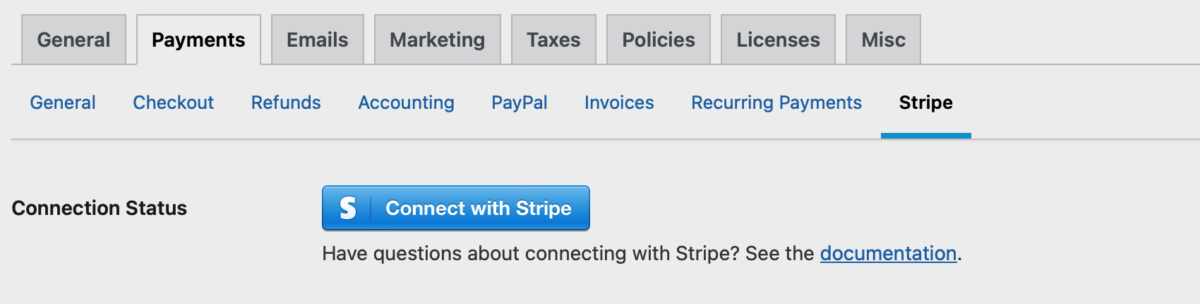
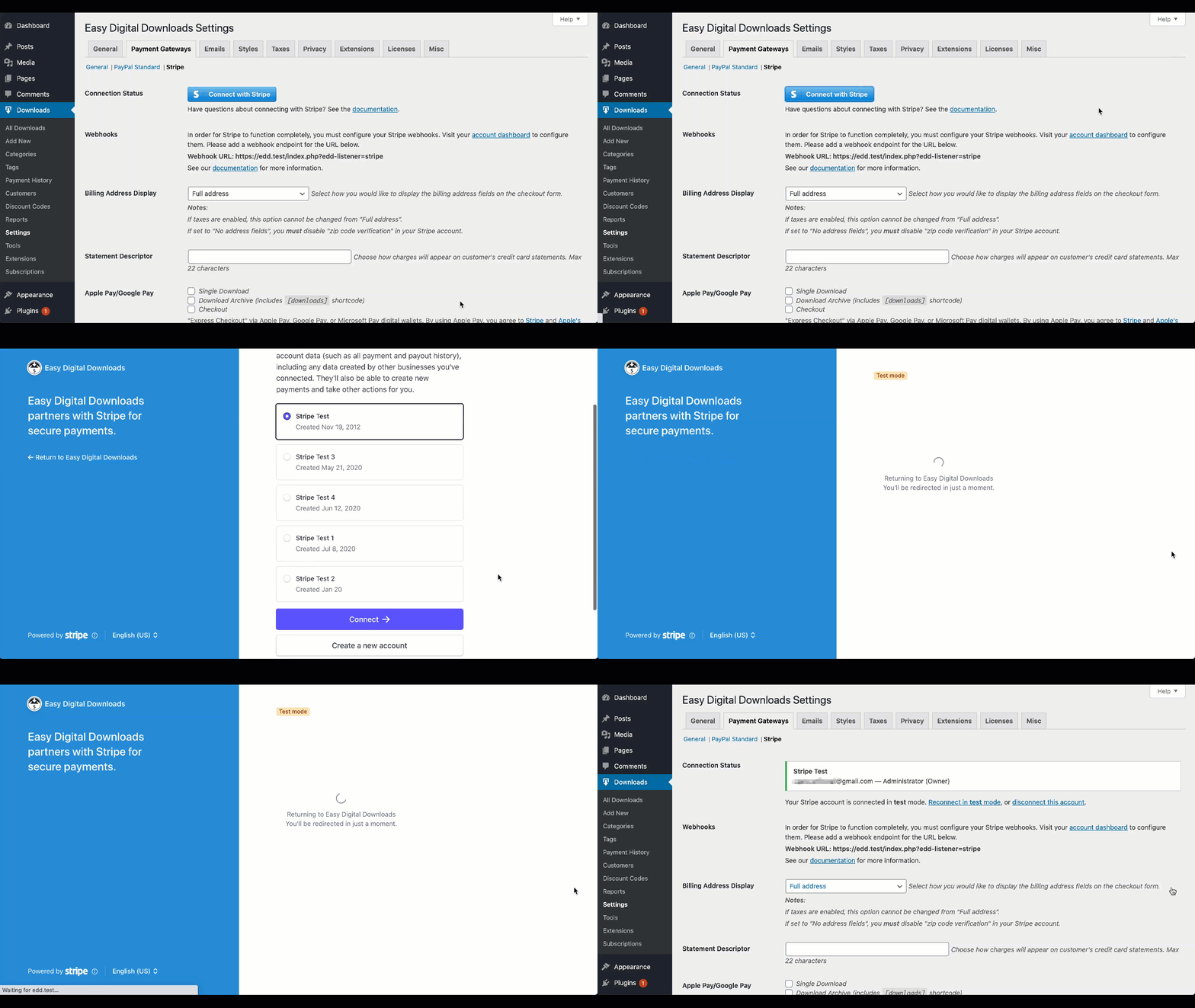
「支払い」タブ内のStripeサブタブを選択し、「Stripeに接続」ボタンをクリックします。
これによりStripeのウェブサイトに移動し、既存のアカウントをお持ちの場合はログインするか、お持ちでない場合は新しいアカウントを作成できます。
2. Stripe決済ゲートウェイの有効化
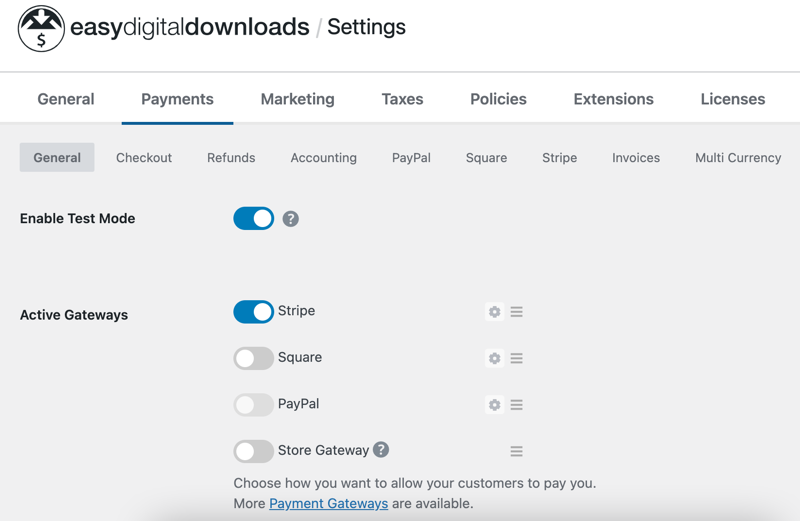
WordPress管理画面 → Downloads → Settings → Payments に移動し、Stripe決済ゲートウェイを有効にします。
インドのアカウント:
1. インドを拠点とするストアは、Stripeで動作させるために、Downloads → Settings → Store でストアの事業国をインドに設定する必要があります。
2. インドで新規登録する事業者は、アカウントが有効になり支払い処理を開始するまでに待機期間があります。この変更についてはこちらで詳しく知ることができます。
3. Webhookの設定
Webhookは、支払い情報を更新したり、定期支払いを使用している場合に更新支払いを受け取ったりするために、StripeからEDDストアに送信されるライブイベントです。
たとえば、Stripeから直接返金処理を行った場合、対応する注文が返金済みとして適切な情報とともに更新されます。
Webhookの設定
Webhookは、新しいEDDストアをStripeアカウントに接続する際に自動的に設定されます。
テスト用の注記:
– Webhookは、ローカル/ステージングサイトまたはテストモードでは自動的に作成されない場合があります。Webhookの作成をテストするためのオプションが表示され、クリックするとWebhookが構成されます。
– テストモードとStripeで一時アカウントを使用している場合、Webhookを作成できません。
自動的にWebhookを設定するか、手動でアカウントに追加するオプションが表示される場合があります。自動オプションをクリックすることをお勧めします。手動で追加する場合は、以下の手順を参照してください。

手動Webhook設定
1. 適切なWebhookエンドポイントを追加するには、Stripeダッシュボードの開発者→Webhook(直接リンク)にアクセスします。テストモード用とライブモード用の2つのWebhookエンドポイントを作成することをお勧めします。両方を作成する場合は、モードを切り替えた後に以下の手順を繰り返す必要があります。
2. + エンドポイントを追加をクリックします
3. 次のURLを追加します:
https://example.com/?edd-listener=stripe
注:「example.com」を実際のサイトURLに置き換えてください。入力する必要がある正確なURLは、WP管理画面のダウンロード → 設定 → 支払い → Stripeにあります。
4. リッスンする: 「アカウントのイベント」を選択します
5. バージョンは「最新APIバージョン」に設定する必要があります。
6. リッスンするイベントとしてすべてのイベントを選択します。
エンドポイントを追加すると、Webhook設定に新しいURLが表示されます。

注:Webhookは、Vagrant、WAMP、MAMP、Desktop Server、またはLocal by Flywheelのようなローカル開発環境では、そのままでは機能しません。これらは通常、一般に公開されていないIPアドレスであり、Stripeがアクセスできないためです。
4. 定期支払い連携(サブスクリプションを販売するために必要)
Stripe決済ゲートウェイは、定期支払い拡張機能を完全にサポートしています。設定手順については、定期支払いStripeセットアップドキュメントを参照してください。
追加のStripeゲートウェイ設定/機能
以下は、ダウンロード → 設定 → 支払い → Stripeで見つけることができる追加の設定と機能です。
明細書記述子
購入の簡単な説明が、請求と同時に銀行/カードの明細書に表示されます。ディスクリプタはStripe設定で設定され、5〜22文字である必要があります。
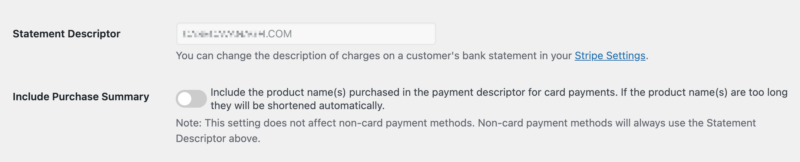
購入概要を含める
これは、製品名を購入者への請求明細に含めたい場合のオプション設定です。これはStripeの短縮ディスクリプタを利用して、短い名前を設定できるようにし、残りの文字に製品名を使用します。たとえば、短縮ディスクリプタがACMEで製品名がEasy Digital Downloadsの場合、Stripeはディスクリプタを「ACME* EASYDIGITALDOWNL」に設定します。この例では、22文字の制限により製品名が切り捨てられています。アスタリスク(*)はStripeによって追加され、削除することはできません。
インポートに関する注意:
1. ステートメントデシネーターには22文字までしか使用できません。そのため、商品名が長すぎる場合は切り捨てられます。
2. 支払いデシネーターはカード発行会社/銀行によって管理されます。デシネーターを指定することはできますが、銀行が指定通りに使用するかどうかは保証されません。詳細はStripeのドキュメントを参照してください。
注意: 商品が当社の継続払い拡張機能を使用してサブスクリプションとして設定されている場合、更新支払いの動作は若干異なります。詳細はStripeでの継続払いに関するドキュメントを参照してください。
事前承認済み支払い (Stripe Pro機能)

後日、支払い情報のみを収集したい場合は、この設定をオンにしてください。
通常、このオプションは予約注文に使用されます。ほとんどの一般的なストアではこのオプションは必要ありません。
支払い処理を行い、ダウンロードへのアクセスを提供するには、支払い履歴リストを表示しているときに、ステータス列の処理をクリックしてください。
注意: 有効にすると、すべて の商品のすべてのStripe支払いに影響します。
Stripeアセットの制限
この設定は、Stripeアセットがすべてのページで読み込まれるのを防ぎます。ほとんどのサイトではこの設定を有効にすべきではありません。Stripeは、高度な不正検出ルールを活用するために、JavaScriptライブラリをすべてのページで読み込むことを推奨しています。これを気にする必要がない場合は、この設定を有効にして、JavaScriptが必要な場合にのみ読み込むようにしてください。
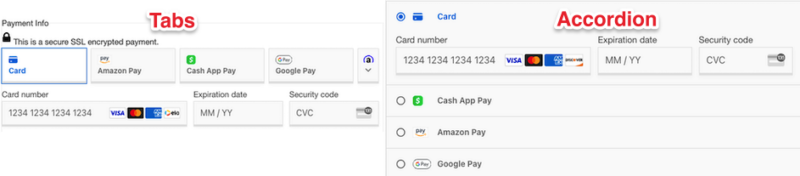
支払い方法のスタイル
チェックアウトフォームの支払い方法セクションのレイアウトスタイル(タブまたはアコーディオン)を選択します。
支払い方法
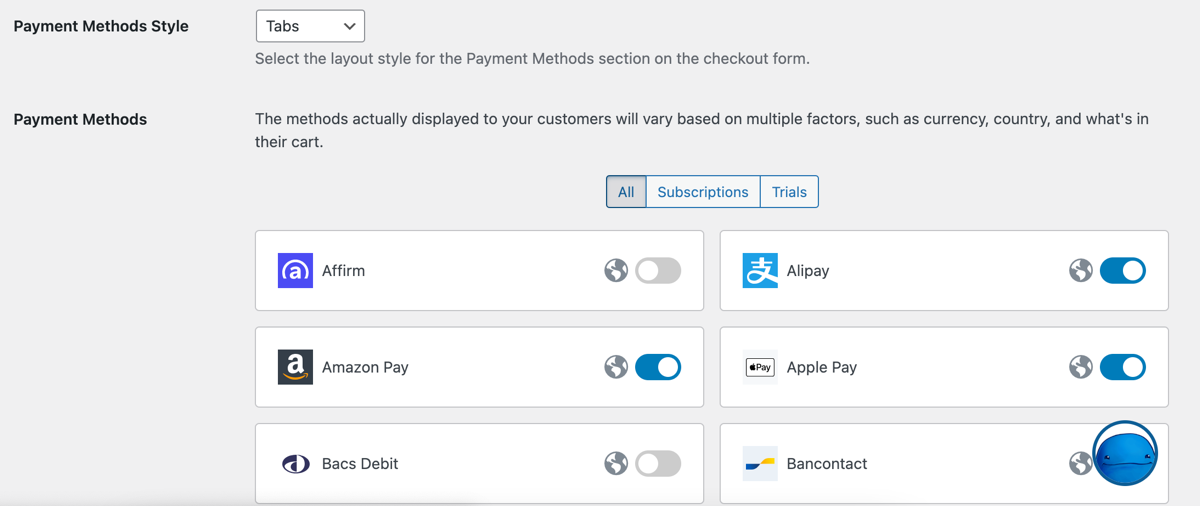
Stripeの設定内でStripe支払い方法を有効または無効にできます。顧客に実際に表示される方法は、通貨、国、カート内の商品など、複数の要因によって異なります。
ここで行った変更は、Stripeのテストモードでの支払い方法を更新します。EDDのテストモードを無効にする場合は、これらの設定を再度確認してください。
以前使用したカードを表示する
以前に使用されたカードは、より優れたコンバージョンとセキュリティのために、現在 Link by Stripeによって管理されています。
Stripe早期不正警告メール
Stripeの機械学習によって早期不正警告が検出されたときに通知を受け取ります。フラグが付けられた注文を確認して検証し、支払いが不正であると思われる場合は、プロアクティブに返金することを検討することで、紛争を未然に防ぎます。
ダウンロード → メールの下で有効にします。Stripe不正警告メールオプションを探し、ステータス列の下のトグルをクリックします。

これにはradar.early_fraud_warning.created webhookイベントが必要です。これは、サイトに送信されるStripe Webhookを制限している場合に必要になります。詳細はWebhook設定を参照してください。
今すぐ購入
「今すぐ購入」の要件を満たしている場合、これにより顧客はポップアップモーダルを介してチェックアウトできます。これがどのように機能するかについては、「今すぐ購入」ボタンのドキュメントを参照してください。
Apple Payの設定
Apple Payを使用するには、Stripeアカウント内でドメインを登録する必要があります。
注意:接続すると、Stripeアカウント内でApple Payのドメイン登録を自動的に試みますが、場合によっては手動で行う必要がある場合があります。
手順については、こちらで説明しています。
Apple Payを使用するには、Apple Payボタンを表示するすべてのウェブドメインをAppleに登録する必要があります。Stripeダッシュボードのアカウント設定にあるApple Payタブに移動してください。

ドメイン登録が失敗した場合は、ホスト上のドメイン関連付けファイルを確認する必要があります。EDD Stripe拡張機能は、上記のExpressチェックアウトオプションのいずれかを初めて有効にしたときに、これを自動的に試みます。ファイルが正しく追加されたことを確認するには、Stripeの手順に従って手動で追加する方法を確認してください。
ドメインを登録したら、Safariウェブブラウザを使用して、ストアでの支払いにApple Payを使用できるようになります。詳細については、Apple Payでのドメイン検証に関するStripeのドキュメントを参照してください。こちら。
Stripeのテスト
Stripeはテストモードでテストできます。これにより、実際のクレジットカードを使用せずに支払いプロセスを試すことができます。Stripeは、このプロセス用にテストカードを提供しています(下記参照)。
1. EDDテストモードを有効にする
ダウンロード → 設定 → 支払いゲートウェイに移動し、テストモードを有効にします。
2. Stripeに接続する
支払いタブ内のStripeサブタブを選択し、Stripeに接続ボタンをクリックします。テストモードが無効な状態でStripeに接続済みの場合は、テストモードで再度接続する必要があります。ライブモードとテストモードの両方で接続したら、切り替える際に再接続する必要はありません。
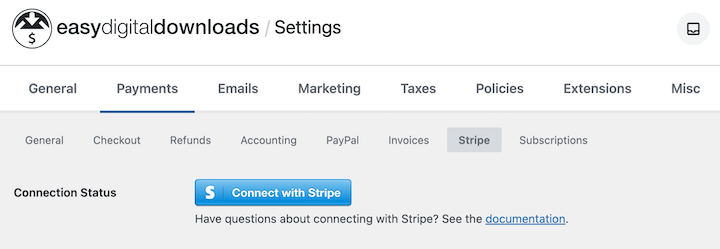
これによりStripeのウェブサイトに移動し、既存のアカウントをお持ちの場合はログインするか、お持ちでない場合は新しいアカウントを作成できます。
Stripe一時テストアカウント

Stripeは「このフォームをスキップ」をクリックすることで一時的なテストアカウントを提供しています。これは実際の口座、ライブ口座と同じ口座を使用するのが最善であるため、このオプションは推奨しません。これにより、ウェブフックとApplyPayをライブモードとテストモードの両方で一度設定できます。また、定期支払いをテストしている場合、一時テストアカウントでは更新は機能しません。
3. 購入をテストする
テストモードで、商品をカートに追加し、チェックアウトに進みます。
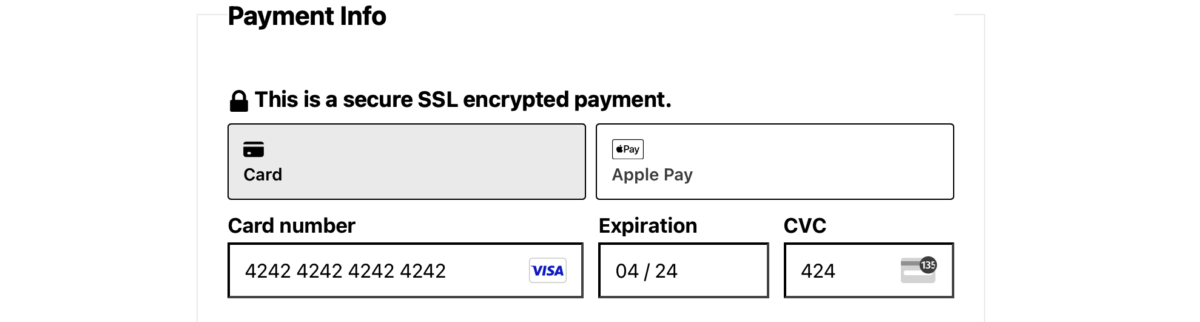
カード番号 4242424242424242、任意のCVC、および有効な有効期限(将来の日付)を使用できます。
Express Checkout(Apple Pay/Google Pay)のテスト
これらの方法をテストするには、支払い方法を追加する必要があります。
Apple Pay
ライブカードをApple Payウォレットに追加する必要がありますが、テストモードが有効な場合、テスト時にライブ資金は使用されません。
Google Pay
Google Payでは、任意のStripeテストカードを追加できます。chrome://settings/paymentsの下に追加する必要があります。テストカードが存在しない場合(ライブカードが表示されていても)、Google Payボタンが表示されない場合があります。
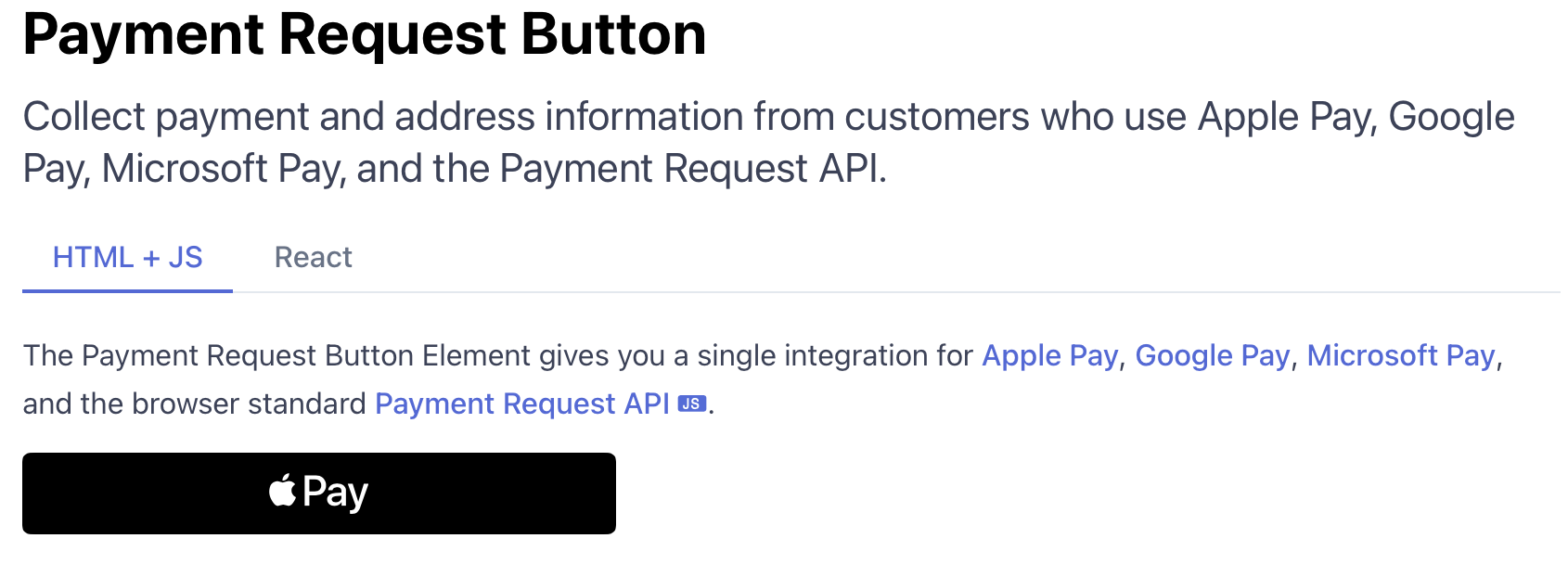
Express Checkout ボタンが表示されない場合は、ここでブラウザをテストできます。
https://stripe.com/docs/stripe-js/elements/payment-request-button
適切なボタンがページの上部に表示されるはずです(下のスクリーンショットを参照)。表示されない場合は、ブラウザに原因があります。
Apple Pay は利用可能ですが、支払いが処理されません:
Apple Pay でドメインを再登録してみてください。サイトを削除し、再度登録してください。
追加リソース
その他のテストカード番号と追加のテストオプションについては、Stripe テストを参照してください。
Payment Elementsへの移行
注意:以下のセクションは、Payment Elements の導入前に Stripe 連携をご利用いただいていたお客様のみに適用されます。これらのストアでは、リリース初期段階で Payment Elements に切り替えるオプションが提供されており、EDD Stripe 設定を通じて Payment Elements に切り替える前に、チェックアウトページのカスタマイズが更新中に影響を受けないことを確認できます。
Payment Elements の導入前に Stripe 連携をご利用いただいていた場合、ダウンロード →設定 →支払い →Stripe に「Elements モード」という設定への一時的なアクセスが提供されています。更新後、ストアは Card Elements のままとなり、Payment Elements でチェックアウトが機能することを確認した後でのみ、Payment Elements に切り替えることができます。
チェックアウトページがカスタマイズされている場合は、更新が必要な事項の詳細についてこのドキュメントを参照してください。
キャッシュプラグインまたはサービス
Payment Element に変更した場合、ページキャッシュ、オブジェクトキャッシュ、および Cloudflare のようなサービスを含む、あらゆるキャッシュをフラッシュして、適切な Javascript および CSS ファイルがロードされていることを確認してください。
非推奨の設定とその代替
Payment Elements の導入に伴い、EDD Stripe 連携で利用可能な設定に変更がありました。最適な連携を提供しながら、可能な限り多くの機能の同等性を追加しました。
以前使用したカード
従来のカード要素は、Stripe API を使用して、ログイン中のユーザーが以前使用した支払い方法を検索していました。Payment Element に組み込まれた新しい Link 連携により、ユーザーは Link by Stripe サービスでカードを認証および保存できるようになりました。これは、カードを保存するより安全な方法を提供し、ユーザーにカードを保存するオプションを与え、従来のカード要素はストアで使用されたカードのみを表示していましたが、Link で保存されたカードはグローバルであり Link 連携を使用するあらゆるストアに適用されるため、はるかに有益です。
分割カードフィールド
この機能は Payment Elements では公式にサポートされておらず、非推奨となりました。
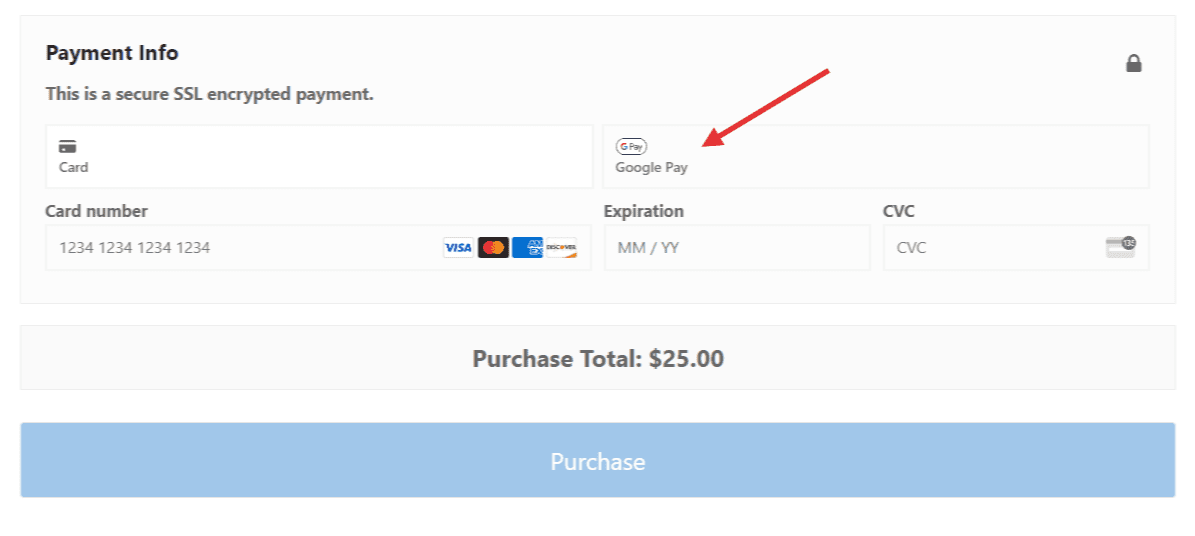
Apple Pay/Google Pay
これらの方法はデフォルトで表示され、ユーザーに関連性がある場合に、ブラウザでサポートされている他の支払い方法と並んで、邪魔にならない方法で表示されます。
プリペイドカード
StripeのRadar機能の導入により、当社の設定に依存するのではなく、Stripeレベルでより確実にカードを制限できます。ルールの作成方法の詳細については、StripeのRadar Rulesドキュメントを参照してください。そこには、プリペイドカードをブロックまたは許可するための例が含まれています。
Stripeゲートウェイ設定に関するFAQ
Stripeゲートウェイはどの支払い方法をサポートしていますか?
Stripeの支払いゲートウェイを使用する場合、個別の支払い方法のアカウントを持たなくても、Stripe経由でお客様に提供できる支払い方法が多数あります。たとえば、Cash Appアカウントを持たなくてもCash Appを受け入れることができます。
Stripe経由でEDDがサポートする支払い方法のリストを以下に示します。これらはEDD Stripeの設定で有効/無効にできます。
クレジットカード/デビットカード*
Affirm
Alipay
Amazon Pay*
Apple Pay*
Bacs Debit
Bancontact*
BLIK
カナダのデビット
Cartes Bancaires*
Cash App*
EPS
giropay
Google Pay*
iDEAL*
Klarna*
Link*
Przelewy24
SEPAダイレクトデビット
SOFORT
米国銀行口座
WeChat Pay
*定期支払い対応
米国では、次のカードを受け入れることができます:Visa、Mastercard、American Express、Discover、JCB、Diners Club、China UnionPay、デビットカード。
Stripeが受け入れる通貨の詳細については、Stripeのドキュメントをお読みください。
注意:EDDはすべてのStripe支払い方法をサポートしているわけではありません。一部の支払い方法には、EDDがサポートできない要件があります。
Stripeトランザクションから追加の3%の手数料を削除するにはどうすればよいですか?
EDDのExtended(またはそれ以上)Passのライセンスを購入すると、Stripeトランザクションから追加の3%のアプリケーション手数料は発生しません。手数料が発生しないようにするには、ライセンスキーをEDDサイトで有効化し、アクティブで良好な状態を維持する必要があります。ライセンスキーの更新に失敗した場合や期限切れになった場合、手数料が復活します。
EDD Stripeの接続ステータスは、その手数料がストアに適用されるかどうかを反映します。
EDDのStripe Proには、標準/無料版のStripeにはないどのような機能がありますか?
現在、Stripe Proは、事前承認された支払いを受け入れる機能を追加します。
3%の手数料はPayPalに適用されますか?
はい、PayPalを使用する場合、3%の手数料はEasy Digital Downloads Liteユーザーにも適用されます。
3%の手数料は、Stripeの定期トランザクションに適用されますか?
はい、3%の手数料は更新注文に適用されます。
Stripe APIキーを使用して、Stripeアカウントを手動で接続できますか?
最高の体験を提供するために、Stripeとの統合にはStripe Connectのみを提供しています。
Stripe ProからStripe Standardにダウングレードできますか?
はい、Stripe Pro拡張機能を非アクティブ化して削除すると、Stripe Standardが自動的に引き継ぎます。アカウントにログインして、Stripe Proサブスクリプションをキャンセルしてください。



