

従来のeコマースのフローでは、顧客はサイトを通じて商品を閲覧し、カートに商品を追加します。その後、顧客はカートを表示し、チェックアウトに進みます。
「今すぐ購入」ボタンは、そのプロセスのほとんどをスキップし、ボタンをクリックしてから支払いまで顧客を直接誘導するため、商品の購入プロセスを大幅にスピードアップします。
要件
「今すぐ購入」ボタンを使用するには、3つの要件があります。
注意: いずれかの要件が満たされない場合、顧客は「今すぐ購入」が使用される代わりにチェックアウトページに送信されます。
1. 「支払いゲートウェイ」の下で選択できるゲートウェイは1つだけです。複数のゲートウェイが選択されている場合、「今すぐ購入」ボタンは機能しません。
2. サポートしている支払いゲートウェイを使用する必要があります。これらはサポートしている支払いゲートウェイです。
- Stripe
- PayPal
3. 税金は無効にする必要があります。
設定
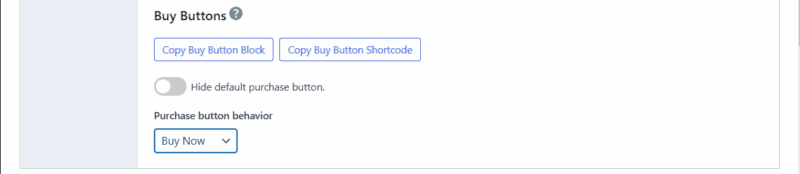
上記のいずれかの支払いゲートウェイを使用している場合、「今すぐ購入」ボタンは管理画面の商品ページで利用可能になります。「ダウンロード > すべてのダウンロード」に移動し、「今すぐ購入」ボタンを付けたいダウンロードを編集します。右側の列に、「ダウンロード設定」というメタボックスがあります。そのメタボックスには、「カートに追加」または「今すぐ購入」のオプションを提供するドロップダウンがあります。「今すぐ購入」を選択して、商品を保存します。
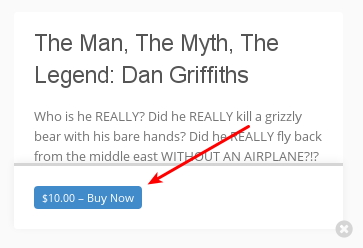
商品が「今すぐ購入」ボタン用に設定されると、ボタンは以前「カートに追加」があった場所に表示されます。Venddテーマでの例を次に示します。
ショートコード
ショートコードを使用して「今すぐ購入」ボタンを手動で配置することもできます。ボタンにしたい商品を編集し、「ダウンロード設定」というラベルのメタボックスを見つけます。そのボックスの下部にあるショートコードを見つけます。「カートに追加」から「今すぐ購入」(または好きな他のもの)に変更し、ショートコードにdirect="true"を追加する必要があります。
したがって、ショートコードは次のようになります。
[purchase_link id="114" text="Buy Now" style="button" color="blue" direct="true"]結果
StripeとPayPalは、顧客を支払いページに直接誘導します。送信後、顧客はすぐにダウンロードが提供される領収書ページを表示します。
支払いゲートウェイから返されるWebhookイベントは、顧客のメールアドレスを、ダッシュボード > ダウンロード > 注文の下に生成される支払いレコードに渡します。
注記:
今すぐ購入: この機能は、各ダウンロードごとに個別に有効にする必要があります。すべてのボタンを「今すぐ購入」に切り替えるグローバル設定はありません。
ゲストチェックアウト: 「今すぐ購入」ボタンを使用すると、EDDチェックアウト設定の「ログイン必須」オプションがチェックされていても、ユーザーはログインせずに購入できます。これはダッシュボード > ダウンロード > 設定 > 支払い > チェックアウトの下にあります。
定期支払い: 現時点では、「今すぐ購入」ボタンは定期支払いプラグインではサポートされていません。



