

このチュートリアルでは、Easy Digital DownloadsとSquareの決済連携を設定する方法を説明します。
SquareとWordPressサイトを接続する
開始する前に、Easy Digital Downloadsの通貨がSquareのビジネス所在地と同じ通貨に設定されていることを確認してください。これらが一致しない場合、Squareでの決済処理はできません。
Easy Digital Downloadsを使用すると、数回のクリックでサイトをSquareに接続できます。
まず、WordPress管理画面のDownloads » Settingsに移動し、Paymentsタブをクリックして、セクションのリストからSquareを選択します。

通貨が正しく設定されていることを確認したら、Connect with SquareボタンをクリックしてSquareとの接続を続行できます。

注意: Easy Digital Downloadsの決済連携では、テストモードとライブモードは個別に設定されます。製品が公開された後にトランザクションを処理できるように、Downloads » Settings » PaymentsでTest Modeオプションがチェックされていないことを確認してください。
次に、Squareアカウントにログインするように求められます。メールアドレスとパスワードを入力し、Sign Inをクリックします。

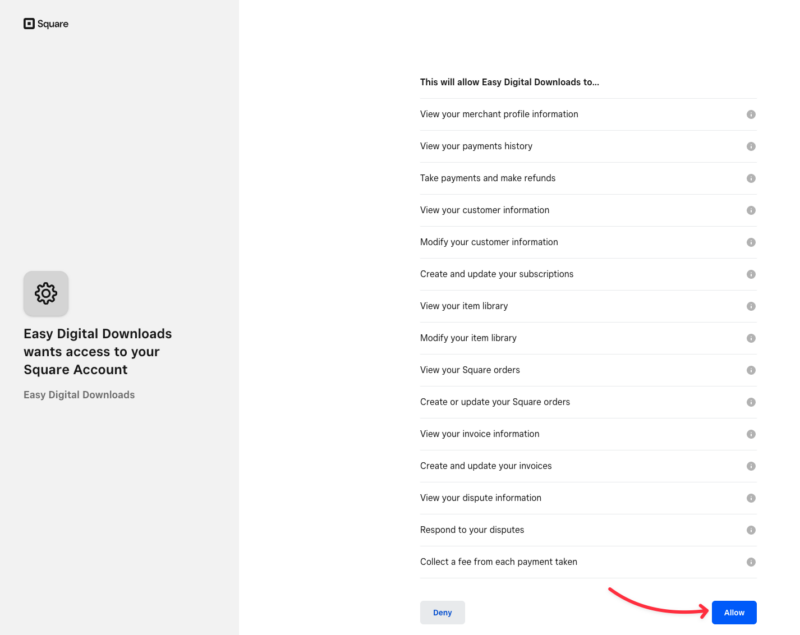
次に、SquareからEasy Digital Downloadsにアカウント関連の特定の権限を付与するかどうかを尋ねられます。続行するにはAllowをクリックします。
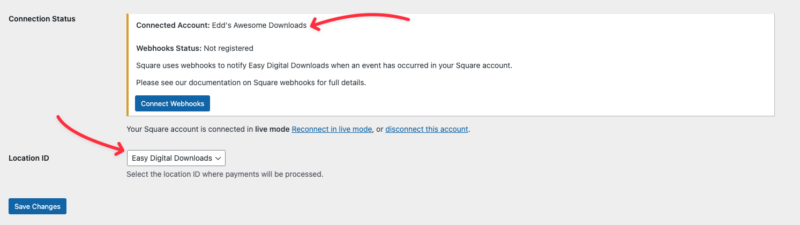
これにより、Easy Digital DownloadsのSquare決済設定に戻ります。接続が成功すると、接続されたアカウントと、実行する必要のある追加の手順に関する情報が表示されるセクションが表示されます。
SquareからビジネスのプライマリロケーションもEasy Digital Downloadsの設定にインポートされます。ビジネスに複数のアクティブなロケーションがある場合は、Location IDドロップダウンから使用したいロケーションを選択できます。
注意: ロケーションはSquareアカウント内で管理されます。ロケーションの追加、削除、編集に関するヘルプについては、Squareのこのトピックに関するドキュメントを参照してください。
最後に、この画面を離れる前に設定を保存してください。
Square Webhook の設定
Webhookを使用すると、Easy Digital Downloadsは、決済が完了、返金、または更新されたときにSquareからリアルタイムの更新を受信できます。Square Webhookが有効になっていると、フォームは自動的に同期されたままになるため、決済の変更を手動で追跡する必要はありません。

Square WebhookをEasy Digital Downloadsに接続する方法については、Square Webhookの設定に関するガイドに従ってください。
テストモードでの接続
Easy Digital DownloadsストアをTest ModeでSquareに接続するには、まず無料のSquare Developerアカウントを作成する必要があります。これにより、Sandboxテストアカウントを設定し、実際のトランザクションとテストトランザクションを分離できます。
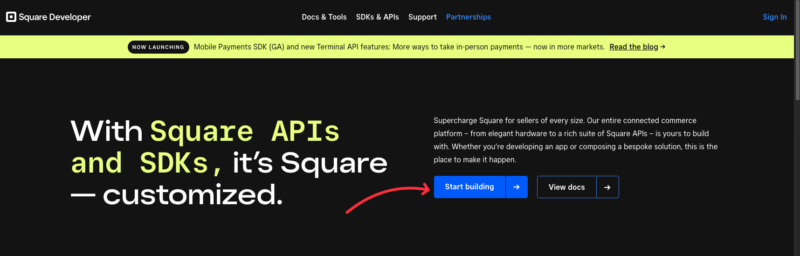
Square Developerプラットフォームにアクセスし、Start Buildingをクリックします。
既存のSquareアカウントをお持ちでない場合は、こちらで作成してください。アカウントに関連付けられたメールアドレスに送信されるアクティベーションメールの指示に従って、実際の支払いの受け付けを開始する準備ができたときに、後でアクティベートできます。
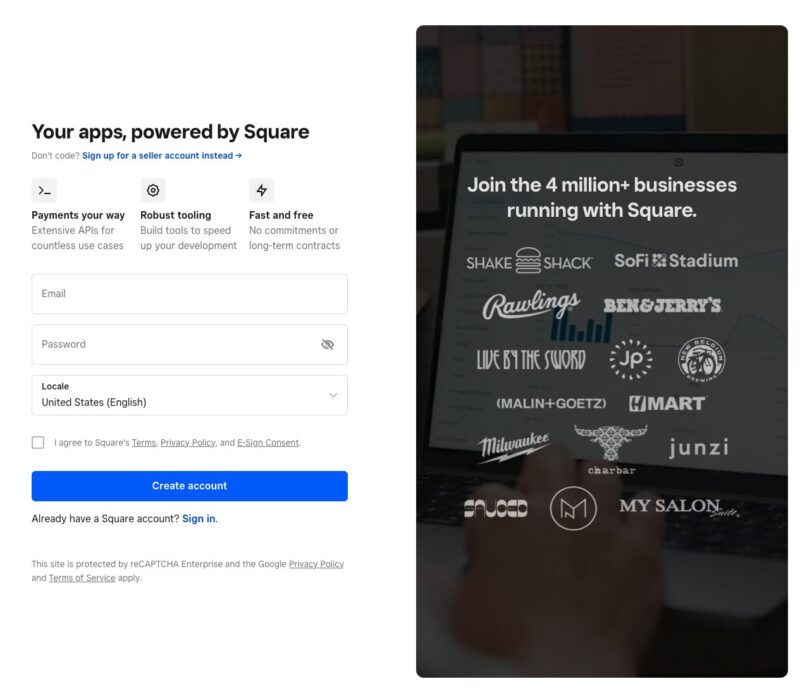
既存のSquareセラーアカウントをお持ちの場合は、既存の認証情報を使用してSquare Developerにサインインできます。Squareセラーダッシュボードにリダイレクトされる場合があります。次の手順では、開発者ダッシュボードにログインする必要があります。
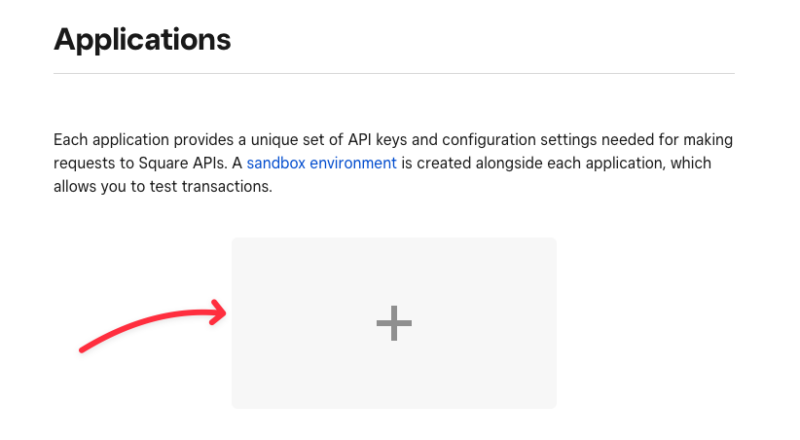
開始するには、青い プラス(+) ボタンをクリックして、最初のアプリケーションを作成します。
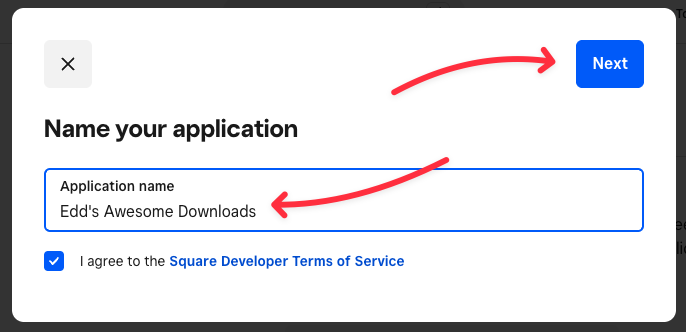
これによりポップアップウィンドウが開き、このアプリケーションの名前(参考用)、開発者利用規約への同意、そして次へボタンをクリックできます。
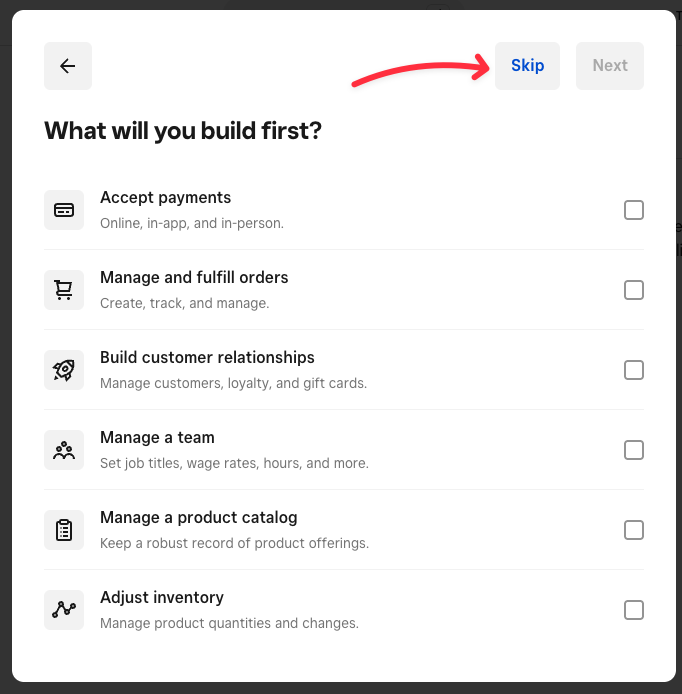
どのようなタイプのアプリケーションを構築しているか尋ねられたら、スキップをクリックしてください。これは内部使用のみです。
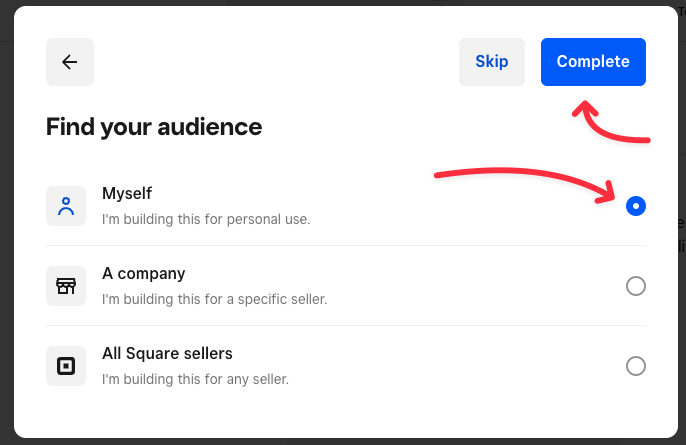
アプリケーションは誰のためのものかという選択肢が表示されたら、自分を選択し、完了をクリックしてください。
テストアカウントの認証
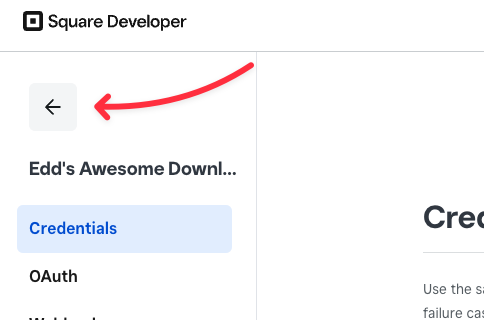
これで、Squareのテストに使用できる個人用アプリケーションが正常に作成されました。戻る矢印をクリックして開発者ダッシュボードに戻り、Easy Digital Downloadsに接続する前に、サンドボックステストアカウントに認証します。
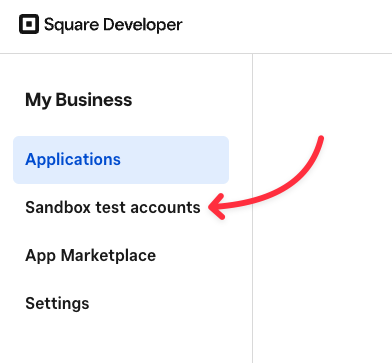
サンドボックステストアカウントのメニュー項目をクリックすると、利用可能なサンドボックスアカウントが表示されます。
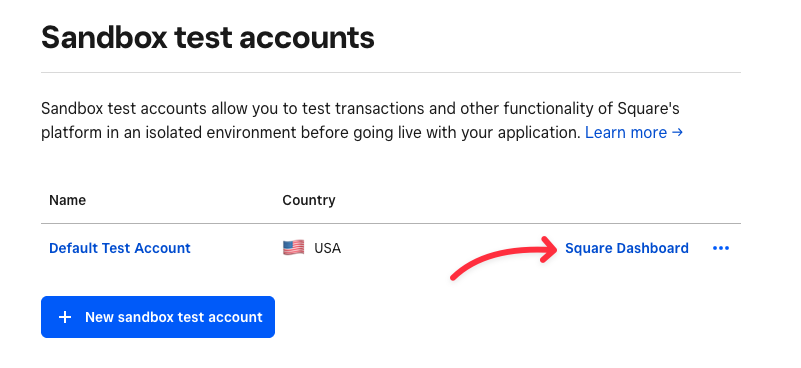
Squareは、アカウントを作成した国にデフォルトのテストアカウントを自動的に作成します。異なる通貨のサンドボックステストアカウントが必要な場合は、新しいサンドボックステストアカウントボタンをクリックできます。このサンドボックステストアカウントのセラーダッシュボードを開くには、Squareダッシュボードリンクをクリックしてください。
サンドボックステストアカウントのセラーダッシュボードが読み込まれたら、テストモードでEasy Digital Downloadsに接続する準備ができました。
よくある質問:Square Payments + EDD
Easy Digital DownloadsとSquareの連携に関する、よくある質問をいくつかご紹介します。
サイトでSquare決済を使用する場合、請求されますか?
Easy Digital Downloadsは、ダウンロードの販売にSquareを使用しても料金は請求しません。ただし、Squareのセラー手数料は、ストアで行われたトランザクションに適用されます。
リモートオンライン取引に対するSquareの現在のセラー手数料を確認するには、料金ページをご覧ください。
Easy Digital DownloadsはSquareと提携していますか?
はい、提携しています!Squareと直接提携することで、プラットフォームのベストプラクティスに従って、Squareの支払いが確実に信頼性高く安全に処理されるようにすることができます。
Easy Digital Downloadsはユーザーの支払い情報を保存しますか?
いいえ、ユーザーの支払い情報は保存しません。代わりに、支払い詳細はSquareに直接送信され、お客様のサイトにクレジットカード情報を保存することに伴うリスクから、お客様とユーザーの両方を保護します。
これで完了です!これでSquareでクレジットカード決済を受け付けることができます!



