

このガイドでは、ストアのコア詳細を設定するEasy Digital Downloadsの一般設定について説明します。これらは、ダウンロード » 設定 の 一般 タブにあります。
一般 タブは4つのセクションに分かれています。
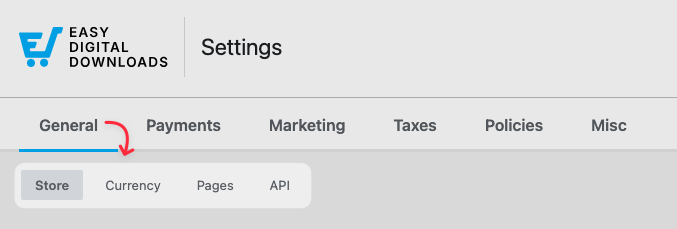
ストア
ストアセクションは、ライセンスキーとビジネス情報を管理する場所です。
ライセンスキー: ここに表示される内容はバージョンによって異なります。無料プラグインでは、アップグレード、ライセンスキーの貼り付け、ライセンスキーの検証 を選択してEDD(Pro)をアクティブ化できる プロにアップグレード プロンプトが表示されます。無料バージョンを使い続けるのにライセンスは必要ありません。
EDD Proでは、アクティブなライセンスを表示および管理できます。有効期限と更新ステータスを確認したり、非アクティブ化したり、拡張機能を表示 をクリックしてプランに含まれるものを確認したりできます。
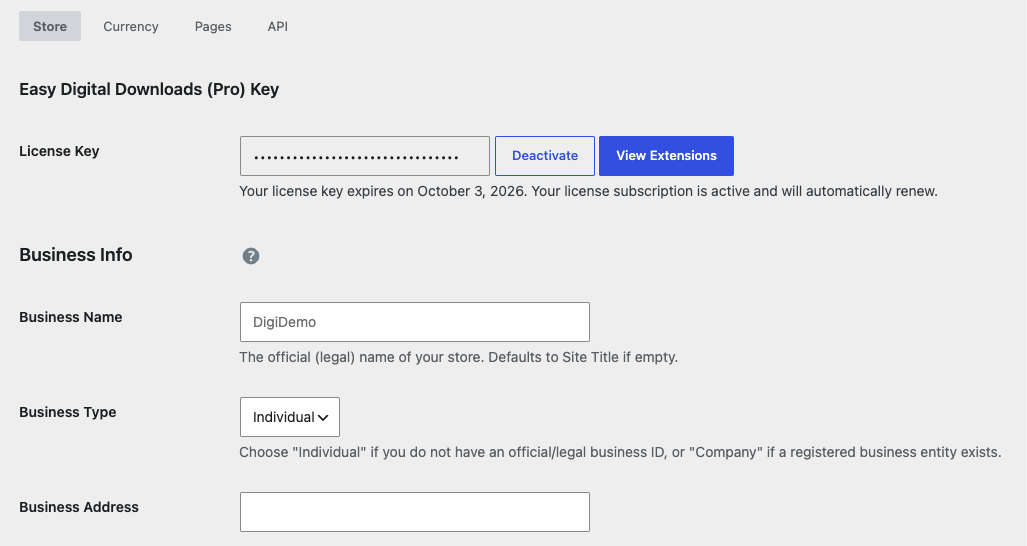
ビジネス情報: その下に、ビジネスの詳細を入力します。
- 会社名: ストアの公式(法的)名称。空の場合はサイトのタイトルがデフォルトで設定されます。
- 業種: 公式または法的なビジネスIDがない場合は個人を選択し、登録済みのビジネスエンティティが存在する場合は法人を選択します。
- 事業住所、事業住所(追加)、事業都市、事業郵便番号、事業国、事業地域。
EDDは、ビジネス情報を使用して税金フィールドを事前入力し、支払いゲートウェイなどのサードパーティサービスと共有します。セットアップウィザードを完了した場合、この情報はすでに記入されている可能性があり、いつでもここで確認または更新できます。
EDDコミュニティに参加する: 新規インストールでは、設定ページの上部に、EDDの改善に役立つ匿名使用データの共有を促すバナーが表示されます。 許可する または 許可しない を選択します。 何を追跡しているか を正確に確認できます。
通貨
ストアの通貨と、それが顧客にどのように表示されるかを設定します。
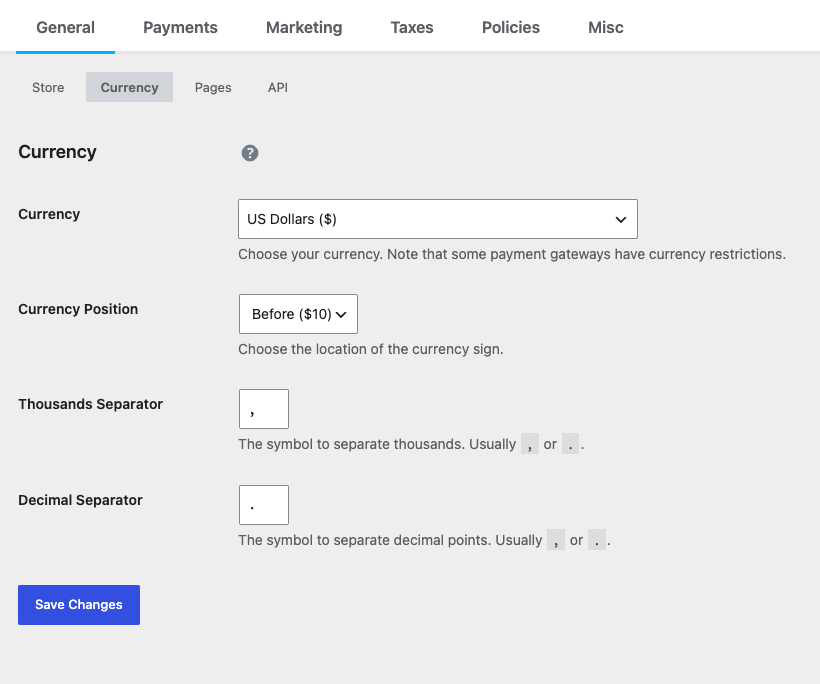
通貨: サポートされている通貨のドロップダウンリストから選択します。EDDは、多くの主要な世界の通貨をサポートしています。これには以下が含まれます。
- 米ドル ($)
- ユーロ (€)
- イギリスポンド (£)
- オーストラリアドル ($)
- ブラジルレアル (R$)
- カナダドル ($)
- チェココルナ
- デンマーククローネ
- 香港ドル ($)
- ハンガリーフォリント
- イスラエル新シェケル (₪)
- 日本円 (¥)
- マレーシアリンギット
- メキシコペソ ($)
- ニュージーランドドル ($)
- ノルウェークローネ
- フィリピンペソ
- ポーランドズロチ
- シンガポールドル ($)
- スウェーデンクローナ
- スイスフラン
- 台湾新ドル
- タイバーツ (฿)
- インドルピー (₹)
- トルコリラ (₺)
- イランリヤル (﷼)
- ロシア・ルーブル
通貨位置: 通貨記号が金額の前($10)または後(10$)のどちらに表示されるかを選択します。
桁区切り記号: 千単位を区切るために使用される記号。通常はコンマまたはピリオドです。
小数点区切り記号: 小数点を区切るために使用される記号。通常はピリオドまたはコンマです。
注意: 通貨がリストにない場合は、追加できます。追加の通貨の追加方法については、こちらの手順を参照してください。
また、複数の通貨を一度に追加したり、選択後に通貨を切り替えたりするための 複数通貨機能 もあります。
ページ
EDDは、購入プロセスを処理するためにいくつかの専用ページを使用します。EDDはインストール時にこれらを自動作成しますが、ここで割り当てたり変更したりできます。各ページではEDDブロックを使用します(対応するショートコードも機能します)。各ページが何をするかについては、ストアページを参照してください。
- ストアページ:すべての商品を表示するページ。
- メインチェックアウトページ:顧客が購入を完了する場所。EDDチェックアウトブロック(または
[download_checkout]ショートコード)を含める必要があります。 - 確認ページ:購入が成功した直後に表示される簡単な確認画面。EDD確認ブロックを含める必要があります。適切なコンバージョン追跡を確実にするために、領収書ページとは別にしてください。
- 領収書ページ:注文の詳細な領収書を表示します。EDD領収書ブロック(または
[edd_receipt]ショートコード)を使用して、確認ページと連携させます。 - 取引失敗ページ:購入がキャンセルされたり失敗したりした場合に購入者がリダイレクトされる場所。
- 注文履歴ページ:現在のユーザーの完全な注文履歴(ダウンロードリンクを含む)を表示します。EDD注文履歴ブロック(または
[purchase_history]ショートコード)を含める必要があります。 - ログインページ:EDDログインブロックを含める必要があります。これを設定すると、フロントエンドのログインフォームでパスワードリセットを処理できます。パスワードリセットはサポートされていないため、ここでは
[edd_login]ショートコードを使用しないでください。 - ログインリダイレクトページ:EDDログインブロック(または
[edd_login]ショートコード)を介してログインした後、顧客がリダイレクトされる場所。これは、ブロック設定またはショートコードパラメータでオーバーライドできます。
API
Easy Digital DownloadsにはREST APIが付属しており、JSONまたはXMLデータを返すことができます。これは、モバイルアプリの構築や他のサイトでのストアデータの表示に役立ちます。
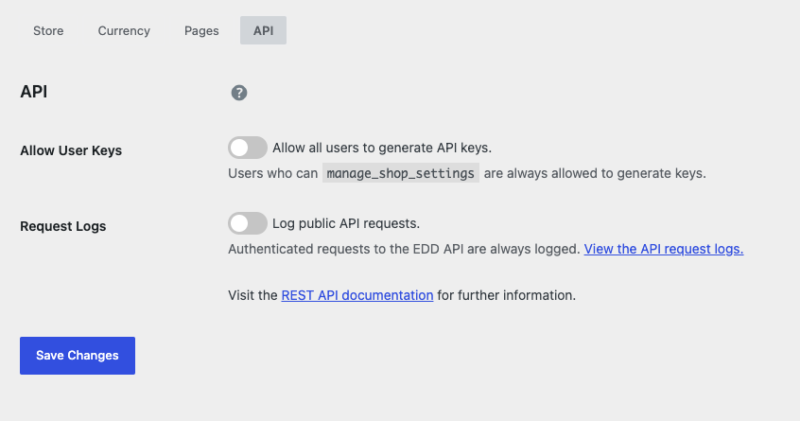
ユーザーキーを許可:すべてのユーザーがプロファイルからAPIキーを生成できるようにするには、これをオンにします。manage_shop_settingsを管理できるユーザーは、常にキーを生成できます。
リクエストログ:公開APIリクエストをログに記録するには、これをオンにします。EDD APIへの認証済みリクエストは常にログに記録され、この画面からAPIリクエストログを表示できます。
詳細については、REST APIドキュメントを参照してください。



