

このドキュメントでは、PayPalの設定管理に必要なすべてを網羅しています。
Easy Digital Downloads (EDD)には、組み込みのPayPal連携機能が搭載されています。このゲートウェイは、スマートボタンと、顧客を支払いプロセス全体でサイトに留まらせる「PayPalで支払う」モーダルを備えた、最新のPayPalチェックアウトエクスペリエンスを使用します。
何もインストールせずに、無料のコアプラグインでPayPalを使用できます。ただし、EDD Proパスで使用すると利点があります。詳細については、FAQでご確認ください。
このガイドでは、PayPalアカウントの接続、提供する支払い方法の選択、サンドボックスアカウントでのテスト、フォールバックIPNの設定、ブラウザサポート、および最も一般的な接続問題の修正について説明します。
別のまたはレガシーなPayPalゲートウェイからアップグレードしますか?アップグレードノートを参照してください。
すでにPayPalゲートウェイに接続していますが、Venmo、Apple Pay、Google Pay、またはFastlaneが表示されませんか? 新しい支払い方法を取得するために再接続するを参照してください。
注意: このPayPal連携には、SSL証明書が必要です。まだお持ちでない場合は、SSLの設定方法に関する記事を参照してください。
PayPalを設定する
ステップ1:PayPalアカウントに接続する
支払いを受け取るにはPayPalアカウントが必要です。まだアカウントをお持ちでない場合は、オンボーディングプロセス中に作成するオプションが提供されます。
WordPress管理画面にログインし、ダウンロード » 設定 » 支払い » PayPalに移動します。ストアの現在のモード(サンドボックスまたはライブ)でPayPalに接続するためのボタンが表示されます。
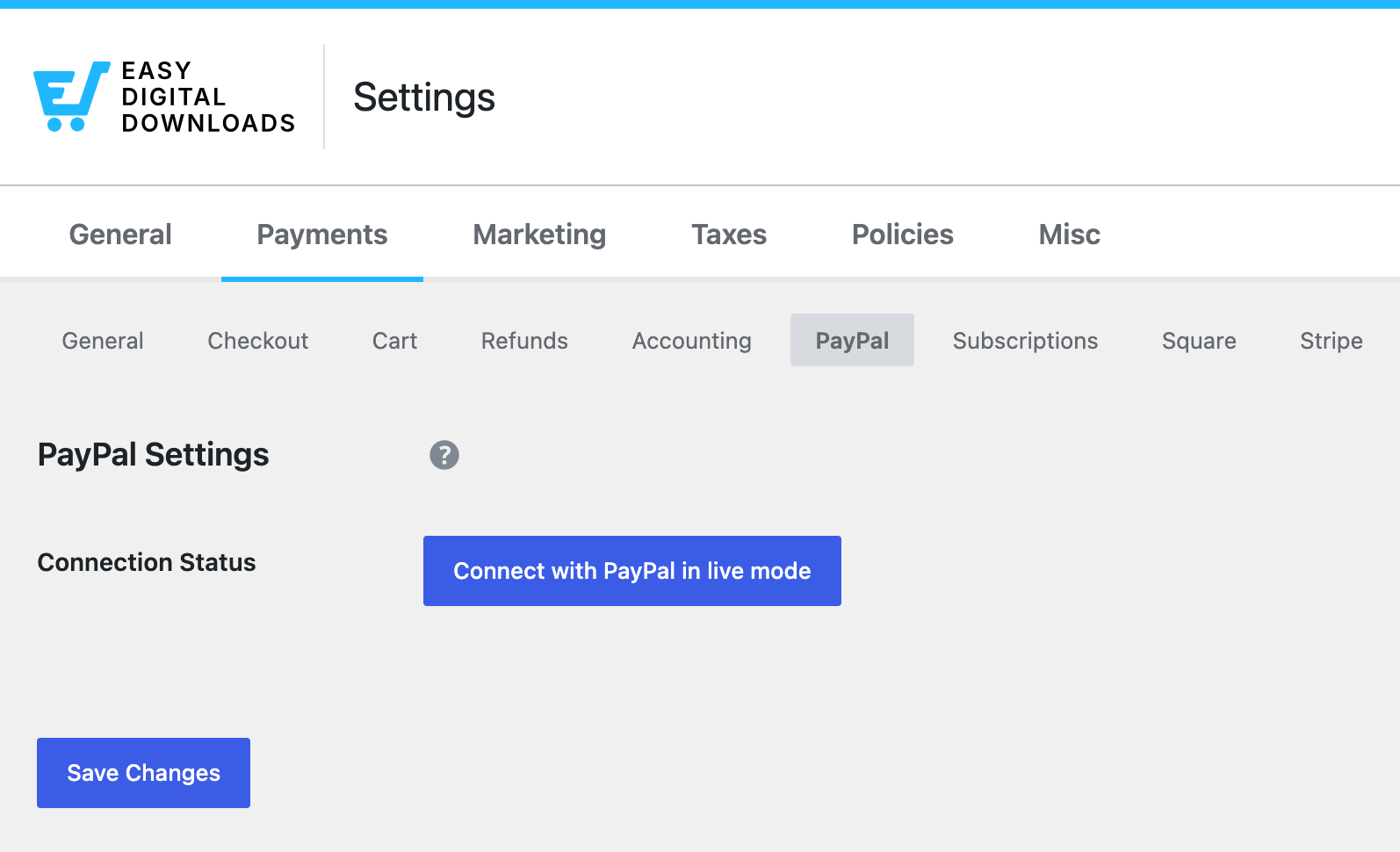
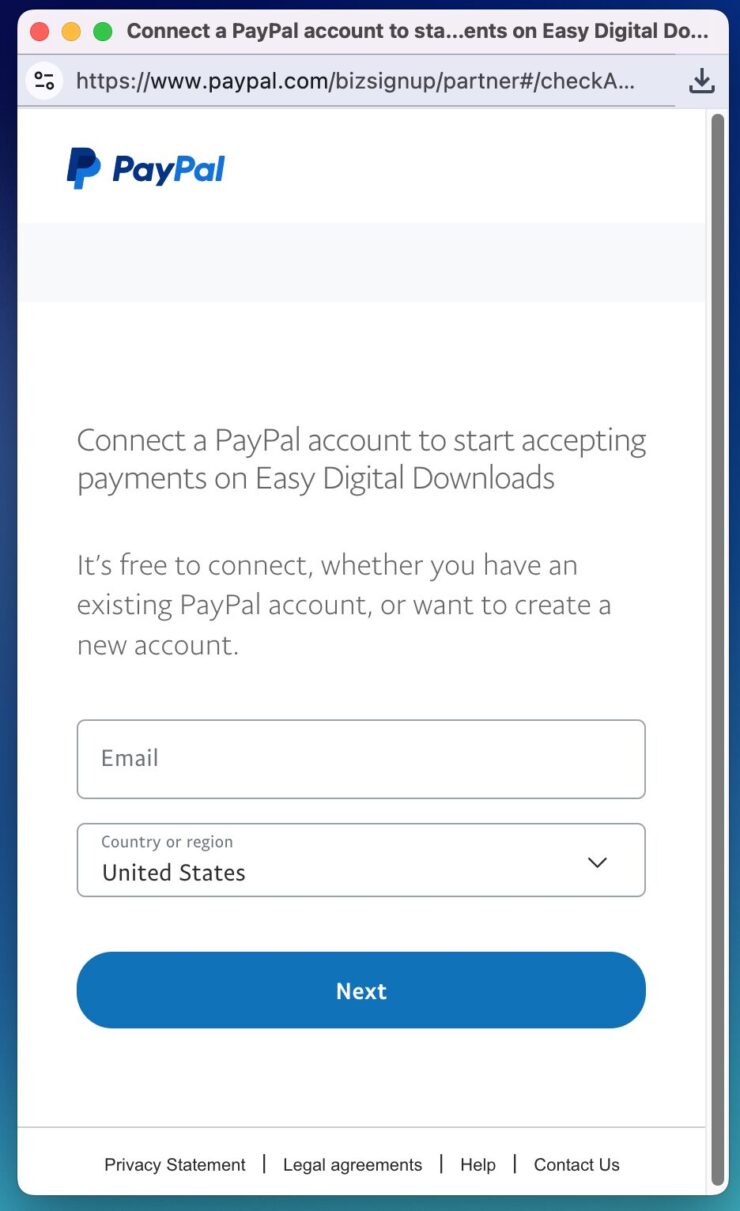
PayPalモーダルを開くには、Connect with PayPalボタンをクリックしてください。これにより、メールアドレスと国を入力するよう求められます。既存のアカウントにログインするか、新しいアカウントを作成するかの手順を進めてください。
重要: PayPalページがモーダルで開くようにするには、ブラウザのポップアップを有効にする必要があります。モーダルが表示されない場合は、ブラウザのポップアップ設定を確認し、ブラウザを閉じてから再試行してください。それでもポップアップウィンドウが表示されない場合は、Chromeを試してください。
テストモードで接続している場合は、サンドボックスアカウントの認証情報でログインしてください。まだPayPalサンドボックスアカウントをお持ちでない場合は、PayPal設定のテストを参照してください。
すべての手順を完了すると、成功メッセージが表示されるはずです。
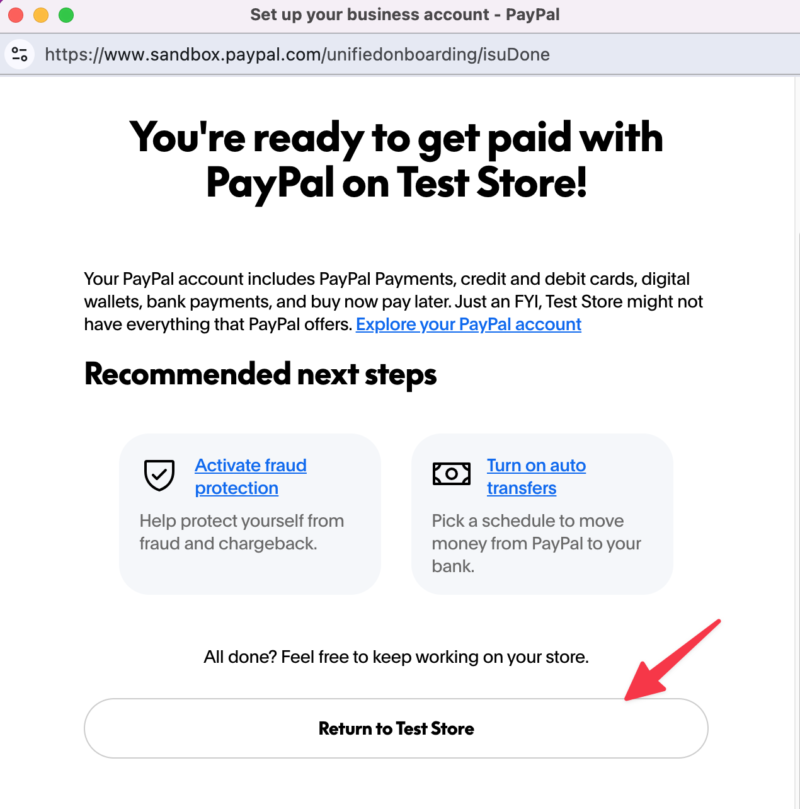
ストアに戻るボタンをクリックしてください。クリックしないと、オンボーディングプロセスを完了できず、最初からやり直す必要があります。
ステップ2:アカウントステータスを確認する
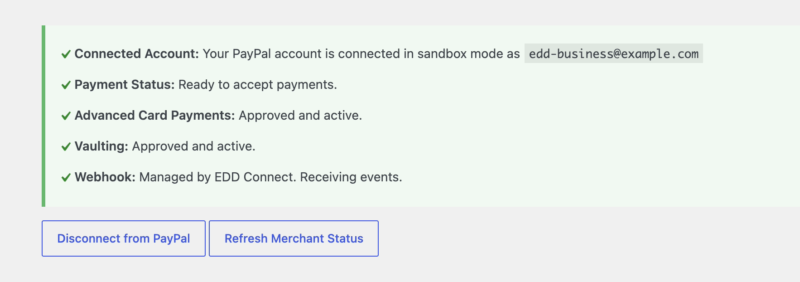
EDDの設定に戻ると、接続ステータスエリアがPayPalへの接続を確認し、各機能を個別に報告します。
- API: PayPalアカウントが正常に接続されているかどうか、およびどのモードであるか。
- 支払いステータス: 支払いの受け入れ準備ができているかどうか、またはPayPalが最初に解決する必要がある何かがあるかどうか。
- 高度なカード支払い: PayPalがアカウントを高度なカード処理に承認したかどうか。
- ボルト化: PayPalがアカウントを保存された支払い方法に承認したかどうか。
- Webhook: Webhookが構成されているかどうか、およびどのイベントをリッスンしているか。
- ゲートウェイ ステータス: PayPalがアクティブなゲートウェイとしてオンになっているかどうか(ステップ4を参照)。
- 従量課金制の価格設定: 適用される場合の、取引ごとの手数料。無料バージョンでは3%です。行は手数料が有効な場合にのみ表示され、それを削除するアップグレードまたはライセンスのアクティベーションにリンクします。
アカウントの状態によっては、アクションボタンも表示されます:支払い状況を再確認、Webhookを同期、PayPalからWebhookを切断、PayPalから切断。
高度なカード決済と保管は、PayPalがアカウントに付与する承認であり、EDDでオンに切り替える設定ではありません。どちらかが利用不可と表示される場合、それに依存する支払い方法は、PayPalがアカウントを承認するまで無効のままになります。
ステップ3:利用可能な支払い方法を設定する
PayPalが接続されると、支払い方法の下で、チェックアウト時に提供するPayPalの支払い方法を選択できます。
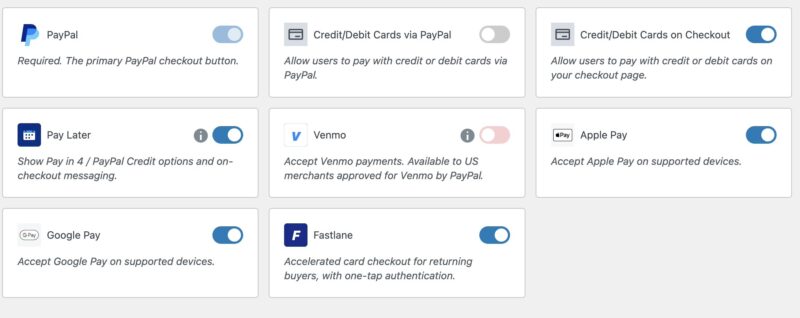
| 支払い方法 | 機能 |
|---|---|
| PayPal | 必須。主要なPayPalチェックアウトボタン。 |
| 後払い | 分割払いとPayPalクレジットのオプション、およびチェックアウト時のメッセージを表示します。 |
| PayPal経由のクレジットカード/デビットカード | 顧客がPayPal経由でクレジットカードまたはデビットカードで支払うことができます。 |
| チェックアウト時のクレジットカード/デビットカード | 顧客が独自のチェックアウトページにあるフィールドでクレジットカードまたはデビットカードで支払うことができます。PayPalの高度なカード処理の承認が必要です。 |
| Venmo | Venmoの支払いを受け付けます。PayPalによるVenmoの承認を受けた米国の販売者が利用できます。 |
| Apple Pay | 対応デバイスでApple Payを受け付けます。 |
| Google Pay | 対応デバイスでGoogle Payを受け付けます。 |
| ファストレーン | ワンタップ認証による、リピート購入者向けの高速カードチェックアウト。PayPalの保管承認が必要です。 |
顧客はファストレーンを利用するためにPayPalアカウントを必要としません。ゲストチェックアウト用に構築されており、アカウントを作成するよりもカートを放棄する購入者にとって便利です。
これらのうちいくつかは、あなたではなくPayPalに依存しています。分割払いは、カートの金額、国、アカウントの状態に基づいて、PayPalが購入者の資格があると判断した場合にのみ表示されます。チェックアウト時のクレジットカード/デビットカードとファストレーンは、PayPalがアカウントに一致する機能(ステップ2の接続ステータス領域で確認できます)を付与するまで利用不可のままです。
各顧客が表示する支払い方法も、その国の顧客とPayPalアカウントの適格性によって異なります。これはPayPalが決定するもので、Easy Digital Downloadsではありません。希望する支払い方法がアカウントで利用できない場合は、PayPalに連絡してリクエストする必要があります。
これらの支払い方法が追加される前にPayPalを接続した場合、再接続しないと表示されません。
完了したら、変更を保存することを忘れないでください。
ステップ4:支払いゲートウェイを有効にする
チェックアウトページに表示するには、PayPalをアクティブな支払いゲートウェイとして有効にする必要があります。ダウンロード » 設定 » 支払い » 一般に移動し、アクティブなゲートウェイの下にあるPayPalを切り替えます。
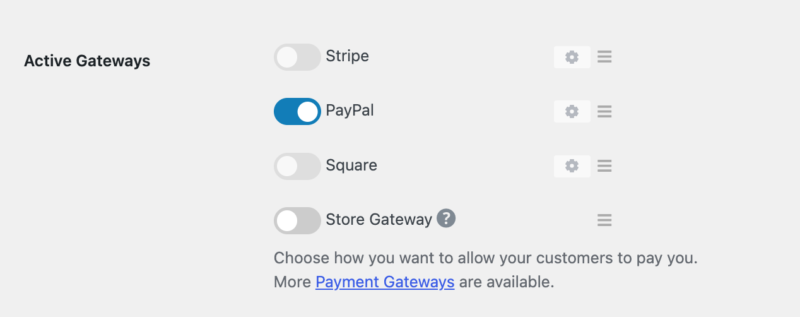
同じ画面に、関連する2つの設定があります。
- デフォルトゲートウェイ:デフォルトで使用されるゲートウェイ。PayPalをプリセットしたい場合は、PayPalに設定します。自動のままにした場合、アクティブなゲートウェイの最初の有効なゲートウェイが使用されます。
- 支払い方法アイコン:チェックアウトに表示されるカードアイコン、および顧客がPayPal残高で支払えるかどうか。
完了したら、変更を保存を選択します。
ライブモードで繰り返す
最初にテストモードまたはサンドボックスモードで接続した場合、ストアをライブモードに切り替えたら、この接続プロセスを繰り返す必要があります。
Generalタブの下で、Test Modeを無効にします。次に、PayPalタブに戻り、Connect to PayPal in live modeを選択します。
既に接続済み?より多くの方法のために再接続する
これはレガシーゲートウェイの移行ではありません。 PayPal Standard、Express、Pro、または Payments Advanced を使用していた場合は、代わりに 他の PayPal ゲートウェイからのアップグレード を参照してください。このセクションは、このゲートウェイをすでに使用しているストア向けです。
PayPal の拡張された決済方法セットは、ストアが PayPal に接続したときに適用されます。これらの方法が追加される前に PayPal アカウントを接続した場合、プラグインを更新した後でも、再接続しないと表示されません。
これには、数年前にレガシーゲートウェイから移行したストアも含まれます。その移行を完了しても、この手順を免除されるわけではありません。
有効にするには:
- Easy Digital Downloads の最新バージョンを実行していることを確認してください。WordPress ダッシュボードで プラグイン に移動し、アップデートが利用可能な場合は 今すぐ更新 を選択します。新しい決済方法はプラグインに含まれているため、古いバージョンでは表示されません。
- ダウンロード » 設定 » 決済 » PayPal に移動し、 PayPal から切断 を選択します。
- 以前使用していた 同じ PayPal アカウント を使用して再度接続します。
- PayPal は接続を再確立し、アカウントがサポートする決済方法のリストを返します。使用したいものを有効にしてから、 変更を保存 を選択します。
- チェックアウトページにアクセスし、新しいオプションが表示されることを確認します。
ポップアップに注意してください。 一部のブラウザでは、再接続中に PayPal ウィンドウがブロックされます。何も開かない場合は、サイトのポップアップを許可して、もう一度試してください。
同じアカウントで再接続しても、既存の支払いまたはサブスクリプションには影響しません。
PayPalセットアップのテスト
PayPal Sandbox を使用すると、テストアカウントを設定し、Easy Digital Downloads で PayPal ゲートウェイを使用して完全な購入プロセスを実行できます。実際の請求は行われず、好きなだけ使用できます。
テストモードであることを確認する
ダウンロード » 設定 » 決済 » 一般 に移動し、ページの上部にある テストモード が有効になっているかどうかを確認します。そのボックスがチェックされている場合、ストアはテストモードです。
PayPal Sandboxアカウントを作成する
developer.paypal.com にアクセスし、 ログイン または サインアップ をクリックします。お持ちの場合は、既存の PayPal アカウントでログインできます。
ログインしたら、サンドボックスアカウントを作成します:
- テストツール » サンドボックスアカウント に移動します。
- アカウントを作成 をクリックします。
- ビジネス を選択し、アカウントの国を選択して、 アカウントを作成 をクリックします。
- もう一度 アカウントを作成 をクリックし、今回はアカウントの種類として 個人 を選択します。
これにより、2つのアカウントが作成されます。1つはEDD内で接続するビジネス(マーチャント)アカウント、もう1つはチェックアウト時に支払いシミュレーションに使用するパーソナルアカウントです。
サンドボックスアカウントページで、いずれかのアカウントをクリックして表示または編集します。作成時に設定されたデフォルトのパスワードを確認したり、独自のパスワードを設定したりできます。
本番環境に移行する前に
販売を開始する前に、ストアをテストモードから解除してください。解除しないと、売上が無効になります。また、テストモードを無効にした後、上記の「本番モードでの繰り返し」セクションで説明されているように、ライブPayPalアカウントに接続する必要がある場合もあります。
チェックアウトエクスペリエンス
この決済ゲートウェイは、PayPalの最新のチェックアウトボタンを使用します。標準の「購入」ボタンの代わりに、顧客はチェックアウトフォームの最後に、Venmo、Google Pay、Apple Pay、Fastlane、Pay Later、直接クレジットカード/デビットカード支払いなど、有効にした他の支払いオプションとともに、PayPalボタンが表示されます。
実際に表示されるボタンは、ステップ3で有効にした方法、PayPalがアカウントで承認した機能、および購入者の資格によって異なります。
フォールバックIPN
Easy Digital Downloadsでは、Webhookイベントがウェブサイトに到達しない可能性のあるあらゆるシナリオを処理するフォールバックIPNサービスを使用できます。
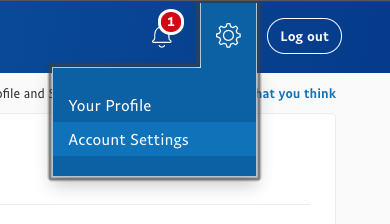
IPNを設定するには、PayPalアカウントにログインし、画面右上隅の歯車アイコンにカーソルを合わせ、[アカウント設定]を選択します。
画面左側の[通知]をクリックし、[インスタント支払い通知]の横にある[更新]をクリックします。
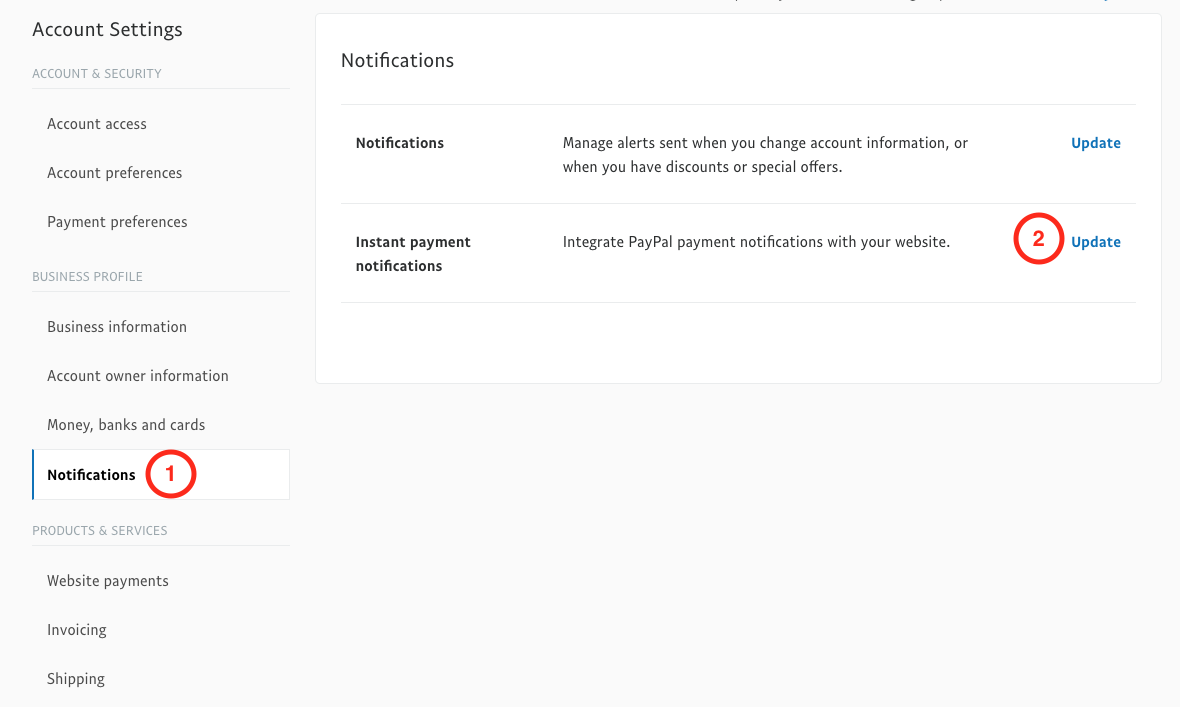
以前にIPNを有効にしていなかった場合は、[IPN設定を選択]ボタンが表示されます。IPN設定ページで、この形式でウェブサイトのURLを入力します。yoursite.comは実際のウェブサイトのURLに置き換えてください。
https://yoursite.com/?edd-listener=eppe
リンク内のyoursite.comを実際のウェブサイトのURLに置き換えてください。
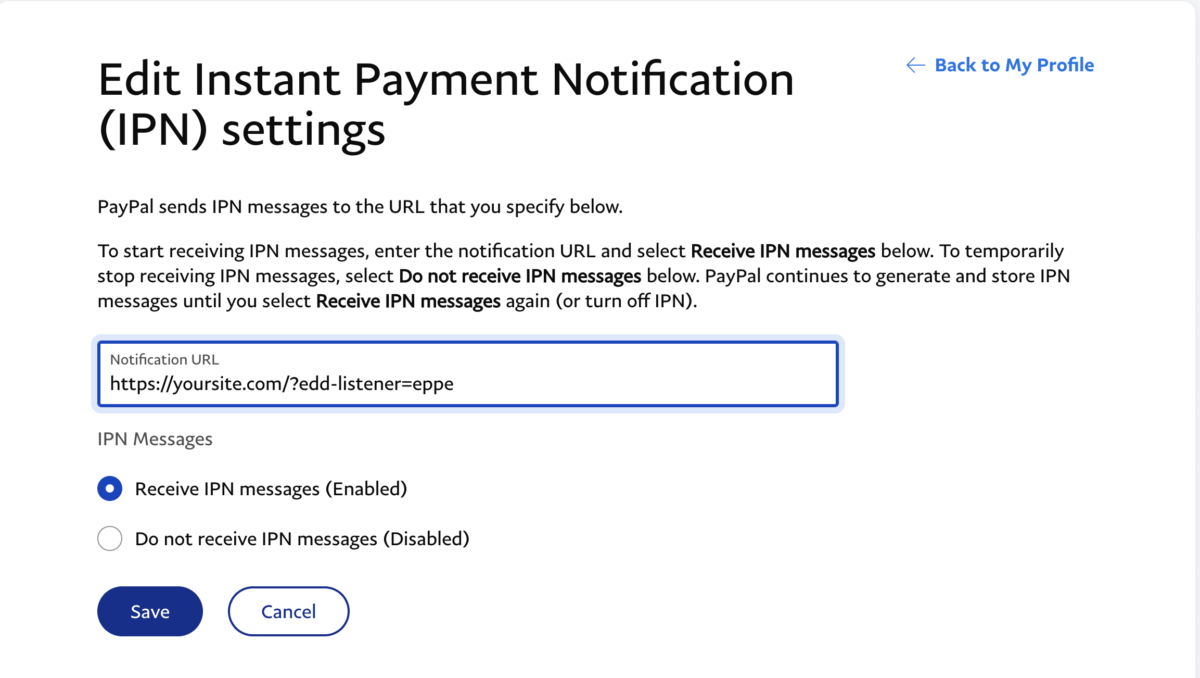
[IPNメッセージを受信する(有効)]ボックスをチェックしてから、[保存]をクリックします。
これで完了です。これは、アカウント接続時にPayPalセットアップが使用するメインのWebhookのフォールバックとして機能します。
定期支払い統合
このPayPalゲートウェイは、定期支払い機能を完全にサポートしています。設定手順については、定期支払いPayPalセットアップドキュメントをご覧ください。
ブラウザサポート
以下のブラウザはサポートが保証されています。このリストにないブラウザは引き続き機能する可能性がありますが、互換性は保証されません。
デスクトップ:
- Chrome バージョン 41 以降
- Firefox バージョン 43 以降
- Safari バージョン 8 以降
- Opera バージョン 12 以降
- Edge バージョン 14 以降
モバイル:
- Chrome バージョン 41 以降
- Firefox バージョン 15 以降
- Safari バージョン 9 以降
- Samsung Internet Browser バージョン 8.2 以降
- Silk Browser バージョン 72 以降
Internet Explorer は PayPal Checkout ではサポートされなくなりました。Easy Digital Downloads では、オプションの IE11 ポリフィルセットが引き続き提供されますが、EDD 3.3.7 以降はデフォルトで無効になっています。特定のレガシーケースで必要な場合は、このコードでオプトインできます。
add_filter( 'edd_load_ie11_polyfills', '__return_true' );PayPal Checkout のブラウザ要件の詳細については、PayPal のブラウザサポートページを参照してください。
他のPayPalゲートウェイからのアップグレード
新しいPayPalゲートウェイへのアップグレードは、上記の設定手順に従って接続し、古いゲートウェイを無効にするだけです。
以前に PayPal Standard、PayPal Express、PayPal Pro、PayPal Payments Advanced などの古い/レガシー PayPal 統合を使用していた場合、アップグレードするには、上記の手順を使用してこのゲートウェイを接続し、古いゲートウェイを無効にします。
これらのレガシー統合はEDD 3.0以降と互換性がなく、更新も受けられなくなりました。多くはPayPal側で非推奨となっています。ストアでEDD 3.xを実行している場合、このゲートウェイは探しているPayPal統合です。
アップグレードはどのように機能しますか?
このゲートウェイに接続するまで、支払いは選択したゲートウェイを通じて処理され続けます。接続する際は、以前使用していたものと全く同じPayPalアカウントを使用してください。接続が完了し、新しいゲートウェイを有効にすると、この統合による支払いの処理が開始されます。古いゲートウェイを無効にして、新しいゲートウェイのみをアクティブにしてください。
PayPal自体では、違いに気づかないでしょう。支払いはこれまでと同じように届きます。あなたのサイトでのチェックアウト体験のみが変わります。
定期支払いについてはどうですか?
定期支払い機能を使用している場合、既存のサブスクリプションに影響を与えることなく、新しいPayPalゲートウェイに切り替えることができます。古いサブスクリプションは通常どおり処理および更新され続けます。注意すべき点がいくつかあります:
- 新しいゲートウェイがセットアップされたら、有効な支払いゲートウェイのリストから古いゲートウェイのチェックを外してください。
- PayPal ExpressおよびProの場合、古いPayPal IPNを構成したままにしてください(Express / Pro IPNドキュメント)。古いゲートウェイで作成されたサブスクリプションは、更新支払いをEDDに通知するためにIPNを引き続き使用します。PayPal StandardはIPNに依存しません。URLがハードセットされているためですが、複数のストアでPayPalアカウントを使用していない場合は、PayPalがこの動作を変更した場合に備えて設定することをお勧めします(Standard IPNドキュメント)。必須ではありません。
- PayPal ExpressまたはPayPal Proを使用している場合は、その機能を有効にしたままにしてください。ゲートウェイ自体は**Downloads** » **Settings** » **Payments**の下で有効にするべきではありませんが、古いIPNを処理し続けることができるように、プラグインはアクティブなままにしておく必要があります。
Aelia Currency Switcherを使用していますか?
PayPalは、サイトがサポートする通貨に対して、Aelia Payment Gateways Settingsで再追加する必要があります。そうしないと、チェックアウト時にPayPalがゲートウェイとして利用できなくなります。
PayPalセットアップに関するFAQ
接続プロセス中にSANDHILLS DEVELOPMENT, LLCが表示されます。これは予期された動作ですか?
はい。Easy Digital DownloadsはSandhills Development, LLCの製品です。PayPalアカウントをEasy Digital Downloadsストアに接続することに同意しています。PayPalでは、製品名ではなく会社名を使用する必要があります。
個人アカウントでPayPalに接続できますか?
いいえ、EDDをPayPalに接続するにはビジネスアカウントが必要です。ビジネスアカウントをお持ちでない場合は、別途作成できます。PayPalでは複数のアカウントを保持できるため、個人用アカウントを変換する必要はありません。
チェックアウトページに「予期しない認証エラー」が表示されるのはなぜですか?
これは通常、PayPalがストアに正しく接続されていないことを意味します。**Downloads** » **Settings** » **Payments** » **PayPal**の下のステータスを確認してください。
モードが混在していないかも確認してください。テストモードがオンのときにライブPayPalアカウントを接続したり、テストモードがオフのときにサンドボックスアカウントを接続したりしないでください。
PayPalがEDDに接続できないのはなぜですか?
これはいくつかの理由で発生する可能性があります:
- 別のブラウザまたはデバイスから接続してみてください。
- PayPalアカウントの国がサポートされていることを確認してください。サポートされている国は、接続プロセス中にドロップダウンリストに表示されます。
- PayPalアカウントが完全にアクティブであることを確認してください。PayPalには完了すべき未処理のアクションがある場合がありますので、PayPalアカウントの通知を確認するか、PayPalサポートにお問い合わせください。
PayPalゲストチェックアウトが表示されないのはなぜですか?
PayPal.comのチェックアウトページから支払う場合、PayPalにログインせずにクレジットカードで支払うオプションが用意されている場合があります。これはゲストチェックアウトモード、またはPayPalアカウントオプションとして知られています。有効または無効にするには、[PayPal’s instructions]を参照してください。PayPalアカウントオプション設定をオンにするには:
- 右上隅にある自分の名前の上にカーソルを合わせます。
- ドロップダウンメニューで[Account Settings]をクリックします。
- ページの左側にある[Products & Services]の下の[Website payments]をクリックします。
- [Website preferences]の横にある[Update]をクリックします。
- [PayPal account optional]の下で[On]を選択します。
PayPalを使用する場合、SSLは必要ですか?
はい。支払いはPayPalでオフサイトで処理されますが、ウェブサイトでSSLを有効にする必要があります。[Do I need an SSL certificate?]を参照してください。
支払いが完了した後、顧客が私のサイトにリダイレクトされないのはなぜですか?
人々がPayPalで支払うとき、その後あなたのウェブサイトに戻ることを期待します。それが起こらない場合は、PayPalプロファイルで自動返信オプションを有効にする必要があるでしょう。
PayPalアカウントにログインし、プロファイル設定に移動します。設定で[Website Preferences]をクリックすると、[Auto Return]を有効にするオプションがあります。
オフになっている場合は、[On]ラジオボタンを選択し、下のフィールドに顧客をリダイレクトしたいアドレスを入力します。
Easy Digital DownloadsはPayPalでの売上に手数料を課金しますか?
2つの別々の事柄が適用される可能性があります。
PayPalの標準処理手数料が常に適用されます。米国では、これらは通常、トランザクションあたり2.99%プラス0.49ドルですが、レートは国やアカウントの種類によって異なります。現在のレートについては、[PayPal’s merchant fees page]を参照してください。
それに加えて、Easy Digital Downloadsの無料バージョンでは、トランザクションごとに3%の手数料が追加されます。Easy Digital Downloadsライセンスを有効にすると、これが削除され、PayPalの標準レートのみが適用されます。
適用されているレートは、ダウンロード » 設定 » 支払い » PayPal で確認できます。接続ステータスエリアにある従量課金制というラベルの行を探してください。現在の取引ごとのレートが表示され、それを削除するアップグレードへのリンクが表示されます。そのような行が表示されない場合は、ストアにプラットフォーム手数料は適用されません。
ストアで新しい支払い方法が表示されないのはなぜですか?
拡張された支払い方法は、ストアがPayPalに接続したときに適用されるため、再接続するまで既存の接続はその元の設定を維持します。Easy Digital Downloadsの最新バージョンに更新してから、PayPalアカウントを切断して再接続してください。完全な手順については、既に接続済みですか?セクションを参照してください。
希望する支払い方法が表示されません。有効にできますか?
Easy Digital Downloads内からはできません。利用可能な方法は国とPayPalアカウントの適格性によって異なり、PayPalが各顧客に表示するものを決定します。希望する方法が提供されていない場合は、PayPalに連絡してリクエストしてください。これらの権限はEasy Digital Downloadsではなく、PayPalによって制御されています。
PayPalとStripeを同時に提供できますか?
はい。ダウンロード » 設定 » 支払い » 一般 の下で両方を有効にすると、顧客はチェックアウト時に両方のオプションを選択できます。
どの国からPayPalをEasy Digital Downloadsに接続できますか?
これはEasy Digital Downloadsではなく、PayPalによって決定されます。サポートされている国は、ステップ1の接続プロセス中の国ドロップダウンに表示されます。お住まいの国がそこにリストされていない場合、PayPalは現在、お客様のアカウントに対してこの統合をサポートしていません。



