

目次
PayPalはEasy Digital Downloadsに含まれているため、インストールは不要です。 定期支払いで使用したい場合は、以下の手順に従ってください。
PayPal Standard、PayPal Express、PayPal Pro、PayPal Payments Advancedを含む従来のPayPal統合は廃止され、更新を受け取らなくなります。EDD 2.11以降にアップグレードできない場合は、従来のセットアップ手順を参照してください。
PayPal統合を設定する
PayPalドキュメントに記載されているすべての手順に従うことが重要です。
サブスクリプションのキャンセル
サブスクリプションのキャンセルは、サイトの設定や状況によってさまざまな方法で行われます。
顧客としてのキャンセル
顧客がサブスクリプションをキャンセルできる方法は2つあります。
1. ストアのアカウントページから。
2. 顧客のPayPalアカウントから。PayPalの手順についてはこちらをクリックしてください。
サイト管理者としてのキャンセル
ストア管理者がPayPalサブスクリプションをキャンセルする方法は2つあります。
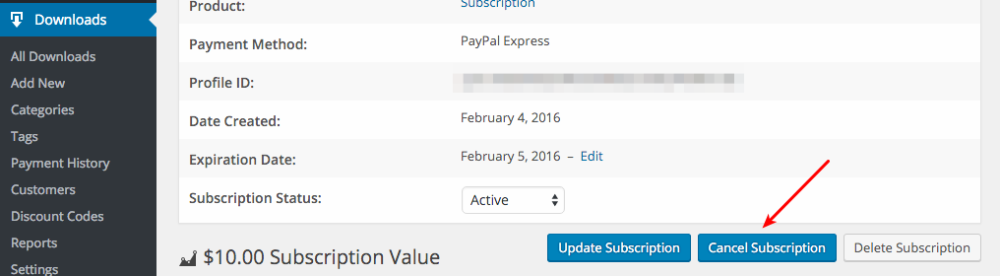
1. Easy Digital Downloads内
対象のサブスクリプションに移動します。
- ダウンロード > サブスクリプションに移動します。
- 正しいサブスクリプションを見つけて、「表示」をクリックします。
Easy Digital Downloads内のサブスクリプションページで、[サブスクリプションをキャンセル]ボタンをクリックします。
2. PayPal内
PayPalダッシュボードから、支払いと受け取り > サブスクリプションに移動します。
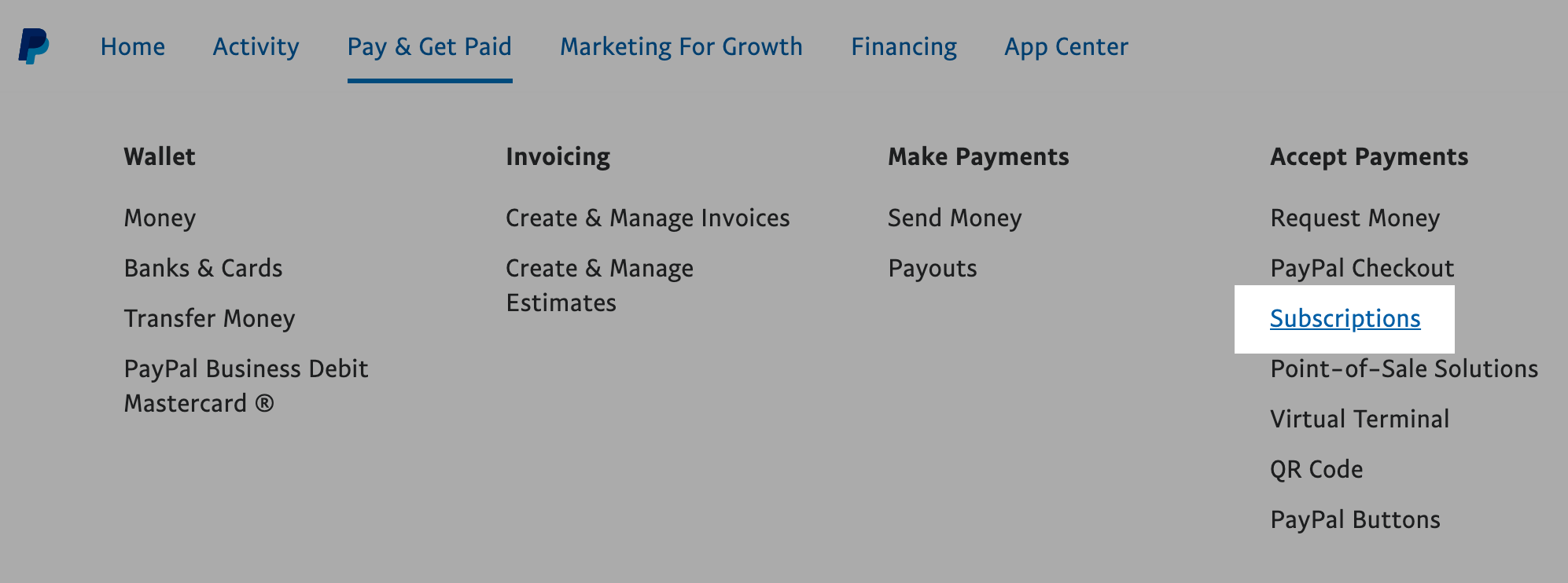
次に「サブスクリプション」をクリックして、PayPalサブスクリプションを表示します。
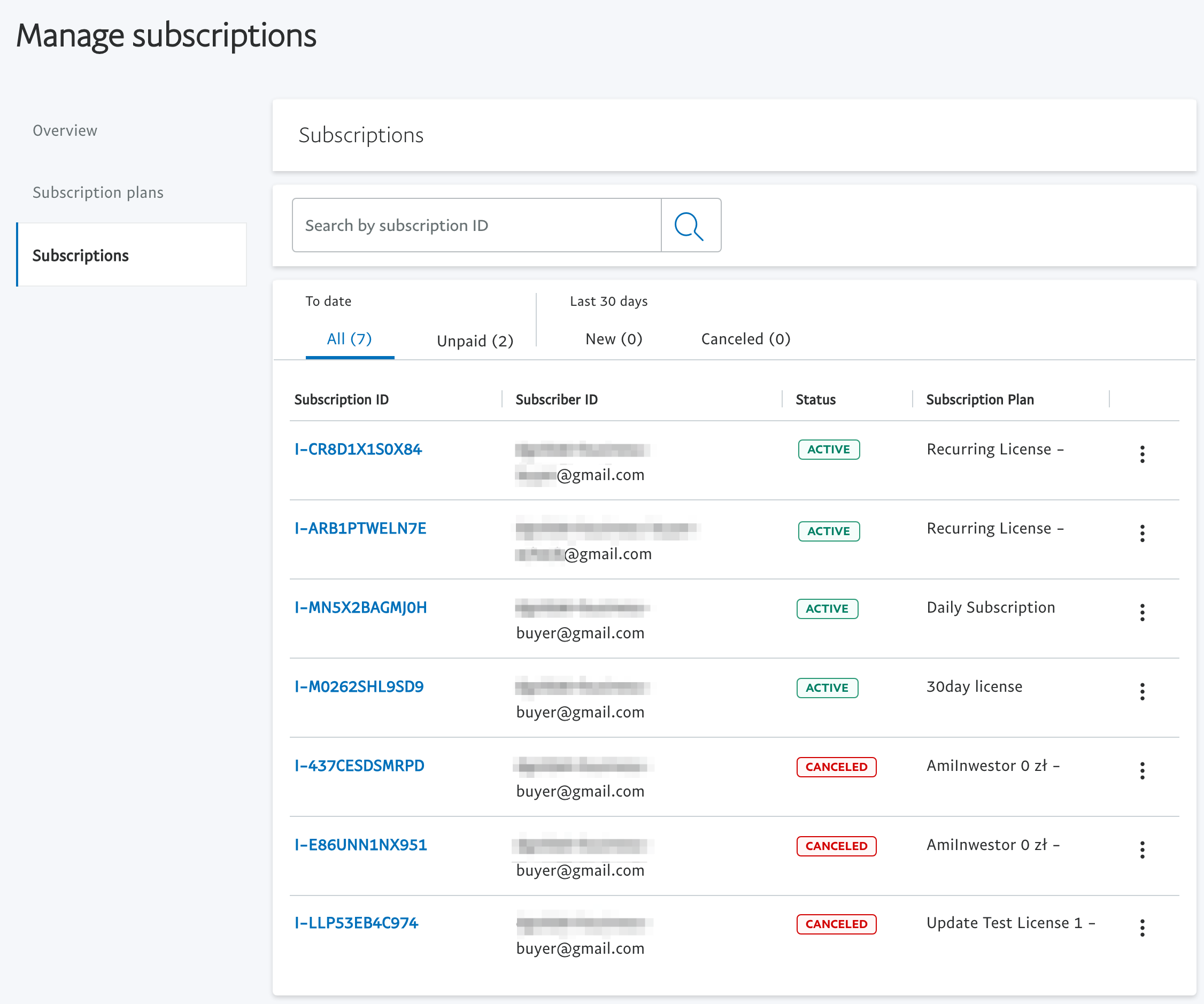
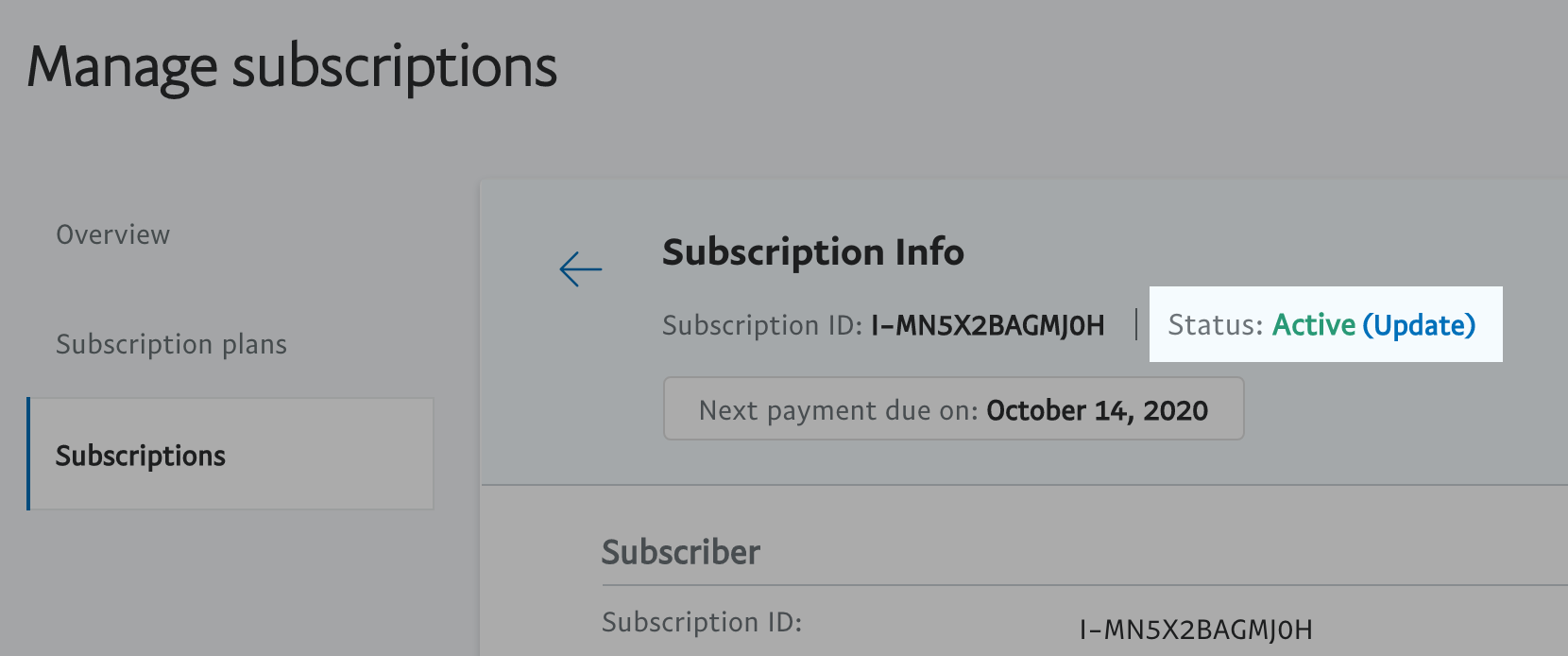
サブスクリプションIDをクリックしてサブスクリプションの詳細を表示し、[更新]をクリックします。更新オプションが表示され、キャンセルもそのオプションの1つです。
クレジットカード/デビットカード情報の更新
支払い情報は、顧客のPayPalアカウントを通じて更新する必要があります。手順はこちらをクリック。
複数サブスクリプションサポート
すべてのPayPal製品では、1回のトランザクションにつき1つのサブスクリプションのみ購入できます。顧客は希望するだけのサブスクリプションを持つことができますが、それぞれ個別のトランザクションで購入する必要があります。
顧客が複数のサブスクリプションをカートに入れてチェックアウトしようとすると、それが機能しないことを説明する通知が表示されます。
PayPal (レガシー)
注:このセクションは、Easy Digital Downloadsバージョン2.11以降を実行できないストアのみを対象としています。
PayPalは、特定のゲートウェイのドキュメントに従って設定する必要があります。
PayPal Standard ドキュメントまたはPayPal Pro / Express ドキュメント
注:PayPal Standard/Express/Website Payments Proを使用している場合、IPNとAPIの認証情報が設定されている必要があります。それ以外の場合、サブスクリプションは正常に機能しません。
Website Payments Pro アカウント要件:
PayPal Website Payments Pro (レガシー) を定期支払いと併用するには、PayPalアカウントでいくつかの特別な設定が必要です。
- PayPal Pro を確認する:Easy Digital Downloads 用の PayPal Pro 拡張機能をインストールしても、自動的に PayPal Pro を使用しているわけではありません。PayPal Pro は月額 $30 です。電話で問い合わせて設定できます。
- PayPalレガシーアカウント: 定期支払いとPayPal Proを使用するには、PayPalアカウントが「レガシー」アカウントである必要があります。アカウントがレガシーかどうかを判断する完璧な方法はありませんが、1つの手がかりは、PayPalで「PayPal Manager」と呼ばれるメニュー項目を探すことです。これがある場合、レガシーアカウントではありません。不明な場合は、電話でPayPalのサポートチームに連絡してください。
- ダイレクトペイメント定期支払い(DPRP)を有効にする: これは必須であり、PayPalサポートチームに電話してアカウントで有効にする必要があります。DPRPは月額$30の追加料金がかかります。
レガシー統合に関する一般的な問題:
- キャンセルボタンを機能させるには、IPNとAPIが正しく設定され、機能している必要があります。PayPal Standardでは、APIユーザー名、パスワード、および署名が欠落しているか間違っている場合、キャンセルボタンが表示されないことがほとんどです。APIおよびその他のすべての設定が正しく設定されていることを確認するために、PayPal Standard ドキュメントに記載されているすべての手順を確認してください。
- 古いPayPalアカウントのために更新が更新されない: サブスクリプションの詳細画面の
Profile IDフィールドを確認してください。もし「S」(例:S-nnnnnnnnnnnnnn)で始まる場合は、PayPalマーチャントテクニカルサービスに連絡し、アカウントが古いサブスクリプションIDを使用していることを通知し、アカウントを更新するように依頼する必要があります。 - PayPal Expressインコンテキスト購入による保留中または失敗した支払い: ほとんどの場合、ポップアップが読み込まれている間に顧客が新しいタブに移動しました。支払いが読み込まれている間、顧客は新しいブラウザタブに移動してはなりません。残念ながら、これはPayPal Expressインコンテキストの動作方法の制限です。



