

このドキュメントは、現在サポートされていないレガシーPayPal製品について説明しています。PayPalの設定を現在のバージョンに更新することを強くお勧めします。
詳細については、このドキュメントを参照してください。
PayPal Standard
Easy Digital Downloadsには、PayPal Standardが組み込まれています。PayPal Standardは、利用できる最も基本的なPayPalアカウントです。
注意: EDDに接続するには、無料のPayPalビジネスアカウントが必要です。既存のPayPalパーソナルアカウントをビジネスアカウントにアップグレードするか、新しいPayPal Standardビジネスアカウントを作成できます。
設定
設定は
Downloads → Settings → Payment Gateways → PayPal Standardの下にあります。
1. PayPalメールアドレス
最初 の設定はPayPalのメールアドレスです。これはPayPalアカウントに関連付けられているアドレスです。

2. PayPal画像(オプション)
次に、PayPalのチェックアウトページに表示する画像をアップロードするオプションがあります。

ヒント: 画像はインターネット上で公開アクセス可能であり、PayPalチェックアウトに表示されるためにはセキュア(HTTPS)サーバーに保存されている必要があります。ロゴは最大で幅90ピクセル、高さ60ピクセルで、.gif、.jpg、.pngなどの有効なグラフィック形式で保存してください。
注意: これは以前はPayPal Page Stylesと呼ばれていましたが、ページスタイルオプションはPayPalによって廃止され、代わりに画像を提供することになりました。
3. PayPal IDトークン
次に、PayPal IDトークンを入力します。これは、購入直後に支払い記録が自動的に
完了としてマークされるために必要です。
 このトークンは、次の手順に従ってPayPalアカウントから取得できます。
- PayPalアカウントにログインします。
- 画面右上にある歯車アイコンにカーソルを合わせ、アカウント設定を選択します
- 「製品とサービス」の見出しの下で、画面左側のウェブサイト決済をクリックします
- ウェブサイト設定の隣にある更新リンクをクリックします
- 自動返信をオンに設定します
- 返信URLには、ウェブサイトのURLを入力します。
- 支払いデータ転送で、オンオプションをクリックします。
- 保存をクリックします。
- PDT IDトークンが、ページ上の支払いデータ転送セクションに表示されるはずです。
トークンをクリップボードにコピーし、Downloads → Settings → Payment Gateways → PayPal Standardの
PayPal Identity Token フィールドに貼り付けます。
4. IPN設定
PayPal Instant Payment Notification(IPN)サービスにより、PayPalはストアと通信し、トランザクションを完了、失敗、返金済みなどにマークできます。
PayPal Standardを使用する場合、PayPal IPNは自動的に構成されますが、PayPalアカウント内で有効になっていることを確認することが重要です。
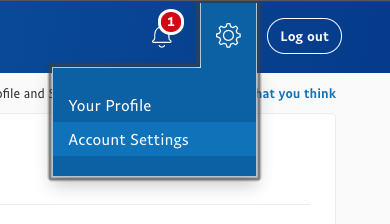
PayPalアカウントにログインし、画面右上隅にある歯車アイコンにカーソルを合わせ、[アカウント設定]を選択します。
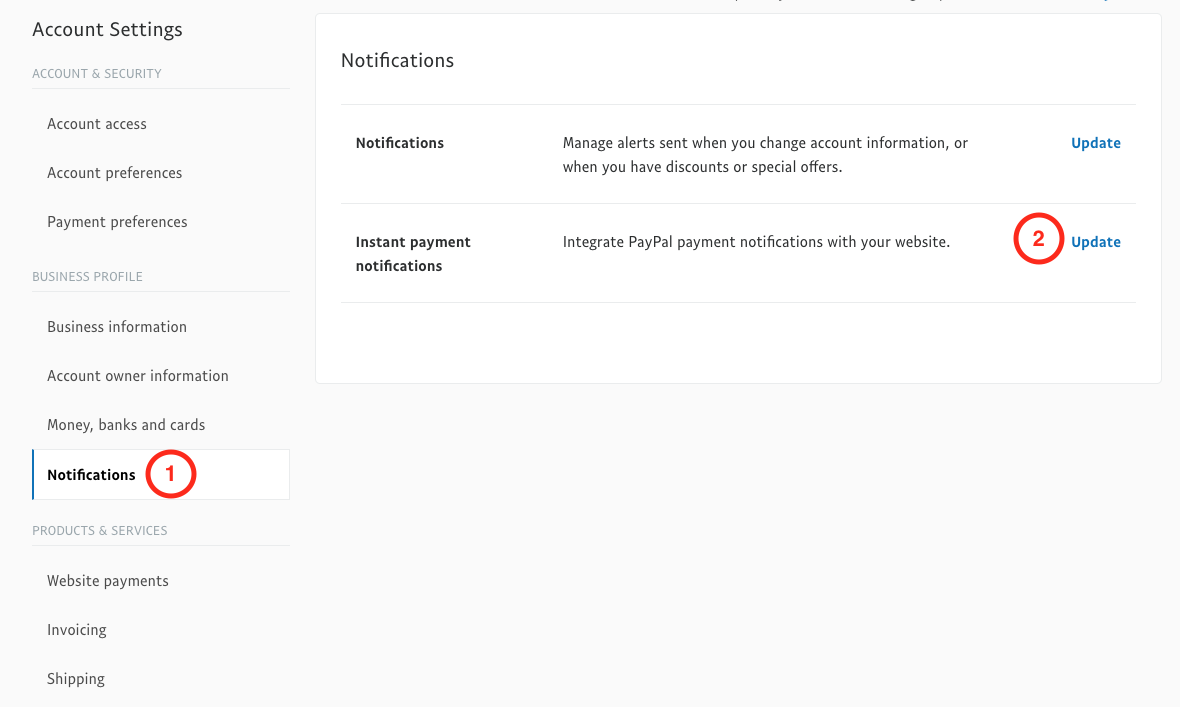
画面左側にある[通知]をクリックし、[インスタントペイメント通知]の横にある[更新]をクリックします。
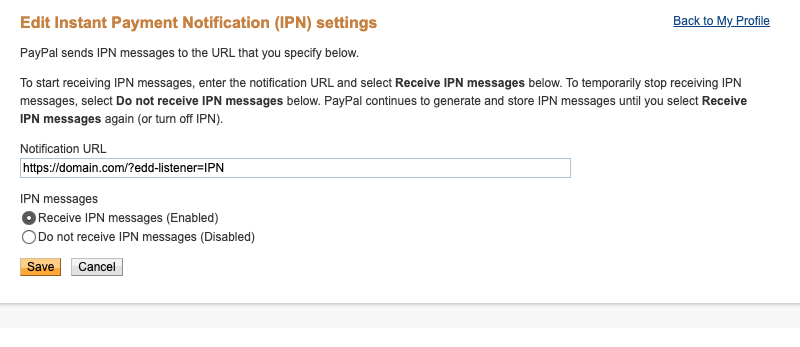
 [設定の編集]ボタンをクリックし、次にドメイン(httpまたはhttpsを含む)を入力し、その後に?edd-listener=IPNと入力します。
IPNメッセージを受信するラジオボタン(有効)を選択します。
PayPal IPNが機能しない場合は、IPN検証を無効にすることができます。これは、IPNメッセージが処理される際に行われる追加の検証ステップを無効にするだけです。

注意: PayPal IPN検証にはSSL証明書が必要です。
PayPal IPN履歴にアクセスする必要がある場合は、
こちらのガイドを参照してください。
5. APIキー
PayPal APIキーを使用すると、ストアとPayPalがより完全に通信できるようになり、より信頼性の高い通信と、ストア内での返金などの追加機能が可能になります。このセクションでは、次のためのライブおよびテスト用のAPIキーが必要です。
- ユーザー名
- パスワード
- 署名
PayPal APIキーの取得に関する完全なドキュメントは以下にあります。
よくある質問
PDTとIPNの違いは何ですか?両方必要ですか?
PDT(PayPal Identity Token)とIPN(Instant Payment Notification)は、どちらもPayPalがストアに支払いが成功したことを伝える方法であり、ステータスを「完了」に設定して、ファイルを顧客にリリースできるようにします。
PDTはIPNの代替手段です。PayPalからの最も正確な情報を得るためには、両方を使用する必要があります。特に、継続払いを使用している場合は、IPNがセットアップされていることを確認する必要があります。
注意: 手数料を使用している場合は、IPNのみを使用することをお勧めします。両方が有効になっている場合、PDTとIPNが異なる時間に更新されると、手数料が二重に記録される可能性があります。
ストアのPayPal支払いが「保留中」のままで、「完了」に設定されません。どうすればよいですか?
これはさまざまな理由で発生する可能性があります。問題を正しく機能させるための可能な解決策のリストをこちらに示します。
https://docs.easydigitaldownloads.com/article/190-payments-not-marked-as-complete
PayPal Express / Pro
PayPal ProおよびExpressゲートウェイ拡張機能について
Easy Digital Downloadsには、PayPal Standardが組み込まれています。
PayPal Website Payments ProおよびPayPal Express Gatewayを使用すると、PayPal ProおよびPayPal Expressの2つの追加のPayPalオプションを利用できます。
PayPal Pro
PayPal Proを使用すると、ユーザーはチェックアウトプロセス中にクレジットカード情報を入力でき、サイトを離れる必要がないため、ユーザーエクスペリエンスが向上し、コンバージョン率が高まります。
注意: クレジットカード処理にPayPal Proを使用する場合、SSL証明書が必要です。
PayPal Express
PayPal Expressでチェックアウトする場合、ユーザーエクスペリエンスはPayPal Standardと非常に似ていますが、より安全です。また、コンテキスト内チェックアウトでチェックアウトするオプションも提供されます。
サポートされている国
PayPal ExpressおよびWebsite Payments Proは、すべての国で利用できるわけではありません。お住まいの国がサポートされているかどうかを確認するには、以下のリンクを使用してください。
「マーチャントの国がサポートされていません」というエラーが表示された場合は、お住まいの国がサポートされていないことを意味します。
設定:
1. 決済ゲートウェイを有効にする
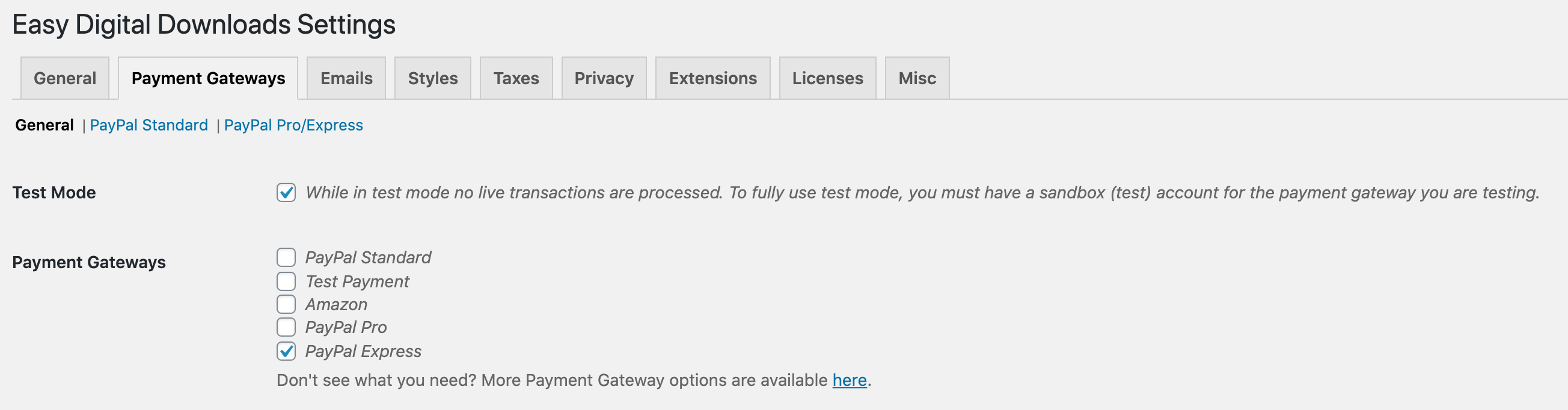
ダウンロード → 設定 → 決済ゲートウェイに移動します。使用したいPayPal決済ゲートウェイを有効にします。ProとExpressの両方を有効にする必要はありません。PayPal Expressを有効にする場合は、サイトで現在有効になっている場合はPayPal Standardを無効にしてください。
2. APIキーの入力
Website Payments ProまたはExpressゲートウェイが機能するには、ゲートウェイ設定ページ(ダウンロード → 設定 → 決済ゲートウェイ → PayPal Pro/Express)にAPIキーを入力する必要があります。PayPal APIキーにより、ストアとPayPalはより完全に通信できるようになり、より信頼性の高い通信と、
ストア内での返金などの追加機能が可能になります。このセクションでは、次のためのライブおよびテスト用のAPIキーが必要です。
- ユーザー名
- パスワード
- 署名
PayPal APIキーの取得に関する完全なドキュメントは以下にあります。
PayPalでテストアカウントが必要な場合は、
PayPal Sandboxドキュメントの手順に従ってください。
3. IPN設定
PayPalのインスタントペイメント通知(IPN)は、PayPalがサイトと通信して、販売完了、販売失敗などの処理を行う方法です。
定期支払い拡張機能を使用する場合:
PayPal Website Payments ProおよびExpressで定期請求が正しく機能するには、IPN設定が正しく機能していることが非常に重要です。
PayPalアカウントにログインし、画面右上隅の歯車アイコンにカーソルを合わせ、
アカウント設定を選択します。
画面左側にある[通知]をクリックし、[インスタントペイメント通知]の横にある[更新]をクリックします。
IPNメッセージを有効にし、通知URLを次のように設定する必要があります: https://yoursite.com/?edd-listener=eppe
* 注意: 「yoursite.com」は、お使いのウェブサイトの適切な名前に置き換えてください。
IPNメッセージを受信するラジオボタン(有効)を選択します。
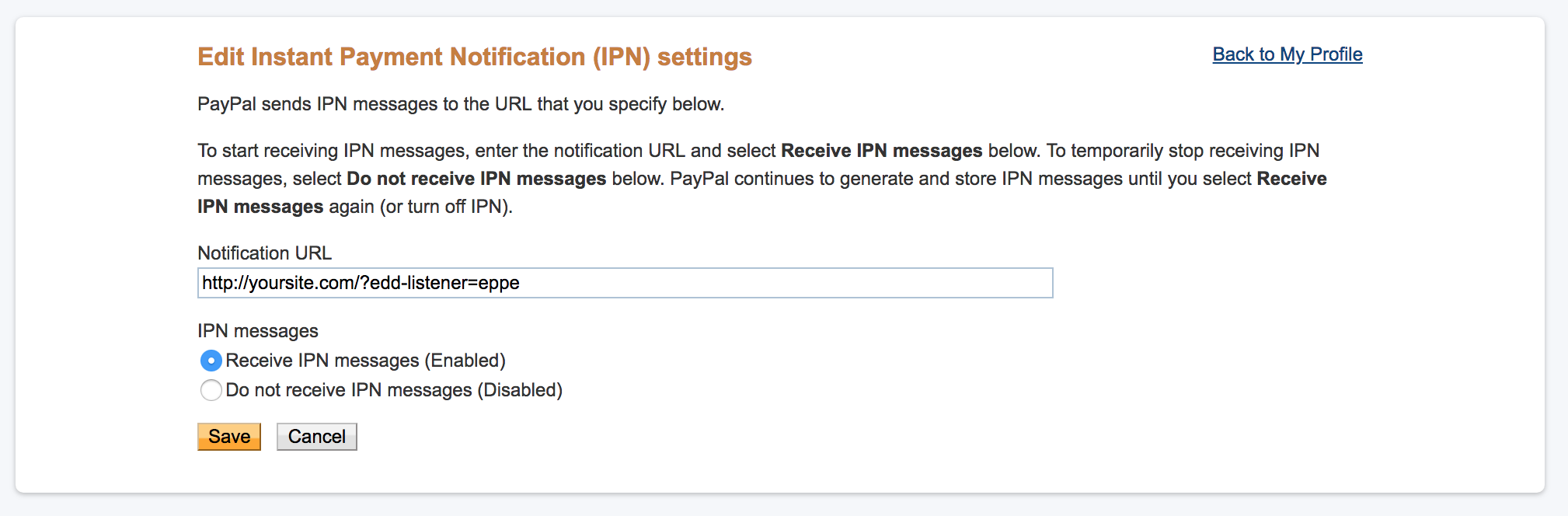
PayPal IPN履歴にアクセスする必要がある場合は、このガイドを参照してください。
4. インコンテキストチェックアウト(オプション)
インコンテキストチェックアウトはPayPal Expressでのみ機能します。
インコンテキストチェックアウトを使用するには、2つの設定を完了する必要があります。ダウンロード → 設定 → 決済ゲートウェイページに両方があります。
「PayPal Expressインコンテキストチェックアウト」というラベルのチェックボックスをオンにする必要があります:

また、ライブPayPalマーチャントIDを提供する必要があります:

インコンテキストチェックアウトにはマーチャントIDが必要です。
https://www.paypal.comにログインして、マーチャントIDを確認できます。ページ右上隅のプロファイルアイコンをクリックし、[ビジネスプロファイル]メニューの[プロファイル]と[設定]を選択します。(ページ上部にプロファイルアイコンが表示されない場合は、[マイアカウント]タブが選択されているときにトップメニューに表示される[プロファイル]をクリックします。)左側の[マイビジネス情報]をクリックすると、右側のプロファイル項目のリストに[マーチャントアカウントID]が表示されます。
PayPal.comでインコンテキストチェックアウトについて
詳しく読むことができます。
5. PayPalテスト
PayPal Sandbox を設定し、テストモードを有効にして([ダウンロード] → [設定] → [決済ゲートウェイ])、ゲートウェイをテストしてください。
FAQとトラブルシューティング
この拡張機能はPCIに準拠していますか?
PCI準拠は、PayPal Payments Proシステムを使用している場合にPaypalから要求される要件です。この拡張機能はPCIに準拠するようにコーディングされています。クレジットカード情報は保存されません。代わりに、ユーザーが入力した情報をPaypalに送信するだけです。ただし、PCIに完全に準拠するには、ウェブサイトがすべてのデータを安全かつ暗号化された方法で送受信する必要があります。SSL証明書を設定し、すべてのページでそれを使用するように強制することで、これを行うことができます。SSL証明書の設定とHTTPS経由でのすべてのデータの送受信の強制について支援が必要な場合は、ウェブホストに連絡することをお勧めします。彼らがそれを設定できる担当者だからです。したがって、ウェブホストにPCI準拠していることを確認することが重要です。
PayPal ExpressとPayPal Standardの違いは何ですか?
PayPal Standard(Easy Digital Downloadsに無料で含まれています)は、ユーザーを購入完了のためにPayPalに送信します。一方、PayPal Expressでは、ユーザーは購入に同意するためにPayPalに送信されますが、サイトに戻るまで実際には完了しません。これにより、PayPalとの通信の問題が発生しにくくなり、Easy Digital Downloadsストアで支払いがより確実に「完了」として設定されるようになります。PayPal Standardが使用される場合、PayPalは独自のIPN(Instant Payment Notification)サービスに依存しているため、保留中または未完了の支払いで問題が発生することがよくあります。このサービスはさまざまな理由で失敗する可能性があり、PayPalが所有しているため、サポートチームはIPN関連の問題をトラブルシューティングできる能力が限られています。
エラー:セキュリティエラー セキュリティヘッダーが無効です
チェックアウト時にこのエラーが表示される場合は、API認証情報が正しくないことが原因である可能性が高いです。API認証情報が正しいことを確認してください。
PayPal Advanced
WordPressサイトで直接クレジットカードとPayPalを受け付け、シームレスなチェックアウト体験を提供します
このPayPalゲートウェイアドオンを使用すると、
PayPal Payments Advancedアカウントを通じて、サイトで直接クレジットカードとPayPalの支払いを受け付けることができます。 PayPal Payments Advancedゲートウェイを通じてダウンロードを購入する場合、ユーザーはチェックアウトプロセス中にクレジットカードの詳細を入力し、サイトを離れることはありません。これにより、ユーザーエクスペリエンスが向上し、コンバージョンがより成功します。
PayPal Payments Advancedとは何ですか?
顧客をサイトに留めて、財務データを保護する負担なしで、チェックアウトプロセス全体を完了させましょう。PayPalは、マーチャントアカウントとゲートウェイを1つにまとめただけでなく、月額わずか5ドルでウェブサイトに統合できる安全なチェックアウトテンプレートを提供します。顧客はPayPalが支払いを処理していることに気づかないため、あなたのビジネスはより安全でプロフェッショナルに見えます。
インストールとセットアップ
インストール
この拡張機能を
インストールして有効化したら、WordPress管理画面 → Downloads → Settings → Payment Gatewaysに移動し、PayPal Payments Advancedを有効にします。
ライセンス
「Downloads」メニューの下にある「Settings」をクリックし、「Licenses」タブに移動して、EDD PayPal Payments Advancedのライセンスキーを入力してください。このライセンスキーは、
https://easydigitaldownloads.comで購入した際に受け取ったメールレシートに記載されています。
PayPal Managerアカウントの設定
まだPayPal Payments Advancedアカウントを申請していない場合は、まずそれを行う必要があります。この申請により、PayPal Managerアカウントの設定が進められ、PayPal Payments Advancedサービスに接続できるようになります。新しいPayPal Managerのログイン情報は、通常のPayPalアカウントのログイン情報とは別になることに注意してください。
PayPal Payments Advancedアカウントを申請する
PayPal Payments Advancedの申請のステップ2では、PayPal Managerアカウントを作成し、ビジネス情報を入力するように求められます。
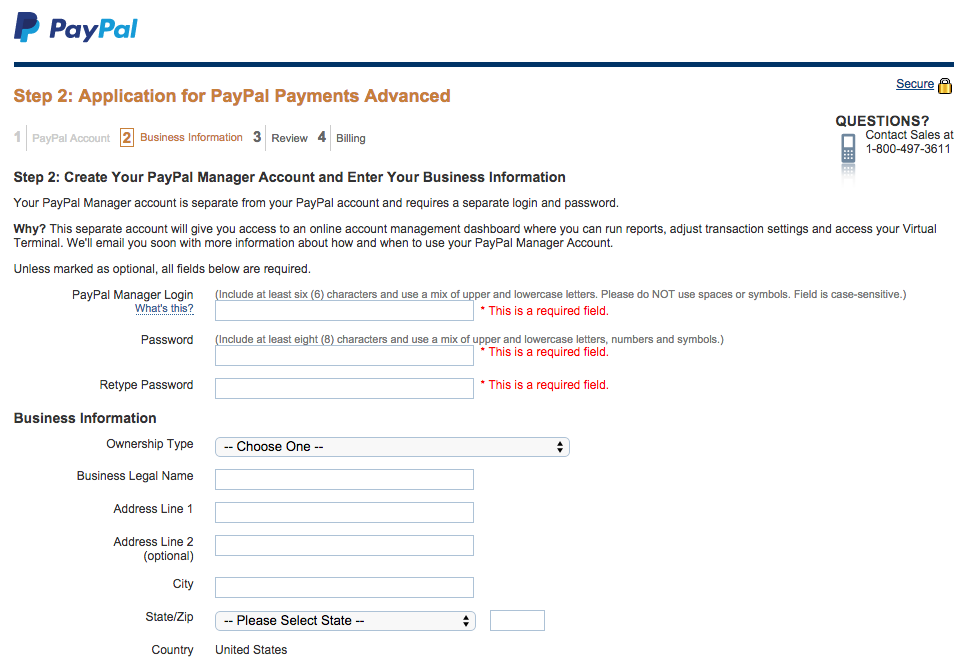
この別のアカウントにより、レポートを実行したり、トランザクション設定を調整したり、バーチャルターミナルにアクセスしたりできるオンラインアカウント管理ダッシュボードにアクセスできるようになります。このPayPal Managerのログインとパスワードを使用して、EDD PayPal Payments Advancedプラグインの設定を完了します。
注意:PayPal Managerのログイン情報は、PayPalアカウントのログイン情報とは別です。
パートナーID、マーチャントログイン、パスワードを使用して、
https://manager.paypal.comでPayPal Managerアカウントにログインします。
- パートナーID:PayPal
- マーチャントログイン:[あなたのPayPal Managerログイン]
- ユーザー:[空白のままにしてください]
- マーチャントパスワード:[あなたのPayPal Managerパスワード]
PayPal Managerの設定を構成する
ログインしたら、PayPalトランザクションが正常かつ安全に完了するように設定を変更する必要があります。これを行うには、「Service Settings」タブをクリックします。「Hosted Checkout Pages」セクションで、「Set Up」をクリックします。
このページにはかなりの設定がありますが、ほとんどはEDD PayPal Payments Advancedプラグインによってバックグラウンドで処理されます。この設定ページを、次のスクリーンショットの設定と一致するように構成してください。
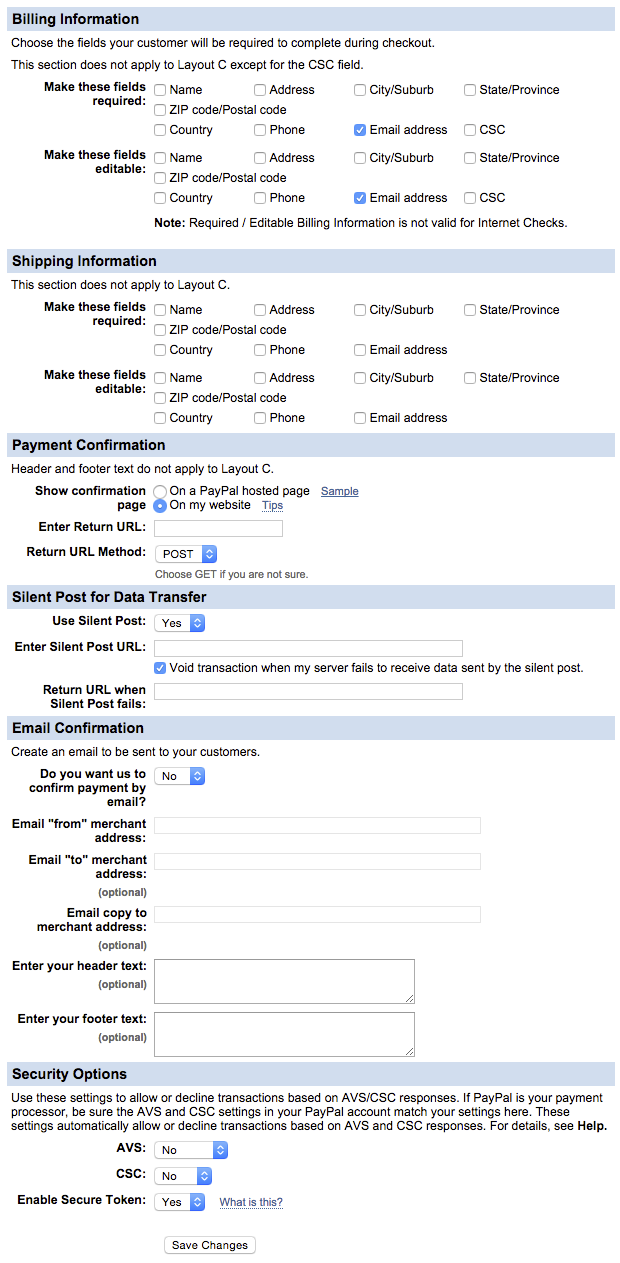
変更の概要
請求先情報 / 配送先情報
お客様の名前、請求先住所、メールアドレスなどをPayPalチェックアウトで取得することを任意で要求できます。同じページの「請求情報」セクションで、対応する「必須」と「編集可能」のチェックボックスを選択します。ここでチェックを入れることが推奨される最小限のオプションは、「メールアドレス」の2つのチェックボックスです。
支払い確認
- 「確認ページを表示」設定の横にある「私のウェブサイトで」というオプションのラジオボタンを選択します。
- 「返信URLメソッド」設定の横にあるドロップダウンボックスで「POST」を選択します。
データ転送のためのサイレントポスト
- 「サイレントポストを使用」設定の横にあるドロップダウンボックスで「はい」を選択します。
- 「サイレントポストが送信したデータを受信できない場合、トランザクションを無効にする」という設定の横にあるチェックボックスを有効にします。
セキュリティオプション
- 「セキュアトークンを有効にする」オプションを見つけ、隣のドロップダウンから「はい」を選択します。
設定が完了したら、ページ下部にある「変更を保存」ボタンをクリックすることを忘れないでください。
PayPalのセキュアトークンを有効にする
ログインしたら、PayPalトランザクションが安全に完了するように設定を調整する必要があります。これを行うには、「サービス設定」タブをクリックします。「ホスト型チェックアウトページ」セクションで、「セットアップ」をクリックします。
このページの下部までスクロールして「セキュアトークンを有効にする」オプションを見つけ、隣のドロップダウンから「はい」を選択します。次に、「変更を保存」をクリックします。
お客様の名前、請求先住所、メールアドレスなどをPayPalチェックアウトで取得することを任意で要求できます。同じページの「請求情報」セクションで、対応する「必須」と「編集可能」のチェックボックスを選択します。ここでチェックを入れることが推奨される最小限のオプションは、「メールアドレス」の2つのチェックボックスです。
PayPal EDDユーザーの作成
次に、EDDサイトとPayPal Managerアカウントを接続する新しいユーザーを作成します。ログインしたら、「アカウント管理」タブをクリックします。「ユーザー管理」セクションで、「ユーザーを追加」をクリックします。
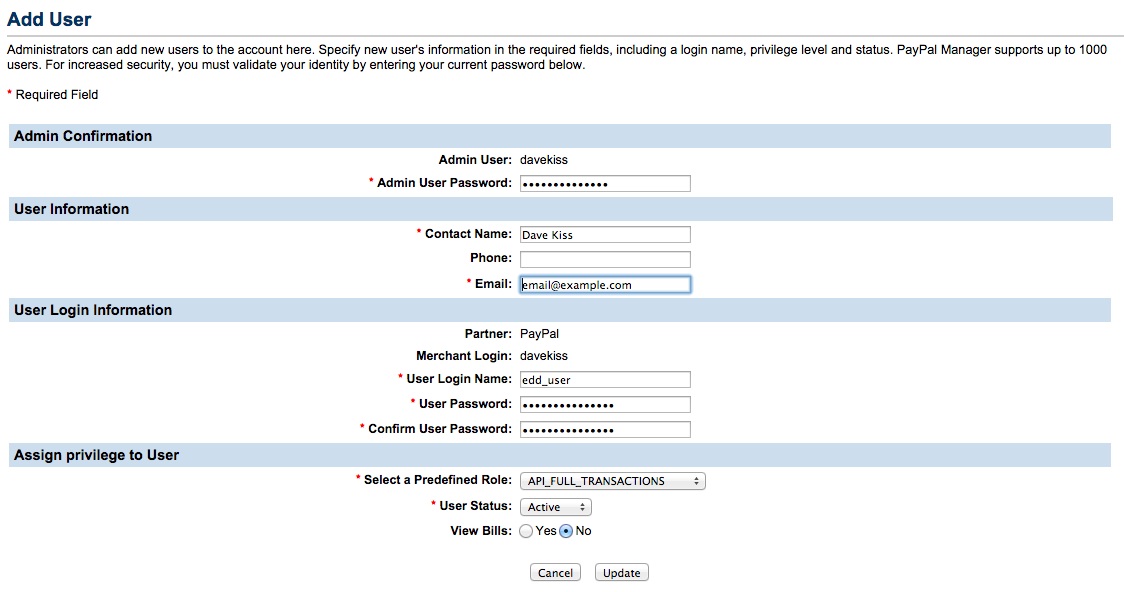
フォームを該当する内容で入力します。下部にある「ユーザーに権限を割り当てる」セクションに到達したら、次の設定を使用します。
- 事前定義されたロールを選択:API_FULL_TRANSACTIONS
- ユーザーの状態:アクティブ
- 請求書の表示:いいえ
PayPalをEDDサイトに接続する
PayPal ManagerアカウントにEDDユーザーを作成したので、サイトにこれらのユーザー資格情報でトランザクションを処理するように指示する必要があります。
「ダウンロード」メニューの下の「設定」をクリックし、「支払いゲートウェイ」タブに移動することで、EDDサイトにユーザー資格情報を入力できます。
ここでは、「PayPal Payments Advanced – Manager Settings」セクションで、この接続を確立するために必要なすべての情報を入力します。
- ライブPayPal Managerパートナー:「PayPal」
- ライブPayPal Managerベンダー:[PayPal Managerのログイン、例:「davekiss」]
- ライブPayPal Managerユーザー名:[PayPal EDDユーザー、例:「edd_user」]
- ライブPayPal Managerパスワード:[PayPal EDDユーザーのパスワード]
下部にある「変更を保存」ボタンをクリックすることを忘れないでください。これで、PayPal Payments Advanced を使用してライブトランザクションを受け入れる準備が整いました!
支払いゲートウェイタブの上部にある PayPal Payments Advanced チェックボックスをクリックして、ストアで支払いゲートウェイを有効にすることができます。
オプション:PayPalテンプレートのカスタマイズ
PayPal Payments Advanced を使用すると、支払いページをカスタマイズできます。支払いページのヘッダー、背景、タイトル、ボタン、および注文概要列をカスタマイズできます。
PayPalは、選択できる3つのデザインテンプレートを提供しています。テンプレートAはデフォルトのテンプレートですが、支払いフィールドをサイトに直接埋め込むことができるテンプレートCを含む、提供されている3つのテンプレートのいずれかを選択できます。
テンプレートをカスタマイズするには、パートナーID、マーチャントログイン、パスワードを使用して、
https://manager.paypal.com でPayPal Managerアカウントにログインしてください。
次に、[サービス設定]タブをクリックし、[ホスト型チェックアウトページ]セクションで[カスタマイズ]リンクをクリックします。詳細については、PayPalのドキュメントを参照してください。。
PayPalテンプレートのデザインと設定が完了したら、チェックアウト時に使用したいテンプレートをEDDサイトに指示する必要があります。
これは、[ダウンロード]メニューの下の[設定]をクリックし、[支払いゲートウェイ]タブに移動することで、EDDサイトで行うことができます。
ここで、[PayPal Payments Advanced – Manager Settings]セクションの下にある[PayPalテンプレート]ドロップダウンボックスで適切なテンプレートオプションを選択します。
オプション:テスト/サンドボックスモードでの使用
EDDサイトがテストモードの場合にEDD PayPal Payments Advancedを使用したい場合は、テストトランザクションのみを処理する別のPayPal Managerテストアカウントを設定する必要があります。
まず、PayPal登録ページにアクセスして[続行]をクリックします。これにより、テストアカウントのサインアップページに移動します。
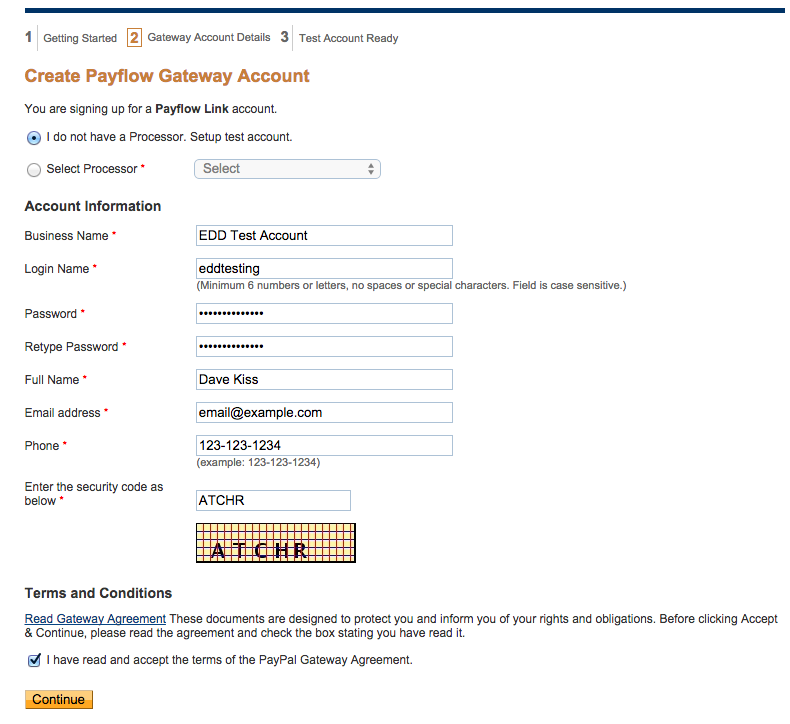
このページで、「プロセッサがありません。テストアカウントを設定します。」というオプションを選択していることを確認してください。このテストアカウントの新しいユーザー名とパスワードを選択して、アカウント情報を入力してください。
[利用規約]の下で、[ゲートウェイ契約を読む]リンクをクリックする必要があります。これにより、PayPalゲートウェイ契約に同意および承諾するためのチェックボックスが有効になります。[続行]をクリックすると、すべてがうまくいけば、この画面が表示されます。
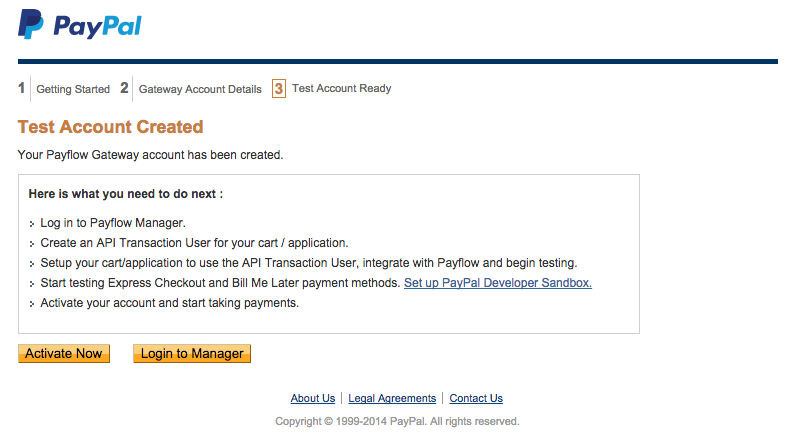
PayPal Managerテストアカウントができたので、これらのユーザー資格情報でテストトランザクションを処理するようにサイトに指示する必要があります。
[ダウンロード]メニューの下の[設定]をクリックし、[支払いゲートウェイ]タブに移動することで、EDDサイトにテストユーザー資格情報を入力できます。
ここでは、「PayPal Payments Advanced – Manager Settings」セクションで、この接続を確立するために必要なすべての情報を入力します。
- テストPayPal Managerのユーザー名:[PayPal Managerテストアカウントのユーザー名、例:「edd_test_user」]
- テストPayPal Managerのパスワード:[PayPal Managerテストアカウントのパスワード]
一番下にある「変更を保存」ボタンをクリックすることを忘れないでください。これで、PayPal Payments Advancedでテストトランザクションを受け入れる準備が整いました!
PayPal APIキーの取得方法
Easy Digital Downloadsのさまざまな拡張機能では、PayPal APIキーが使用されます。このドキュメントでは、ライブAPIキーの取得方法を説明します。テストAPIキーの取得プロセスは、PayPalサンドボックスのドキュメントに記載されています。
キーの作成
まず、https://www.paypal.com/us/cgi-bin/webscr?cmd=_profile-api-accessにアクセスします。通常のPayPalアカウントでログインします。ログインしたら、*NVP/SOAP API統合*というラベルのボックスを見つけます。そのボックスで*API認証情報を要求する*をクリックします。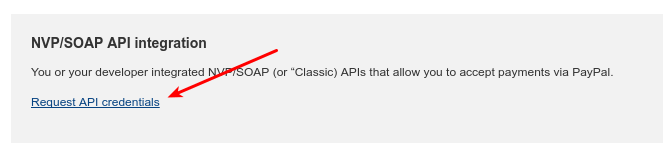
次のページで、
API署名をリクエストというボックスを探してください。そこにあるラジオボタンが選択されていることを確認してから、同意して送信をクリックします。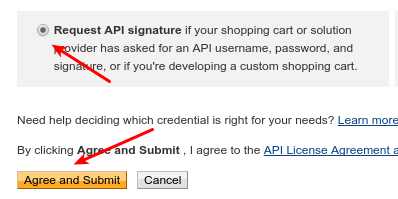
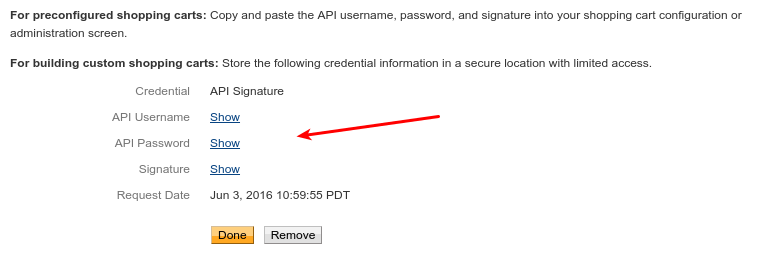
次のページには、リストが表示されます
- APIユーザー名
- APIパスワード
- 署名
それぞれに「表示」リンクがあります。表示をクリックすると、各項目の適切な文字列が表示されます。
EDD設定へのキーの入力
これら3つの項目を入手したら、WordPress管理画面の「ダウンロード」→「設定」→「支払いゲートウェイ」→「PayPal Standard」に移動すると、入力フィールドがあります。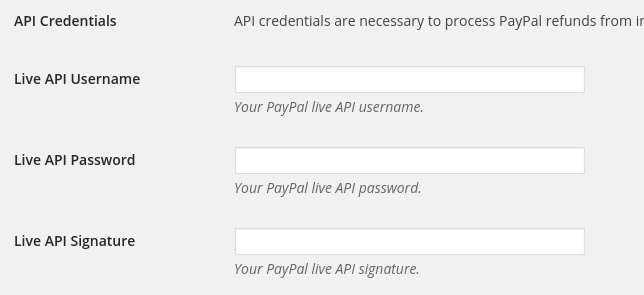
テストAPIキーの取得
テストAPIキーの取得については、PayPal Sandboxドキュメントで説明しています。そこで作成したセラーキーを取得し、上記の管理ページにあるライブAPIフィールドの下にあるテストAPIフィールドに入力してください。



