

いつかは、誰かが返金をリクエストするでしょう。プロセスは、使用しているマーチャントゲートウェイによって多少異なります。
全額返金
一部の決済ゲートウェイでは、Easy Digital Downloads の「注文の編集」画面から直接、マーチャントアカウントで返金処理を行うことができます。
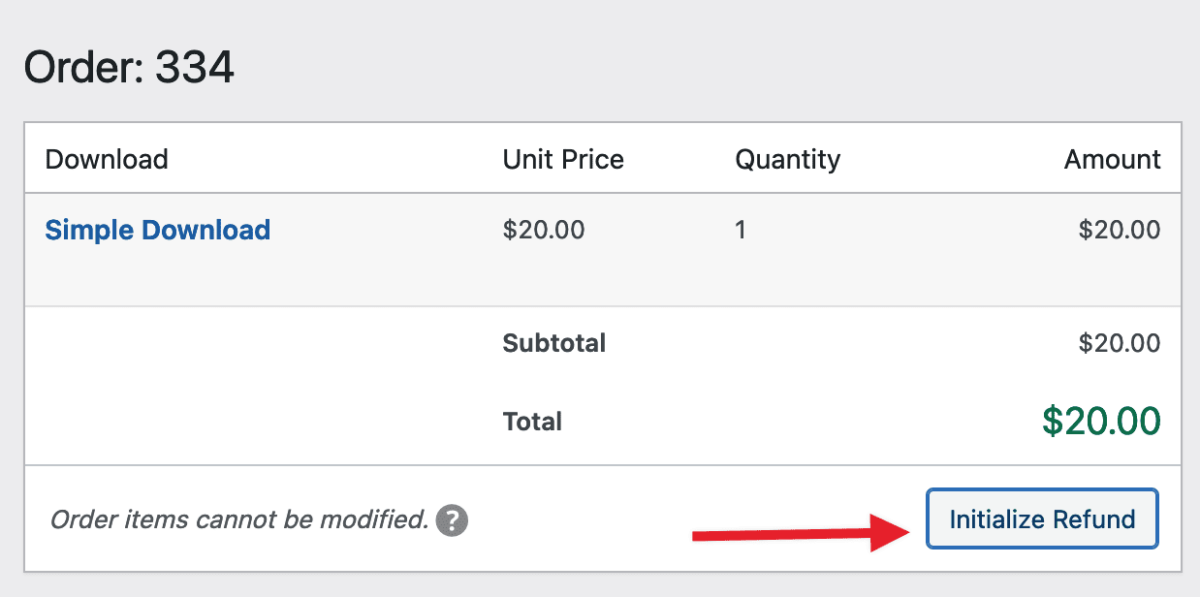
このように返金を発行するには
- ダウンロード > 注文 に移動します。
- 返金したい注文の「編集」をクリックします。
- 注文アイテムセクションにある「返金を開始」ボタンをクリックします。
この時点で返金プロセスが開始され、以下のような新しいモーダルウィンドウが表示されます。
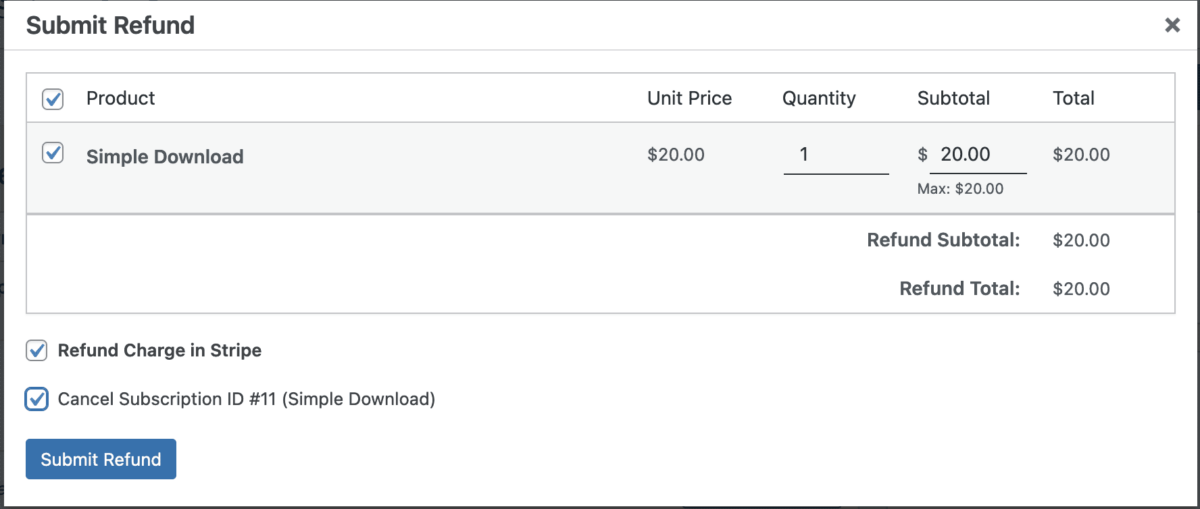
ここで魔法が起こります。上記のスクリーンショットでは、注文には1つのアイテムがあり、それはStripeゲートウェイ経由で購入された定期ダウンロードであることがわかります。
チェックボックスを使用して、注文のどのアイテムを返金したいかを選択できます。顧客が1回の注文で複数のダウンロードを購入した場合、注文内の特定のアイテムの横にあるチェックボックスを使用して、1つまたは複数のアイテムのみを返金することを選択できます。
Stripe での請求の返金 – このボックスをチェックすると、EDD は顧客への決済ゲートウェイでの金銭取引も返金します。この場合、Stripe 内で取引を返金すると同時に、EDD で返金済みとしてマークします。
サブスクリプション ID #11 (シンプルなダウンロード) のキャンセル – このボックスは、特定の注文に関連付けられたサブスクリプションがある場合に表示されます。この場合、顧客に返金したいだけでなく、購入時にダウンロード用に作成されたサブスクリプションもキャンセルしたいと考えています。
返金送信ボタンをクリックすると、アイテムが返金され、注文に関連付けられたサブスクリプションは、それらをキャンセルするチェックボックスがチェックされていた場合はキャンセルされ、この返金のためにデータベースに新しいレコードが保存されます。
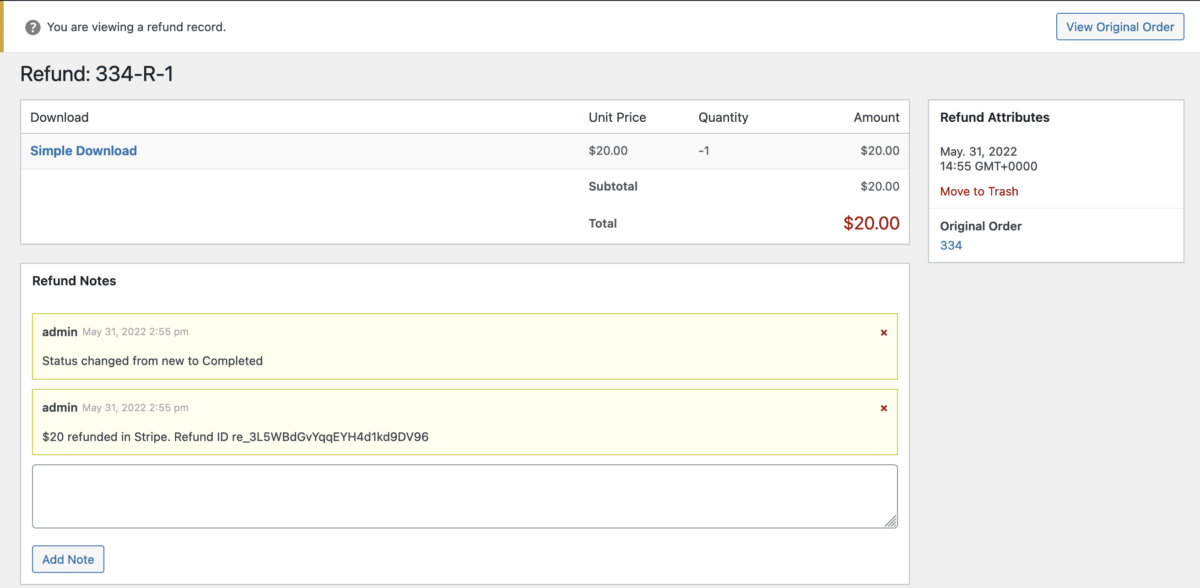
返金は自動的に行われ、すべてのレコードが更新されてその返金を反映します。これには、売上/収益統計、顧客レコード、ダウンロードリンク、および返金の影響を受ける EDD のその他のすべての側面が含まれます。
返金確認
決済ゲートウェイで返金が成功した場合、注文メモに返金 ID が表示されます。
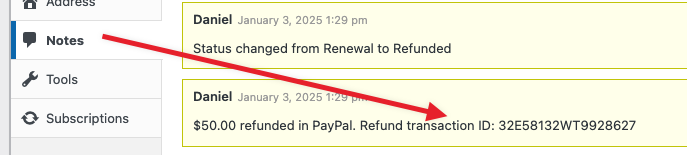
メモが記録されない場合は、ゲートウェイで支払いを開いて返金が処理されたことを確認できます。
一部返金
注文の一部返金を発行できるようになりました。プロセスは、上記で説明した全額返金処理と非常に似ています。
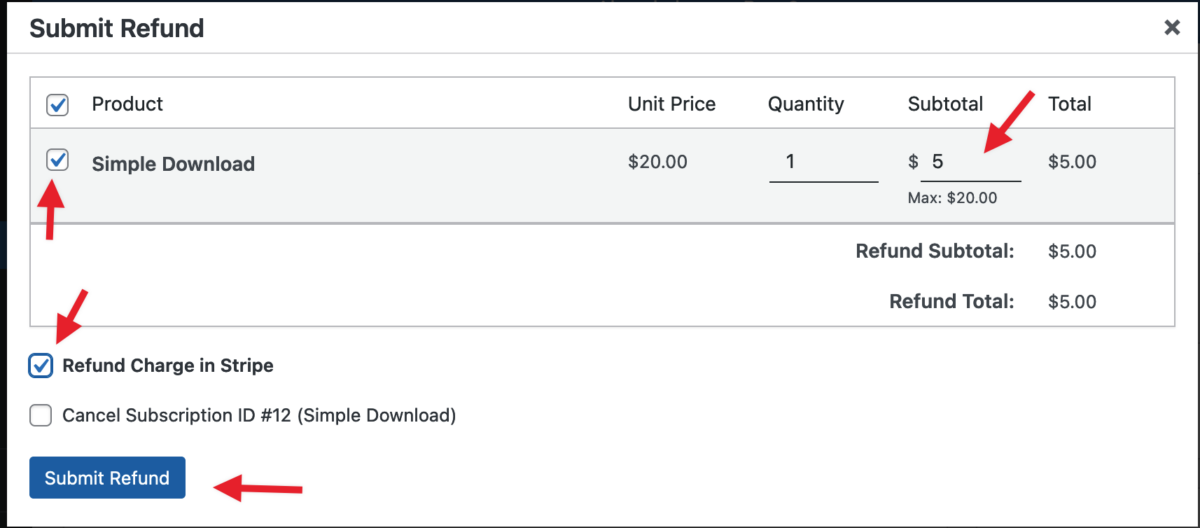
返金したいダウンロードの横にあるボックスをチェックすると、小計列が利用可能になります。次に、クリックして、その特定の注文アイテムに対して返金したい金額を入力できます。この場合、合計 20 ドルのうち 5 ドルの返金を発行しました。
返金が処理されると、メインの注文は以下のように「一部返金済み」ステータスを反映します。
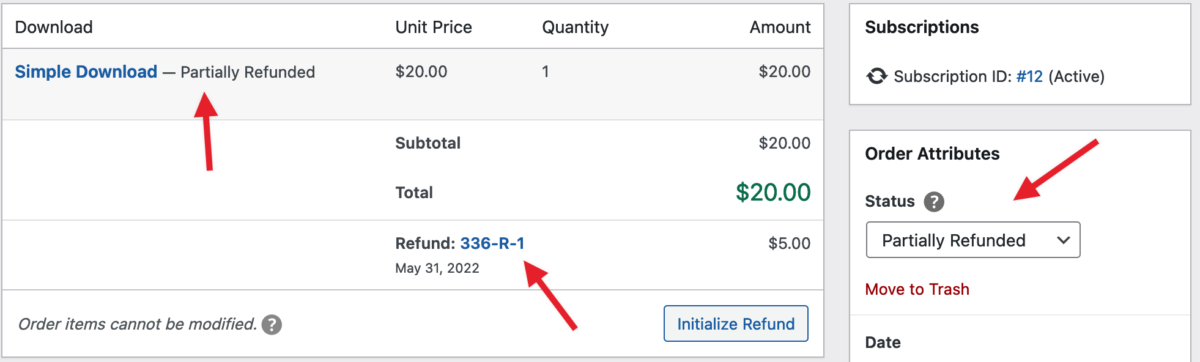
現時点で、この特定の注文に対して、合計 20 ドルのうち 5 ドルの返金を発行しました。最大 20 ドルまで、同じ注文で新しい返金を開始できます。
例えば、$5の返金が3回、または$15の返金が1回可能で、その時点で注文の全額が顧客に返金されたため、「返金済み」とマークされます。



