

継続払いには、サブスクリプション、その支払い、およびそれらの支払いに関する顧客情報を表示および管理するための完全なインターフェイスがあります。顧客がサブスクリプションを自己管理するためのショートコードも利用可能です。
管理者のためのサブスクリプション管理
管理パネルは、WordPress管理エリアのダウンロード → サブスクリプションに移動することで見つけることができ、次のようになります。
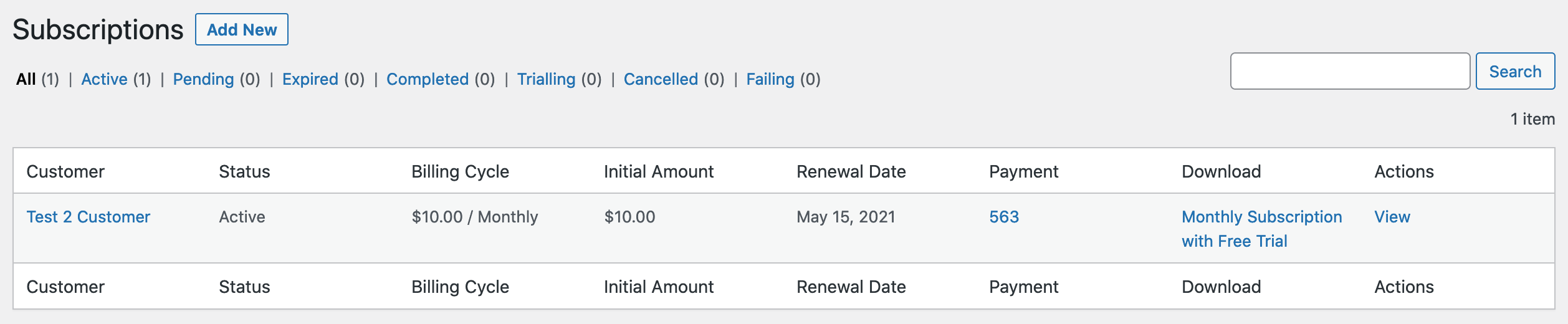
- 顧客列には、顧客の詳細ページへのリンクとともに、顧客の名前が表示されます。
- ステータスカラムにはサブスクリプションのステータスが表示されます。「使用法」の下のオプションを参照してください。
- 請求サイクル列には請求サイクルが含まれます。オプションは毎日、毎週、毎月、毎年です。
- 初回金額列には、支払われた初回金額が表示されます。
- 請求回数列には、顧客が請求された回数が表示されます。
- 更新日には、更新日またはサブスクリプションが完了する日付が表示されます。
- 支払い列には、支払いID番号が表示され、サブスクリプションを作成した元の支払いレコードへのリンクが表示されます。
- ダウンロード列には、購入されたダウンロードが表示され、製品管理ページへの直接リンクが表示されます。
- アクション列には、この特定のサブスクリプションの詳細ページへのリンクが表示されます。
個別のサブスクリプション管理
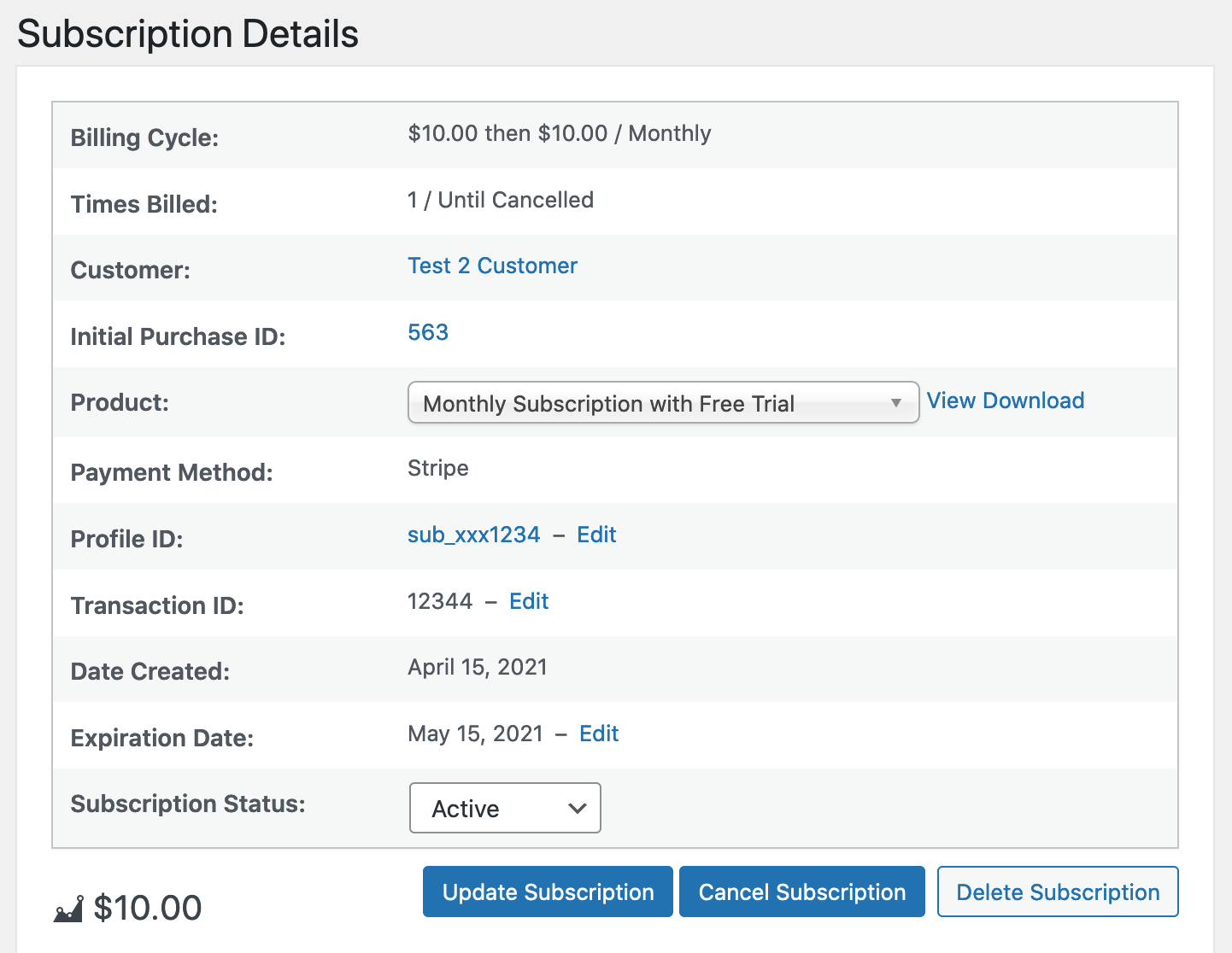
サブスクリプションのリストで表示をクリックすると、次のページに移動します。
使用方法
このページでは、3つの主要なタスクを実行する方法が提供されています。
- サブスクリプションの有効期限を変更して、サブスクリプションの期間を効果的に調整できます。これは支払いゲートウェイを更新しないため、常に支払いゲートウェイの更新日と一致する必要があります。
- サブスクリプションをキャンセルします。サブスクリプションがキャンセルされると、EDD内のサブスクリプションステータスが更新され、支払いゲートウェイ(Stripe、PayPalなど)での支払いプロセスが停止します。
注意:EDDでステータスを「アクティブ」に戻しても、継続払いは再開されません。支払いゲートウェイがサブスクリプションの再アクティブ化をサポートしている場合、キャンセルサブスクリプションボタンの代わりに再アクティブ化ボタンが表示されます。それ以外の場合は、顧客は新しいサブスクリプションを購入する必要があります。 - サブスクリプションのステータスを変更できます。ステータスのオプションは次のとおりです。
- 保留中:このステータスは、サブスクリプションが支払い検証の成功を待っていることを意味します。
- アクティブ:このステータスは、支払いが積極的に収集されているサブスクリプションのために予約されています。
- 完了:サブスクリプションは期間が終了し、完了としてマークされました。PayPalなどの一部のゲートウェイでは、完了したサブスクリプションを「期限切れ」と呼びます。ただし、EDDでは、より明確にするために「完了」と呼びます。
- 失敗:サブスクリプションは複数の支払いを逃しました。これは、支払い失敗が原因である可能性が最も高いです。カードの有効期限が切れたり、顧客が支払い情報を変更したりすると発生する可能性があります。
- キャンセル済み: サブスクリプションはキャンセルされ、支払い処理は行われなくなりました。サブスクリプションは、ユーザーまたはサイトオーナーによってキャンセルされる場合があります。サイトオーナーが決済ゲートウェイ経由でサブスクリプションをキャンセルした場合、適切なWebhookがそのゲートウェイのドキュメントに従って設定されていれば、EDDで更新されます。サブスクリプションでアクセスが付与されている場合、「キャンセル済み」のサブスクリプションでもアクセスは継続され、サブスクリプションの有効期限が切れた後にのみ拒否されます。
情報
上記のタスクに加えて、このページでは次の情報を提供します。
- 初回購入ID: 支払いページへのリンク
- 請求期間: オプションは、毎日、毎週、毎月、毎年です
- 請求回数: お客様が請求された回数
- 商品: 商品編集ページへのリンクの商品タイトル
- プロファイルID: マーチャントプロセッサによって提供されたトランザクションのID
- 作成日
- 有効期限
- サブスクリプションステータス: 上記のステータスオプションを参照してください
更新支払い
行われた各支払いは、支払いID、金額、日付、ステータス、およびアクションリンクと共にリストされます。「アクション」列の「詳細を表示」リンクをクリックすると、そのレコードの支払いページに移動します。

支払いを手動で記録する
更新支払いは、更新支払いテーブルの下にあるフォームを使用して手動で入力できます。更新が手動で処理された場合や、決済ゲートウェイによって更新が処理されなかった技術的なエラーが発生した場合に、これが時々必要になることがあります。
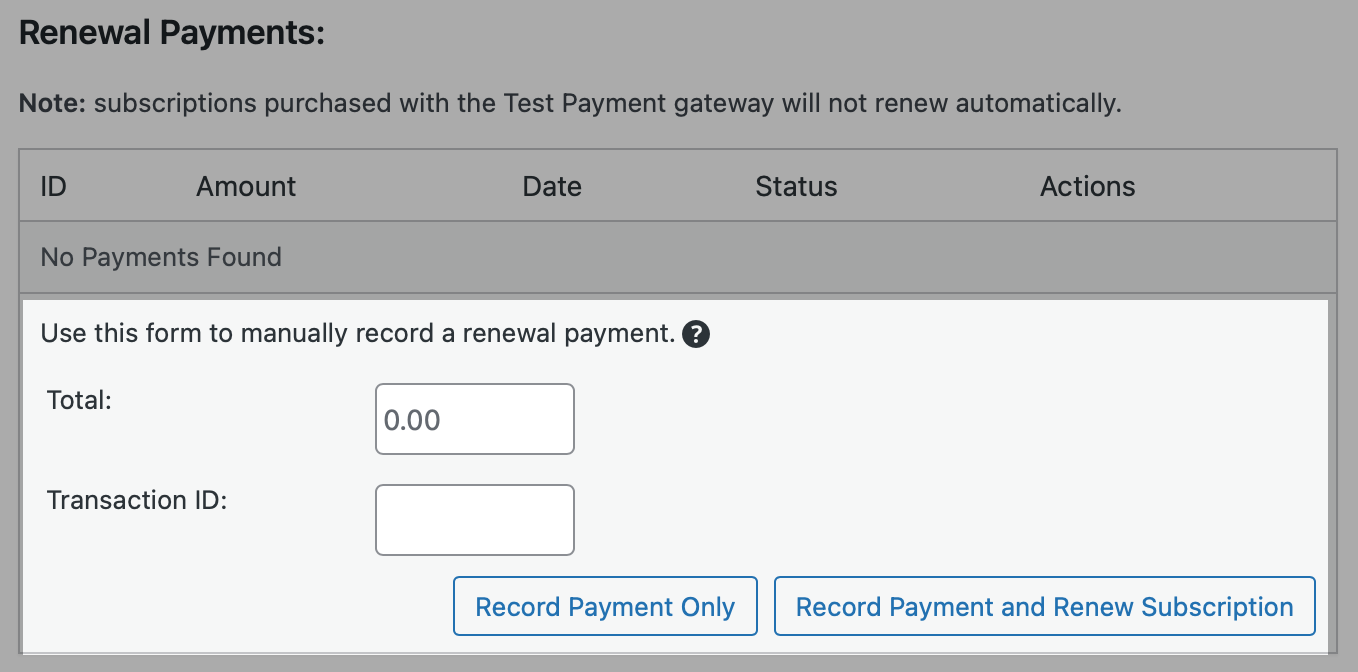
合計: 更新支払いの合計金額
トランザクションID: 更新支払いトランザクションID。このフィールドはオプションであり、空白のままにすることができます。
支払いの記録のみ: このオプションは、更新支払いをEDDの購入履歴に追加し、サブスクリプションの更新支払いリストに記録します。
支払い記録とサブスクリプションの更新: 更新支払いの記録(上記参照)に加えて、サブスクリプションの有効期限を更新します。また、いずれかの拡張機能が使用されている場合、接続されているライセンスおよび/またはオールアクセスパスの有効期限を更新することもできます。
顧客向けのサブスクリプション管理
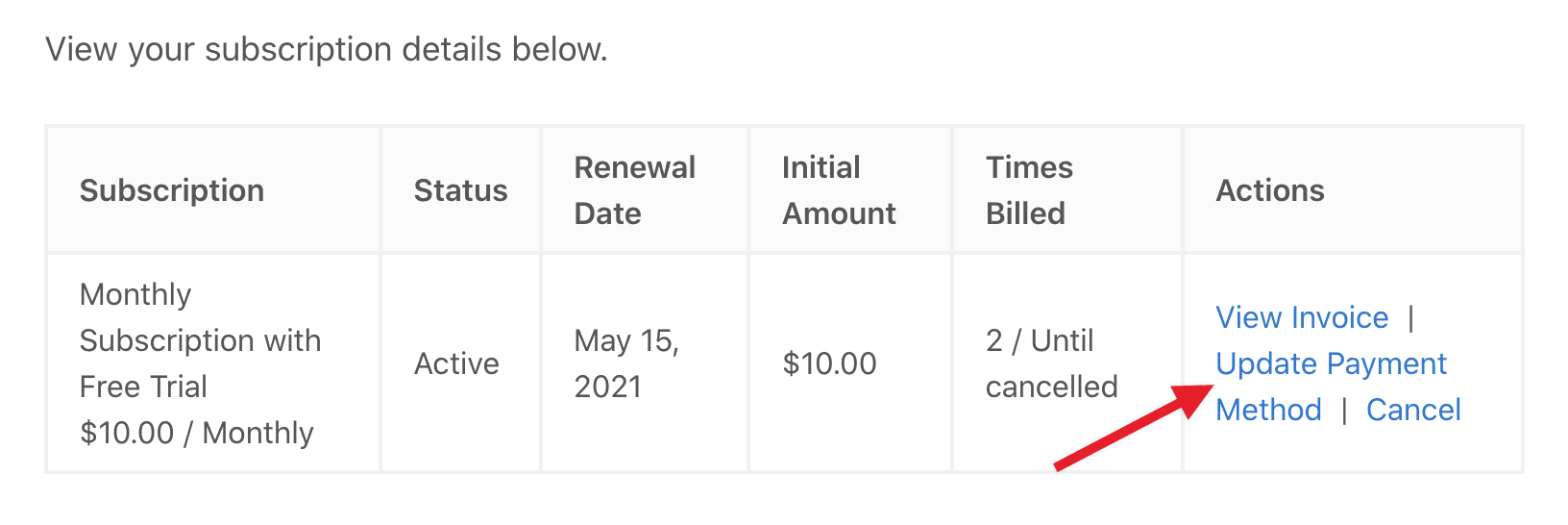
定期支払いには、顧客がサブスクリプションを表示および管理できる加入者アカウントダッシュボードが含まれています。このダッシュボードを作成するには、[edd_subscriptions]ショートコードを含むページを作成します。
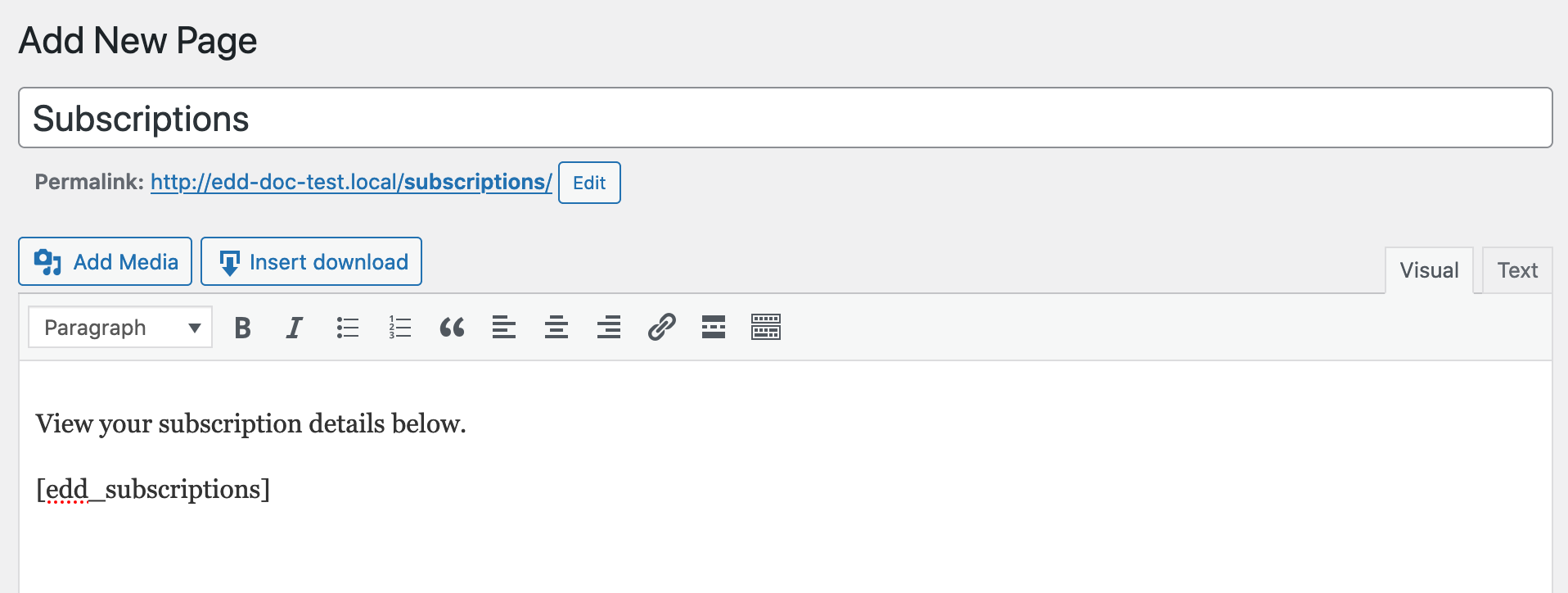
これにより、詳細といくつかの操作を含むサブスクリプションのリストが表示されます。

操作:
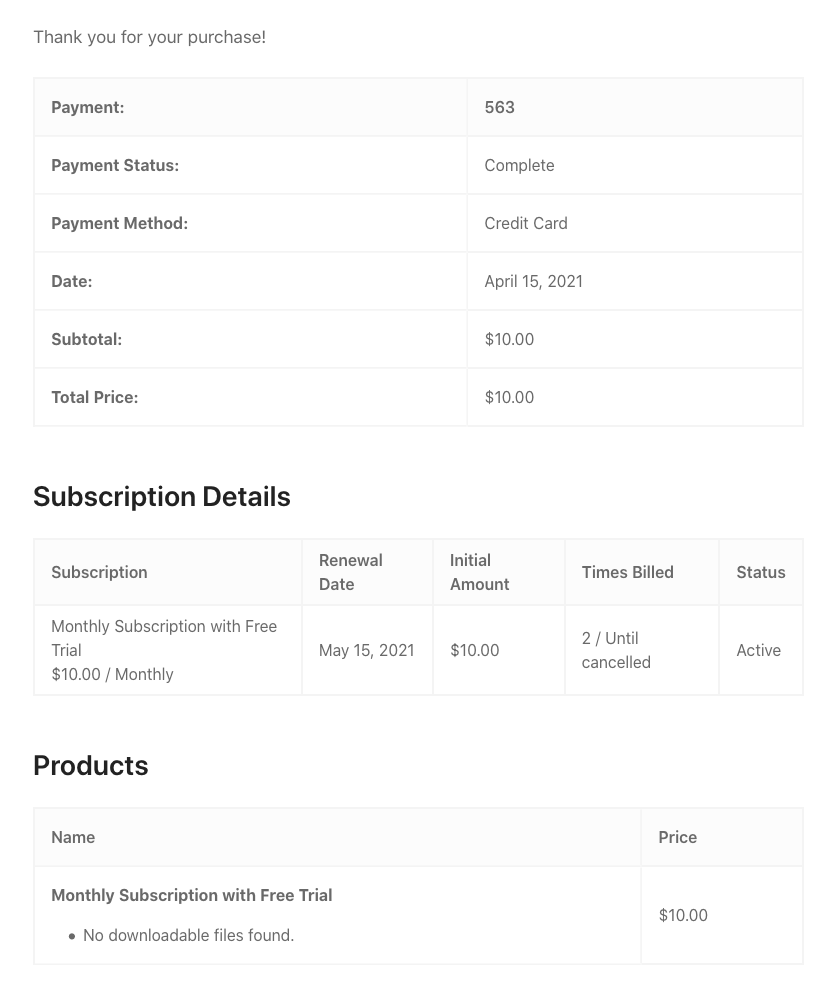
請求書の表示
請求書の表示操作により、サブスクリプションと購入した商品に関する詳細が表示された、最初のサブスクリプション購入の請求書が表示されます。
支払い方法の更新
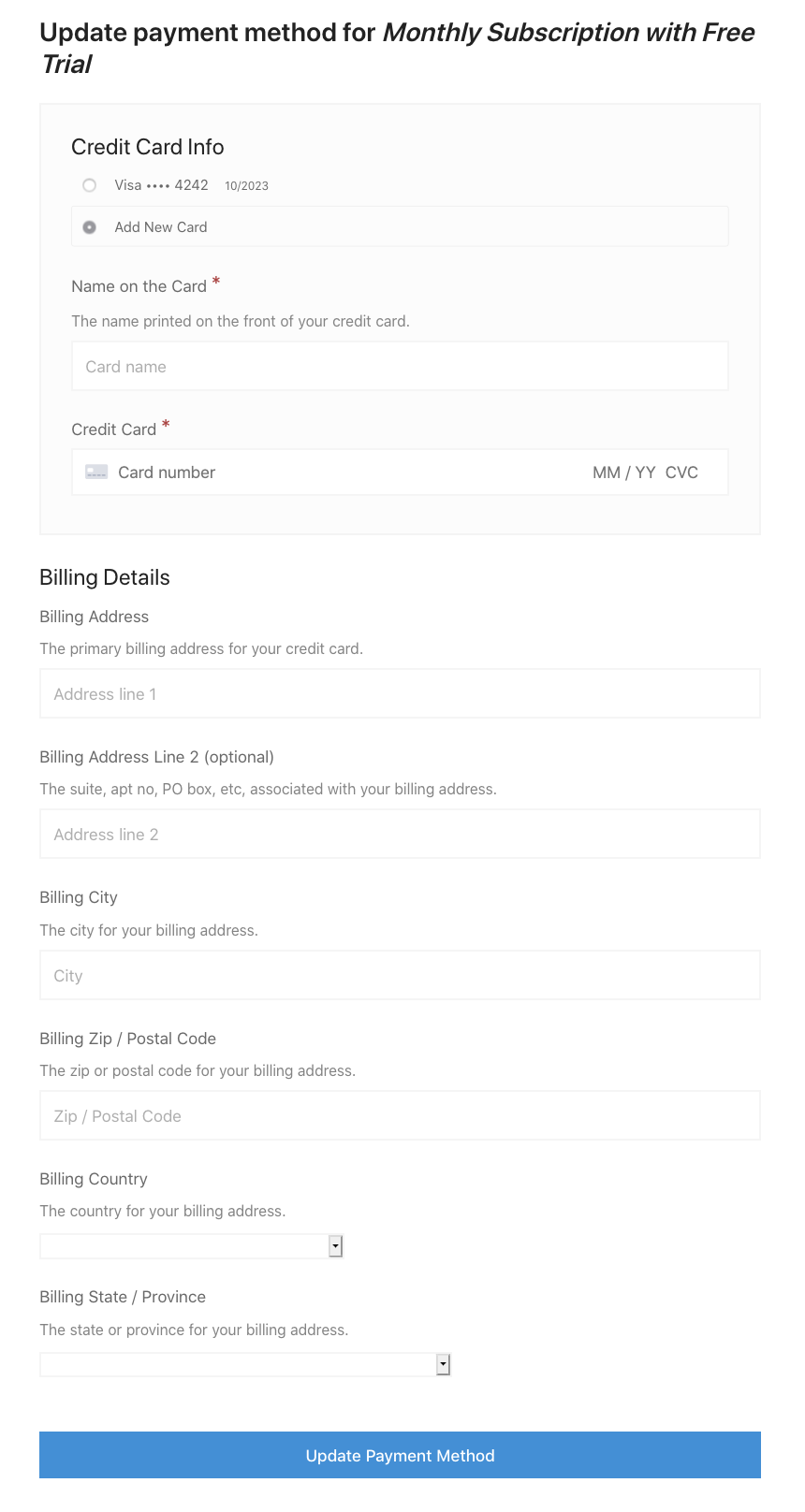
請求先住所の更新機能により、お客様はクレジットカード情報(使用した場合)と請求先住所情報を変更できます。このオプションは通常、お客様がカードを変更したい場合や、支払いが失敗してカードを更新する必要がある場合に使用されます。これは、PayPal経由で購入された場合には適用されません。お客様はPayPalアカウント経由で支払い元を管理するためです。
支払い方法を更新するには、支払い方法の更新をクリックしてください。
お客様は、クレジットカード情報を更新できるフォームが表示されます。Stripeゲートウェイの設定(Downloads → 設定 → 支払い → Stripe)で「以前使用したカードを表示」設定が有効になっている場合、お客様はメンバーシップにリンクされているクレジットカードを表示でき、変更したい場合は別のカードを追加することを選択できます。
収益レポート
定期支払い拡張機能が有効になると、Downloads → Reportsの下のレポートページに新しいオプションが追加されます。そのページに移動したら、上部にあるレポートタブを選択し、レポートのドロップダウンメニューからサブスクリプション更新を選択してください。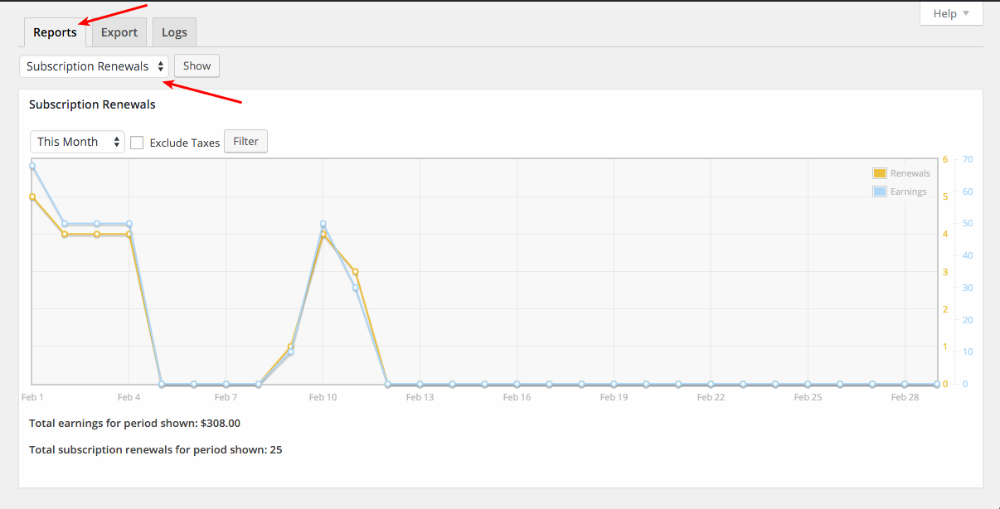
レポートデータ
このレポートは、サブスクリプション支払いのみの更新と収益を表示します。これは、初回支払いは含まれないことを意味します。たとえば、誰かがサブスクライブし、初回支払いが40ドルで、その後月額10ドルだった場合、40ドルはこのレポートには含まれません。
更新と収益レポートでは、税金の除外が可能であり、次の期間フィルターが提供されます。
- 今日
- 昨日
- 今週
- 先週
- 今月
- 先月
- 今四半期
- 先四半期
- 今年
- 昨年
- カスタム
よくある質問
定期支払いに関するその他のFAQについては、よくある質問と問題ドキュメントを参照してください。
サブスクリプションの支払いが失敗した場合、どうなりますか?
定期支払いが失敗した場合、支払いゲートウェイに応じて数日または数週間かけて自動的に再試行されます。デフォルトでは、お客様は支払い失敗の通知と支払い方法の更新が必要である旨のメールをEDDストアから受け取るはずです。支払いは自動的に再試行されるため、ストアオーナーとしてアクションは必要ありません。PayPalの場合、更新支払いは5日ごとに2回再試行されます。Stripeは、アカウント設定によって異なります。すべての再試行が失敗した場合、サブスクリプションは「失敗」状態になり、お客様は再サブスクライブしたい場合は再購入する必要があります。
顧客は支払い方法を変更できますか?たとえば、PayPalからクレジットカードに変更できますか?
顧客は、サブスクリプションをある支払いゲートウェイから別の支払いゲートウェイに変更することはできません。ただし、顧客は既存のサブスクリプションをキャンセルし、新しい購入を完了して、チェックアウト時に別の支払いゲートウェイを選択することができます。これにより、新しく選択されたゲートウェイを使用した新しいサブスクリプションが作成されます。
例えば、顧客がStripeを使用していてPayPalに切り替えたい場合、Stripe経由で設定された現在のサブスクリプションをキャンセルし、その後新しい購入を完了して、今回はチェックアウト時にPayPalを選択します。これは、顧客が新しいPayPalアカウントを開設し、現在のクレジットカードを切断したい場合、またはその逆にPayPalからクレジットカードに切り替えたい場合に発生する可能性があります。



