


WordPressにSSL証明書をインストールする方法を学びたいですか?
今日のデジタル環境では、オンラインセキュリティは非常に重要です。特に、顧客のクレジットカード情報やその他の機密情報を扱うeコマースウェブサイトの所有者にとってはなおさらです。
SSL(Secure Sockets Layer)証明書は、WordPressサイトと訪問者のブラウザ間の安全な接続を確立するために必要です。
幸いなことに、eコマースサイトにSSL証明書を追加するのは比較的簡単です。
🔎 この記事では、以下の点について説明します。
SSL証明書とは?
WordPressは、オンラインストアを支えるための安全で信頼性の高いコンテンツ管理システム(CMS)です。しかし、どんなプラットフォームもハッカーの進化し続ける脅威から完全に100%保護されているわけではありません。そのため、WordPressのセキュリティを優先し、サイトを保護するための予防措置を講じることが重要です。
SSL証明書は、ウェブサイトのIDを検証し、安全な通信を可能にするデジタル証明書です。その暗号化された接続(HTTPSプロトコルを使用)は、データ送信を保護し、傍受や不正アクセスを防ぎます。
SSL証明書はデジタルパスポートのようなものです。暗号化アルゴリズムを使用して、訪問者のブラウザとサイトのWebサーバー間で転送されるデータを保護します。SSLは、サイトアドレス全体で交換される情報が機密であることを保証するのに役立ちます。
これらのデジタル証明書を発行する信頼された組織は、認証局(CA)として知られています。誰かがあなたのサイトを訪問すると、CAは証明書の真正性を検証し、あなたの証明書が有効であることを確認します。
SSL証明書が重要な理由
SSLの実装はWordPressサイトにとって非常に重要です。eコマースストアの場合、SSL証明書の使用はいくつかの理由で不可欠です。主な理由をいくつか見てみましょう。
セキュリティと信頼性の向上
SSL証明書はデータ送信を暗号化し、機密性の高い顧客情報が悪用されるのを防ぎます。
また、サイトのURL/アドレスバーに南京錠アイコンと「HTTPS」を表示することで、ユーザーの信頼を構築し、安全な接続を示します。これは、SSLを使用しないHTTPサイトとは異なり、ブラウザが現在ERR_CERT_AUTHORITY_INVALIDまたは類似のエラーメッセージを表示するものです。
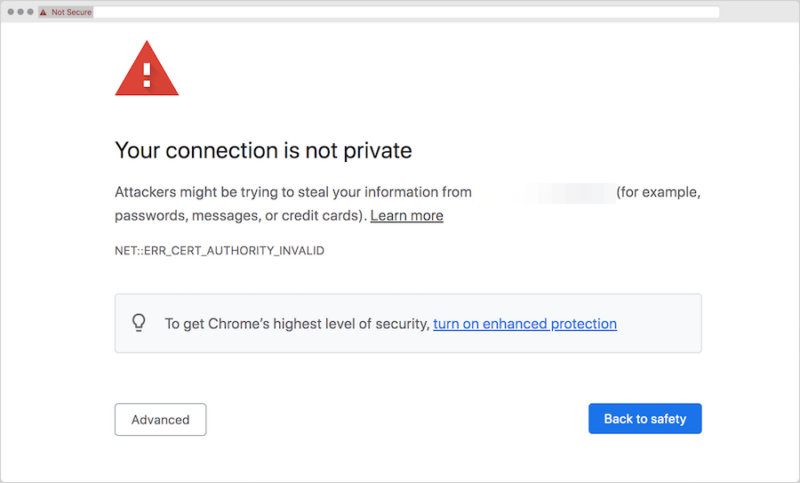
有効なSSL証明書は、ユーザーとのデジタルな信頼を構築し、あなたがユーザーのデータプライバシーとセキュリティを重視していることを示します。
検索エンジン最適化(SEO)
SSL証明書のないサイトに警告メッセージが表示されるのには理由があります。Googleのような検索エンジンはSSL証明書を持つウェブサイトを優先し、検索結果でのサイトのランキングを向上させます。
SSLの実装は、検索エンジンに信頼性を示すことでSEOに良い影響を与えます。HTTPSサイトはHTTP URLよりも検索アルゴリズムで好まれ、ランキングの向上につながる可能性があります。
決済ゲートウェイのコンプライアンス
EコマースサイトにSSL証明書をインストールするもう1つの重要な理由は、オンライン決済を受け入れるために必要であることが多いからです。多くの決済プロセッサは、オンライン取引を安全に処理するために、加盟店にSSL証明書を要求しています。
全体として、SSLはウェブサイトのセキュリティに不可欠なメリットを提供します。ユーザーデータを保護し、信頼を構築し、データの改ざんを防ぎ、フィッシング攻撃を軽減し、安全なオンライン環境を育みます。
SSL証明書の種類
SSL証明書には、セキュリティを確保したいドメインの数や送信するデータの機密性など、さまざまな予算やニーズに合わせて、さまざまな種類と検証レベルがあります。
単一ドメイン証明書は、1つのドメインに対してのみ有効です。他のドメインやサブドメインには使用できません。そのためには、最大100個のドメインの検証をカバーできるマルチドメイン証明書が必要になります。
もう1つの人気のあるオプションは、ワイルドカードSSL証明書です。このタイプを使用すると、単一のドメインと複数のサブドメインを保護できます。
検証レベルもさまざまです。
- ドメイン検証(DV):これは最も基本的な検証レベルです。証明書を使用しているウェブサイトのドメイン名を所有していることを確認するだけです。
- 組織検証(OV):この検証レベルは、ウェブサイトのドメイン名を所有しており、証明書を使用している組織の正規の代表者であることを検証します。
- 拡張検証(EV):これは最も高い検証レベルです。ウェブサイトのドメイン名を所有しており、証明書を使用している組織の正規の代表者であり、組織が正当であることを検証します。
それぞれがさまざまなレベルの信頼とセキュリティを提供します。最も適切なSSL証明書を選択するために、ウェブサイトのニーズを評価してください。
SSL証明書の入手先
SSL証明書を取得するにはさまざまな方法があり、主なオプションは次のとおりです。
- 認証局(CA)
- ウェブホスティングプロバイダー
- ドメインレジストラ
前述したように、CAはSSL証明書の発行と管理を専門とする専用のSSLプロバイダーであり、通常は無料です。
無料のSSL証明書を提供する最も人気のあるCAの1つは、Let’s Encryptです。
これは、あらゆる規模のウェブサイトで広く使用されている無料のオープンソースCAです。その他の有名なオプションには、Comodo、GeoTrust、GlobalSign、DigitCertなどがあります。
ほとんどのWordPressホスティングプロバイダーは、プランにLet’s Encrypt SSL証明書を無料で提供しています。一部のドメインレジストラ(GoDaddyやNamecheapなど)は、ドメイン登録およびホスティングサービスとともにSSL証明書を提供しています。
通常、WordPressのSSL証明書を取得する最も迅速かつ簡単な方法は、ホスティングプロバイダーを経由することです。しかし、彼らがそのオプションを提供していない場合や、自分で手動でプロセスを処理したい場合は、Let's Encrypt(または選択したCA)から直接証明書を取得できます。
以下に両方のプロセスを説明します。
WordPressにSSL証明書をインストールする方法
WordPressサイトにSSL証明書をインストールするためのステップバイステップのチュートリアルは、使用している方法によって異なります。
まず、WordPressホスティングプロバイダーを経由するプロセスについて説明します。次に、より複雑な手動インストールのオプションについて説明します。
WordPressホスティングからSSL証明書をインストールする
以下のセクションでは、例としてSiteGroundを使用します。プロセスは、特定のプロバイダーによって異なる場合があります。
また、ホストを選択する際に考慮すべき要因はSSL証明書だけではないことに注意してください。価格、速度、パフォーマンスなども考慮する必要があります。
ステップ1. WordPressホスティングプロバイダーを選択する
まだ行っていない場合は、まず無料のSSL証明書を提供するプロバイダーからホスティングプランを選択して購入します。
デジタル製品を販売するeコマースサイトの場合、SiteGroundマネージドホスティングプランをお勧めします。

無料のSSL証明書に加えて、デジタル販売用のEasy Digital Downloadsプラグイン、いくつかの成長および最適化ツール、およびプリインストールされたセットアップウィザードが提供されます。
無料のWordPress SSL証明書を提供するその他のホストには、以下が含まれます。
これらのホストのいずれかをすでに使用している場合は、ホスティングアカウントから証明書を取得できます。
ステップ2. SSL証明書をインストールする
次に、証明書をインストールします。前述したように、正確なプロセスはホストと、プランに含まれるSSL機能と機能によって異なります。
一部のホスティング会社は、コントロールパネル(cPanelやPleskなど)内にワンクリックインストールを提供しています。他の会社は、わかりやすい手順を提供しています。場合によっては、プロセスを自動的に処理してくれることもあります。
どこから始めればよいかわからない場合は、ホスティングダッシュボードのセキュリティセクションを確認してください。
たとえば、SiteGroundでは、Site Tools » Security » SSL Managerに移動します。
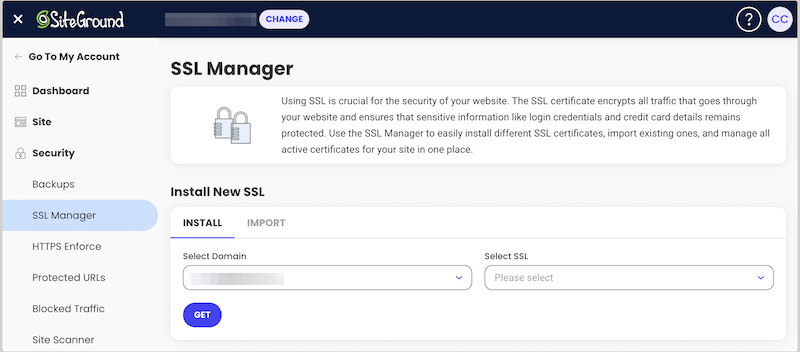
この画面で、ドメインを選択し、使用したい証明書の種類を選択します。
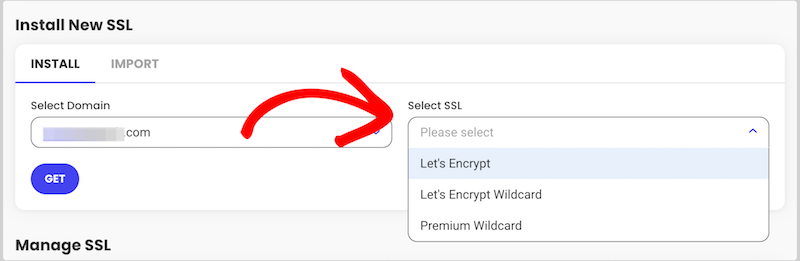
この場合、いくつかのオプションがあり、Let's Encryptを選択します。
取得を選択します。
処理が完了すると、成功メッセージが表示されます。
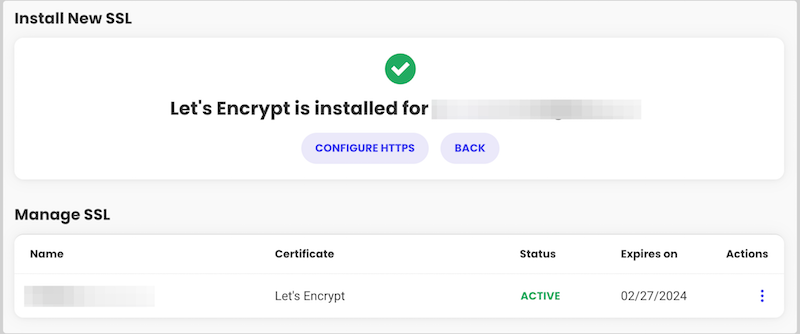
ステップ3. HTTPSを設定する
残っているのは、HTTPSを強制するための設定を構成することだけです。これは、WordPressアドレスURLが暗号化され安全なHTTPS接続で機能することを保証するためです。
アクション列の下にある3つの縦のドットをクリックし、次にHTTPSを強制をクリックします。
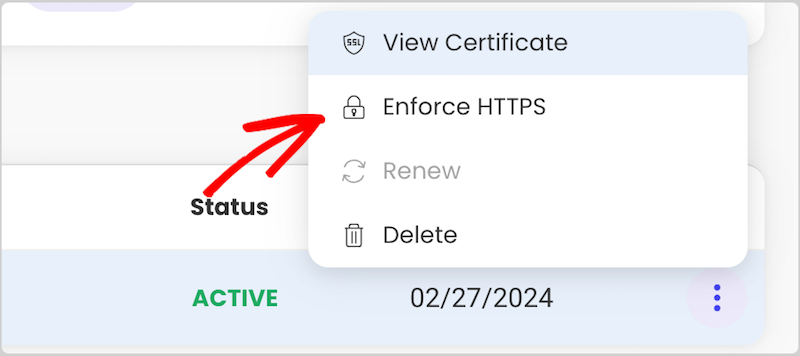
次の画面で、HTTPS強制スイッチをクリックして有効にします。

これで完了です!
無料SSLオプションが見つからない場合や、インストールプロセスを完了できない場合は、ホスティングサポートチームに連絡して、より詳細なガイダンスを受けてください。
SSL証明書を手動でインストールする(プラグイン)
より実践的なアプローチを求める方のために、手動でのSSLインストールも可能です。技術に詳しくなく、サーバー/サイトファイルを扱うことに慣れていない場合は、Really Simple SSLプラグインの使用をお勧めします。
このWordPressプラグインは、サイトオーナーがSSL証明書を簡単にインストールするのに役立ちます。簡単なセットアップウィザードを通じて無料のLet's Encrypt証明書を提供するか、購入した証明書を手動でインポートできます。
ホスティングプロバイダーのワンクリックオプションよりも多くの設定を行う必要があります。しかし、サーバーファイルを直接編集するよりも、より簡単で初心者向けです。
ホストがReally Simple SSL経由でのLet's Encrypt証明書のインストールをサポートしているかどうかを、このリストを使用して確認できます。
ステップ1. CAと証明書を選択
まず、どのような種類のSSL証明書が必要で、どのCAを使用するかを決定する必要があります。これらは両方とも価格設定やCAの選択肢などに影響します。
一般的に、証明書署名要求(CSR)を生成し、検証のために提出することで、CAからSSL証明書をリクエストする必要があります。ただし、Really Simple SSL経由で基本的で無料のLet's Encrypt証明書が必要な場合は、次のステップに進んでください。
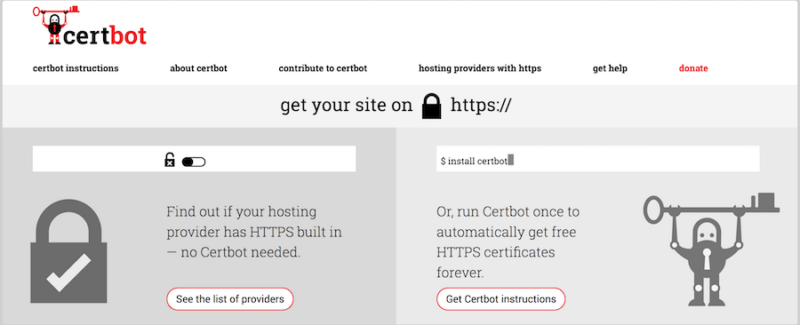
この側面は、Webホスト、オペレーティングシステム、サーバー、およびシェルアクセスがあるかどうかによって異なる場合があります。混乱している場合や、どこから始めればよいかわからない場合は、Certbotを使用できます。
証明書をリクエストする際には、以下の情報を用意しておく必要があります。
- IPアドレス
- サーバーのユーザー名
- ユーザーパスワードまたはSSHキー認証
- ソフトウェア(例:Apache、Nginx、IISなど)
検証プロセスには少し時間がかかる場合があります。検証が完了すると、3つの重要な証明書ファイル(.crt、秘密鍵ファイル、CAバンドルファイル)を受け取るはずです。これらのファイルがSSL証明書を構成します。
ステップ2. Really Simple SSLプラグインの設定
該当する場合は、Really Simple SSLプラグインをインストールします。
WordPressダッシュボードから、プラグイン » 新規追加に移動します。プラグインを検索し、今すぐインストール、次に有効化を選択します。
Let's Encryptウィザードが自動的に起動するはずです。ホストが無料の自動インストールをサポートしている場合は、SSL証明書を有効にできるはずです。
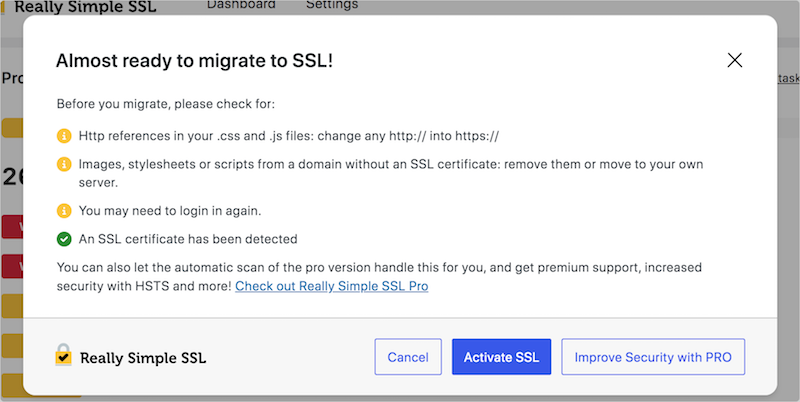
それ以外の場合は、SSL証明書のインストール(設定 » SSLとセキュリティでも利用可能)を選択します。
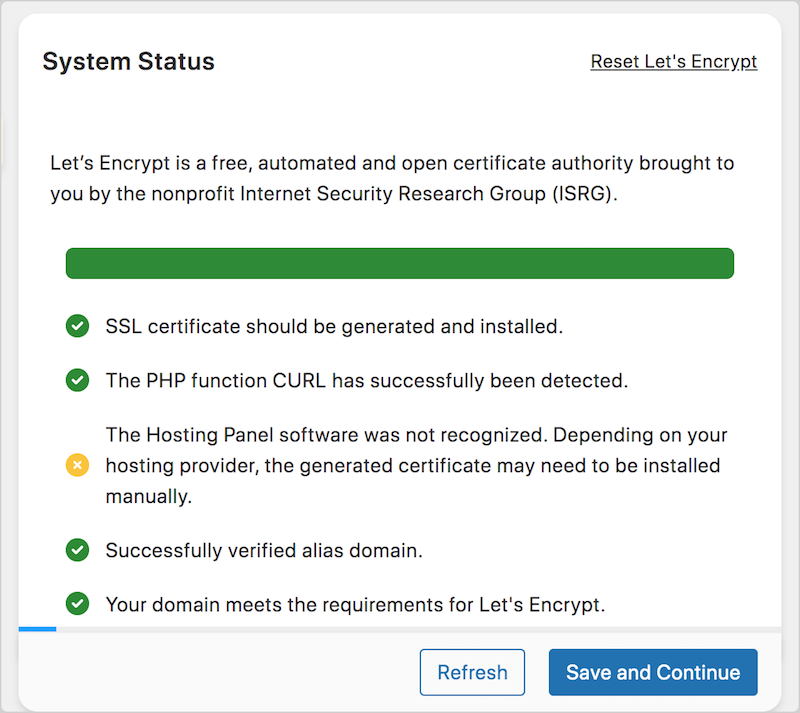
システムステータスチェック中、ウィザードは、ドメインとウェブサイトがLet's Encryptの要件を満たしているかどうかを検出し、検証します。これには以下が含まれます。
- 現在アクティブな証明書
- PHPバージョン
- サーバーソフトウェアの種類(cPanel、Pleskなど)
- エイリアスドメイン
一般設定では、メールアドレスを入力し、利用規約に同意してください。ホスティング資格情報の入力を求められる場合もあります。各ステップの間で必ず保存をクリックしてください。
次に、ドロップダウンリストからホスティングプロバイダーを選択します:
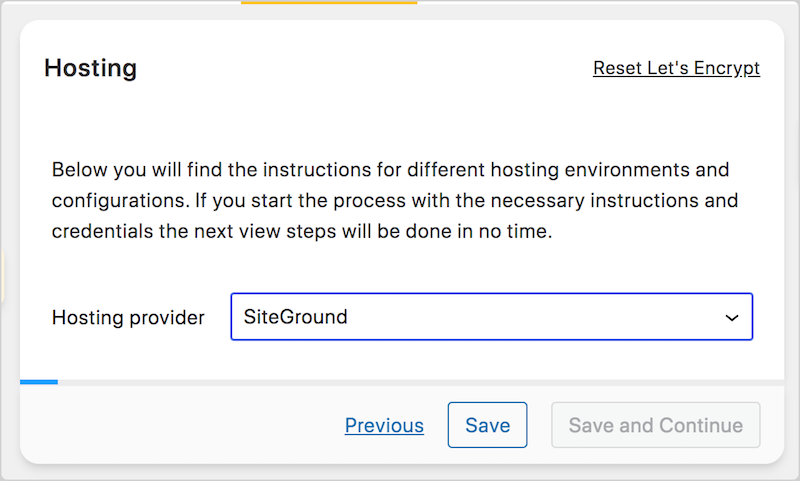
問題がなければ、SSLの生成は正常に完了します:
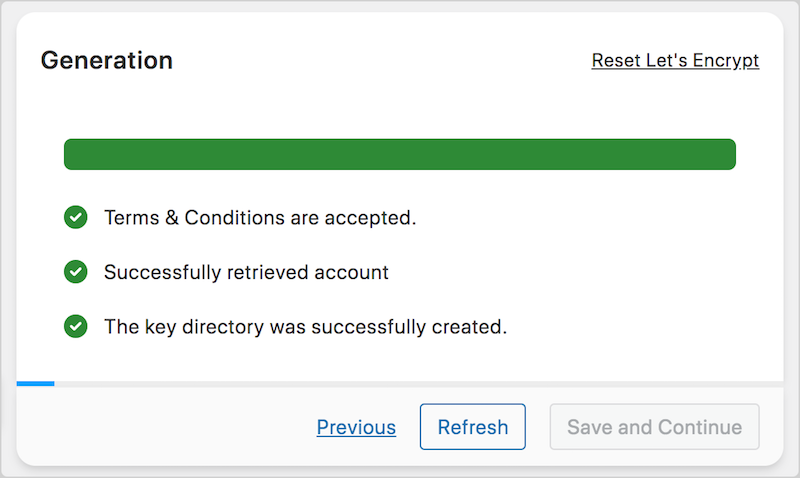
ステップ3. 証明書のインストールと有効化
インストール中、プラグインはSSL証明書が自動的にインストールできるか、手動で行う必要があるかを通知します。
後者の場合、続行する前にCRT、KEY、およびBUNDLEファイルをホスティング環境にアップロードする必要があるでしょう。
一般的に、ホスティングアカウントのコントロールパネルにログインし、SSL/TLSマネージャー(または類似のセクション)を見つける必要があります。
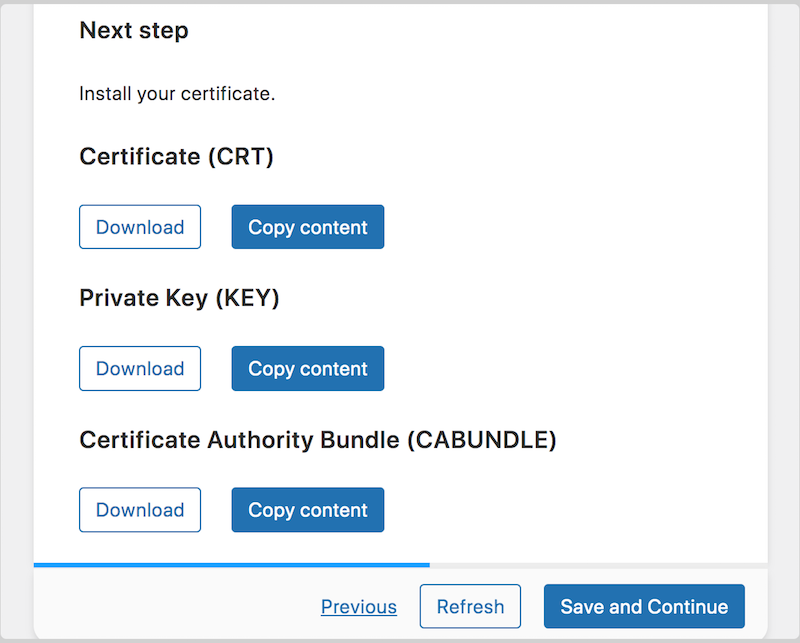
次に、Really Simpleの有効化タブから、3つのファイルの各ファイルの内容を個別にコピーします:
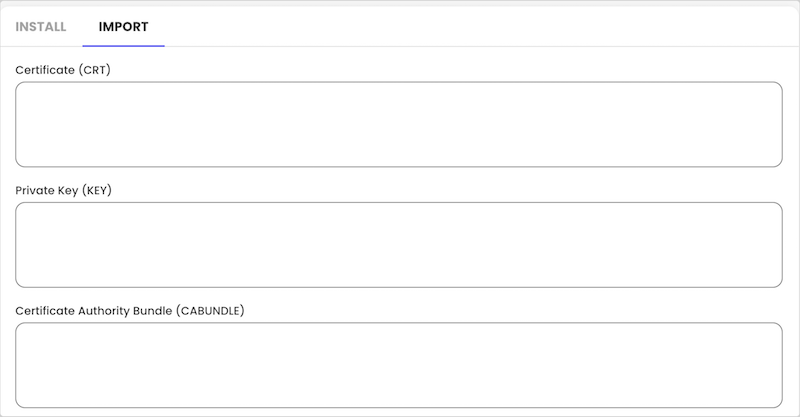
ホスティングのSSLマネージャーに戻り、内容をそれぞれのフィールドに貼り付けます:
設定を保存してインポートとインストールを完了します。Let’s Encryptウィザードに戻り、保存して続行を選択します。
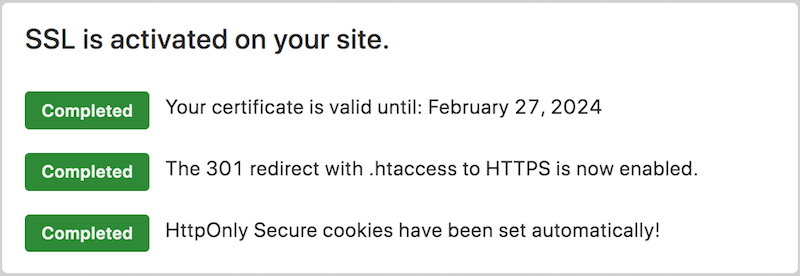
SSL証明書を検出し、有効化し、サイトの設定をHTTPSを使用するように更新します。SSLがアクティブになり、WordPressサイトでHTTPSが有効になったことを示す確認メッセージが表示されます:
おめでとうございます!これで、WordPressサイトにSSL証明書をインストールする方法を学びました。
SSL証明書インストール後のヒント
SSLの実装はインストールだけではありません。継続的なメンテナンスも含まれます。証明書を最新の状態に保つ、脆弱性を定期的にチェックする、強力な暗号化を使用するなどのベストプラクティスに従うことで、WordPressサイトの堅牢なセキュリティが確保されます。
インストールプロセス後、SSL証明書が正常に統合されたことを確認することが不可欠です。SSLが正しく機能していることを確認するには、URLに「https://」を使用してウェブサイトにアクセスしてください。安全な接続を示しているブラウザのアドレスバーに南京錠アイコンが表示されていることを確認してください。
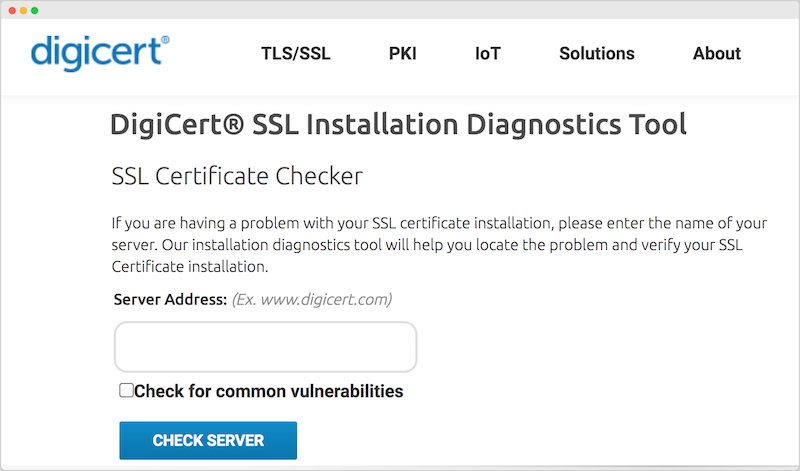
DigiCerts SSLチェッカーのような診断ツールは、証明書が正しくインストールされ、機能していることを確認できます:
インストールが成功しても、問題が発生する可能性があります。証明書の不一致や混合コンテンツのエラーや警告などの一般的な問題のトラブルシューティングを行うことで、SSL設定のスムーズな機能が保証されます。
最後に、SSL証明書には有効期限があることを覚えておくことが重要です。更新プロセスを理解し、期限切れの証明書によるウェブサイトセキュリティの低下を防ぐために、適時更新のリマインダーを設定することが不可欠です。
SSL証明書に関するよくある質問
SSL証明書を取得する方法と、適切に維持するために知っておくべきことに関するよくある質問で締めくくりましょう。
自分のサイトにSSL証明書がないことをどのように知ることができますか?
SSL証明書の欠如は、ブラウザに「接続は安全ではありません」という赤い警告メッセージが表示されることで示されることがよくあります。これは、URLにアクセスしたときにブラウザバーに南京錠アイコンが表示される代わりに表示されます。
SSL証明書を自分でインストールできますか?
はい、SSL証明書はご自身でインストールできますが、ホスティングプロバイダーにサポートしてもらう方が簡単な場合が多いです。
SSL証明書の費用はいくらですか?
SSL証明書の費用は、プロバイダー、証明書の種類、検証レベル、期間によって異なります。DV SSL証明書は通常無料または低価格ですが、OVおよびEV SSL証明書はより高価です。通常、SSL証明書には年間5ドルから500ドル、または500ドルから1000ドルかかると予想できます。
SSL証明書の有効期間はどのくらいですか?
SSL証明書の有効期間は通常1年から3年です。有効期限が切れたら、引き続き使用するために更新する必要があります。
サイトのセキュリティを強化するためにSSL証明書を追加する
WordPressウェブサイトにSSL証明書を追加することは、セキュリティの強化、信頼の構築、およびeコマースビジネスの成功を促進するための重要なステップです。
🔒 次は何ですか?サイトをさらに保護するために、WordPressでeコマース詐欺を防ぐ方法を学びましょう。
まだお持ちでない場合は、Easy Digital Downloadsパスを入手して、サイトの保護に役立つ拡張機能を含む多数のeコマース拡張機能にアクセスしてください。
📣追伸:ニュースレターを購読し、FacebookまたはTwitterでフォローして、WordPressリソースをさらに入手してください!








