


WordPressでログインユーザーのみにファイルダウンロードを制限する方法を知りたいですか?ログインユーザーのみにダウンロードを提供することで、不正なファイル共有を防ぐことができます。オンラインストアや会員制サイトの購読者を増やすのに役立つ素晴らしい方法です。
この記事では、Easy Digital Downloadsを使用してダウンロードを制限する方法をご紹介します!
使用しているEDDのバージョンによって、アプローチ方法は2つあります。EDD 3.1以降では、ログインユーザーにファイルダウンロードを制限するオプションが組み込まれています。しかし、古いバージョンを使用している場合は、EDDプラグインを更新するか、別のプラグインを介してコードを手動で挿入する必要があります。
両方の方法を説明します:
ステップ1:Easy Digital Downloadsのダウンロードとインストール
ステップ2:アクセスを制限したいファイルを追加する
ステップ3:ログイン必須設定を有効にする
代替方法:強制ログインコードスニペットを挿入する
ステップ1:Easy Digital Downloadsのダウンロードとインストール
まだの場合は、まず弊社のEasy Digital Downloadsプラグインをダウンロードしてインストールしてください。これはデジタルダウンロードを販売するための強力なツールです。これを使用して、無制限のファイル、電子書籍、PDFなど、さまざまな製品を提供できます。

50,000以上のウェブサイトで信頼されています。また、他のeコマースプラグインとは異なり、EDDはデジタル製品の販売に特化しています。ニーズに最も合ったものを見つけられるように、複数のプランから選択できます。
EDDパスを選択したら、プラグインをダウンロードしてWordPressウェブサイトにアップロードできます。このプロセスに慣れていない場合は、この簡単なプラグインインストールのステップバイステップガイドに従ってください。
サイトにアップロードしたら、今すぐインストールをクリックし、次に有効化をクリックします。これにより、ダッシュボードメニューにダウンロード項目が追加されます。
EDDの設定に関する詳細については、このガイドを参照してください:デジタルダウンロードを簡単に販売する方法。
すでにEDDがインストールされている場合は、最新バージョンを使用していることを確認してください。EDDを更新またはアップグレードしたい場合は、WordPressのプラグイン画面から行うことができます。
ステップ2:アクセスを制限したいファイルを追加する
EDDの設定が完了したら、デジタル製品の作成とアップロードを開始できます。まだの場合は、ダウンロード可能なファイルをWordPressサイトにアップロードする良い機会です。
ダウンロード » 新規追加に移動して、これを行うことができます:

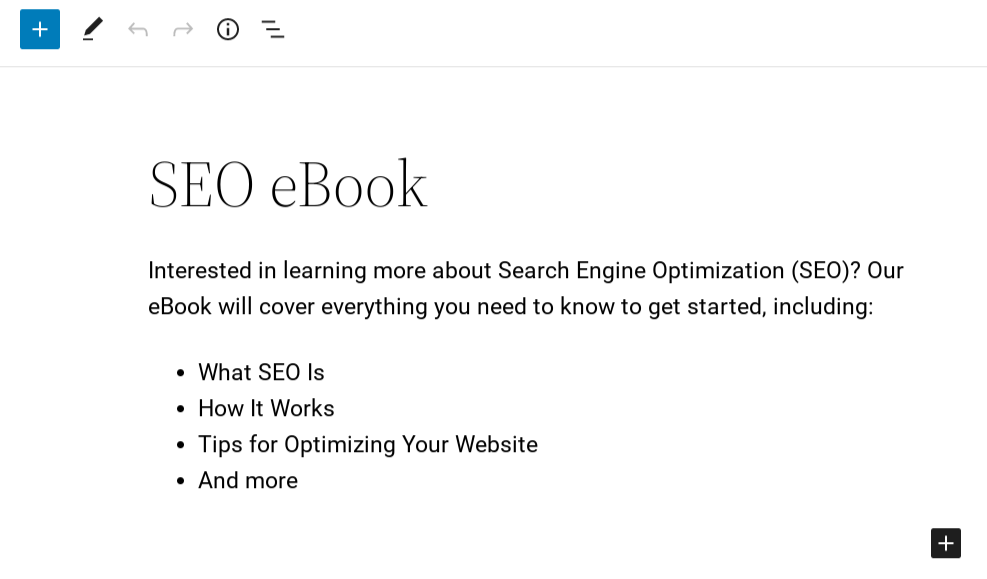
ファイルタイトルや説明を入力できます。例としてSEO電子書籍を使用します:
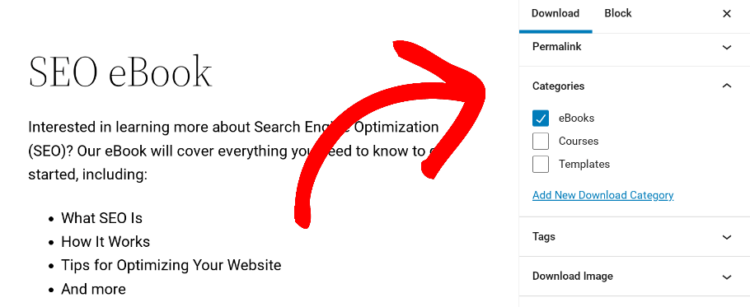
画面の右側では、カテゴリを割り当てたり、アイキャッチ画像を追加したりすることもできます:
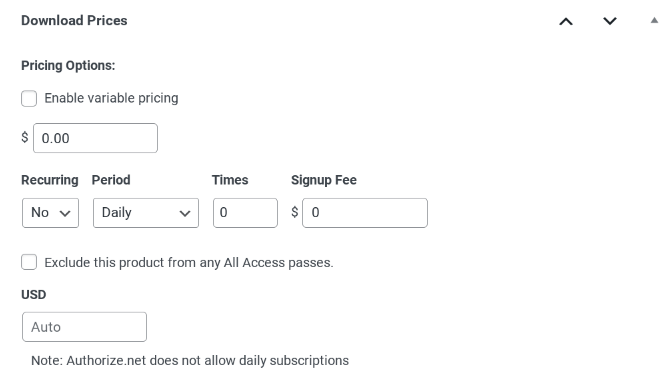
次に、エディタの下にあるダウンロード価格ボックスに移動して、ダウンロードの価格を設定できます:
ダウンロード可能な製品に適用できる機能や設定はたくさんあります。この投稿ではすべてを網羅しません。ただし、デジタル製品を正常にローンチする方法を参照して開始してください。
ステップ3:ダウンロードにログイン必須設定を有効にする
前述の通り、EDD 3.1 以降を使用している場合、ファイルをダウンロードする前にユーザーにログインを要求するオプションは、プラグインのコア設定に組み込まれています。常に最新バージョンへのアップグレードと使用をお勧めします。
ダウンロードファイルを追加したら、アクセスを制限するように設定を構成できます。ダウンロード » 設定 » その他 » ファイルダウンロード に移動します。次に、ログイン必須設定を選択します。
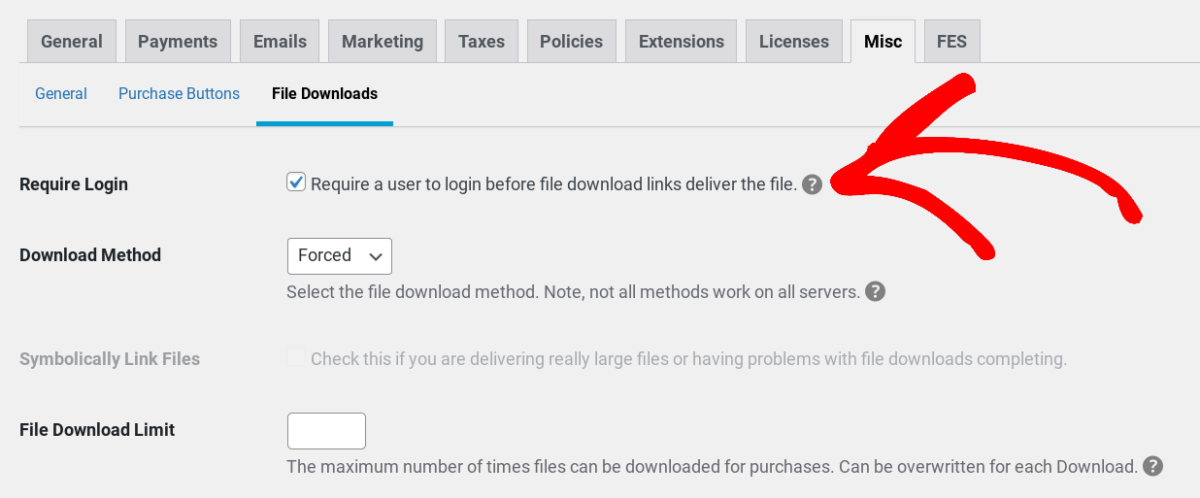
これを有効にすると、すべてのダウンロードファイルで、ユーザーは最初にサイトにログインする必要があります。完了したら、画面下部にある変更を保存ボタンをクリックします。これで完了です!
代替方法:強制ログインコードスニペットを挿入する
まだ EDD バージョン 3.1 以降にアップグレードしていない場合は、ファイルダウンロードを制限するために使用できる代替方法があります。サイトに強制ログインコードスニペットを挿入する必要があります。
これを迅速かつ簡単に行うには、WPCode プラグインを使用できます。
以前は Insert Footers + Headers として知られていたこの無料ツールは、100 万以上のウェブサイトで使用されています。信頼性が高く、使いやすく、テーマファイルを編集せずにコードスニペットをサイトに追加できます。WordPress とシームレスに統合され、初心者でもカスタムコードをサイトに追加することを簡単にできます。
追加するには、プラグイン » 新規追加 に移動し、「wpcode」を検索します。最初のオプションになります。今すぐインストールをクリックします。
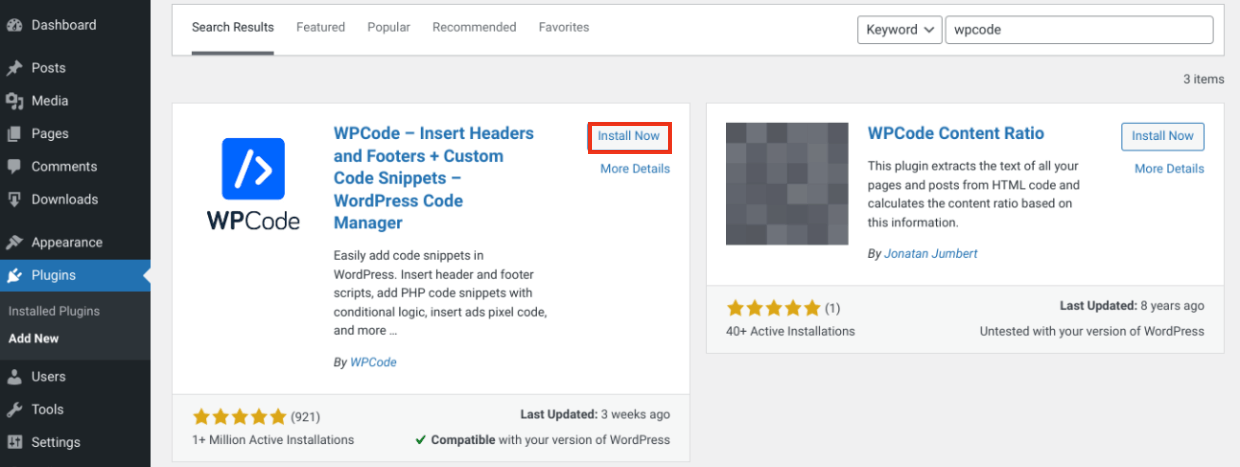
次に、有効化をクリックします。ダッシュボードにコードスニペットメニュー項目が追加されます。
サイトにコードを追加する
WPCode プラグインをセットアップしたら、次のステップはコードを追加することです。WordPress でファイルダウンロードをログインユーザーに制限するには、次のコードを追加できます。
<?php
/*
Snippet Name: Easy Digital Downloads - Force Login to Download
Description: Force users to be logged in to download purchased files through Easy Digital Downloads
Author: Easy Digital Downloads
Author URI: https://easydigitaldownloads.com/
Version: 2.0
*/
function eddwp_force_login_for_download( $download_id, $email, $payment, $args ) {
	if ( ! is_user_logged_in() ) {

		$login_url = wp_login_url( trailingslashit( home_url() ) . '?' . $_SERVER['QUERY_STRING'] );

		$message = sprintf( 'You must be logged in to download files. Login here.', $login_url );

		wp_die( $message, 'Error' );
	}
}
add_action( 'edd_process_verified_download', 'eddwp_force_login_for_download', 10, 4 );
コードをコピーします。次に、WordPress に戻り、コードスニペット » スニペットを追加に移動します。
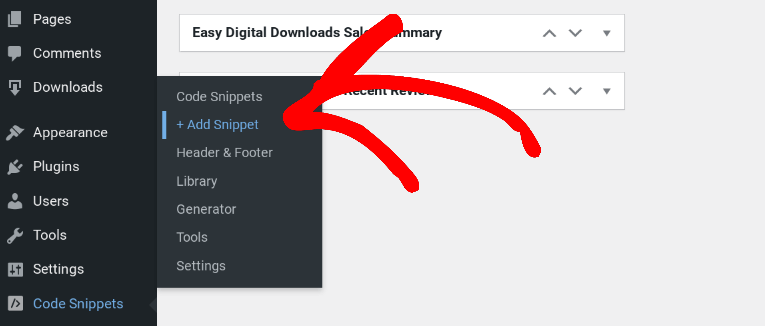
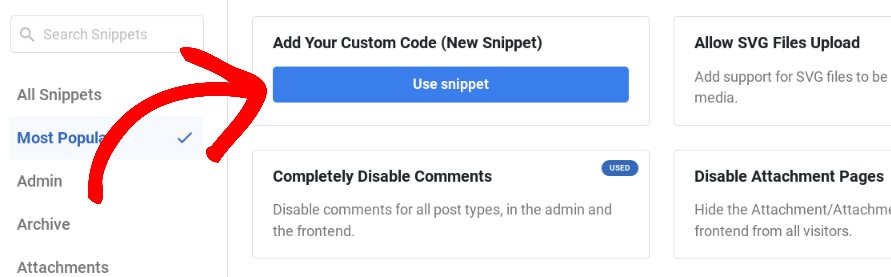
カスタムコードを追加 (新規スニペット) オプションにカーソルを合わせ、スニペットを使用を選択します。
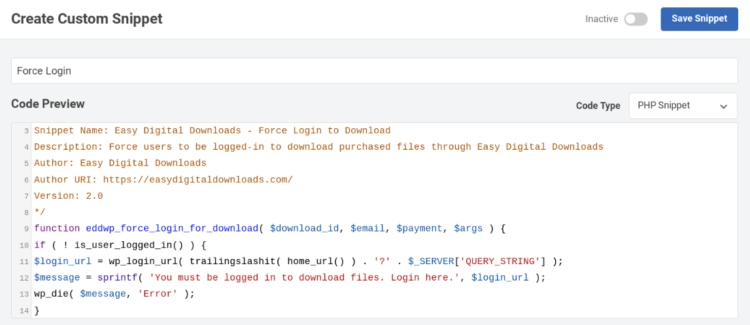
タイトルを追加した後、コードタイプドロップダウンメニューでPHP スニペットを選択します。次に、コードプレビューボックスに、コピーしたコードを貼り付けます。
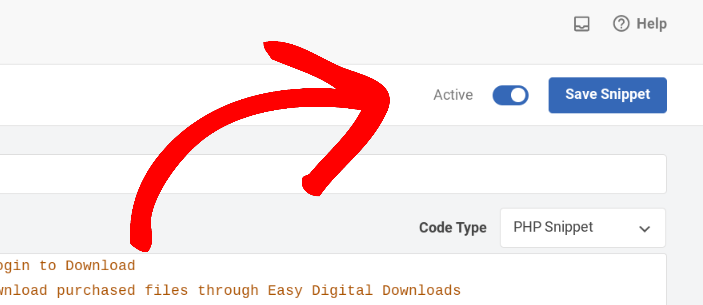
一番上で、非アクティブオプションを選択してアクティブに変更し、スニペットを保存をクリックします。
これで、ユーザーがファイルをダウンロードしようとすると、(まだログインしていない場合) サイトにログインするように求められます。
結論: ログインユーザーへのファイルダウンロードの制限
これで、WordPress でログインユーザーにファイルダウンロードを制限する方法がわかりました。サイトでさらにコンテンツ制限を追加するには、デジタル製品を保護する 9 つの専門的な方法 (長所と短所) を確認してください。
WordPress にログインしているユーザーのみにサイトのファイルダウンロードを制限する準備はできましたか?Easy Digital Downloads プラグインを入手すると、それが簡単になります!
最新のデジタルクリエイター向けリソースを入手するには、ニュースレターを購読するか、FacebookおよびTwitterでフォローしてください。








