


許可なくデジタル製品がダウンロードされるのを防ぎたいですか?
WordPressを使用している場合、eコマースサイトでデジタルダウンロードや製品を保護するために使用できる、いくつかの便利な戦略とツールがあります。
この記事では、デジタル製品のダウンロードを保護することがなぜ重要なのか、そのためのさまざまな方法、そしてそれぞれの長所と短所について説明します。
🔎 気軽にジャンプしてください:
デジタル製品を保護する必要がある理由
デジタルランドスケープは、電子書籍やソフトウェアからオンラインコース、マルチメディアファイルまで、幅広い製品を販売するための素晴らしいプラットフォームを提供します。
あなたはデジタル製品を作成するために一生懸命働いています。だから、人々がそれを盗むのを望まないでしょう。
残念ながら、デジタルダウンロードやファイルの性質上、コピーされる可能性があります。コピーされて配布されるのを防ごうとどれだけ努力しても、それを完全に避けることはほぼ不可能です。
悪意のあるユーザーやハッカーを追いかけるのに時間を浪費するよりも、管理できることに優先順位を付ける、よりバランスの取れたアプローチを取る方が賢明です。顧客がWordPressウェブサイトから製品を簡単に購入してダウンロードできるようにすることに加えて、ユーザーがあなたの作品の不正なコピーを共有したり入手したりすることを可能な限り困難にする必要があります。
堅牢なセキュリティ対策を実装することで、コンテンツへのアクセスは支払いを行った顧客とメンバーのみに限定されることを保証し、より健全な収益に貢献します。デジタル製品の保護は、収益の維持だけでなく、あなたの創造物の価値と独自性を維持することでもあります。
デジタルダウンロードを保護する方法
あなたのデジタルファイルを保護するために使用できるさまざまな方法があります。最適なオプションは、ダウンロードの種類、使用しているプラットフォームとツール、経験レベルなど、多くの要因によって異なります。
まず、WordPressでデジタルダウンロードを保護するための全体的に最良の方法をカバーします。次に、使用できるその他の一般的な方法について説明します。ご存知のように、最も一般的ないくつかの提案や解決策は、必ずしも最も安全または最も効率的ではありません(そのため、ほとんどの場合推奨しません)。
デジタルダウンロードを保護するための最良の方法
WordPress経由でオンラインで製品を販売する場合、eコマースプラグインが必要です。物理的な商品に人気のオプションはWooCommerceです。WooCommerceストアと物理的な商品を保護するのに役立つ多くのWooCommerceアドオンが利用可能です。
デジタル製品(ファイルダウンロードを含む)を販売している場合、それらを保護する最善の方法はEasy Digital Downloads (EDD)を使用することです。
この強力なWordPressプラグインは、デジタル製品の販売プロセスを簡素化することに特化しています。サイトに完全なショッピングカートシステムを追加し、さらにカスタマイズ可能なチェックアウトページと製品ページも備えています。
これを使用して、PayPalやStripeを含むさまざまな決済ゲートウェイを使用して、顧客からのオンライン決済を受け入れることができます。
EDDの最大の魅力の1つは、ダウンロードファイルへのアクセスを管理できることです。
一般的なeコマースプラグインとは異なり、EDDはデジタル製品の販売特有の課題に対応するために特別に設計されています。包括的なセキュリティ機能により、デジタル製品を保護し、その配布を管理することができます。
アクセス制御を使用して、次のことができます。
- ダウンロードにログインを要求する
- ダウンロード制限を設定する
- 購入後にダウンロードが利用可能な期間を制限する有効期限を追加する(リクエストに応じて新しいセキュアリンクを再発行する)
- ソフトウェアライセンスを設定する
- ファイルダウンロード方法を設定する(つまり、ダウンロードを強制するか、リダイレクトのみにするか)
次のセクションでは、これらの方法を使用してデジタルダウンロードを保護する方法を説明します。
1.ダウンロード可能な製品にログインを要求する
デジタル製品は、サイトにログインしているアカウントを持つユーザーのみがアクセスできるようにすることができます。ログインを要求することで、他の方法で説明されている反復的で効果のないアクションのいくつかを実行する必要がなくなります。
EDDを使用すると、ログインユーザーのみにダウンロードを制限することが簡単になります。プラグインをインストールして製品を追加したら、このオプションはDownloads » Settingsの下にあります。
Misc » File Downloadsに移動し、Require Login設定を選択します。
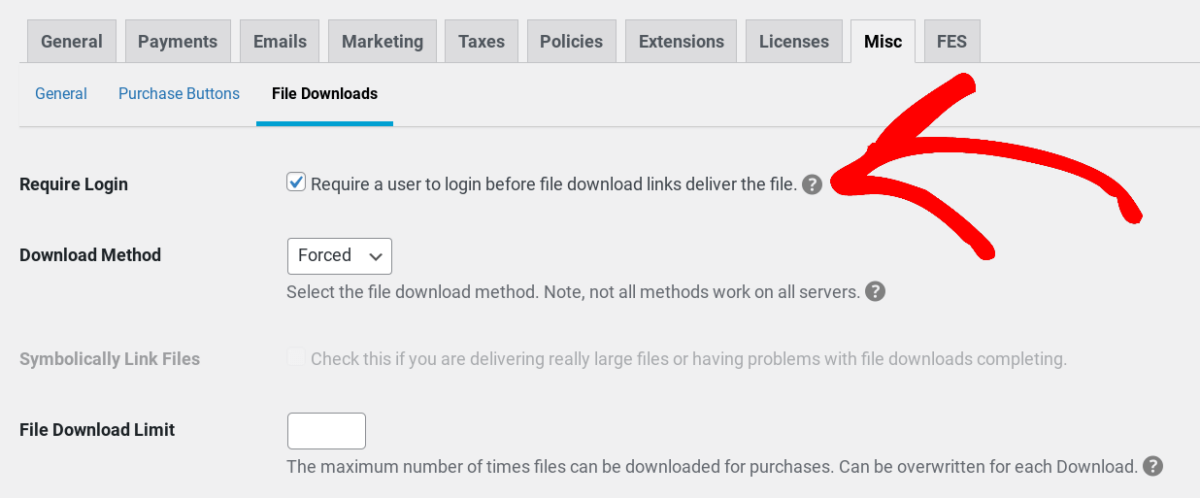
次に、下部にあるSave Changesをクリックします。これで、すべてのダウンロード可能なファイルは、ファイルダウンロードリンクにアクセスする前にユーザーにWordPressへのログインを要求するようになります。
2. ダウンロード回数を制限する
アカウントとログインのシステムを設定したら、非顧客と顧客を分離できます。
具体的には、ダウンロードへのアクセスを制限して、他の人に渡せないようにすることができます。2つのオプションがあります。次のいずれかを制限できます。
- ユーザーが行えるダウンロード回数
- リンクが自動的に期限切れになるダウンロード製品の利用時間
EDDでは、Require Loginオプションと同じページでダウンロード数を指定できます。Downloads » Settings » Misc » File Downloadsの下で、File Download Limitの横に制限数を入力できます。
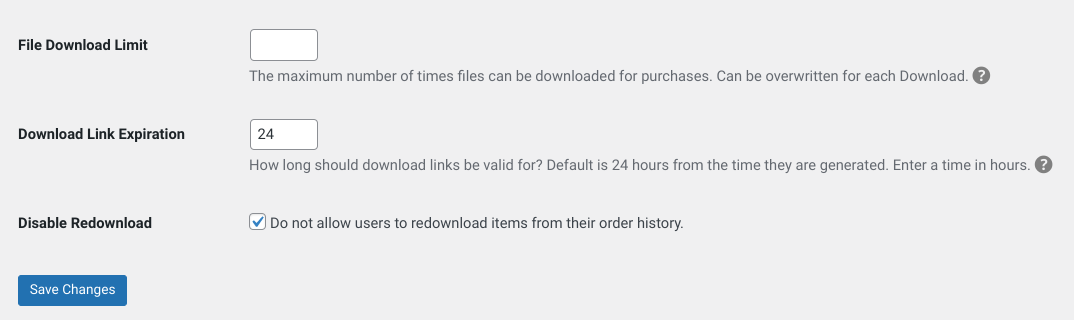
これはグローバル設定です。空白のままにすると、デフォルトは無制限になります。
そのオプションのすぐ下で、期限設定(Download Link Expiration)を構成して、ユーザーがダウンロードファイルURLにアクセスできる期間を決定できます。デフォルトは24時間です。
3. ライセンスを作成する
別のアクセス制御ソリューションとして、製品ライセンスを使用する方法があります。これは、購入時に顧客に固有の英数字の文字列(ライセンスキーと呼ばれることが多い)を提供し、そのキーを入力してデジタル製品のダウンロードまたは継続的な使用を要求するものです。
ライセンスキーは、WordPressプラグインやアプリなどのソフトウェアを販売する場合によく使用されます。この検証方法は強力で、顧客が不正な行為をした場合に製品へのアクセスをブロックできます。
💡WordPressでソフトウェアを安全にライセンス販売する方法
| 🟢 メリット | 🔴 デメリット |
|---|---|
| デジタル製品を保護するための最も強力な方法 | EDDのようなeコマースツールを使用しない場合、カスタム機能が必要になることがあります。 |
| 自動化されている | |
| エラーが発生しにくい | |
| 多数の顧客と製品に対応できるスケーラビリティ | |
| 不正アクセスを確実に防止する |
4. パスワード保護/ファイル暗号化を使用する
別のオプションとして、ファイル暗号化やパスワード保護を使用して不正アクセスを防ぐ方法があります。一部のファイルタイプでは暗号化を使用でき、表示または使用するためにパスワードまたは「キー」が必要になります。一部のファイルストレージプラットフォームやプロバイダーはこれに対応していますが、対応していないものもあります。
ダウンロードリンクがあるページを保護するために、パスワード保護戦略を使用することもできます。WordPressでは簡単です。
ページまたは投稿で「ステータスと公開設定」設定ボックスを探します。「公開設定」設定をクリックし、「公開」から「パスワード保護」に変更します。次にパスワードを設定します:
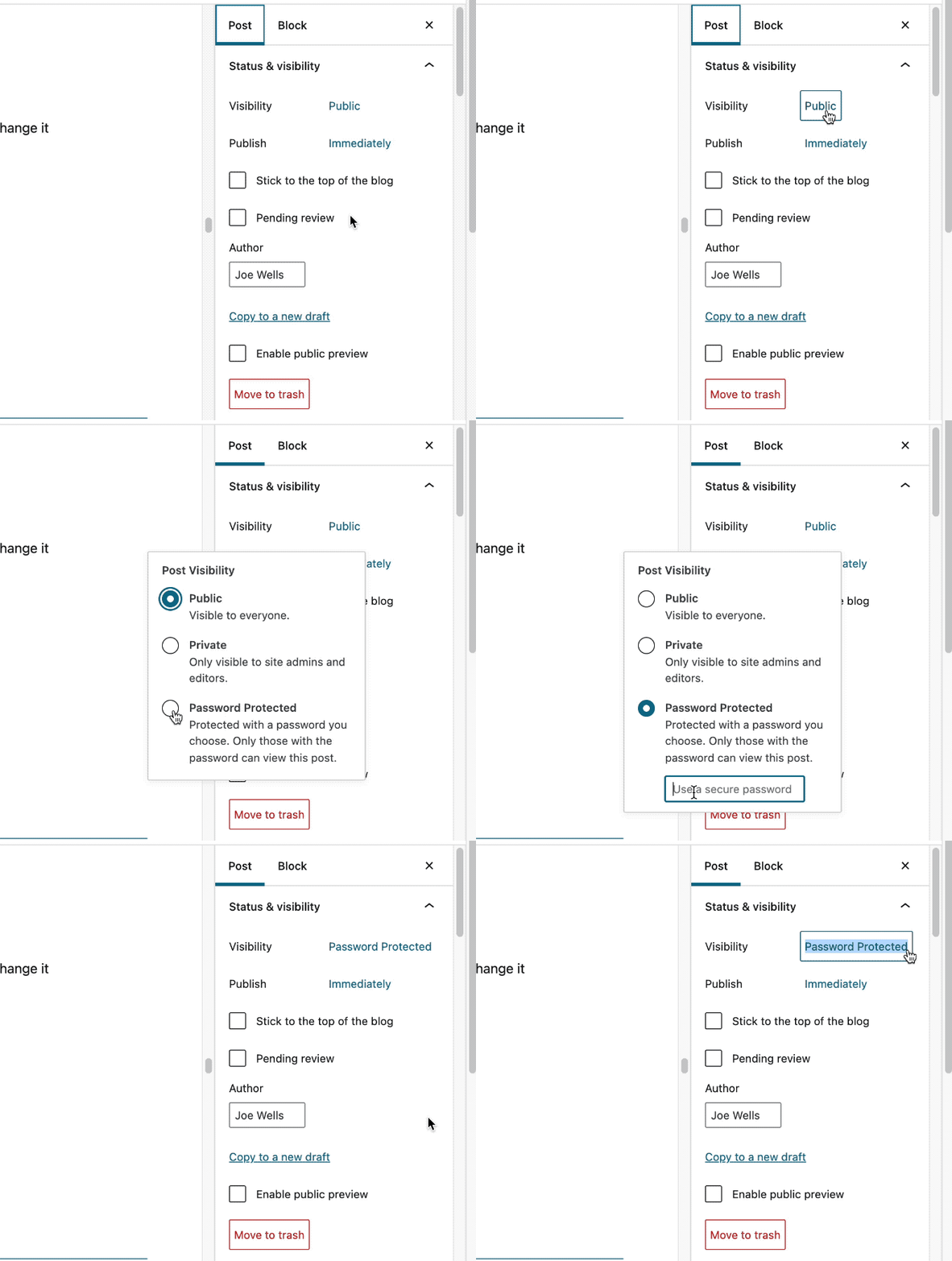
これで、このページにアクセスしようとする人は誰でもパスワードを求められます。
WordPressのページでのパスワード使用に関するこのチュートリアルをご覧ください。
Easy Digital Downloadsを使用してWordPressでPDFファイルをパスワード保護する方法についても学習できます。
ファイル共有アプリでパスワード保護する
Dropbox、Google Drive、Boxなどのファイル共有サービス/アプリには、ファイル暗号化機能や、ファイルまたはフォルダをパスワード保護するオプションもあります。たとえば、プランによっては次のことが可能です。
- 特定のユーザーまたはメールアドレスのみを招待します。これには、招待された人が使用しているファイル共有サービスのアカウントを持っている必要があります。
- リンクを持っている人なら誰でもコンテンツを表示、コメント、編集できるように設定します。これは使いやすいですが、他の人がリンクを共有するのを防ぐ方法はありません。
Google Driveリンクの例:
drive.google.com/file/d/12345/view?usp=sharing
| 🟢 メリット | 🔴 デメリット |
|---|---|
| WordPressユーザーは、パスワード保護設定が自動的に組み込まれています | この方法はファイル/製品ごとにかなりのクリック操作が必要なため、スケーラビリティが悪く、多くの製品がある場合には適したソリューションではありません。 |
| パスワード保護されたリンクでは、ユーザーがアカウントを設定する必要がある場合があり、これは混乱を招き、一部の潜在的な顧客が諦めてしまう原因となります。 | パスワード保護されたリンクでは、ユーザーがアカウントを設定する必要がある場合があります |
| プライベートリンクはファイルを簡単に共有する方法を提供します | 顧客はGoogle Drive、Dropbox、Boxのようなプラットフォームでサイトを離れる必要があります |
| ファイル共有サービスでのパスワード保護されたリンクは非常に効果的です | プライベートリンクは簡単に共有できてしまうため、顧客を信頼するしかありません。不正なリンクを共有することを止めるものは何もありません。 |
5. .htaccessで保護する
ほとんどのウェブサイトには、.htaccess という隠しファイルがあります。このファイルを表示するには、ウェブホスティングプロバイダーのサーバーへのフルアクセスが必要です。
File Transfer Protocol (FTP) を介して、または cPanel、Plesk などのウェブサイトコントロールパネル、あるいはマネージドウェブホストの独自のコントロールを介して、このファイルにアクセスして編集できます。
htaccess ファイルを編集すると、サーバー上の特定のフォルダーやファイルへの不正アクセスを防ぐのに役立ちます。デジタルダウンロードを保護するためのかなり確実な方法ですが、気が弱い人向けではありません。非常に難しい場合があります。わずかな間違い、1回のキーストロークでウェブサイトが破損し、読み込めなくなる可能性があります。
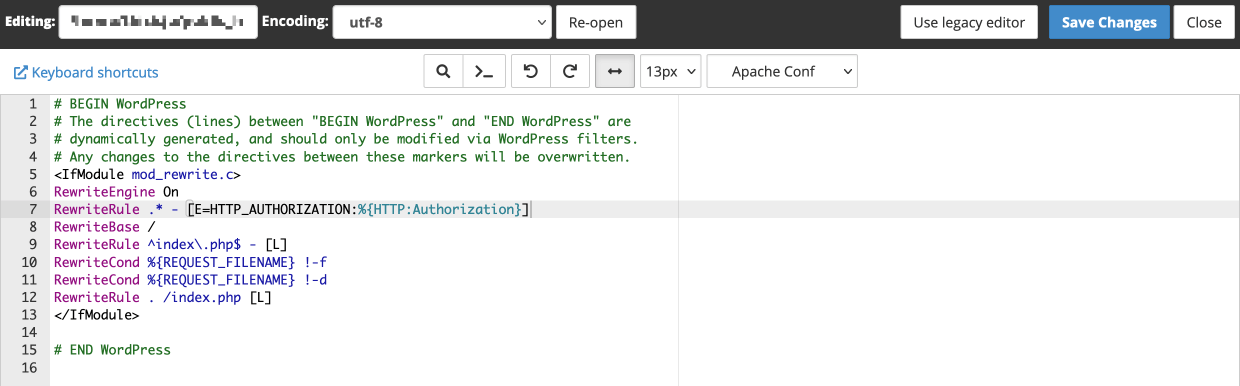
htaccess ファイルに入力する正しいコードを知っているか、ウェブで見つける必要があります。一部のウェブサイトプラットフォームやウェブホストでは、ファイルの編集が許可されていません。
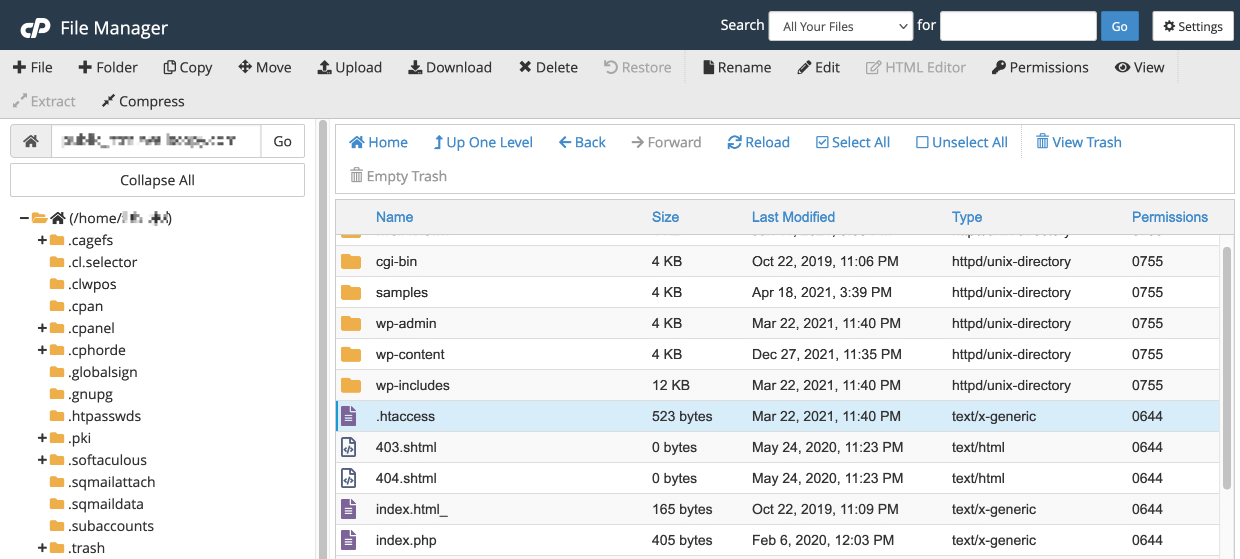
経験豊富なウェブ開発者でない限り、htaccess ファイルの編集は推奨しません。プラットフォームまたはプロバイダーのカスタマーサポートに連絡して、場合によっては編集を依頼できます。
| 🟢 メリット | 🔴 デメリット |
|---|---|
| 不正アクセスを確実に防ぐ強力な方法 | コーディングの知識が必要 |
| 無料(ただし、かかる時間と、何かを壊した場合や、ウェブ開発者を雇って助けを求める必要があった場合を除く) | サーバーコントロールパネル(cPanel、Plesk、またはその他)または FTP へのアクセス方法を知っている必要がある |
| ウェブサーバーファイルへのフルアクセスが必要。多くのプラットフォームではこれが許可されていません。 | |
| 1回のキーストロークの間違いだけでウェブサイトを完全に壊してしまう可能性が非常に高い | |
| 多くの製品がある場合、この手動プロセスは理想的ではなく、うまく拡張できません。 |
その他の(古い)デジタル製品保護方法
前述したように、デジタルファイルや製品を保護するために使用できる方法はたくさんあります。しかし、すべてが安全または推奨されるわけではありません。調査中に見かける可能性のある人気のある戦術のいくつかは、時代遅れであるだけでなく、複雑で時間がかかり、不必要な問題を引き起こす可能性があります。
だからといって、検討する価値のあるユニークなケースがないわけではありません。むしろ、それらを最後の手段としてのみ検討すべきであり、あなたの頼りになる解決策ではありません。
6. Robots.txtでページを非表示にする
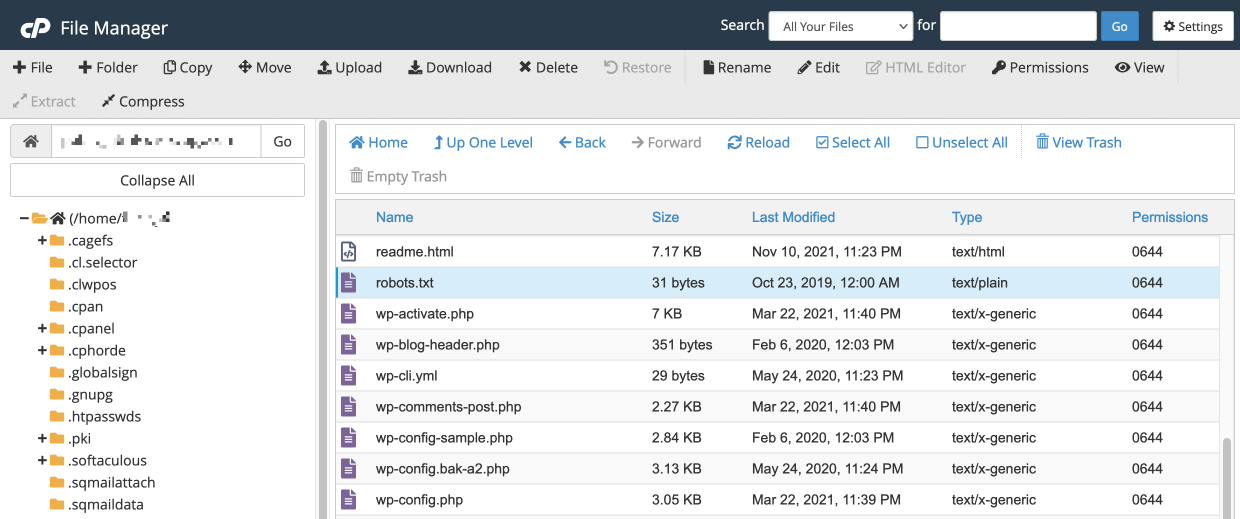
ウェブサーバーに「robots.txt」という名前のテキストファイルを配置できます。これには、検索エンジンのボット用のコード化された指示が含まれています。
検索エンジンのボットは、サイトを「クロール」して検索のためにインデックスを作成するために使用されます。
特定のフォルダーをクロールしないように検索エンジンに指示できます。これは良い考えですが、おそらくあなたのデジタル製品を悪意のある攻撃者から保護することはできません。
Robots.txt の作成方法
まず、ウェブサーバーへのファイルレベルのアクセスが必要です。次に、PC ではメモ帳、Mac では TextEdit を使用して TXT ファイルを作成します。プレーンテキストとして保存してください。ファイル名はすべて小文字で「robots.txt」とします。

以下のコードをファイルに配置し、アクセスを防ぎたいフォルダー/フォルダーを入力してください。詳細については、Robots.txt のウェブサイトをご覧ください。
このコードを使用してください:
User-agent: *
Disallow: /your-folder/
robots.txtメソッドでファイルを保護しようとすることには、1つだけ巨大な問題があります。あなたのrobots.txtファイルの指示に従うことは誰にも義務付けられていません。それらは提案または要求にすぎません。そのフォルダに入らないようにというあなたの要求を無視することができます。
さらに悪いことに、悪意のある攻撃者はあなたのrobots.txtファイルを地図として使用し、あなたが望まない場所に正確に向かう可能性があります。
検索エンジンに特定のフォルダをインデックスしないように要求することは、依然として良い考えです。しかし、デジタルダウンロードを保護するためにこれに頼るべきではありません。
| 🟢 メリット | 🔴 デメリット |
|---|---|
| 検索エンジンがフォルダを検索対象にインデックスすることを防ぎます | robots.txtファイル内の指示は要求であり、従う必要はありません |
| デジタル製品ファイルが検索エンジン(GoogleやBingなど)に表示されなくなる可能性があり、ファイルが見つけにくくなります | 悪意のある攻撃者はrobots.txtの指示に従わない可能性が高いです。結局のところ、彼らは悪意のある攻撃者なのですから |
| 悪意のある攻撃者は、あなたがブロックしようとしているフォルダを探し出し、まずそこを見るかもしれません | |
| 盗難を実際に防ぐことはできません。泥棒はあなたのサイトをスキャンしてファイルを見ることができます |
7. 定期的にサイトのドメインまたはサブドメイン名を変更する
ウェブサイトのドメイン名またはサブドメイン名を定期的に変更することができます。これにより、以前使用したのと同じリンクに誰かが戻ることが不可能になります。
元のリンク(ドメイン):
yoursite.com/products/your-ebook.pdf
新しいリンク(ドメイン):
your-new-site.com/products/your-ebook.pdf
サブドメイン元のリンク:
downloads.yoursite.com/your-ebook.pdf
サブドメイン新しいリンク:
products.yoursite.com/your-ebook.pdf
👉🏾 これは良いテクニックではありません。まず、あなたのウェブサイトはウェブ上のあなたの家です。それはあなたの公共の建物や店舗のようなものです。実店舗を持つ小売業者が、店舗の物理的な場所を定期的に変更して、忠実な顧客基盤を築いたことは一度もありません。ドメインまたはサブドメインを変更することは、サイトの場所を移動するようなものです。
次に、ドメインの権威が低下します。ドメインの権威とは、ウェブサイトのドメイン名の整合性と安定性の尺度です。Googleやその他の検索エンジンがあなたのウェブサイトを検索結果に表示させるかどうかを判断する上で重要な要素です。
さらに悪いことに、デジタルファイルを保護または非表示にするために行っていることがドメイン名の変更だけの場合、人々は新しいドメインをスキャンして、新しいドメイン上の製品ファイルを見つけることができます。
| 🟢 メリット | 🔴 デメリット |
|---|---|
| 以前機能していたリンクが機能しなくなり、一部の海賊行為を停止させる可能性があります | 困難で時間がかかる |
| 「無料」(時間と労力を費用と見なさない場合) | エラーが発生しやすい |
| 多くの技術的知識が必要 | |
| サーバーへのフルアクセスが必要ですが、多くのプラットフォーム/プロバイダーはこれを許可していません | |
| 新しいドメイン名をリースする必要があり、費用が増加します | |
| SEO(検索エンジン最適化)に悪影響を与えます。Googleやその他の検索エンジンは壊れたリンクを好まず、検索結果でペナルティを課します | |
| 盗難を実際に防ぐことはできません。泥棒は新しいドメインをスキャンするだけです |
この方法を試さないでください。オンラインビジネスの健全性に対するリスクは高く、潜在的なメリットは低いです。
8. ページまたはリンクを定期的に変更する
デジタル製品のページ、リンクパス、またはファイル名を定期的に変更することができます。以下に例を示します。
元のリンク
yoursite.com/products/your-ebook.pdf
新しいリンク
yoursite.com/products2/your-ebook2.pdf
ハッカー、泥棒、その他の悪意のあるアクターは、ツールを簡単に使用して公開ウェブサイト全体をクロール、検索、またはダウンロードできることを覚えておいてください。
したがって、リンクパスやファイル名を変更するだけでは、実際にはほとんど防御になっていません。
| 🟢 メリット | 🔴 デメリット |
|---|---|
| 以前は機能していたリンクが機能しなくなります。これにより、怠惰で技術に詳しくない人々による海賊版を阻止できる可能性があります。 | 手作業が必要です |
| 「無料」(時間と労力を費用と見なさない場合) | エラーが発生しやすい |
| サーバーへのフルアクセスが必要です。多くのプラットフォームでは許可されていません。 | |
| SEO(検索エンジン最適化)に悪影響を与えます。Googleやその他の検索エンジンは壊れたリンクを好まず、検索結果でペナルティを課します | |
| 盗難を実際に防ぐことはできません。泥棒は新しいドメインをスキャンするだけです |
9. ページまたはダウンロードリンクの場所を非表示にする
この方法は上記の方法と非常によく似ています。デジタル製品にクレイジーまたはナンセンスな名前を付けることで「隠す」ことができます。または、ナンセンスなランダムテキストを含むフォルダに入れます。
アイデアは、検索エンジンや普通の人がデジタルファイルを見つけたり、それが何であるかを理解したりする方法を見つけられないということです。
元のリンク
yoursite.com/products/your-ebook.pdf
新しいリンク
yoursite.com/x9ppo97gG/90jjk9.pdf
元のリンク
yoursite.com/products/your-ebook-landing-page
新しいリンク
yoursite.com/x9ppo97gG/90jjk9
実際に行っていることは「隠す」ことではありません。ファイルはそのまま表示されています。潜在的な海賊や泥棒は、サイトスキャニングツールを簡単に使用して、クレイジーな名前のファイルをすべて見て、それらを掴むことができます。あまり効果的な抑止力ではありません。
| 🟢 メリット | 🔴 デメリット |
|---|---|
| リンクを見つけにくく、何であるかを理解しにくくします。これにより、怠惰で技術に詳しくない人々による海賊版を阻止できる可能性があります。 | 手作業が必要です |
| 「無料」(時間と労力を費用と見なさない場合) | エラーが発生しやすい |
| サーバーへのフルアクセスが必要です。多くのプロバイダーやプラットフォームでは許可されていません。 | |
| 盗難を実際に防ぐことはできません。泥棒はあなたのサイトをスキャンしてファイルを見ることができます |
10. 製品をフォルダの層に埋め込む
ファイルを複数のレベルまたはレイヤーのフォルダに配置して保護するだけだと、言う人もいるかもしれません。
例えば:
yoursite.com/folder1/folder2/folder3/folder4/your-ebook.pdf
この背後にある考えは、検索エンジンは2〜3層しか検索できないと考えられているということです。これは健全な考えではありません。
まず、誰も検索エンジンの仕組みを本当に知りません。そして、それらは常に変化しています。この考えが現在真実であるか、またはかつて真実であったかはわかりません。Googleは検索アルゴリズムの仕組みを一般に公開していません。
第二に、潜在的な海賊や泥棒は、GoogleやBingの検索エンジンよりも多くのツールを持っており、それらを使用してサイトを検索できます。それらがどのように機能するかを知る方法はありませんが、公開ウェブサイト上のすべてのフォルダを検索する能力を持っていることはほぼ確実です。
| 🟢 メリット | 🔴 デメリット |
|---|---|
| リンクを見つけるのが難しいです。これにより、怠惰で技術に詳しくない人々による海賊版を阻止できる可能性があります。 | 手作業が必要です |
| 「無料」(時間と労力を費用と見なさない場合) | エラーが発生しやすい |
| サーバーへのフルアクセスが必要です。多くのプロバイダーやプラットフォームでは許可されていません。 | |
| 盗難を実際に防ぐことはできません。泥棒はあなたのサイトをスキャンしてファイルを見ることができます |
デジタルコンテンツ保護に関するFAQ
よくある質問で締めくくりましょう。
二要素認証(2FA)とは何ですか?デジタル製品のセキュリティをどのように強化できますか?
多くのプラットフォームでは、二要素認証(2FAとも呼ばれます)を設定できます。これは、パスワードを知っていることに加えて、電話(または他のデバイス)に送信されたコードを入力する必要がある場合です。
ウェブサイトやeコマースプラットフォームを含む、2FAを提供するプラットフォームで2FAを活用することをお勧めします。すべてのあなたのアカウントを安全に保つ良い方法です。デジタルコンテンツとダウンロード可能なファイルを保護するために必要なことは何でも行うという考え方を持ってください。
画像の透かしを入れるべきですか?
写真やグラフィック(Adobe、Affinity、Canva)のデジタル製品を販売している場合は、プレビュー画像に透かしを入れるようにしてください。透かしは、不正使用を防ぐために、写真に会社または著作権情報を重ねることです。

詳細については、画像の販売に関する記事をご覧ください。この記事には、透かし、テンプレート、ファイル形式に関する情報が含まれています。
WordPressでデジタル製品を保護する最善の方法は何ですか?
WordPress内でデジタル製品を保護する最善の方法は、Easy Digital Downloadsのような評判の良いeコマースプラグインを使用することです。このプラグインは、ダウンロードとファイルの効率的な管理、保護、配布を容易にします。セキュリティを強化するために、アクセス制御やパスワード保護などのさまざまな対策を実装して、不正な共有やダウンロードを制限および抑止することができます。
EDDを使用してデジタル製品を保護する
よくできました!不正アクセスからデジタル製品を保護するための多くの方法を学びました。
今日Easy Digital Downloadsをダウンロードして、デジタル製品向けの安全なeコマースサイトを作成しましょう:
すでにEDDをお持ちで、デジタル製品の保護に役立つすべてのプレミアム拡張機能と機能へのアクセスが必要な場合は、EDD LiteからEDD Proに簡単にアップグレードできます。
私たちのサイトは、あなたのような起業家やデジタルクリエイター向けの資料でいっぱいです!次に何を学びたいですか?
📣追伸:ニュースレターを購読し、FacebookまたはTwitterでフォローして、WordPressリソースをさらに入手してください!








