


デジタルアセットやダウンロード商品を販売する場合、ストアオーナーによっては商品リンクがユーザーのブラウザ内で開くように設定することがあります。しかし、代わりにWordPressファイルをダウンロードさせたい場合もあるでしょう。
これは可能です。Easy Digital Downloadsを使用すると、新しいタブで開くのではなく、ファイルをダウンロードするようにWordPressサイトを設定できます。これには多くの利点があります。
🔎 この投稿では、次のトピックを扱います。
WordPressファイルをダウンロードさせる理由
ブラウザで開く代わりにWordPressファイルをダウンロードさせたい理由はいくつかあります。1つは、大きなファイルをダウンロードで提供している場合です。ファイルのダウンロードを強制することで、ユーザーのブラウザがタイムアウトする潜在的な問題を回避するのに役立ちます。
また、ファイルをダウンロードさせるということは、顧客はいつでもどこでもアクセスできるということです。例えば、オフラインでも使用できます。
特定のプログラム(.txtファイルなど)と伝統的に関連付けられていないファイルを提供したい場合もあるかもしれません。WordPressファイルをダウンロードさせるようにすると、ユーザーは好みのプログラムで開くことができます。
この機能は、複数のバージョンが利用可能な場合に役立ちます。顧客が常に最新バージョンを入手できるようにすることができます。さらに、強制ダウンロードは、ユーザーのブラウザによってキャッシュされないため、ファイルセキュリティを強化します。
電子書籍やPDFファイルなどのデジタル商品を販売している場合は、WordPressファイルをダウンロードさせる方法を学ぶことは有益です。強制ダウンロードは、商品を顧客に直接届けます。これにより、販売ごとにダウンロードファイルを顧客に手動で送信する必要がなくなります。
WordPressファイルをダウンロードさせる方法(2つの方法)
WordPressファイルをダウンロードさせるには、主に2つの方法があります。最も速く、最も簡単で、最も安全なオプションは、Easy Digital Downloadsのようなプラグインを使用することです。
2番目のオプションは、ファイルを手動でダウンロードさせることです。これは必ずしも初心者向けのソリューションではありません。サイトのファイルを編集し、コードを扱う必要があります。そのため、それに慣れていない場合は、最初の方法をお勧めします。
次のチュートリアルでは、両方のオプションを、EDDから始めて説明します。
1. EDDでWordPressファイルをダウンロードさせる
WordPressでデジタル商品を販売している場合、Easy Digital Downloads (EDD)は理想的なソリューションです。

人気のWooCommerceの代替品であるこのプラグインは、セットアップと使用が簡単です。このWordPressプラグインには、販売プロセスを可能な限りスムーズにするための多くの機能とアドオンがあります。
また、複数の価格設定オプションから選択することもできます。購入が完了したら、アカウントダッシュボードにアクセスできます。次に、ファイルダウンロードタブに移動し、Easy Digital Downloadsを入手を選択します。

Easy Digital Downloads プラグインをインストールしたら、ファイルダウンロードの設定を行うことができます。 ダウンロード » 設定 » その他 » ファイルダウンロード に移動してください。

Easy Digital Downloads を使用して顧客にファイルを配信するには、リダイレクトと強制の 2 つの方法があります。これらのオプションは [ダウンロード方法] で確認できます。
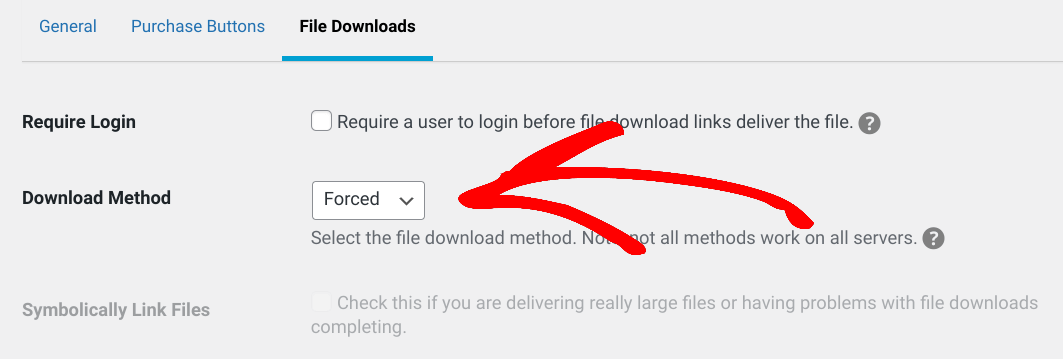
強制はデフォルトの方法です。技術的な詳細には触れませんが、このオプションでは EDD は PHP を使用してファイルを小さな断片に分割します。その後、ユーザーを実際のファイルにリダイレクトせずにブラウザに配信します。
言い換えると、強制設定は、ユーザーがダウンロードリンクをクリックしたときに WordPress ファイルをダウンロードさせます。
リダイレクトとAmazon S3/Dropbox配信方法を使用する
リダイレクト配信方法では、プラグインがブラウザにファイルの場所を伝えます。その後、サーバーから直接ダウンロードが開始されます。ファイルはブラウザ内でダウンロードされ、開かれます。
これは、Google Drive、Amazon S3、またはDropboxなどのサードパーティプラットフォームにファイルをホストしている場合に理想的です。
EDD は、Amazon と Dropbox の両方と統合できる拡張機能を提供しており、ファイルに簡単にアクセスしたりアップロードしたりできます。これらは、WordPress サイトのダッシュボードから ダウンロード » 拡張機能 » すべて に移動してインストールできます。
次に、使用したい拡張機能の下にある [今すぐダウンロード] を選択します。
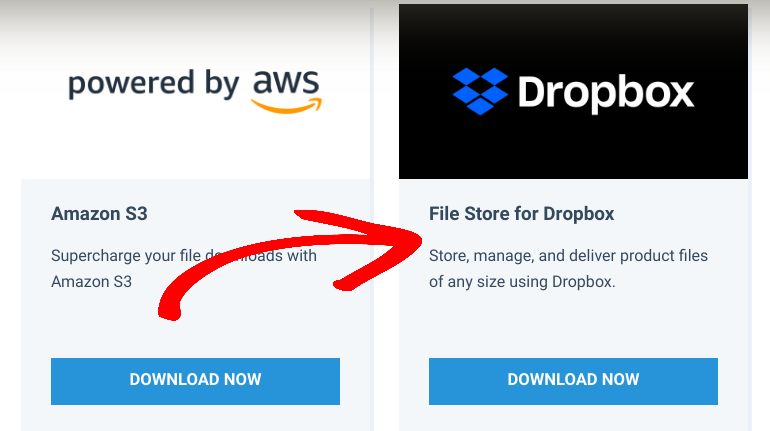
zip ファイルのダウンロードが完了したら、サイトに追加できます (プラグイン » 新規追加 » プラグインのアップロード)。
詳細については、以下をご覧ください。
2. WordPressでファイルを手動でダウンロードさせる
WordPress ファイルを強制的にダウンロードさせるもう 1 つの方法は、.htaccess ファイルを手動で編集することです。このアプローチでは、サイトの HTML コードを編集する必要があります。開始するには、File Transfer Protocol (FTP) クライアントまたはウェブホスティングプロバイダーのファイルマネージャーを使用してサイトに接続します。
ルートディレクトリに移動し、次に wp-content/uploads (通常は wp-admin の下) に移動します。
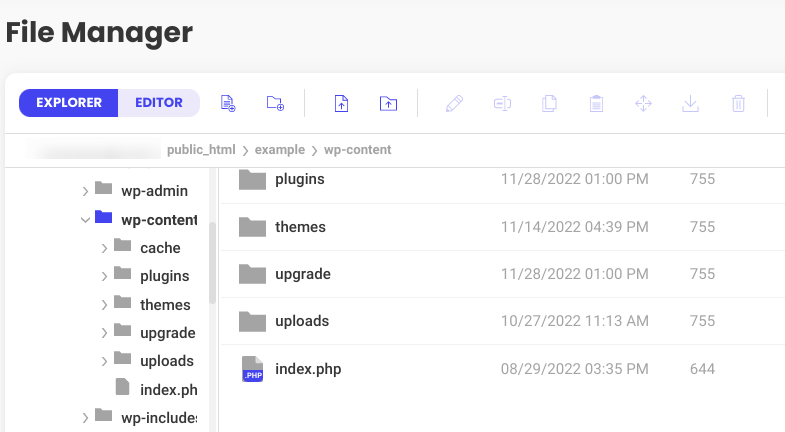
.htaccess ファイルを見つけます。次に、ファイル名を右クリックして開く/編集します。
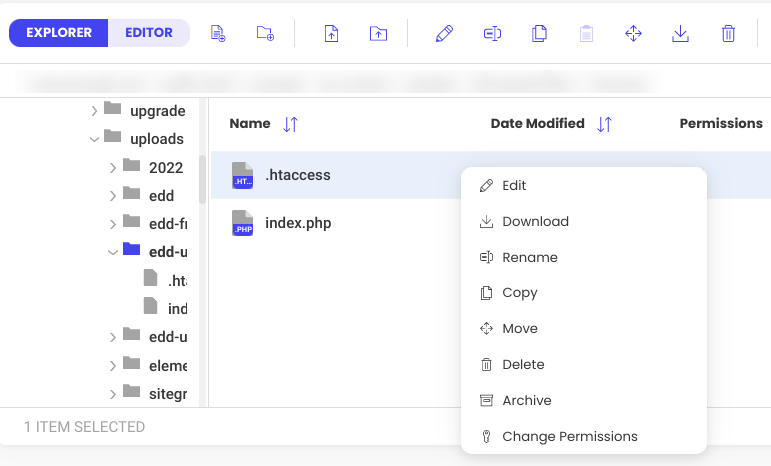
.htaccess ファイル内で、次のコードをコピーして貼り付けます。
# Force file download
<FilesMatch "\.(jpg|jpeg|png|gif|mp3|mp4|mpg|mpeg|avi|txt)$">
	ForceType application/octet-stream
	Header set Content-Disposition attachment
</FilesMatch>
# END
完了したら、ファイルを保存します。これで、ユーザーがコードスニペットにリストされているメディアファイルタイプのいずれかのリンクをクリックすると、コンテンツが自動的にダウンロードされます。
別のオプションとして、ダウンロード可能なファイルに <a href> タグを追加する方法があります。たとえば、次のようになります。
<a href="examplefile.pdf" download>Click to Download</a>
しかし、これは時間がかかり、(特にファイルが多い場合) 忘れがちです。
WordPress でファイルを強制的にダウンロードさせる
eコマースウェブサイトの顧客体験を向上させたい場合は、WordPressファイルをダウンロードさせることができます。ブラウザ内でファイルを開くことの代替策として、この方法によりファイルセキュリティを高め、ユーザーがいつでもどこからでもダウンロードにアクセスできるようになります。
この組み込み機能を開始するには、今日Easy Digital Downloadsをダウンロードしてください。WordPressファイルダウンロードを管理するための別の戦略の準備はできましたか?ログインユーザーのみにファイルダウンロードを制限する方法を学びましょう。 🔒
最後に、ニュースレターを購読し、FacebookまたはTwitterでフォローして、WordPressリソースをさらに入手してください!








