


WordPressサイトでPDFにパスワード保護をかけたいですか?
このファイル形式を使用することには多くの利点があります。画像やその他のテキスト以外の要素を含む、ドキュメントの元の書式設定と外観を保持できます。PDFはほぼすべてのデバイスまたはプラットフォームで開くことができ、他のユーザーと簡単に共有できます。
また、これらのファイルは、他の形式にはないセキュリティ機能を提供します。たとえば、PDFファイルにパスワード保護をかけることで、承認されたユーザーのみが表示および使用できるようになります。
この記事では、複数のチュートリアルを紹介します。3つの方法を使用してWordPressでPDFを保護する方法を説明します。次の内容をカバーします。
- WordPress PDFにパスワード保護をかける理由
- WordPressの組み込みパスワードページ設定を使用する
- コンテンツをメンバーまたは購読者に制限する
- ファイル共有アプリでPDFにパスワード保護をかける
WordPressでPDFにパスワード保護をかける理由
PDFは、電子書籍を販売したり、その他の種類のダウンロード可能なファイルを提供したりする場合に最適なオプションです。デジタル製品を販売している場合、PDFにパスワード保護をかけることで、支払いを行った顧客またはメンバーのみがアクセスできるようになります。
PDFのパスワード保護は、機密情報を安全に保つこともできます。ユーザー向けの内部ドキュメントがある場合や、特定のドキュメントを非公開にしたい場合があります。いずれにしても、PDFを保護して、承認されたユーザーのみがアクセスできるようにする方法を知っておくと役立ちます。
ログインページを追加すると、ファイルへの直接アクセスを防ぐことができます。これはセキュリティを高めるだけでなく、売上を伸ばすのに役立ちます。パスワード暗号化により、検索エンジンがPDFドキュメントをインデックスに登録するのを防ぐことができるため、適切な権限を持たない不正なユーザーは、パスワードで保護されていると思われるページを表示できなくなります。
WordPressでPDFファイルにパスワード保護をかける方法はいくつかあります。次のセクションで、各オプションを説明します。
1. WordPressの組み込みページ設定を使用する
WordPressでPDFにパスワード保護をかける方法の1つは、組み込みのページ設定を使用することです。この機能を使用すると、個々の投稿やページをロックできます。ユーザーがWordPressファイルを表示およびアクセスするにはパスワードが必要です。これを使用するには、まずPDFファイルをサイトに追加する必要があります。
PDFをWordPressにアップロードする
PDFファイルが既に投稿またはページにアップロードされて公開されている場合は、そのページに移動して開きます。そうでない場合は、WordPress管理画面から 投稿 » 新規追加 に移動し、PDFのタイトルと説明を追加します。
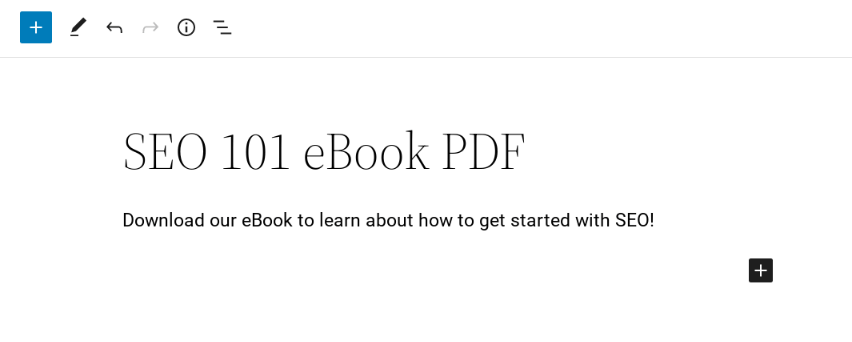
エディターでプラスアイコン(+)をクリックして新しいブロックを挿入し、「ファイル」を検索します。ファイルブロックを選択します。
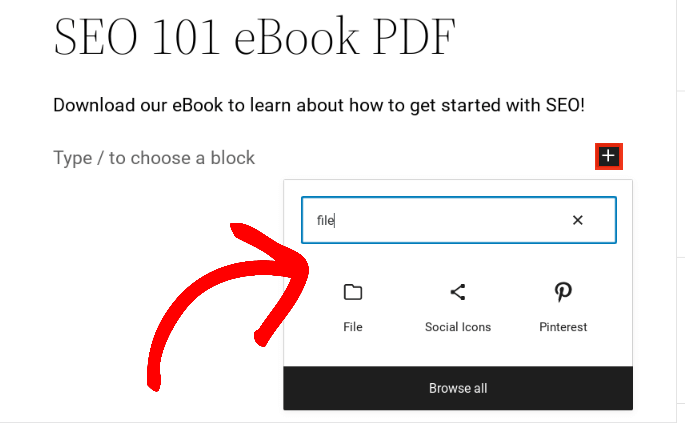
次に、アップロードをクリックします。
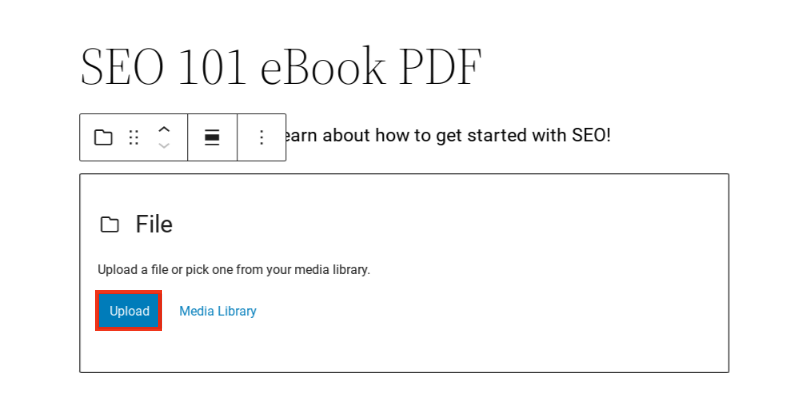
コンピューターからPDFを選択してアップロードします。これにより、ファイルが埋め込まれ、その下にPDFビューアと ダウンロード ボタンが追加されます。
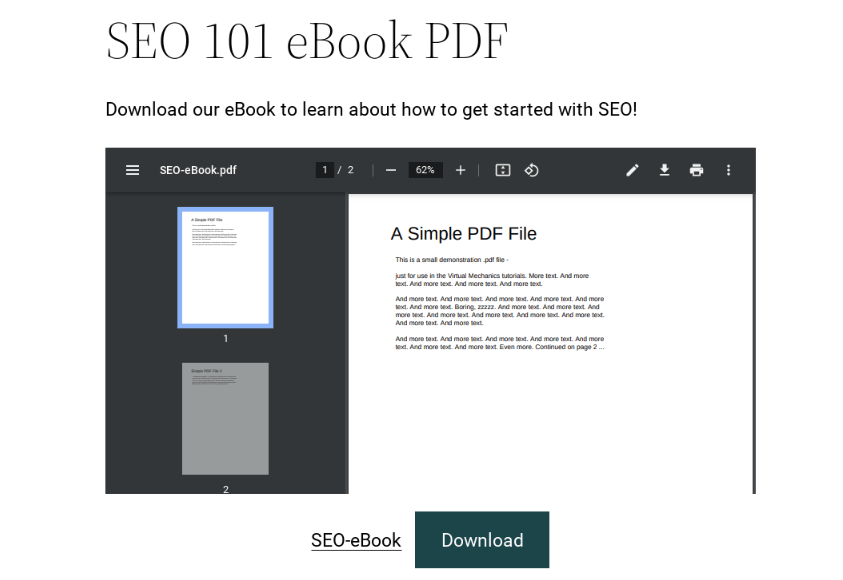
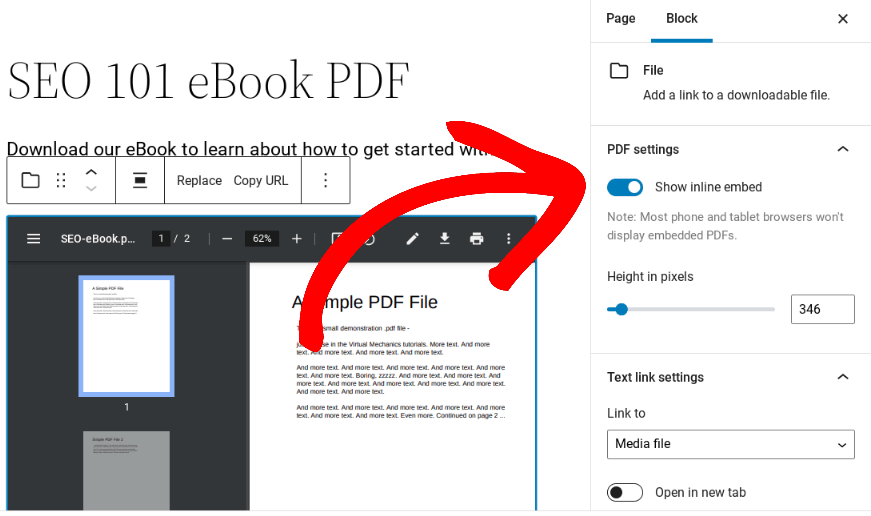
PDFビューアを非表示にしたい場合は、PDF設定の下にある インライン埋め込みを表示 オプションをクリックできます。
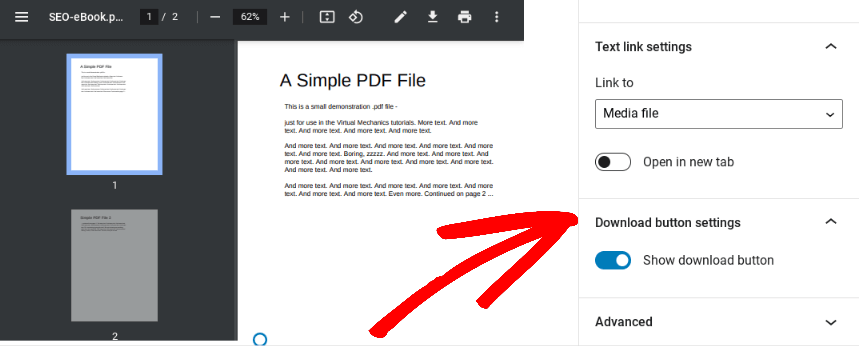
ダウンロードボタンを削除するには、ダウンロードボタン設定の下にあるダウンロードボタンを表示をクリックします。
パスワード保護ページ設定を有効にする
PDFビューアを表示するか、ダウンロードボタンを表示するか、あるいはその両方を表示するかに関わらず、ページ全体をパスワードで保護することができます。これを行うには、ページタブの下にあるステータスと表示設定ボックスに移動します。
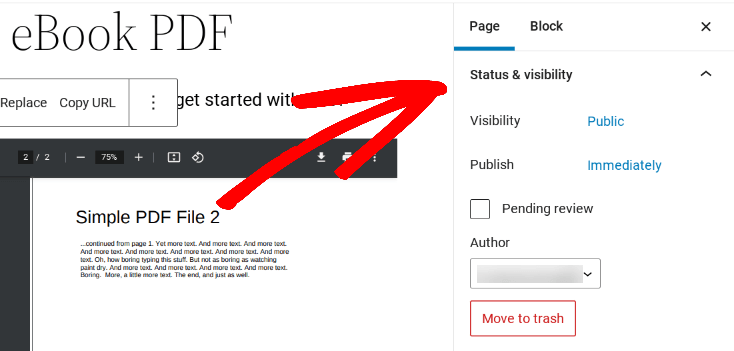
デフォルトでは、表示設定は公開に設定されています。それをクリックし、パスワード保護を選択して変更します。
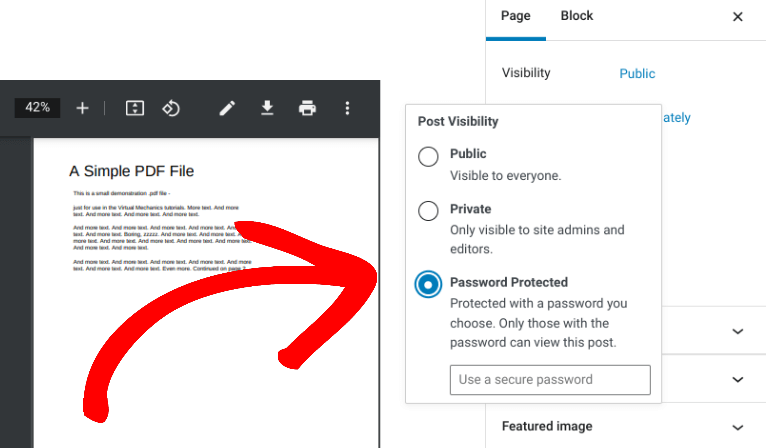
次に、テキストフィールドに、ユーザーに使用させたいパスワードを入力できます。ページまたは投稿に設定できるパスワードは1つだけであることに注意してください。これは、誰かがパスワードを他の当事者と共有した場合、彼らもそれを使用できるようになることを意味します。
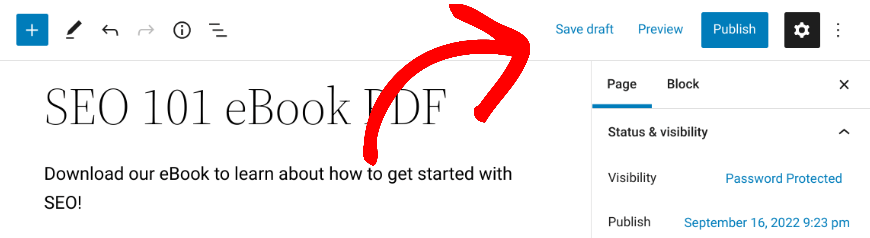
完了したら、下書きを保存(または更新/公開)をクリックします。
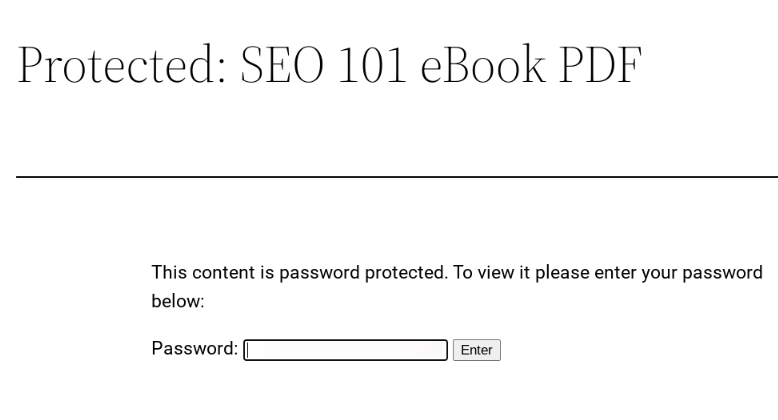
これで、ユーザーがこのページにアクセスすると、パスワードを入力する必要があります。正しいパスワードを入力すると、PDFを表示したりダウンロードしたりできるようになります。
2. メンバーにコンテンツを制限するプラグインをインストールする
WordPressの組み込みページ設定機能と比較して、プラグインはPDFやその他のファイルをパスワードで保護する方法について、より多くのオプションを提供できます。たとえば、コンテンツ制限またはメンバーシッププラグインは、ログインユーザーまたは顧客へのアクセスを制限するのに役立ちます。
当社のEasy Digital Downloads (EDD) プラグインは強力なeコマースソリューションです。

これを使用して、WordPressでデジタル製品を保護することができます。方法は次のとおりです。
- ダウンロードにログインを要求する
- ダウンロードへのアクセスを制限する
- 購入後のダウンロードが利用可能な期間を制限する
また、次のこともできます。
たとえば、サブスクリプションまたはライセンスを購入した人のみがアクセスできるようにPDFを保護したいとします。
EDDをサイトにダウンロード、インストール、有効化します。すべての拡張機能(コンテンツ制限および継続払いを含む)にアクセスできるように、プレミアムプランを取得することをお勧めします。
ダウンロード可能な製品としてPDFを追加できます。ダウンロード » 新規追加から行います。

詳細については、製品の作成ドキュメントを参照してください。
次に、PDFファイルが含まれるページを作成または特定します。エディタの下で、Easy Digital Downloads Content Restrictionセクションをクリックして展開します。
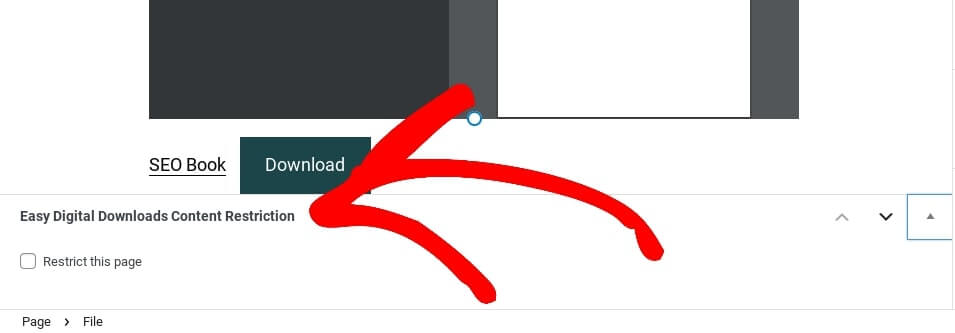
このページを制限するオプションを選択します。これで、さまざまな設定が表示されます。
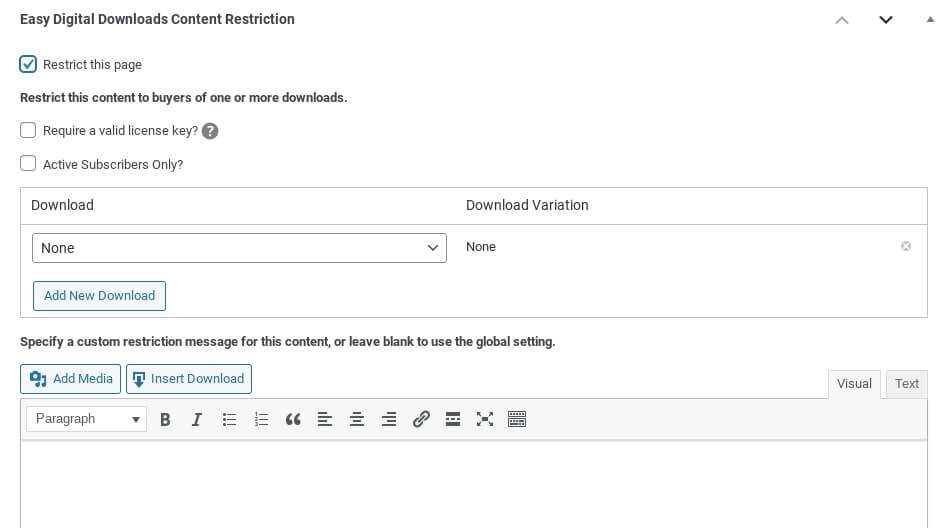
有効なライセンスキーが必要ですか?またはアクティブな購読者のみ?のいずれかをクリックできます。次に、ダウンロードドロップダウンメニューからPDFを選択できます。
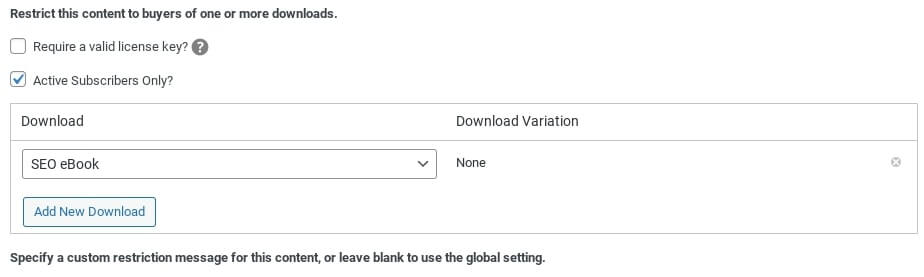
PDFを選択した後、テキストフィールドにカスタム制限メッセージを入力できます。最後に、下書きを保存または公開をクリックします。
3. ファイル共有アプリをパスワードで保護する
DropboxやGoogle Driveなどのファイル共有アプリを使用している場合、ファイルにパスワードを追加できる場合があります。この機能は通常、プレミアムプランでのみ利用可能です。
通常、プラットフォームにPDFファイルをアップロードできます。その後、特定のユーザーをメールアドレスで招待してアクセスさせることができます。
ここではDropboxを例にこのプロセスを説明します。まだDropboxアカウントを設定してEDDにリンクしていない場合は、DropboxとWordPressを使用してデジタル製品を販売する方法のガイドに従ってください。
次に、Dropboxアカウントにログインし、PDFファイル(またはフォルダ)を見つけます。ここでは、ダウンロード可能な電子書籍フォルダに電子書籍のPDFファイルを追加しました。
ファイルを選択し、縦に3つ並んだドットをクリックしてその他オプションを選択し、次に共有をクリックします。
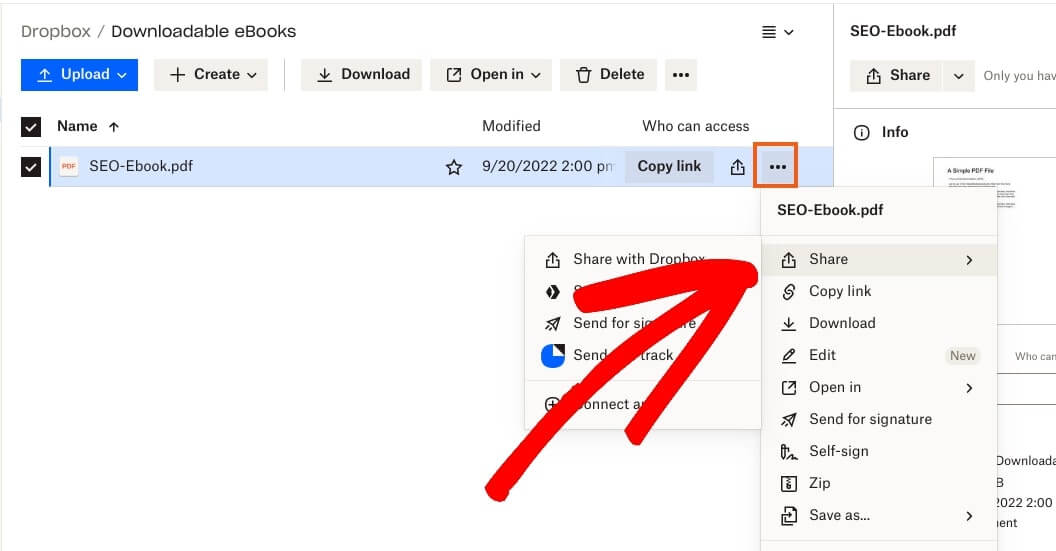
Dropboxで共有をクリックし、表示されるポップアップで設定をクリックします。
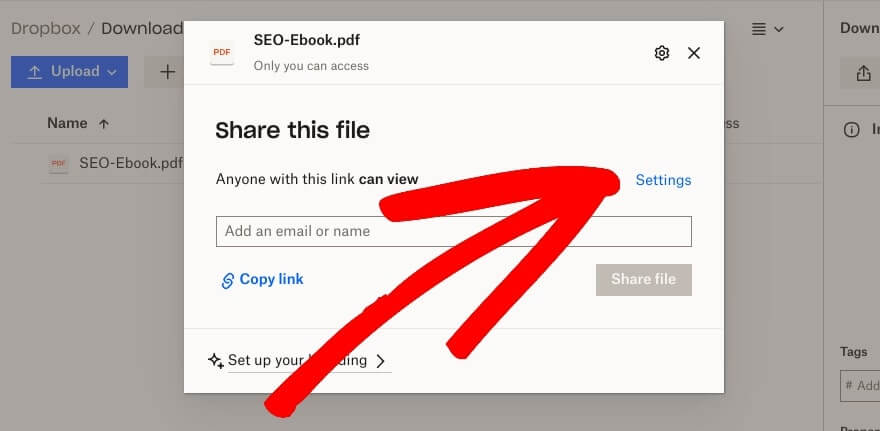
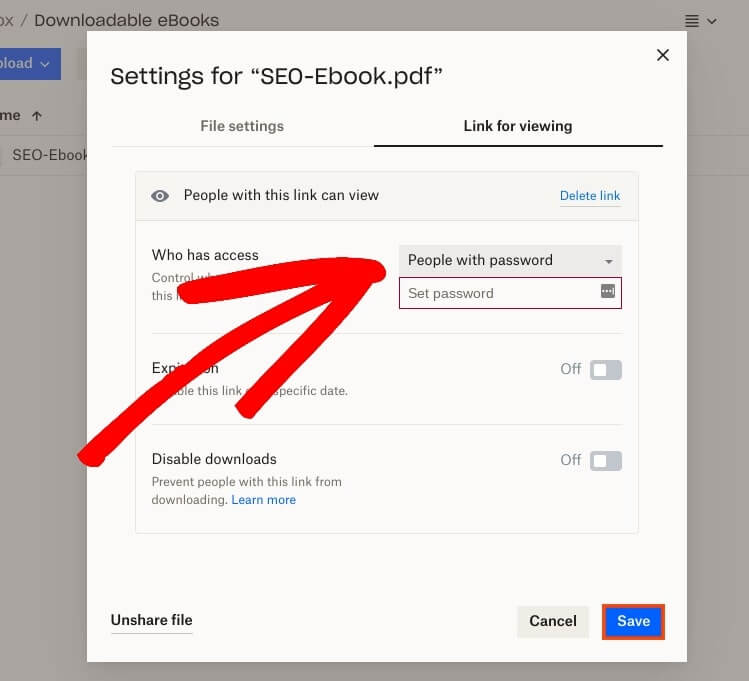
表示用のリンクの下で、ファイルにアクセスできるユーザーを変更できます。アクセスできるユーザーの横にあるドロップダウンメニューをクリックし、パスワードを持つユーザーを選択します。
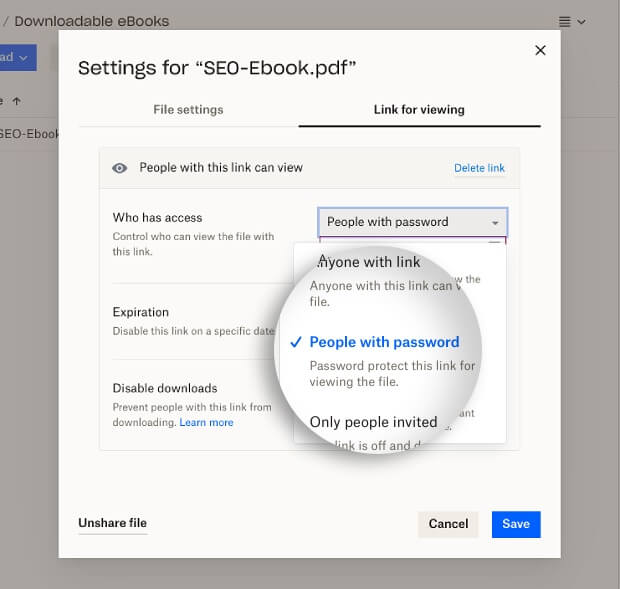
使用したいパスワードを入力し、画面下部にある保存をクリックします。
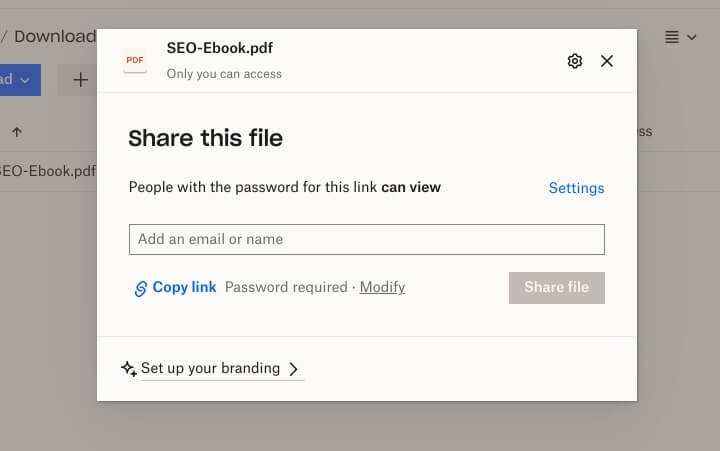
次に、ファイルを共有したい相手の名前またはメールアドレスを具体的に入力できます。
これで完了です!これで、WordPressでPDFをパスワード保護するために使用できる3つの方法ができました。
結論
PDFをパスワード保護することで、デジタルファイルを保護し、不正アクセスを防ぐことができます。さらに、使用できる方法は複数あります。WordPressの組み込みページ設定を使用できます。または、より多くのカスタマイズと制御のために、Easy Digital DownloadsのようなWordPressプラグインをインストールして、プライベートファイルを簡単に設定できます。
このツールは、コンテンツの制限やファイルの保護に多くのオプションを提供します。ファイルを保護する方法の詳細については、デジタル製品を保護する9つの専門的な方法(長所と短所あり)をご覧ください!
最新のデジタルクリエイター向けリソースを入手するには、ニュースレターを購読するか、FacebookおよびTwitterでフォローしてください。








