

製品は Easy Digital Downloads/WordPress ストアの中核です。製品なしでは、 वास्तवにはeコマースサイトとは言えません。製品を適切に作成し、購入しやすくすることが非常に重要です。
このガイドでは、Easy Digital Downloads で新しい製品を追加する手順を説明し、ストア固有のニーズに合わせて製品に適用できる各設定とオプションについて解説します。
セットアップウィザード中に製品を作成した場合、このガイドではさらに製品を作成し、すべてのオプションを構成する方法を示します。
製品の作成
以下は、新しいEDD製品を作成する際の主な手順の概要です。
注意: Easy Digital Downloads では、製品を「ダウンロード」と呼びます。
1. 新規ダウンロードを追加
新しい製品を追加するには、WordPress管理画面から ダウンロード » 新規ダウンロード に移動します。

これはダウンロードの製品ページとして機能します。ページエディターは、通常の WordPress のページや投稿と同様に機能します。
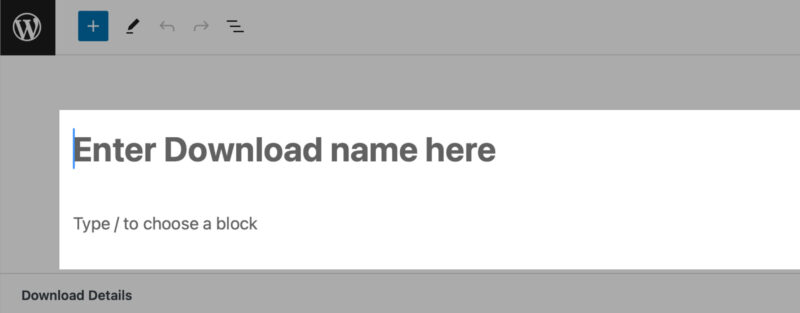
2. 製品名と説明を入力する
製品/ダウンロードの名前と説明を追加します。これは、簡単な一文でも、画像を含む完全なページでも構いません。
3. 製品タイプを選択
エディターの下にある ダウンロード詳細 セクションで、製品タイプ を設定します。
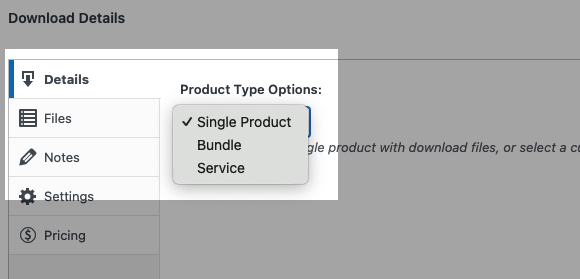
ほとんどの場合、単一製品タイプを使用します。これらのオプションの詳細については、製品タイプオプションを参照してください。
4. 製品の価格を設定
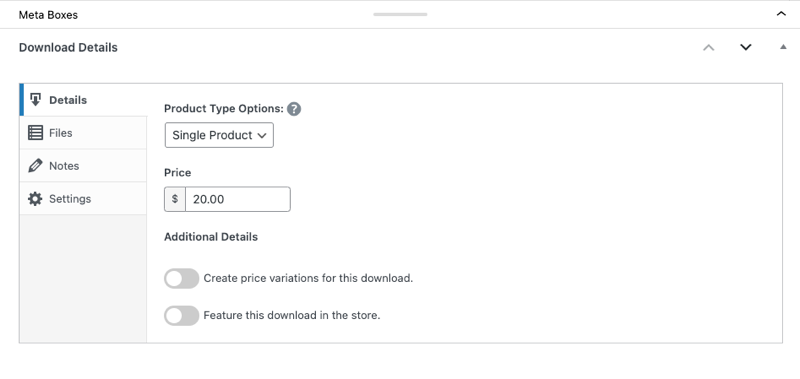
製品タイプオプション の下で、製品の 価格 を設定します。
5. ダウンロードファイルを追加
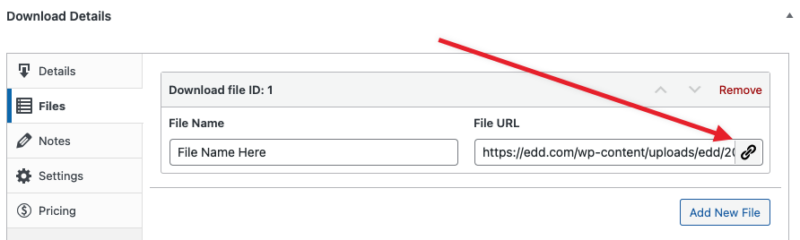
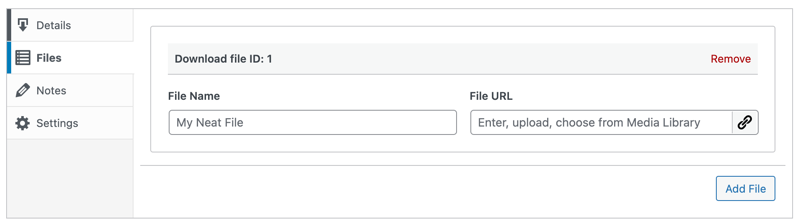
ファイル タブの下で、ファイルを ファイルURL にアップロードし、ファイル名 を更新します。
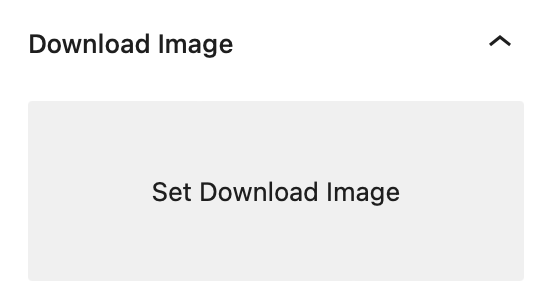
6. ダウンロード画像を設定
おすすめ製品画像として使用したい画像を追加します。
製品を公開して購入可能にします。
ダウンロードの詳細と設定を構成する
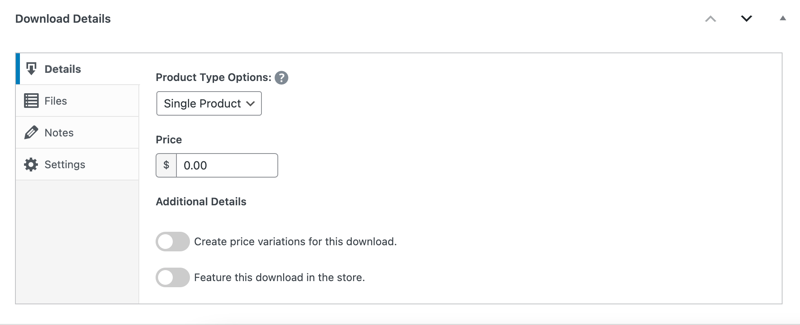
EDD で製品を作成する上で最も重要な部分の 1 つは、エディターの下にある ダウンロード詳細 ボックス内の設定とオプションを構成することです。これらは、製品のタイプと価格を指定するために使用されます。
最初の詳細タブから、各オプションを見ていきましょう。
製品タイプオプション
最初 の設定は、製品のタイプを選択するためのものです。
単一製品: これは、ほとんどのストアで使用される標準的なダウンロード可能な製品です。購入後に、製品(ファイル タブの下)に追加したファイルへのダウンロードリンクを提供します。
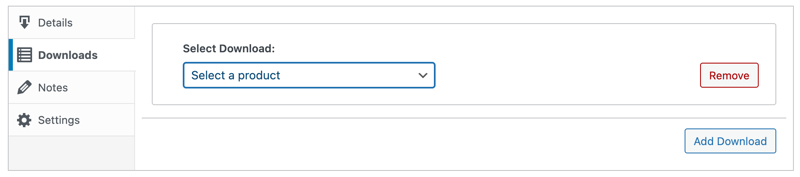
バンドル: 複数の製品を 1 つのパッケージと価格にまとめることができます。このオプションを選択すると、ファイル タブの代わりに ダウンロード タブが表示されます。
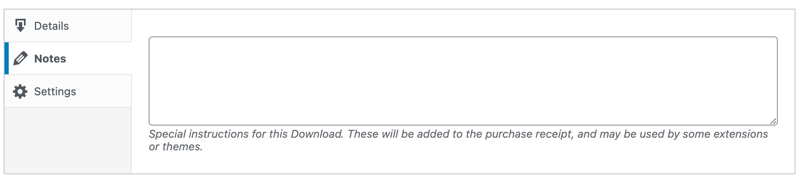
サービス: サービスはファイルの追加オプションを削除し、購入時にダウンロードリンクを提供しません。代わりに、メモ セクションを利用して、購入したサービスに関する情報を顧客に提供できます。
価格設定オプション
詳細 タブの下の次のオプションは 価格 です。
フィールドに製品の価格を入力できます。EDD では、1 つの製品に複数の購入オプションを追加することもできます(例: 個人ライセンス、ビジネスライセンス、開発者ライセンス)。
これを行うには、追加詳細 の下にある このダウンロードの価格バリエーションを作成する オプションをオンにします。
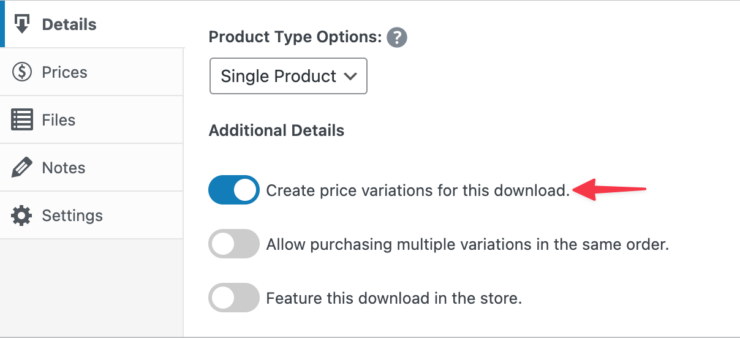
有効にすると、この設定により左側に 価格 タブが追加され、バリエーションを追加できます。
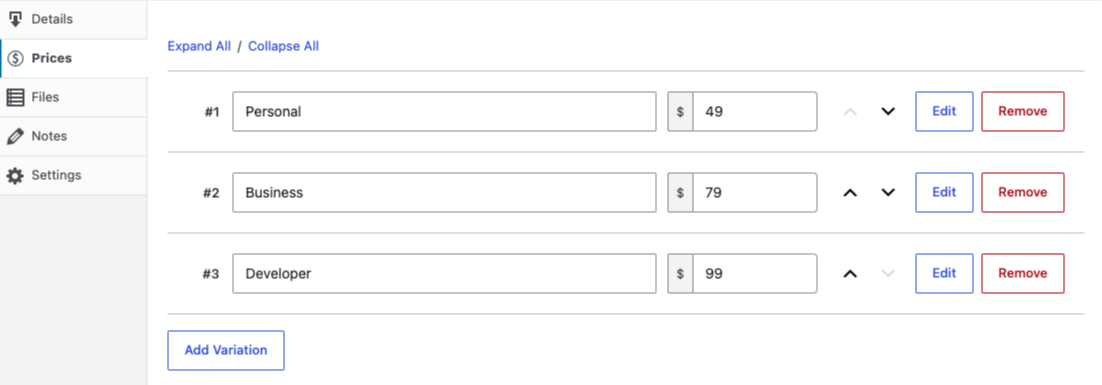
価格バリエーション機能の詳細については、価格バリエーションのドキュメントをお読みください。
注目の製品
追加詳細 の下には、このダウンロードをストアで特集する オプションもあります。
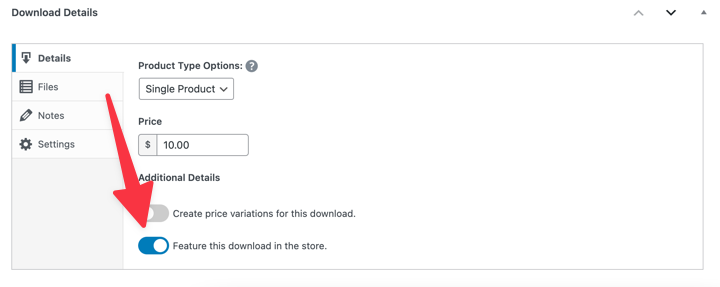
注目のダウンロードの追加について詳しくはこちら。
ダウンロードファイル
ファイルタブは、顧客がダウンロードするデジタル製品ファイルを追加する場所です。
ファイルをアップロードし、ファイル名を割り当てます。これは、顧客が注文確認または領収書で確認できます。デフォルトではファイル名が設定されていますが、任意の好きな名前に更新できます。
ファイルを製品経由でアップロードすることが重要であり、WordPressメディアライブラリに直接アップロードしないでください。製品経由でアップロードすると、ファイルは保護されたEDDディレクトリに格納されるため、ファイルへの直接リンクは禁止されます。
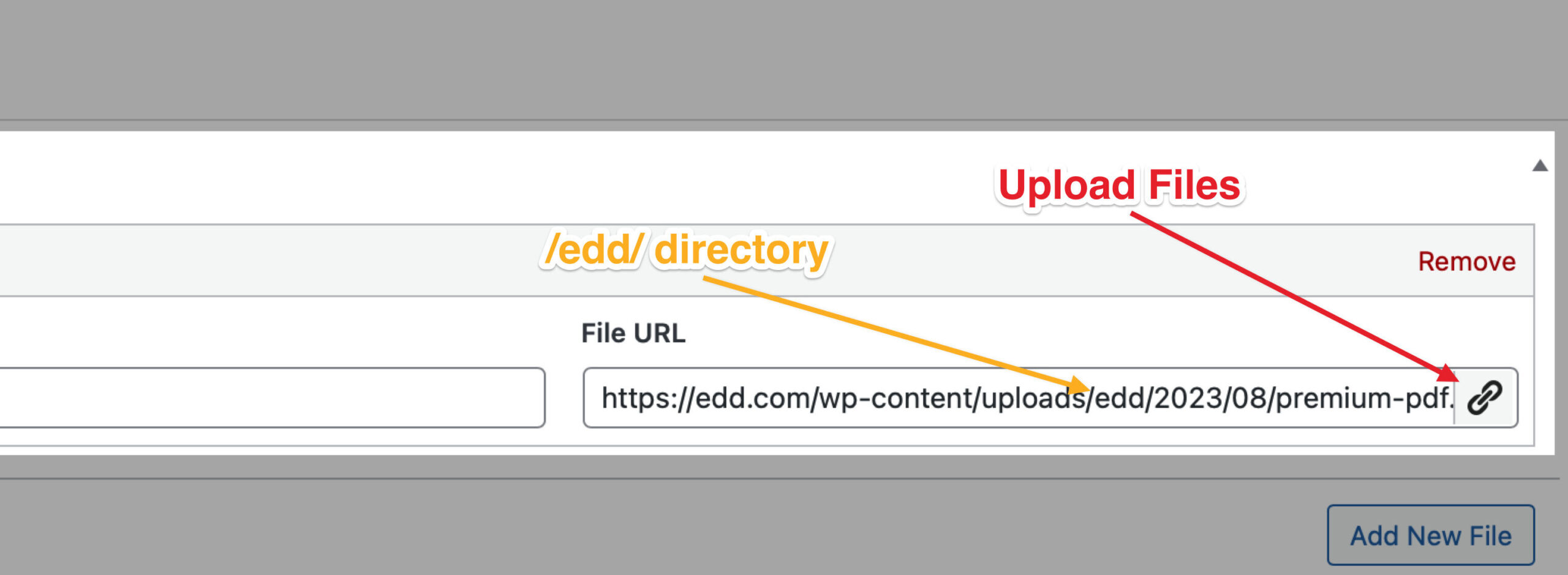
ファイルを追加ボタンをクリックして、顧客がダウンロードできる複数のファイルを追加できます。
可変価格設定が有効になっている場合、特定の価格オプションにファイルを割り当てることができるように、価格割り当てオプションが追加されます。
ファイルの並べ替えは、左側にある十字をクリックしてドラッグするだけで簡単に行えます。
メモ/指示
メモタブは、領収書にダウンロード手順を顧客に追加するための場所です。これらのメモは、ウェブサイトの前面には表示されず、領収書の顧客にのみ表示されます。
ダウンロード設定
最後のダウンロード詳細タブは設定です。ここでいくつかの異なる設定を構成できます。
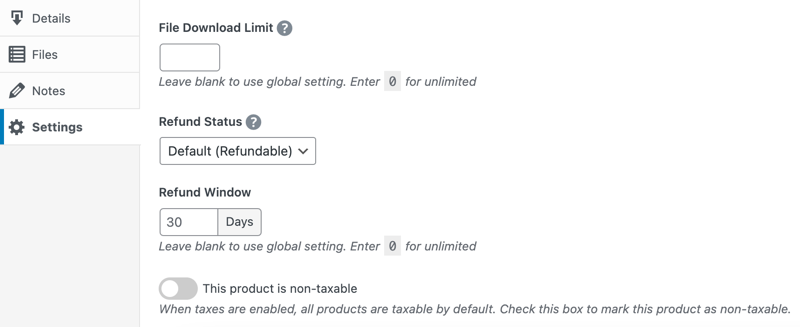
ファイルダウンロード制限を使用すると、この特定の製品のシステム全体の制限を上書きできます。
次は返金ステータスです。デフォルト(返金可能)のオプションのままにしておくことができます。これは、管理者がショップユーザー全員が製品を返金できることを意味します。または、個々の製品を返金不可に設定することもできます。
返金期間を使用して、購入後にこの製品を返金できる日数に制限を設けます。WordPressの管理者およびショップマネージャーは、このステータスに関係なく製品を返金できます。
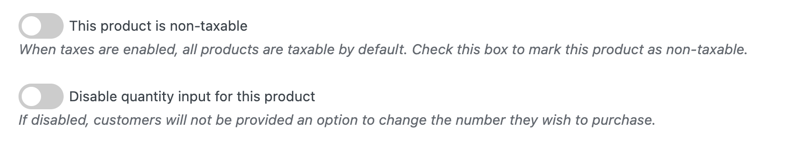
ストアのメイン設定(ダウンロード » 設定 » 税金)で税金が有効になっている場合、ダウンロードを非課税にするオプションが表示されます。
同様に、カートアイテム数量が有効になっている場合(ダウンロード » 設定 » 支払い » カート)、個々の製品の数量入力を無効にできます。
購入ボタンは、設定タブ内の最後のオプションです。
デフォルトでは、購入ボタンはダウンロードの下部に表示されます。デフォルトの購入ボタンを非表示にするオプションを切り替えて無効にすると、EDD購入ボタンブロックまたはショートコードを使用して、好きな場所に表示できます。
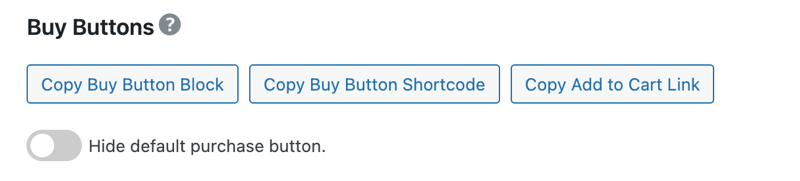
注意:カートに追加ボタン/リンクは、アイテムをカートに追加するという従来のeコマースフローに従います。今すぐ購入ボタンは、単一のサポートされているゲートウェイのみがアクティブで、税金を使用しないストアでのみ利用可能です。チェックアウトページに移動せずに、ポップアップモーダルを介して購入できます。
製品の保存と公開
上記のすべての手順を完了したら、最後のステップはダウンロードを保存、プレビュー、および公開することです。
製品を公開せずに保存およびプレビューできます。ただし、ダウンロードは公開されるまで、サイトの訪問者や潜在的な顧客には表示されません。
画面右上にある下書き保存ボタンをクリックします。
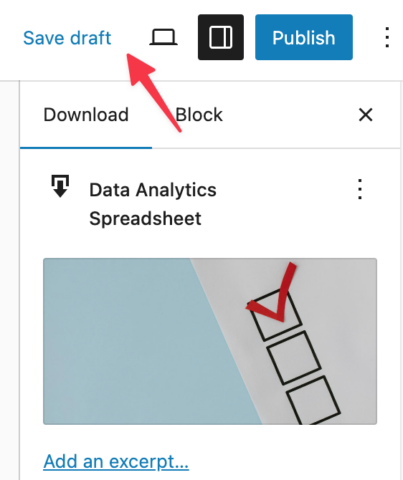
次に、ダウンロードを表示を選択して、ウェブサイトのフロントエンドからどのように見えるかを確認します。準備ができたら、公開ボタンを選択します。
ステータスと表示設定
公開を選択すると、変更できる2つのデフォルト設定を含む、公開前のチェックリストが表示されます。
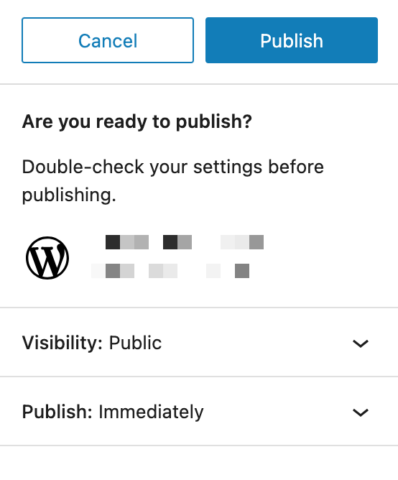
最初の設定は公開状態です。デフォルトでは、これは公開(全員に表示)に設定されています。
その他のオプションは次のとおりです。
- 非公開:サイト管理者および編集者のみに表示されます。
- パスワード保護:パスワードを持っている人のみがこの投稿を表示できます。
ダウンロードが公開されていない場合、潜在的な顧客はサイトで表示できません。
もう1つの設定は公開:即時です。今すぐ公開する準備ができている場合は、このままにしておきます。
後で公開するようにスケジュールするには、すぐに公開をクリックし、特定の日付と時刻を選択します。公開ボタンがスケジュールに変更されます。
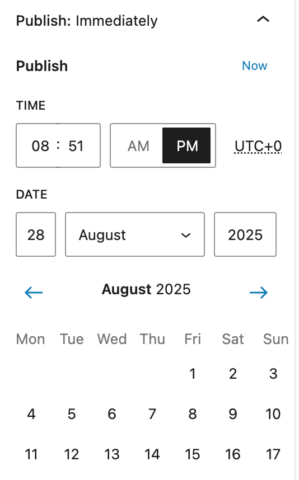
スケジュールをクリックすると、その日付にダウンロードが自動的に公開されます。
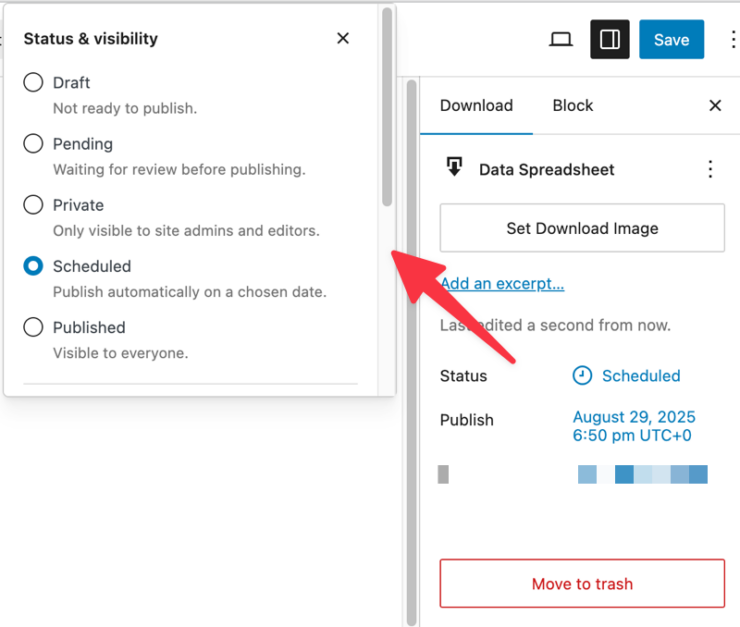
ダウンロード設定の下にあるステータスをクリックして、いつでもステータスと公開状態を変更できます。
ダウンロードの削除
⚠️ レポートの正確性に影響するため、製品の削除は推奨しません。削除する代わりに、製品を下書きまたは非公開に設定することをお勧めします。これにより、レポートは機能したまま、アイテムはストアから削除されます。
ただし、削除する必要がある場合は、ダウンロード設定に移動します。次に、右上隅にある縦の3つの点をクリックし、ゴミ箱に移動を選択します。
次のステップ
製品が公開されたら、すべてが機能することを確認する準備が整いました。最も簡単な方法は、テスト注文でストアをテストすることです。
また、はじめにガイドに戻って、インストールから最初の販売までの完全な手順を確認することもできます。



