バリアブルプライシングを使用すると、1つの製品を複数の価格で販売できます。「シングルサイト」や「無制限サイト」などの価格オプションを追加すると、顧客は製品ページで希望するオプションを選択できます。
EDDには、無料版を含め、バリアブルプライシングが組み込まれているため、追加でインストールする必要はありません。各商品のダウンロード詳細ボックスで有効にします。これは、他の商品設定と同じ場所です。
バリアブル価格とは?
バリアブルプライシングを使用すると、1つの商品に複数の価格オプションを設定できます。各オプションには独自の名称と価格があり、独自のファイルを持つことができます。
販売者が使用するいくつかの方法を紹介します。
- コース:セルフペースオプションとフィードバック付きプレミアムオプション。
- ソフトウェア:シングルサイトライセンスと無制限サイトライセンス。
- 音楽:シングルトラックとアルバム全曲。
価格オプション付きの商品を1つ使用する方が、別々の商品を作成するよりも理にかなっていることがよくあります。顧客は1つのページで選択肢を並べて比較でき、すべてのオプションの売上を1つのレポートで確認できます。
デフォルトでは、顧客は購入ごとに1つのオプションを選択します。同じ商品の複数のオプションを一度に購入できるようにすることもできます。どちらの方法も以下で説明します。
製品のバリアブルプライシングをオンにする
WordPressダッシュボードで、ダウンロード » ダウンロードに移動します。次に、設定したい商品を開きます。
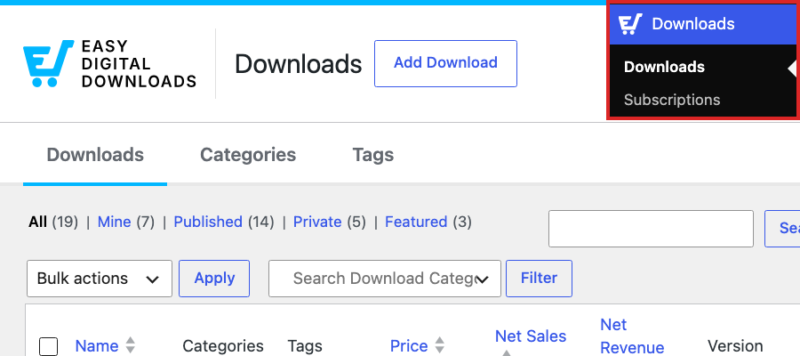
ダウンロード詳細ボックスまでスクロールします。詳細タブで、このダウンロードの価格バリエーションを作成するをオンにします。
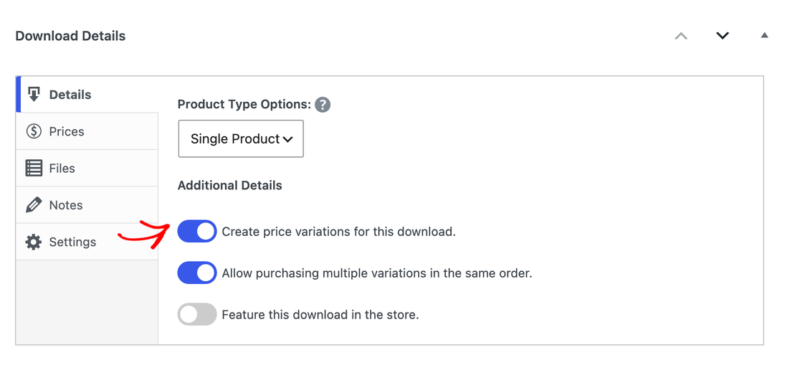
オンにすると、単一の価格フィールドがなくなり、新しい価格タブが表示されます。そこに価格オプションが配置されます。
価格オプションを追加する
価格タブをクリックします。各価格オプションは、番号、バリエーション名、および価格の行です。番号はオプションの価格IDであり、ショートコードやカスタムコードで必要になります。
最初の行の名前と価格を入力します。次に、バリエーションを追加をクリックして別の行を追加し、すべてのオプションが入力されるまで繰り返します。
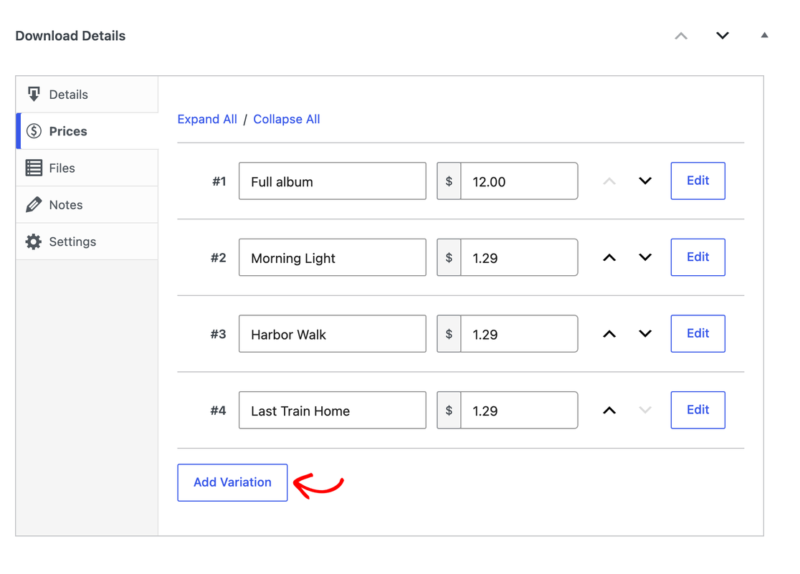
オプション名と価格は、顧客が商品ページで見るものです。そのため、名前は短く明確にしてください。各行の上下矢印を使用して、オプションが表示される順序を変更します。
デフォルトの価格オプションを設定する
デフォルトオプションは、顧客が商品ページを開いたときに既に選択されているものです。それを選択するには、そのオプションの行の編集をクリックして開きます。
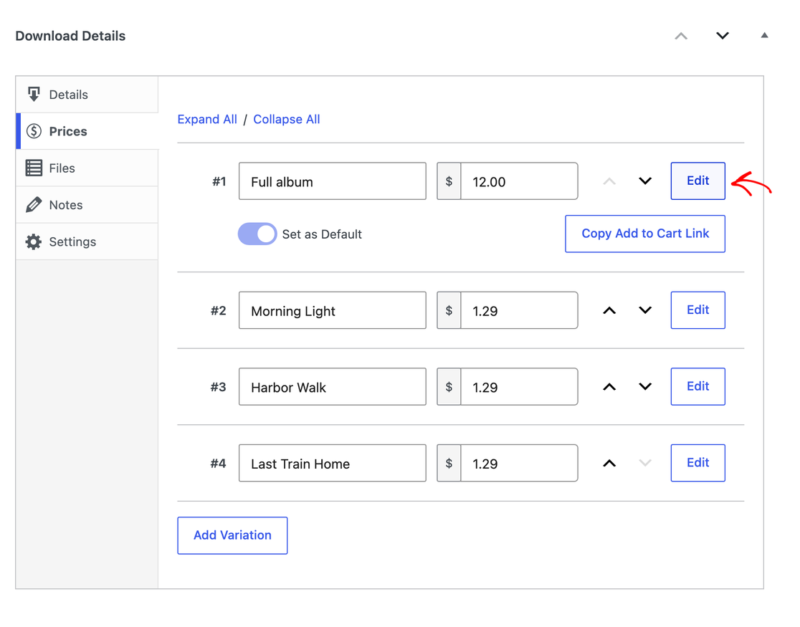
次に、デフォルトとして設定をオンにします。デフォルトにできるオプションは1つだけです。
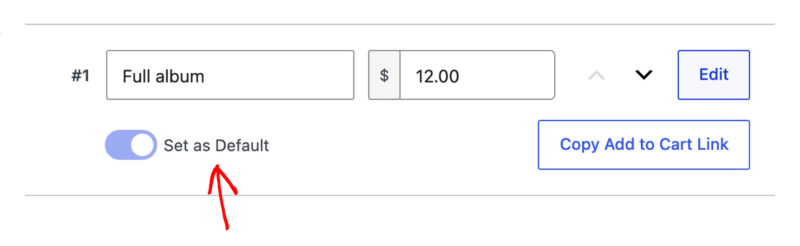
開いた行には、カートに追加リンクをコピーボタンもあります。これは、その正確なオプションをカートに追加し、顧客をチェックアウトに送信するリンクをコピーします。メール、ソーシャル投稿、販売ページに便利です。手動でリンクを作成するには、カスタムカート追加リンクの作成を参照してください。
オプションの準備ができたら、エディタの上部にある保存をクリックします。

顧客が複数のオプションを購入できるようにする
購入ごとに1つの価格オプションを選択できます。同じ商品の複数のオプションを一度に選択できるようにするには、詳細タブに戻り、同じ注文で複数のバリエーションの購入を許可するをオンにします。このトグルは、バリアブルプライシングがオンになった後にのみ表示されます。
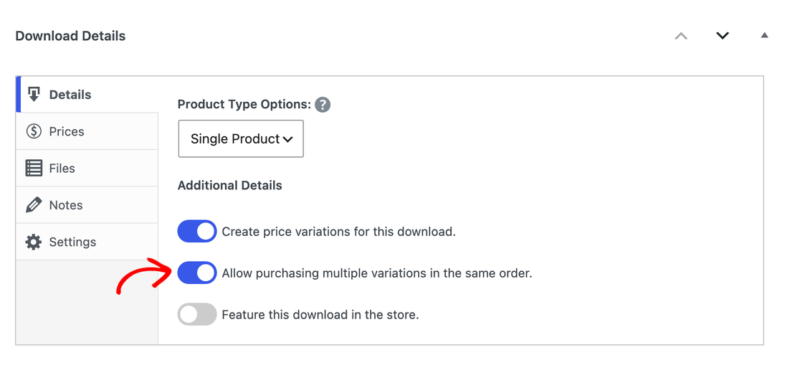
この設定は、商品ページでのオプションの表示方法を変更します。オフにすると、お客様はラジオボタンを見て1つのオプションを選択できます。
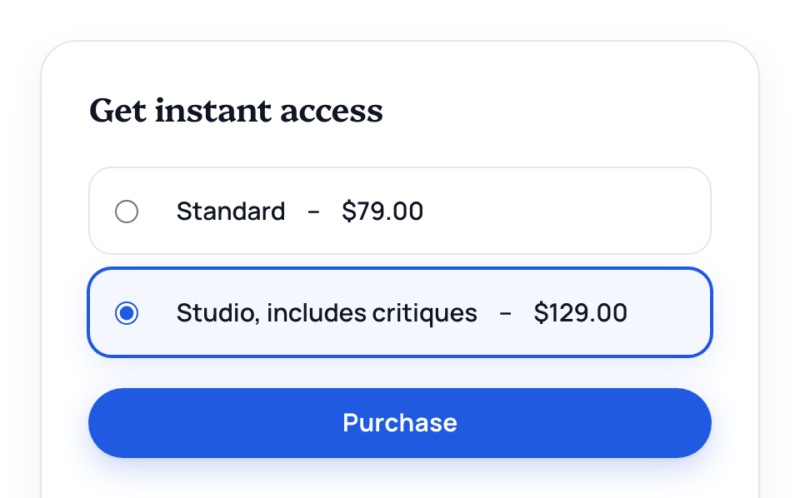
オンにすると、お客様はチェックボックスを見て、好きなだけ多くのオプションを選択できます。
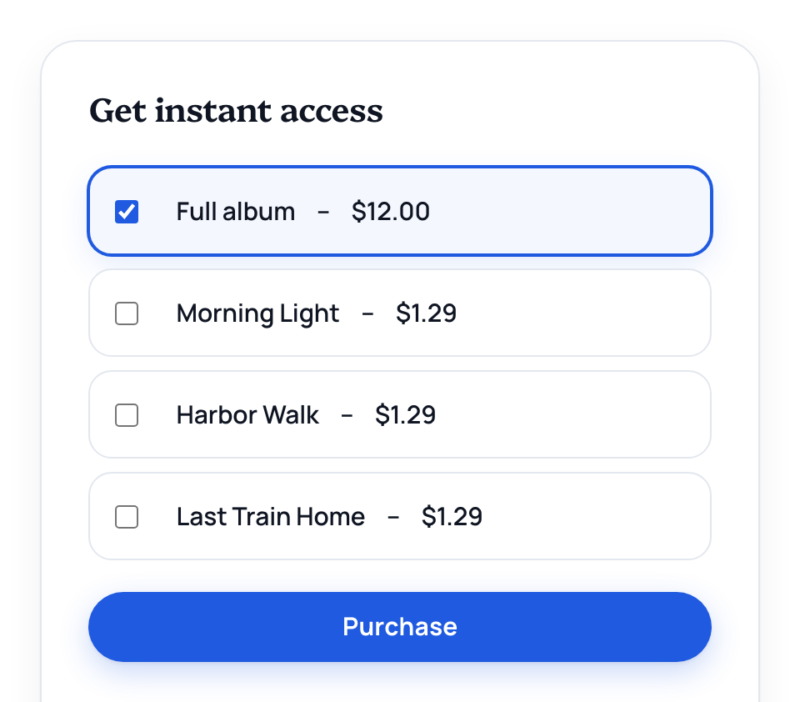
テーマが正確なスタイルを制御するため、商品ページは少し異なって見える場合があります。
価格オプションにファイルを割り当てる
価格オプションにはファイルは必要ありません。EDDはいかなる商品にもファイルを必要としないためです。商品にファイルがある場合、どの価格オプションにどのファイルを含めるかを決定します。
ファイルタブをクリックします。各ファイルには価格割り当てドロップダウンがあります。すべてのオプションにファイルを含めるにはすべてを選択するか、1つのオプションのみに含めるにはそのオプションを選択します。すべてがデフォルトです。
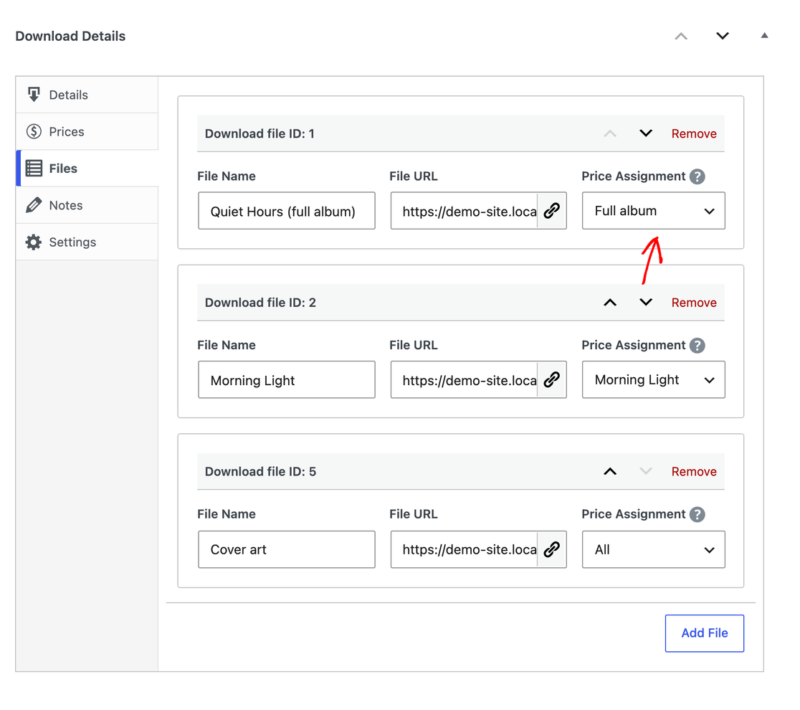
お客様は、購入したオプションに割り当てられたすべてのファイルと、すべてに設定されたすべてのファイルを受け取ります。上記の例では、フルアルバムを購入した人はアルバムファイルとカバーアートを受け取ります。1つのトラックを購入した人は、そのトラックとカバーアートを受け取ります。
EDDはアップロードしたとおりに各ファイルを送信します。ファイルを結合することはありません。したがって、フルアルバムオプションにすべてのトラックを含める必要がある場合は、すでにすべてが含まれている単一の.zipファイルをアップロードしてください。
バンドルでバリアブルプライシングを使用する
バンドルは、他の商品をまとめて販売する商品です。バンドルにも価格オプションを設定でき、各バンドルオプションには異なる商品やそれらの商品の異なる価格オプションを含めることができます。
設定するには、詳細タブを開き、商品タイプオプションをバンドルに設定します。次に、このダウンロードの価格バリエーションを作成します。をオンにし、価格タブでバンドルのオプションを追加します。
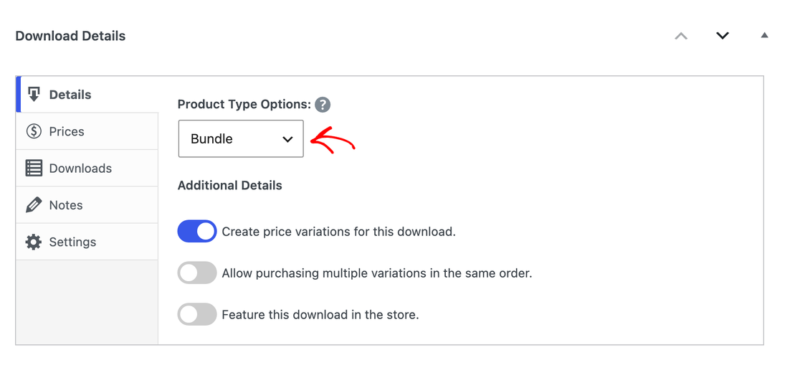
バンドルでは、ファイルタブがダウンロードタブに変わります。各行には2つのドロップダウンがあります:
- ダウンロードを選択: 含める商品。商品全体(「すべての価格オプション」と表示されます)またはその価格オプションのいずれかを選択します。
- 価格割り当て: それを含めるバンドルオプション。このドロップダウンは、バンドルに変動価格がある場合にのみ表示されます。
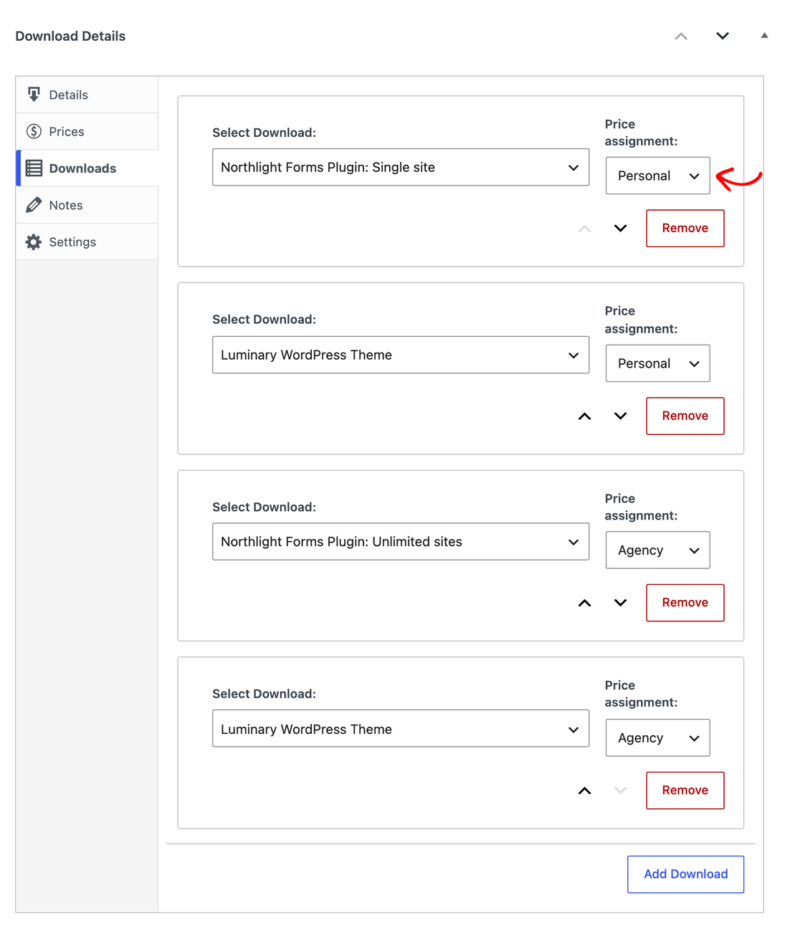
この例では、個人向けバンドルにはシングルサイトプラグインライセンスとテーマが含まれます。法人向けバンドルには無制限サイトライセンスとテーマが含まれます。お客様は、購入したバンドルオプションに含まれるすべての商品のファイルを受け取ります。
各価格オプションの売上を確認する
レポートで各価格オプションの販売状況を確認できます。ダウンロード » レポートに移動します。
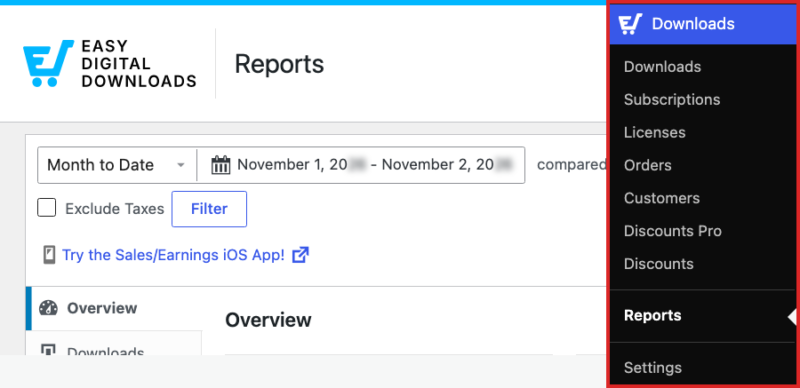
レポートのリストでダウンロードをクリックします。
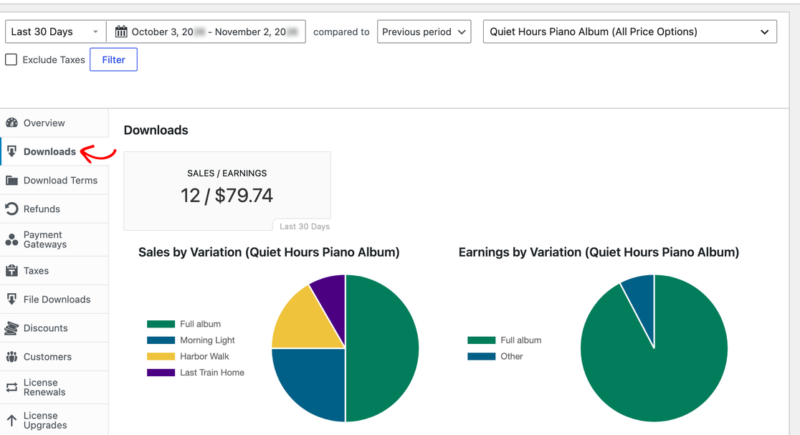
商品ドロップダウンから商品を選択し、日付範囲を選択して、フィルターをクリックします。すべてのオプションを比較するには、商品セットを「すべての価格オプション」のままにします。
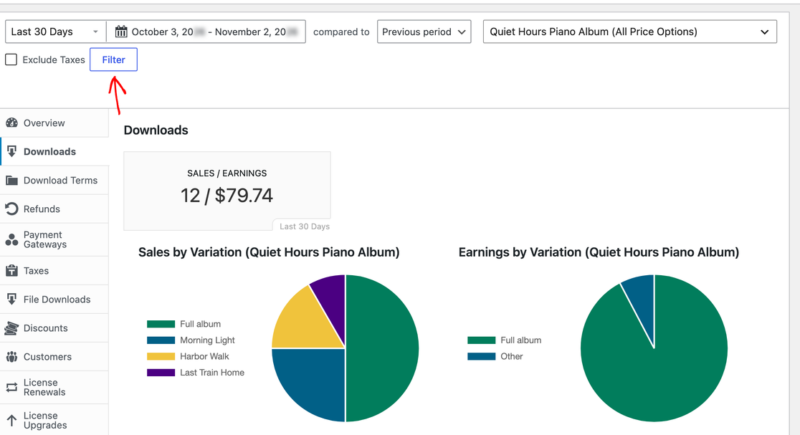
バリエーション別の売上およびバリエーション別の収益グラフは、各オプションの比較を示します。非常に小さなスライスは「その他」にグループ化されます。1つのオプションを単独で表示するには、代わりにドロップダウンからそのオプションを選択します。商品固有のレポートで詳細を確認してください。
バリアブルプライシングの一般的な使用方法
これらのセットアップは、上記の設定を機能させます。最後の2つは、各価格オプションに独自の Сеттингを追加する機能を使用します。
音楽アルバムとシングルトラックを販売する
アルバム全体に1つ、各トラックに1つの価格オプションを作成します。次に、複数のバリエーションを同じ注文で購入することを許可するをオンにして、ファンが一度に複数のトラックを購入できるようにします。アルバム全体をデフォルトに設定すると、よりお得な方へと誘導されます。
ファイルタブで、各トラックのファイルをそれぞれのオプションに割り当てます。全トラックの.zipをアルバム全体オプションに割り当てます。すべてに設定されたカバーアートファイルは、すべての購入に含まれます。
ソフトウェアライセンスティアを販売する
ソフトウェアライセンスを使用すると、各価格オプションに独自のライセンス認証制限を設定できます。ソフトウェアライセンスには、プロフェッショナルパス以上が必要です。
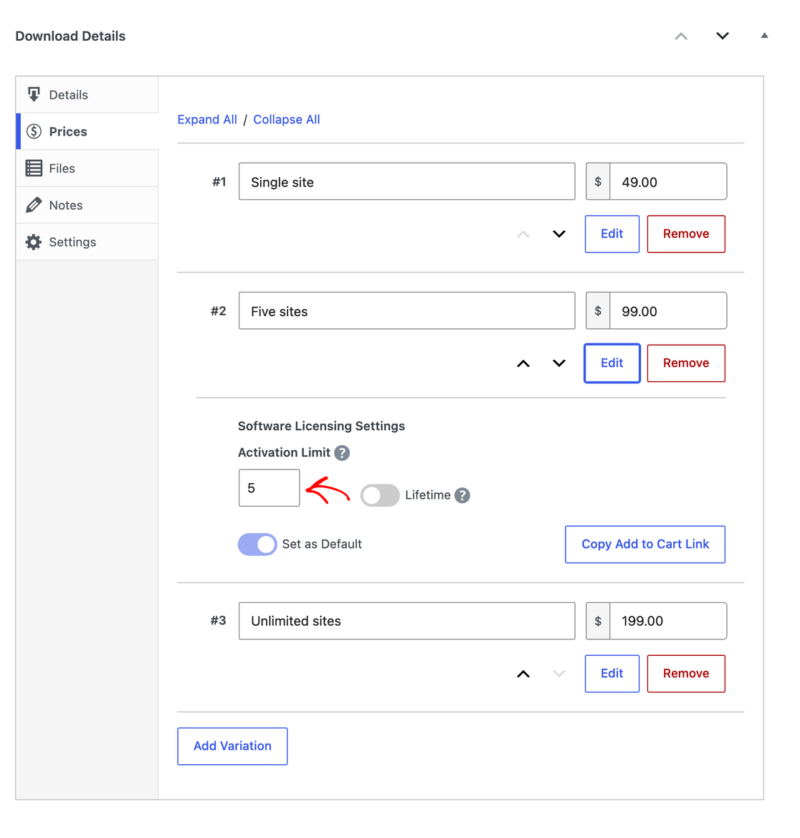
詳細タブでこの製品のライセンスを作成するをオンにします。次に、価格タブで価格オプションを開きます。ソフトウェアライセンス設定の下で、そのオプションのライセンス認証制限を設定します。無制限のライセンス認証の場合は0を使用するか、空のままにします。そのオプションのライセンスが期限切れにならないようにする場合は、生涯をオンにします。
サブスクリプションプランを販売する
定期支払いを使用すると、各価格オプションに独自の請求期間を設定できます。定期支払いには、パーソナルパス以上が必要です。
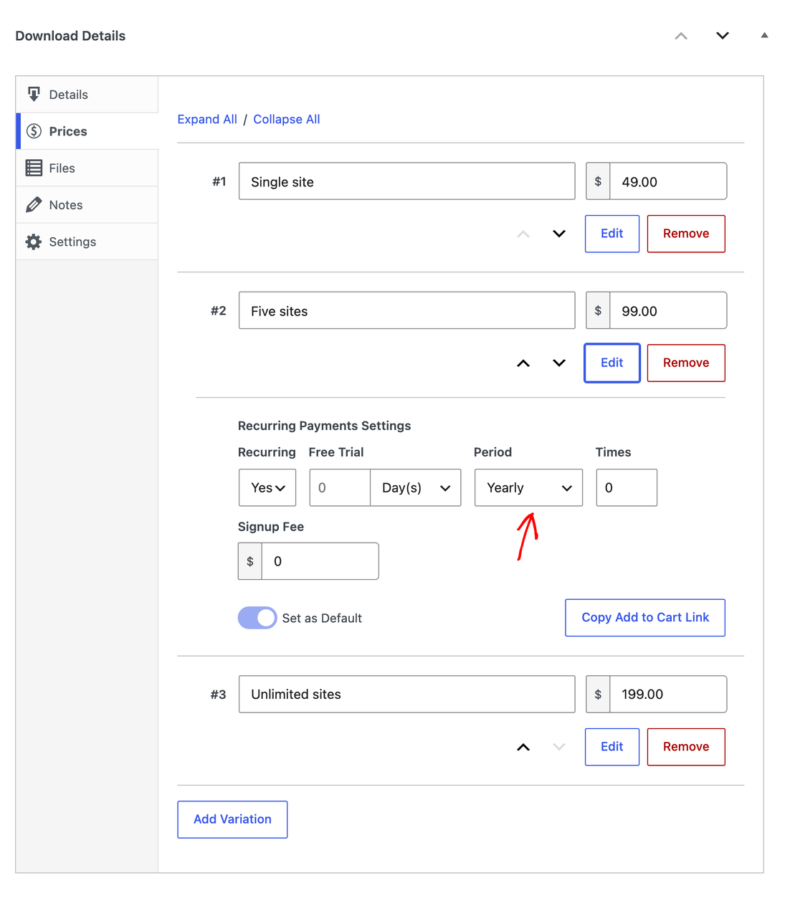
価格タブで価格オプションを開きます。定期支払い設定の下で、定期支払いをはいに設定し、期間(例:年次)を選択します。無料トライアル、請求回数(回数)、およびサインアップ手数料を追加することもできます。
各オプションの請求期間は、製品ページの下に表示されるため、顧客は何にサインアップしているのかを知ることができます。
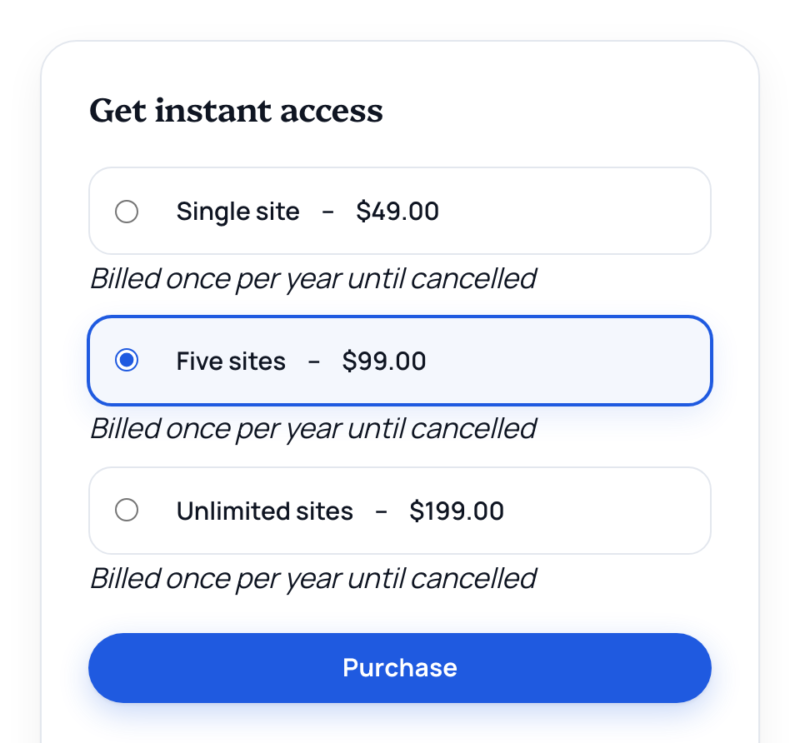
上記のソフトウェアの例では、同じ製品で両方の機能を使用しています。つまり、毎年更新されるライセンスティアです。
これで完了です!Easy Digital Downloadsで変動価格を設定する方法がわかりました。次に、変動価格スイッチャーを使用して、チェックアウト時に顧客が価格オプションを変更できるようにします。
バリアブルプライシングのFAQ
これらは、変動価格に関する最も一般的な質問です。ご不明な点がない場合は、サポートに連絡してお手伝いください。
価格オプションに新しいファイルを割り当てた場合、過去の購入者はそれを受け取りますか?
はい。顧客のダウンロードリンクは、現在その価格オプションに割り当てられているファイルに基づいているため、すでにそのオプションを購入した人は誰でも新しいファイルをダウンロードできます。
価格オプションごとの売上と収益を確認できますか?
はい。ダウンロード » レポートに移動し、ダウンロードをクリックして製品を選択します。バリエーション別の売上およびバリエーション別の収益グラフで、オプション別に内訳が表示されます。
価格オプションの数に制限はありますか?
EDDは制限を設定しません。ただし、サーバーが設定している場合があります。各価格オプションとファイル行はフォームフィールドを追加し、多くのホストは1つのフォームが保存できるフィールド数にmax_input_vars(通常は1000)と呼ばれるPHP設定で制限を設けています。それを超えると、一部のオプションまたはファイルが保存されない可能性があり、エラーは表示されません。その場合は、ホストにmax_input_varsを増やすように依頼してください。通常、3000の値で十分です。
[purchase_link]ショートコードで1つの価格オプションにリンクできますか?
はい。価格タブのオプション番号にprice_idパラメータを追加します。詳細はpurchase_linkショートコードのドキュメントを参照してください。
顧客は価格オプションの数量を変更できますか?
はい。ダウンロード » 設定 » 支払い » カートに移動し、カートアイテム数量をオンにします。これにより、顧客はカートに追加するオプションの数を設定できます。
顧客がカートに1つの価格オプションを追加した後、別の価格オプションに切り替えるにはどうすればよいですか?
標準では、製品をカートから削除し、希望するオプションを追加し直します。変動価格スイッチャー機能を使用すると、チェックアウト時にドロップダウンを追加することで、これをより簡単に行えます。パーソナルパス以上のパスが必要です。
製品ページで価格オプションをドロップダウンとして表示できますか?
カスタムコードなしではできません。このWPCodeスニペットは、価格オプションをドロップダウンメニューに切り替えます。
カスタム価格とフロントエンドサブミッションは、バリアブルプライシングと連携しますか?
はい。カスタム価格とフロントエンドサブミッションは、どちらもバリアブルプライシングと連携します。