

Easy Digital Downloads を使用してサイトやテーマを構築する際、ユーザーがデジタル製品を購入できるように、カスタム購入/カート追加ボタンを作成したい場合があります。EDD に付属のボタンオプションがアプリケーションに完全に適合しないこともあります。幸い、あらゆるハイパーリンクを「購入ボタン」に変換する非常に簡単な方法があります。
リンクの作成
製品詳細に「この商品を購入」というハイパーリンクが表示され、それが完全に希望どおりにスタイル設定されているとしましょう。残っているのは、リンクを現在のアイテムを自動的にショッピングカートに追加するリンクにすることだけです。これは非常に簡単で、基本的な形式は次のようになります。
https://example.com/?edd_action=add_to_cart&download_id=ID_OF_THE_DOWNLOAD
これは
ID_OF_THE_DOWNLOAD
実際のダウンロードID番号に置き換えられます。
ダウンロードのIDは、ダウンロード → すべてのダウンロードに移動し、探している製品をクリックすると見つけることができます。次に、URL に探している ID が表示されます。例: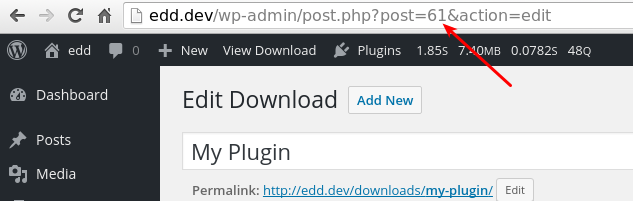
チェックアウトにリダイレクト
クリック時に、リンクが自動的にユーザーをチェックアウトページに移動させたい場合は、次のようにします。
https://example.com/checkout/?edd_action=add_to_cart&download_id=ID_OF_THE_DOWNLOAD
「https://example.com/checkout」は、チェックアウトページへの完全なURLに置き換えられます。
「ダウンロード」投稿タイプの単一ページにリンクを表示している場合は、次のようにできます(IDが自動的に追加されます)。
<a href="https://example.com/checkout/?edd_action=add_to_cart&download_id=<?php echo get_the_ID(); ?>">Purchase This</a>
特定の価格オプションのリンクを作成したい場合は、次のようにできます。
https://example.com/checkout/?edd_action=add_to_cart&download_id=DOWNLOAD_ID&edd_options[price_id]=PRICE_ID
注意: 価格IDパラメータを含めるには、製品で変数価格が有効になっている必要があります。
顧客を直接PayPalに送信する
顧客をチェックアウトページではなく、直接PayPalに送信したい場合は、次のようなURLを使用します。「100」を製品IDに置き換えてください。
https://example.com/checkout/?edd_action=straight_to_gateway&download_id=100
以下は、WordPress関数
get_the_ID()を使用して製品IDを自動的に取得し、URLに追加する例です。
<a href="https://example.com/checkout/?edd_action=straight_to_gateway&download_id=<?php echo get_the_ID(); ?>">Purchase This</a>
アイテム数量を含める
カートに追加する数量を指定したい場合は、アイテム数量が有効になっていること(ダウンロード -> 設定 -> その他)を確認し、次のようにURLを作成してください。
https://example.com/checkout/?edd_action=add_to_cart&download_id=DOWNLOAD_ID&edd_options[quantity]=QTY
割引コードを含める
割引コードをリンクに追加する方法については、こちらで完全なドキュメントをご覧ください。割引コードとダウンロードIDを同時に追加したい場合は、次のようになります。
https://example.com/?edd_action=add_to_cart&download_id=ID_OF_THE_DOWNLOAD&discount=CODE



