

Easy Digital Downloads の「注目のダウンロード」機能を使用すると、特定のダウンロードを「注目」としてマークし、EDD Products ブロック、ショートコード、またはテンプレートタグを使用してサイトに表示できます。
このドキュメントでは、機能の使い方とそのさまざまな設定について説明します。
商品を注目商品として設定する
Easy Digital Downloads の拡張機能をインストールして有効化した後、「注目」のデジタル製品/ダウンロードのオプションは、ダウンロード → すべてのダウンロードに移動し、次のいずれかの方法で見つけることができます。
- 新しい商品を作成する(ダウンロードを追加)
- 既存の商品を編集する
ダウンロード商品ページで、エディターの下にあるダウンロード詳細 → 詳細までスクロールします。
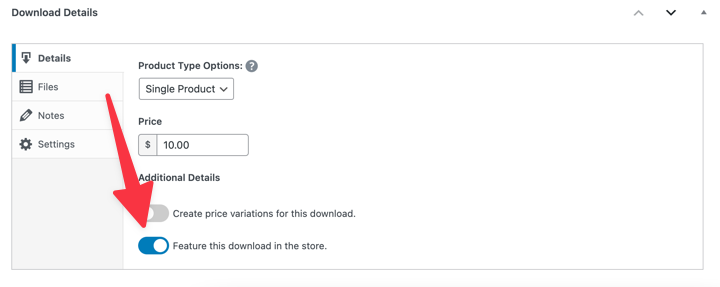
ストアでこのダウンロードを注目させるオプションを切り替えます。変更を保存します。
注目のダウンロードとして含めたい各デジタル製品について、これを繰り返します。
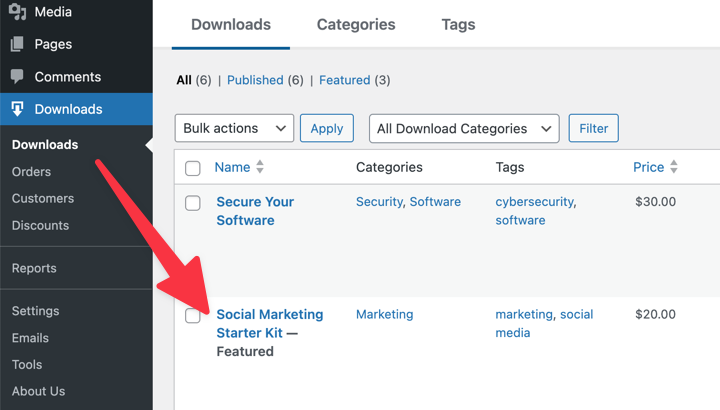
メインのダウンロードリストから、ウェブサイトで「注目」されているダウンロードがどれであるかを一目で確認できます。
注目のダウンロードを表示する
サイトに追加したいダウンロードをすべて追加したら、サイトに表示する最良の方法はEDD Products ブロックを使用することです。このカスタマイズ可能なブロックは、商品を複数行および複数列で表示するために使用されます。
注目のダウンロードを表示したい WordPress ウェブサイトのセクション(商品、ストア、またはチェックアウトページなど)に移動します。
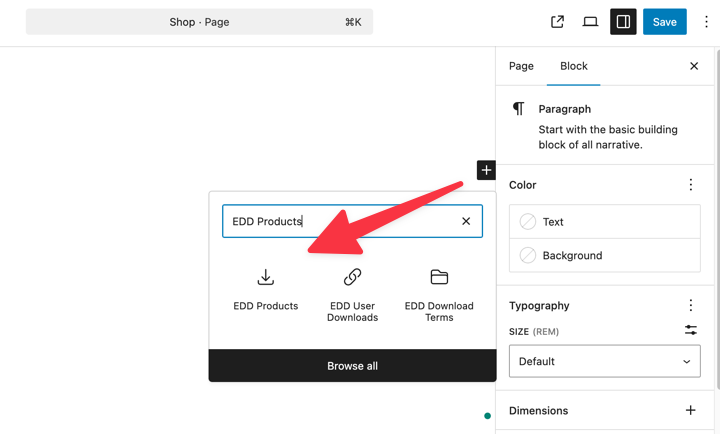
エディター内で、+ アイコンをクリックし、「EDD Products」ブロックを検索して選択します。
右側の設定パネルで、商品ブロック設定に移動します。
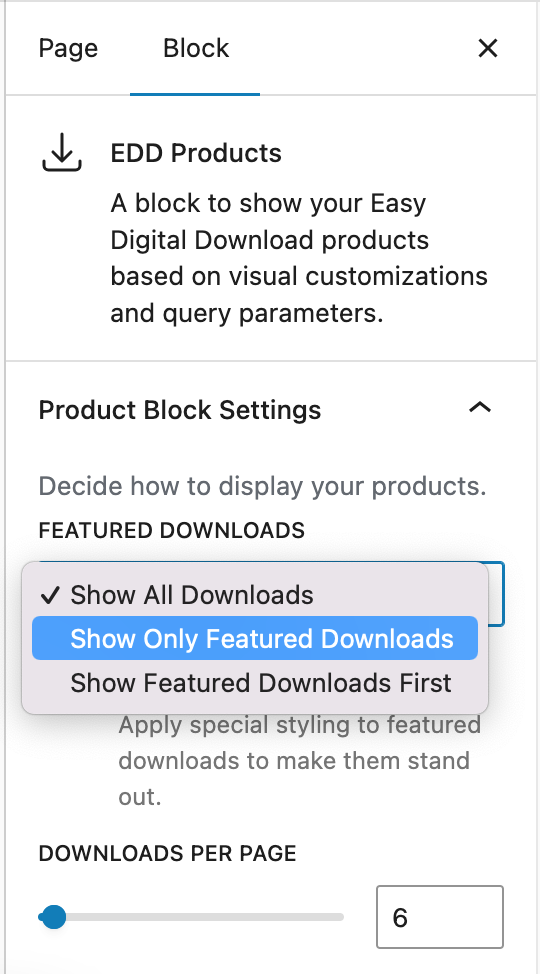
注目のダウンロードドロップダウンメニューには、3つのオプションがあります。
- すべてのダウンロードを表示
- 注目のダウンロードのみを表示
- 注目のダウンロードを最初に表示
ニーズに最適なオプションを選択してください。たとえば、メインのオンラインストアページを作成していて、注目商品と注目されていない商品を含むすべての商品を含めたい場合は、すべてのダウンロードを表示を選択します。
ただし、特定の商品のいくつかを厳密に紹介することを目的とした別のセクションを追加する場合は、注目のダウンロードのみを表示を選択します。
変更を保存/公開します。
注目のダウンロードのスタイリングをカスタマイズする
重要:Featured DownloadsはすべてのEasy Digital Downloadsユーザーが利用できますが、スタイリングをカスタマイズできるのはEDD Proユーザーのみです。EDD LiteからProへのアップグレード方法をご覧ください。
EDD Productsブロックの設定内に、Enable Featured Styling(おすすめのスタイリングを有効にする)という別のオプションがあります。
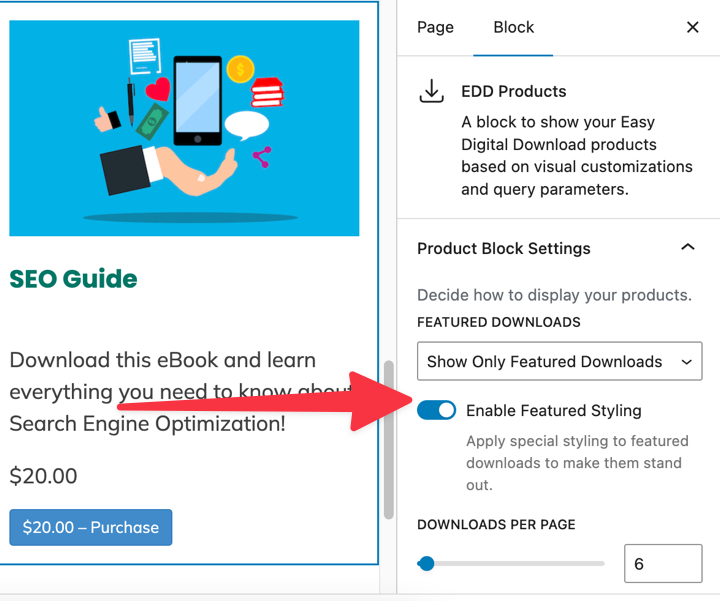
この設定をオンにしたら、下にスクロールしてFeatured Downloads Styling(おすすめのダウンロードのスタイリング)に進みます。
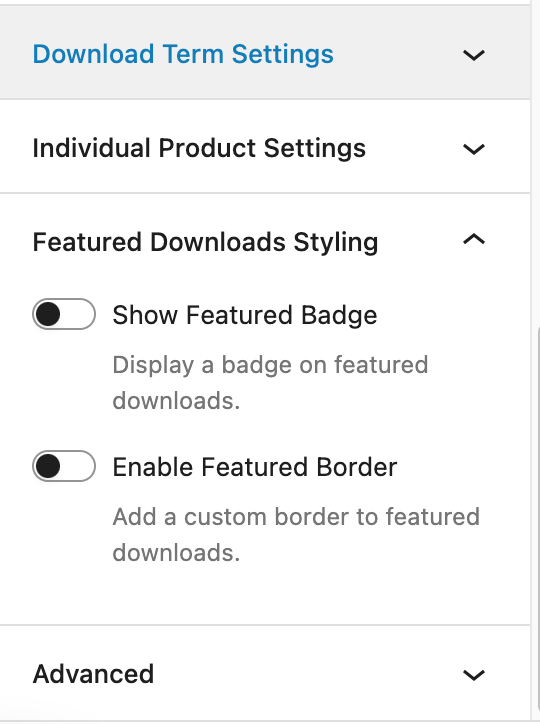
注目のバッジを表示する
この設定を有効にすると、おすすめのダウンロードにバッジが追加されます。バッジに表示されるカスタムテキストを追加することも、デフォルトの「Featured」のままにすることもできます。
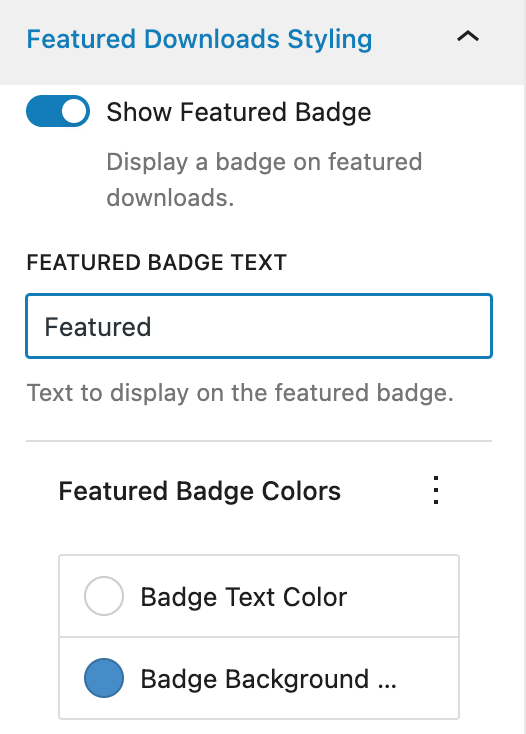
バッジの背景色とテキストの色もカスタマイズできます。
注目の境界線を表示する
このオプションを使用すると、おすすめのダウンロードの周りに境界線を追加してスタイルを設定できます。
境界線の色、幅、半径をカスタマイズします。
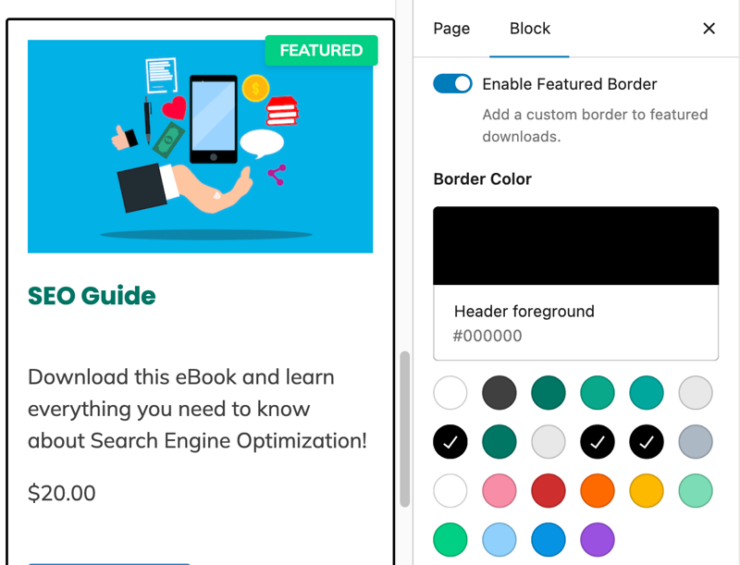
4つのBorder Styles(境界線のスタイル)から選択することもできます。
- 実線
- 破線
- 二重線
- 点線
変更を保存/公開することを忘れないでください。
追加の設定とオプション
Productsブロックは、Easy Digital DownloadsストアでFeatured Downloadsを追加およびカスタマイズするための最も迅速かつ簡単な方法です。
ただし、ショートコードまたはテンプレートタグを使用して表示することもできます。
ショートコード
Easy Digital Downloadsによって提供される既存の[downloads]ショートコードにfeatured属性を追加します。これにより、すべてのFeatured Downloadsのリストが表示されます。
[downloads featured="yes"]
追加したいすべてのダウンロードを追加したら、サイトでFeatured Downloadsを表示するには2つの方法があります。
テンプレートタグ
テーマにカスタムコードを追加することに慣れている場合は、次のコードをテーマのファイル内のどこにでも使用して、Featured Downloadsを表示できます。通常の使用法は、single.php、page.php、またはfunctions.phpで使用される条件付きステートメントと組み合わせて使用することです。
if( function_exists( 'edd_fd_show_featured_downloads') ) { edd_fd_show_featured_downloads(); }
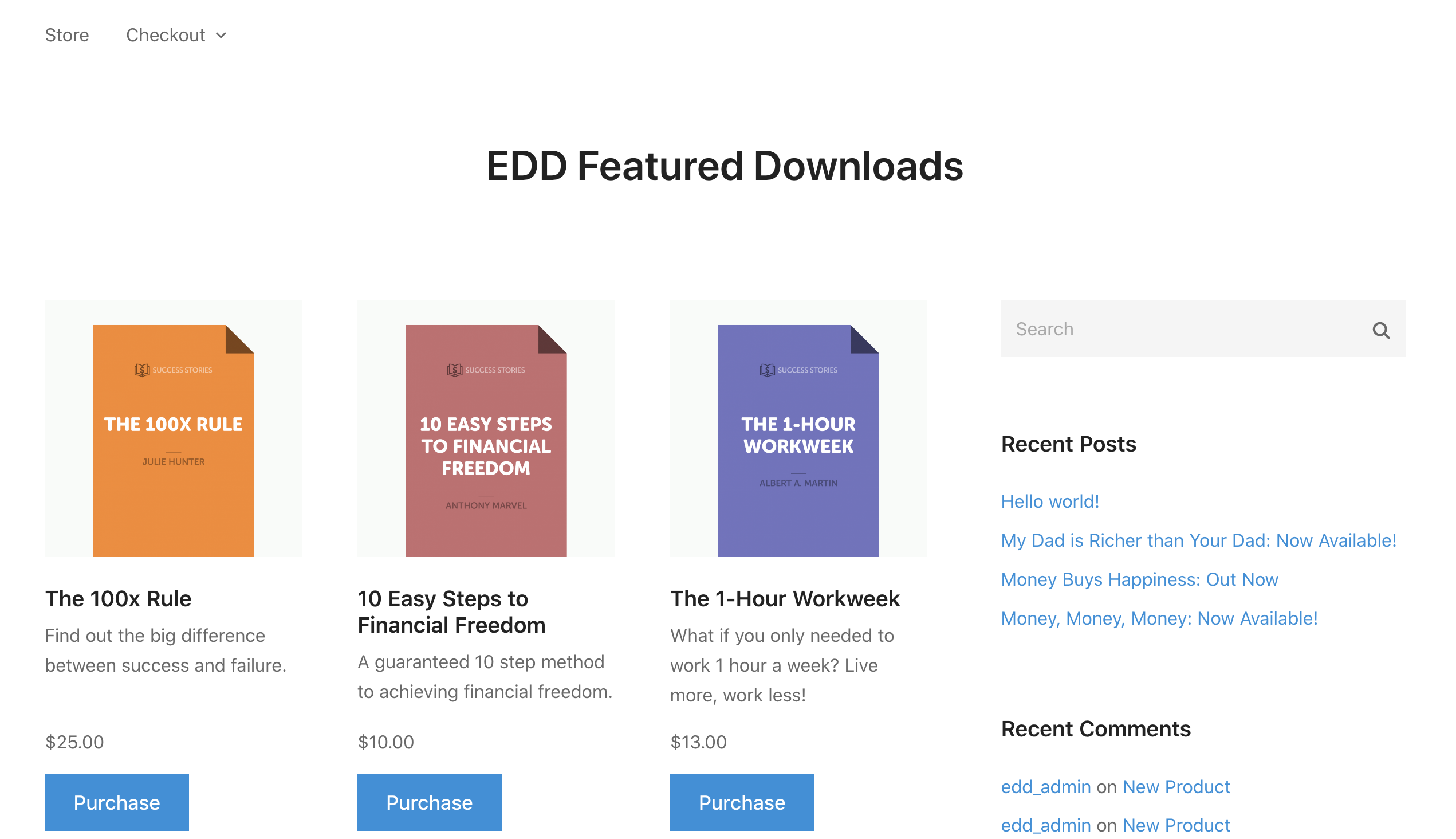
配置したら、ショートコードまたはテンプレートタグを追加したページに、おすすめのダウンロードが表示されます。
注目の商品の順序を変更する
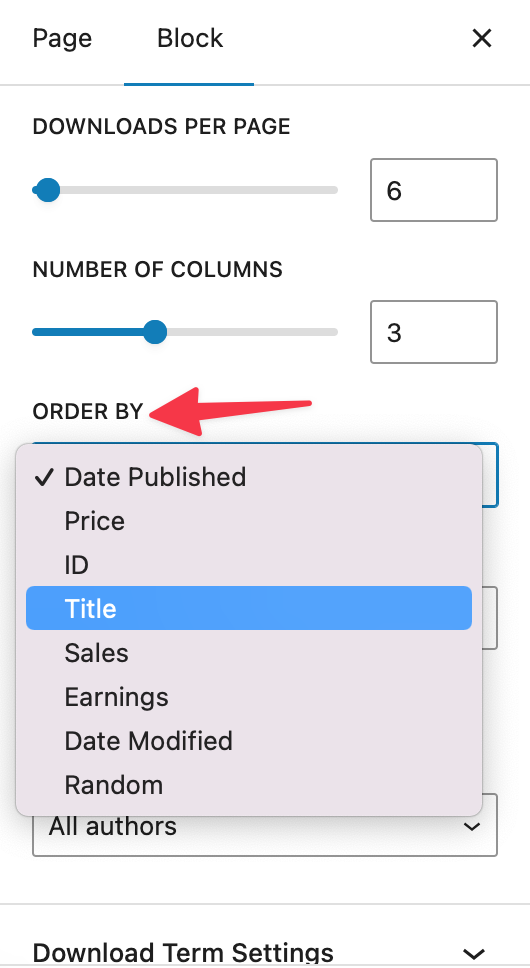
EDD Productsブロックを使用している場合、右側のブロック設定パネルで製品の順序を制御できます。
Order By(並べ替え順)オプションには、公開日、タイトル、日付、IDなどが含まれます。Ascending(昇順)またはDescending(降順)を選択することもできます。
ショートコードオプションを使用している場合、おすすめの製品はショートコードの並べ替え設定に基づいて並べ替えられます。Easy Digital Downloadsの[downloads]ショートコードを使用する際の製品の並べ替え方法の詳細については、ショートコードの完全なドキュメントをご覧ください。
上記のカスタムコード例を使用している場合、製品が公開された日付に基づいて並べ替えられます。



