

ダウンロード製品のリストまたはグリッドを簡単に表示するには、[downloads]ショートコードを使用します。このショートコードは、表示するダウンロードと表示方法を指定できるさまざまなパラメータを受け入れます。
デフォルト設定でダウンロードを表示するには、次のように使用します。
[downloads]
これにより、サムネイル(存在する場合)、30語の抜粋、「カートに追加」という購入ボタンが表示された3列グリッドでダウンロードが出力されます。
この出力を変更したい場合は、パラメータのリストを次に示します。
- カテゴリ
- カテゴリ除外
- タグ
- タグ除外
- 関連
- 番号
- 価格
- 抜粋
- フルコンテンツ
- 購入ボタン
- 列
- サムネイル
- 並び順
- 順序
- ID
- ページネーション=true/false
categoryおよびtagsパラメータの両方で、IDのカンマ区切りリストを受け入れます。たとえば、次のようになります。
[downloads category="7,15" tags="16,17"]
カテゴリのIDは、ダッシュボード → ダウンロード → カテゴリに移動し、問題のカテゴリの下にある「編集」をクリックすると見つけることができます。読み込まれたページで、アドレスバーのURLを確認し、「tag_ID=」を探します。その後の番号がカテゴリIDです。
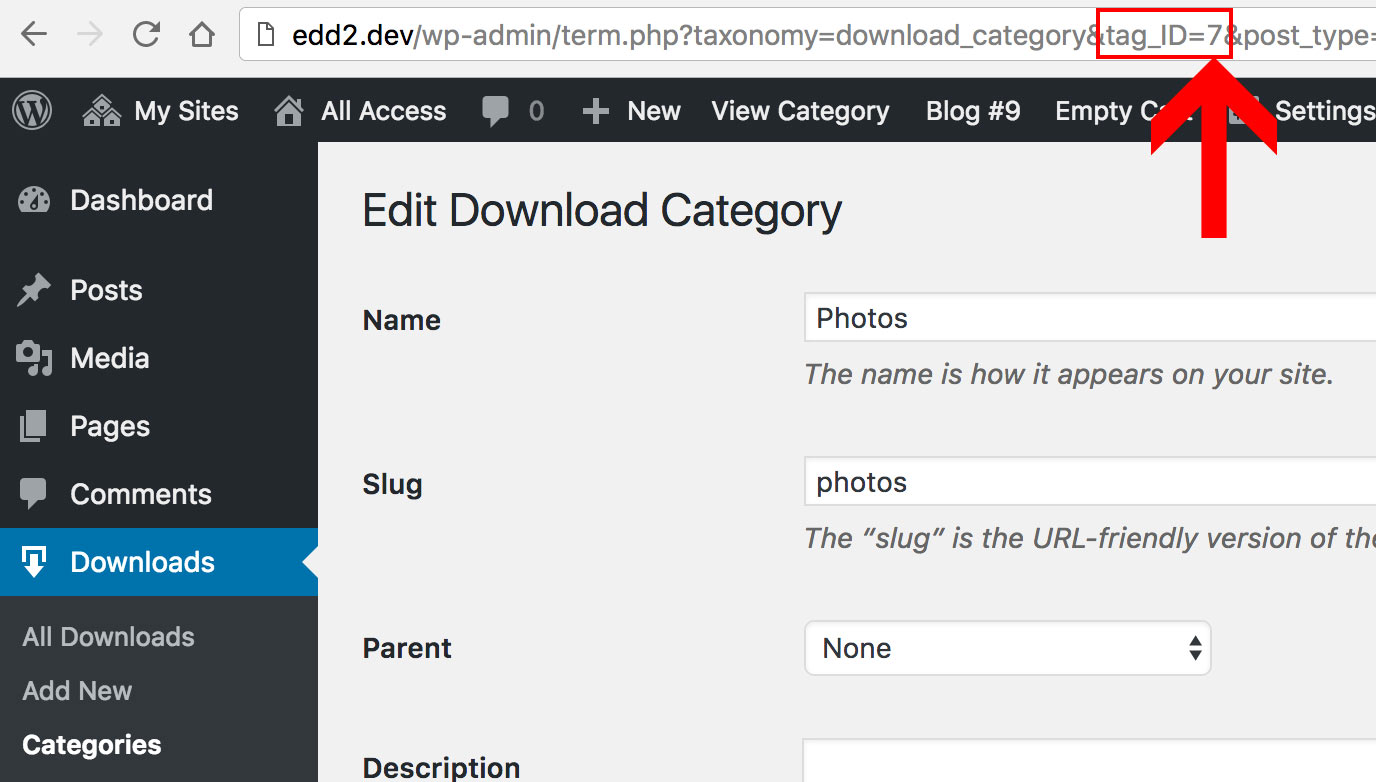 同様の手順で、ダッシュボード → ダウンロード →タグに移動してタグIDを見つけます。
exclude_categoryおよびexclude_tagsパラメータは、特定のカテゴリまたはタグを持つダウンロードが表示されないようにするために使用されます。それぞれにIDのカンマ区切りリストを使用します。
orderパラメータは“DESC”または“ASC”のいずれかを受け入れます。
orderbyパラメータは次のオプションを受け入れます。
- 価格
- ID
- ランダム
- post_date (デフォルト)
- タイトル
orderby が random に設定されている場合、既に表示されている商品が次のページに表示されるのを防ぐために、ページネーションは無効になります。
number および columns パラメータは数値を受け入れます。ショートコードで出力したいダウンロードの最大数と、カラム数を指定してください。例:
[downloads number="15" columns="3"]
relation オプションは、表示されるダウンロードが提供されたすべてのカテゴリ/タグに含まれている必要があるか、少なくとも1つに含まれている必要があるかを指定するためのものです。“AND” を使用すると、すべてのカテゴリ/タグに属するダウンロード(非常に具体的)が表示され、“OR” を使用すると、指定されたカテゴリ/タグのいずれかに属するダウンロードが表示されます。両方を空白のままにすると、すべてのダウンロードが表示されます。
Price, excerpt, full_content, および buy_button は “yes” または “no” を受け入れます。
thumbnails パラメータは “true” または “false” を必要とします。
ids パラメータは特定のダウンロードIDを受け入れます。カンマ区切りの値を使用して複数のダウンロードIDを指定できます。例:
[downloads ids="3,4,17"]
例:
[downloads category="14,15" number="10" columns="2"]
子テーマでプログラム的に出力をカスタマイズする:
テンプレートファイルを子テーマのフォルダに移動することで、[downloads] ショートコードによって出力されるコンテンツをカスタマイズできます。具体的には、“shortcode-download.php” という名前のテンプレートファイル、またはその子ファイルを子テーマのフォルダに移動することになるでしょう。これを行うには、このドキュメントのガイドに従ってください。これには高度なWordPressテーマコーディングの知識が必要であることに注意してください。これについてサポートが必要な場合は、このようなカスタムコード関連のジョブで利用できる専門家がいるコンサルタントページがあります。



