

Dropboxファイルストアを使用すると、製品ファイルをDropboxに保存し、Webサーバーからではなくそこから顧客に配信できます。これにより、大きなファイルがホスティングアカウントから解放され、すでに管理方法を知っている場所に配置されます。
Dropboxファイルストアには、Extended Passライセンス以上が必要です。インストールするには、Downloads » Extensionsに移動し、Dropboxを見つけて、Installをクリックします。ヘルプが必要な場合は、拡張機能のインストール方法を参照してください。
Dropbox開発者アカウントや独自のアプリ認証情報は必要ありません。Dropboxファイルストアは、Easy Digital Downloads独自の登録済みDropboxアプリを介して接続するため、既存のDropboxアカウントにサインインしてアクセスを承認するだけです。Dropbox Businessアカウントも利用できます。
Dropboxアカウントの接続
ステップ1: Downloads » Settings » Extensionsに移動し、Dropboxセクションを開きます。Get Codeをクリックします。
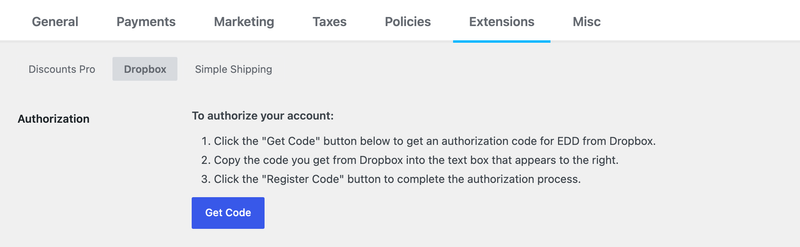
ステップ2: Dropboxが新しいタブで開きます。求められた場合はサインインし、Easy Digital DownloadsファイルストアアプリがDropboxアカウント内のファイルやフォルダにアクセスすることを許可するには、Allowをクリックします。
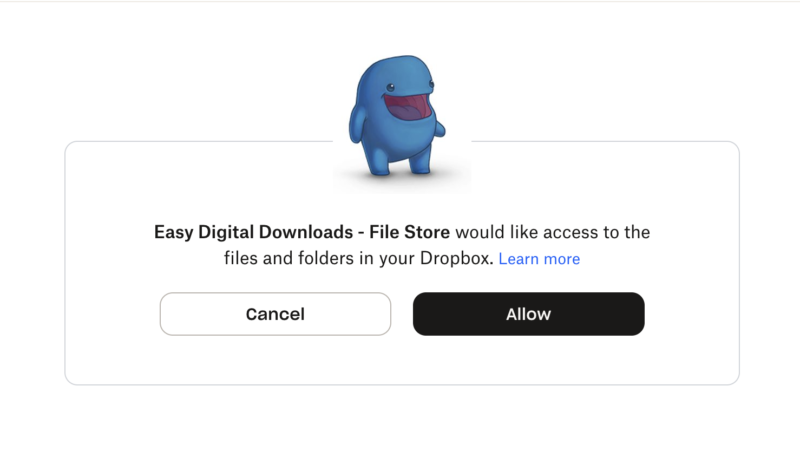
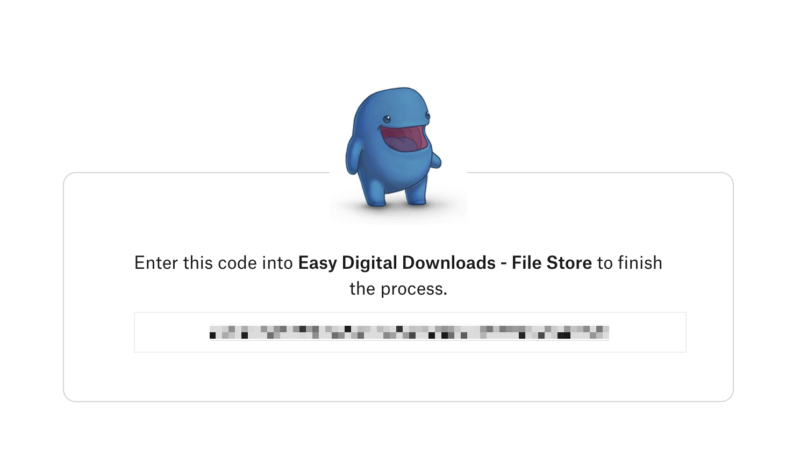
ステップ3: Dropboxに認証コードが表示されます。それをコピーします。
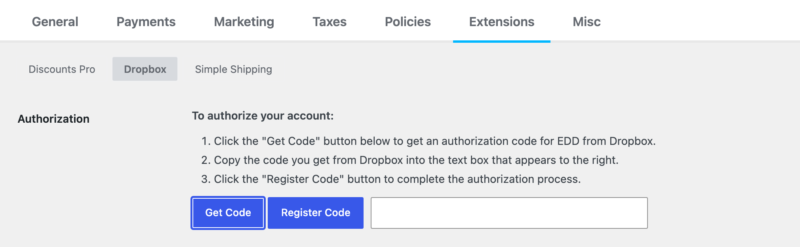
ステップ4: WordPressタブに戻ります。Get Codeの隣にテキストボックスとRegister Codeボタンが表示されます。コードをボックスに貼り付けて、Register Codeをクリックします。
コードを貼り付けても、パスワードフィールドと同じようにボックスが非表示になります。そのため、貼り付け後にコードが表示されなくても心配しないでください。
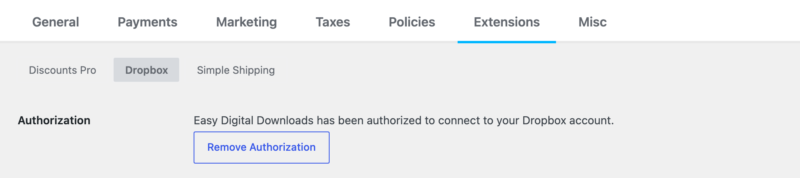
正常に動作すると、設定ページにEasy Digital DownloadsはDropboxアカウントへの接続を承認されました。と表示されます。
コードは一度しか使用できず、すぐに期限切れになります。登録時にエラーが発生した場合は、再度Get Codeをクリックして新しいコードを使用してください。
後でDropboxを切断する場合、または別のアカウントを接続する場合は、同じ設定ページに戻り、Remove Authorizationをクリックします。
ダウンロードへのDropboxファイルの追加
アカウントを接続したら、編集したいダウンロードを開きます。Download Detailsボックスで、Filesタブを開き、File URLフィールドの横にあるリンクアイコンをクリックします。
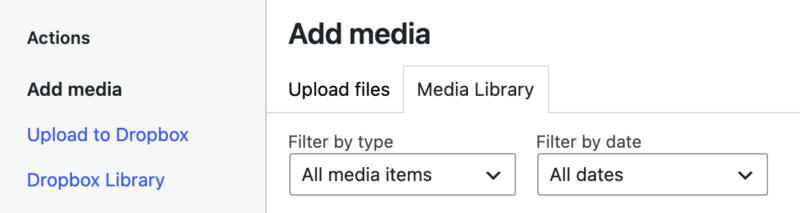
Add mediaウィンドウが開きます。左側のActionsの下に、Upload to DropboxとDropbox Libraryという2つの新しいオプションが表示されます。これらはDropboxアカウントが接続されている場合にのみ表示されます。
Dropbox内のファイルの使用
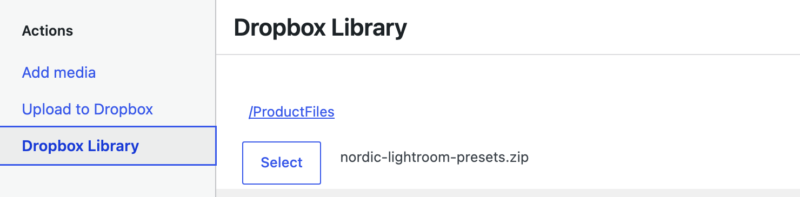
ファイルが既にDropboxアカウントにある場合は、Dropboxライブラリを選択してください。これは、最上位レベルからDropboxフォルダを表示します。
フォルダをクリックして開くか、../ をクリックして上に移動します。目的のファイルを見つけたら、ファイル名の左側にある 選択 をクリックします。
Dropbox Businessアカウントを使用している場合、自分のフォルダだけでなく、チームフォルダからもファイルを選択できます。
これは大きなファイルに最適なオプションです。ファイルはDropboxアカウントから直接ダウンロードに送信され、サイトのアップロード制限は一切関係ありません。
Dropboxへの新規ファイルのアップロード
WordPressを離れることなく、コンピューターからDropboxにファイルを送信するには、Dropboxにアップロードを選択してください。
- ファイルを保存したいフォルダまでフォルダをたどります。現在のディレクトリ の行に、現在地が表示されます。
- ファイルボタンをクリックし、コンピューター上のファイルを選択します。
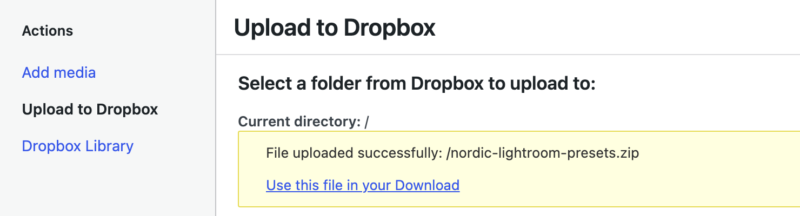
- アップロード をクリックして、完了するまで待ちます。完了すると、ファイルのアップロードに成功しました と表示されます。
- ファイルをダウンロードに添付するには、このファイルをダウンロードで使用 をクリックします。
注意: フォルダに同じ名前の別のファイルが既に存在する場合、アップロードは実行されず、ファイルをアップロードしようとしたときにエラーが発生しました。 と表示されます。ファイルの名前を変更するか、別のフォルダを選択して、もう一度試してください。
ダウンロードの保存
どちらのオプションを使用しても、メディアウィンドウが閉じるとファイルはダウンロードに追加されます。変更を保存するには 更新 をクリックします。それ以降、顧客はDropboxアカウントから直接ファイルをダウンロードします。
Dropboxダウンロードリンクの仕組み
Dropboxファイルは2層の保護を使用します。
- ストアのダウンロードリンク。 これは、顧客が領収書や購入履歴で取得するリンクです。これは、設定したダウンロード制限とともに、ダウンロード » 設定 » その他 » ファイルダウンロード の下の ダウンロードリンクの有効期限 設定(デフォルトでは24時間)に従います。
- 一時的なDropboxリンク。 顧客が有効なストアリンクをクリックするたびに、Dropbox File Storeは新しいDropboxリンクを作成して顧客に送信します。Dropboxはそのリンクを4時間後に期限切れにし、変更することはできません。
したがって、顧客がDropboxリンクを共有しても、すぐに機能しなくなります。また、クリックごとに新しいリンクが作成されるため、有料顧客は期限切れのリンクに遭遇することはありません。
Dropboxファイルは常にリダイレクトによって配信されるため、ダウンロード方法 設定は適用されません。ファイルの種類とブラウザによっては、PDFやビデオなどの一部のファイルは、ダウンロードせずにブラウザで開かれる場合があります。
トラブルシューティング
Dropboxアカウントの再接続
Dropbox接続が機能しなくなる可能性は2つあります。
再承認の通知が表示されます。 WordPressは管理画面の上部にこのメッセージを表示することがあります。
Easy Digital Downloads用のDropboxは、Dropboxアカウントへの接続を再承認する必要があります。設定ページにアクセスして修正してください。
これは、ストアが古いバージョンの機能でDropboxに接続していた場合に表示されます。Dropboxは現在、新しい種類の接続を使用しているため、もう一度接続する必要があります。この通知は一度だけ表示されるため、見逃した場合は、接続済みメッセージの代わりに設定ページにコードを取得ボタンが表示されます。
Dropbox側でアクセスが削除されました。たとえば、Dropboxアカウント設定で接続済みアプリからEasy Digital Downloads File Storeアプリを削除した場合などです。この場合、通知はなく、再接続しない限り、顧客はDropboxファイルをダウンロードできません。
設定ページには、約4時間まで接続中と表示される場合があります。その後、再びコードを取得ボタンが表示されます。すでにアクセスが削除されたことがわかっている場合は、待つ必要はありません。認証を削除をクリックしてから、すぐに再接続してください。
どちらの場合も、修正方法は同じです。ダウンロード »設定»拡張機能»Dropboxに移動し、Dropboxアカウントの接続の手順を繰り返してください。
ダウンロードはDropboxファイルを保持します。この機能は、フォルダパスごとに各ファイルを保存するため、同じDropboxアカウントを再接続すると、中断したところからすぐに再開できます。別のアカウントを接続した場合、ファイルはそこで同じパスにある必要があります。そうでない場合は、ダウンロードに再度追加する必要があります。
認証コードのエラー
登録に失敗した場合、提供されたコードを使用してDropboxとの承認プロセスを完了しようとしたときにエラーが発生しましたというメッセージが表示され、その後にDropboxからの理由が続きます。
最も一般的な原因は、古いコードです。コードはすぐに期限切れになり、一度しか使用できないため、まずコードを取得を再度クリックして、新しいコードを試してください。
登録時の証明書エラー
証明書バンドルの欠落によりDropboxと通信できませんと表示される場合は、サーバーがDropboxとの安全な接続を確立できません。ホスティングプロバイダーに連絡し、PHPおよびcURL用にグローバルSSL証明書バンドルが設定されていることを確認してもらってください。
その他の接続エラーの場合は、WordPressのエラーログを有効にし、再度試してから、ログをホストに送信してください。WPBeginnerにはWordPressエラーログの設定方法に関するガイドがあります。
最大アップロードサイズ
Dropboxにアップロードは、ファイルをまずウェブサイト経由で送信するため、ホストの最大アップロードサイズに制限されます。ご自身のサイズを確認するには、メディア»メディアファイルをアップロードに移動し、最大アップロードファイルサイズの注記を探してください。
非常に大きなファイルは、ファイル全体がDropboxに送信される前にロードされるため、サーバーのPHPメモリ制限に達する可能性もあります。
製品ファイルが大きすぎる場合は、次の2つのオプションがあります。
- 制限を引き上げます。WPBeginnerには最大ファイルアップロードサイズを増やす方法の説明があります。
- ファイルをDropboxアプリまたはウェブサイトを使用して自分でDropboxに配置し、次にDropboxライブラリで追加します。これにより、サイトの制限が完全に回避されます。
画像アップロードエラー
WordPressでは、ファイルサイズの制限などが原因で画像アップロードが失敗することがよくあります。WPBeginnerでは、WordPressで画像アップロードの問題を修正する方法で最も一般的な修正方法を解説しています。
画像を自分でDropboxに保存し、Dropboxライブラリで追加することもできます。これにより、WordPressのアップロード問題を完全に回避できます。



