


大量のデジタル製品や大容量ファイルを販売していますか?もしそうなら、当社のWordPress Amazon S3プラグインでストアの実行速度を向上させることができます。
- ⚡️ クイックダウンロードは顧客満足度を高めます
- 🐌 遅いダウンロードは顧客をイライラさせ、問題を引き起こす可能性さえあります
この記事では、Amazon S3をストアで使用して、顧客が迅速かつ確実にダウンロードできるようにする方法を説明します。
Amazon S3とは何ですか?
Amazon Simple Storage Service – (または単にS3)は、インターネットまたはクラウドにファイルを保存するための、ほぼ最も安価で、最も高速で、最も安全な方法です。
S3はAWS(Amazon Web Services)上で実行されます。ご存知ないかもしれませんが、AWSは業界をリードするサーバーネットワークで、すべてのウェブサイトの30〜40%をホストしています。彼らはその分野の専門家です。
ここでは、この記事で取り上げる内容を紹介します。自由に読み飛ばしてください。
デジタルストアでAmazon S3を使用すべきなのは誰ですか?
Amazon S3は高速、安全、そして安価なので、あらゆるデジタルストアを改善できます。特に以下のような大容量デジタルファイルを販売している場合は非常に役立ちます。
🤑 S3を無料で試しましょう!12ヶ月間5ギガバイト無料。
始め方は?
Amazon S3でサイトのダウンロードを高速化するには、3つのことを行う必要があります。
ステップ1と3は非常にシンプルでわかりやすいです。ステップ2は、デジタルファイルをどのように販売するかによって、少し複雑になる場合があります。

ここでは、Easy Digital Downloads(EDD)でAmazon S3連携を設定する方法を説明します。EDDには、当社のチームが構築した拡張機能があり、S3との連携を非常に簡単にします。
🤷 EDDでデジタルダウンロードを販売していませんか? ⬇️ ここをクリックして先に進むと、それが最良の選択肢である理由を学ぶことができます!
1:Amazon S3アカウントの設定
まず、AWSアカウントをお持ちでない場合は、ここをクリックしてAWSアカウントを開始してください。AWSアカウント内でAmazon S3を有効にします。
次に、デジタル製品専用のバケットを設定することをお勧めします。異なる製品カテゴリごとに複数のバケットを設定することもできます。
Amazon S3バケット – オブジェクト(ファイル)のコンテナです。バケット内にはフォルダを含めることができます。S3アカウントには最大100個のバケットを持つことができます。
販売するデジタル製品を、他の目的で使用されている既存のバケット内に入れたくはありません。たとえば、個人の写真バックアップと販売用製品を同じS3バケットに入れるのは理想的ではありません。それは乱雑であり、予期せぬ問題につながる可能性があります。
ここでは、デモとして「EDD-Demo-Store-1」という名前のバケットを作成しています。
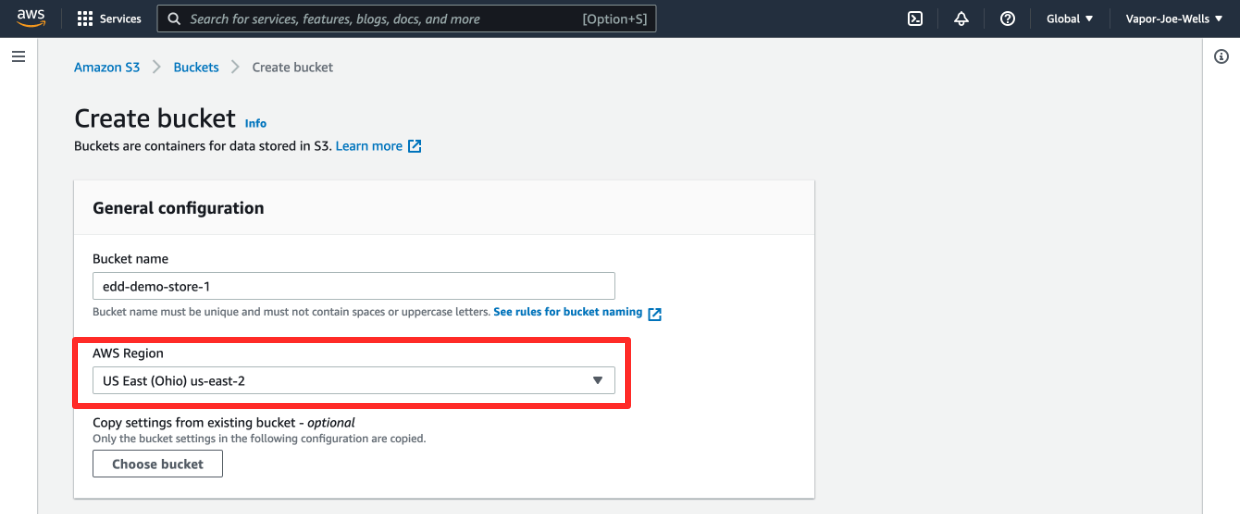
- ほとんどの潜在顧客に最も近いAWSリージョンを選択しています。
- S3の利点の1つは、サーバーの場所を選択できることです。各バケットは、Amazonのグローバルデータセンターのいずれかに配置できます。
- デフォルトのアクセス制御リスト(ACL)を選択します。これは推奨されており、必要に応じて後でカスタマイズできるためです。
IAMユーザーと権限の設定
次に、EDDがAmazon S3と「通信」できるようにIAMユーザーを設定する必要があります。S3アカウントにログインした状態で、S3コンソールページをクリックします。アカウント名にカーソルを合わせ、セキュリティ認証情報をクリックします。
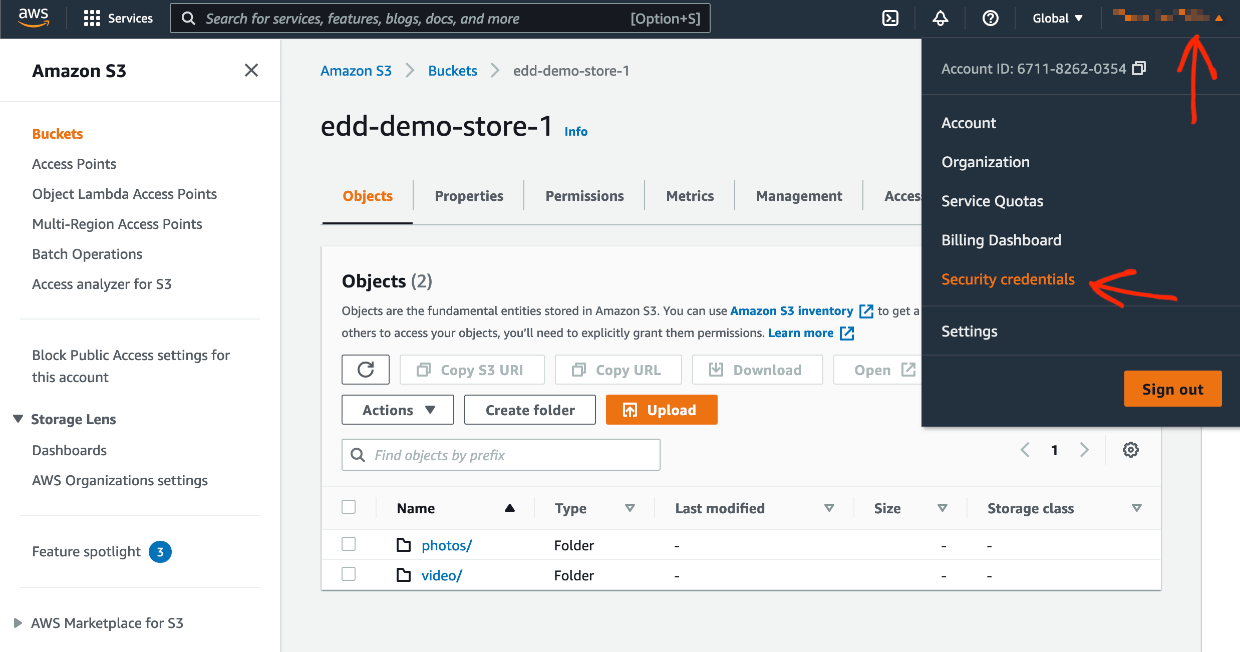
IAM – IDおよびアクセス管理。ウェブサイトやストアなどの個人およびアプリケーションに対して、S3バケットへのアクセスと権限を制御する場所です。
左側のメニューでユーザーをクリックし、次にユーザーの追加ボタンをクリックします。
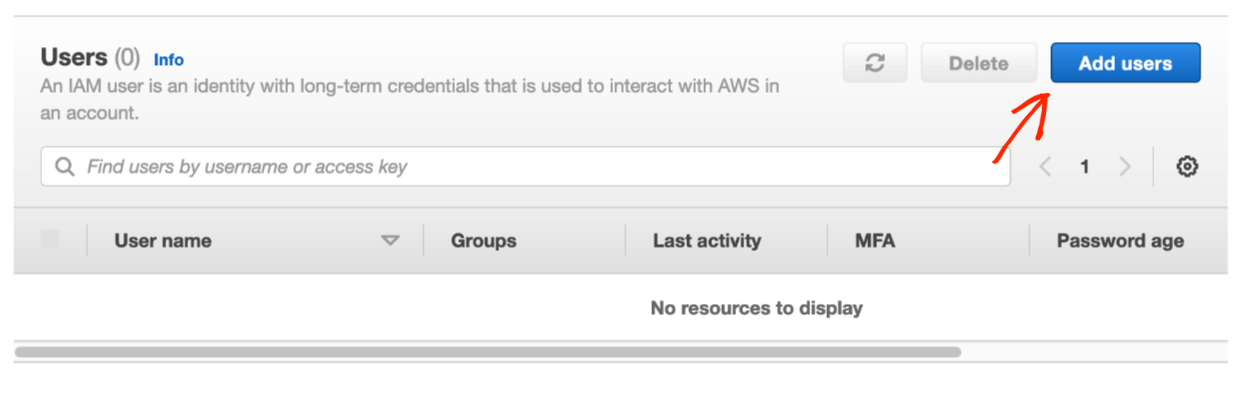
新しいIAMユーザーを追加および設定するための5段階のプロセスがあります。
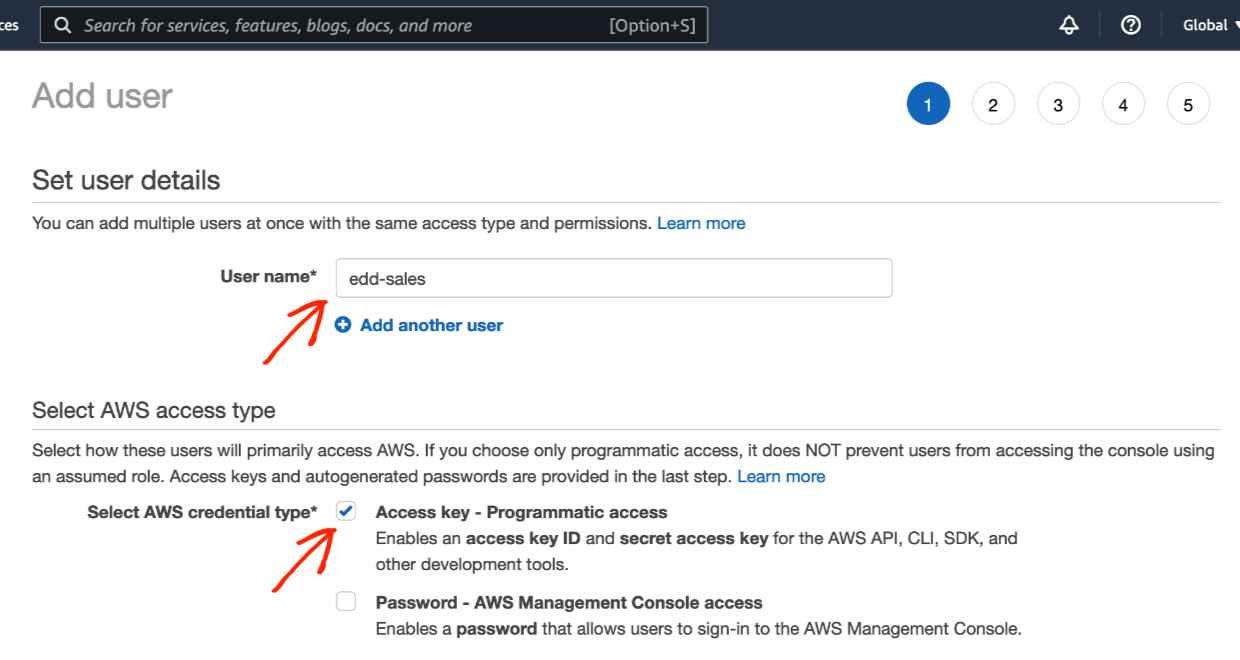
まず、ユーザー名を追加します。ストアまたはEDDに関連する名前を付けるのが理想的です。このIAMユーザーは、顧客のダウンロードにのみ使用されます。また、アクセスキー – プログラムによるアクセスオプションを選択します。
その後、既存のポリシーを直接アタッチボタンをクリックします。フィルターにS3と入力し、AmazonS3FullAccessポリシーを見つけます。
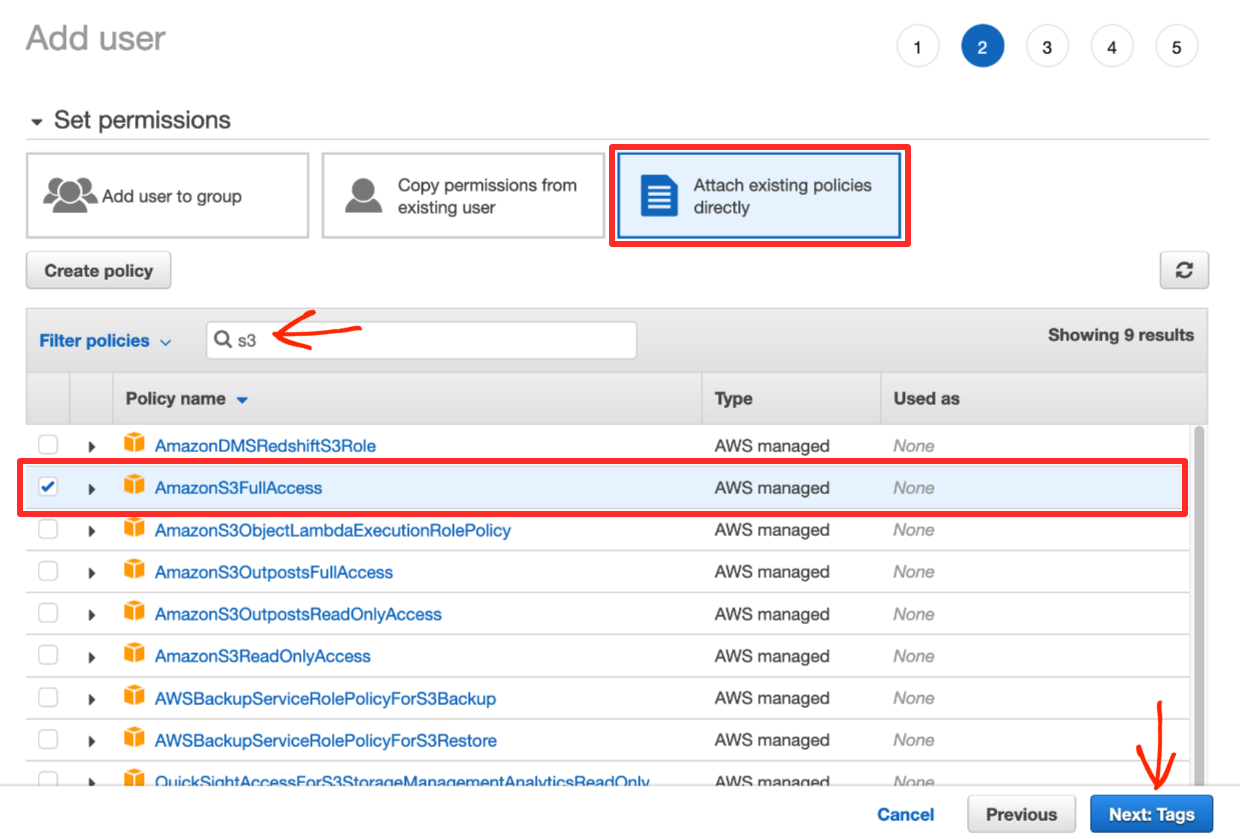
下にスクロールし、権限の境界なしでユーザーを作成ラジオ/チェックボックスを選択します。次に、次へ:タグボタンを押します。
タグを入力する必要はありません。次へ:レビューにスキップします。
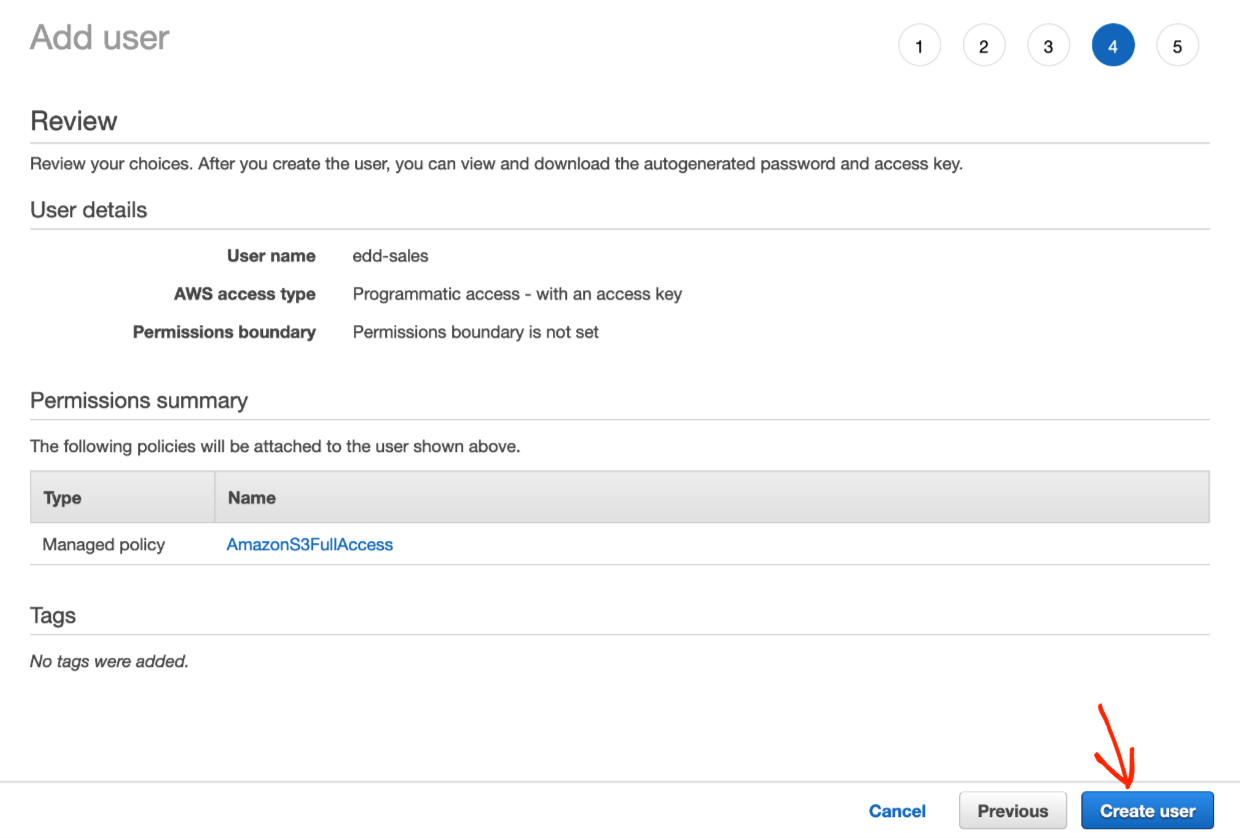
レビュー画面で全てを確認し、ユーザーの作成を押します。
成功画面が表示されます。よくできました!閉じるを押すと、ユーザー画面に戻り、新しく作成されたユーザーが表示されます。
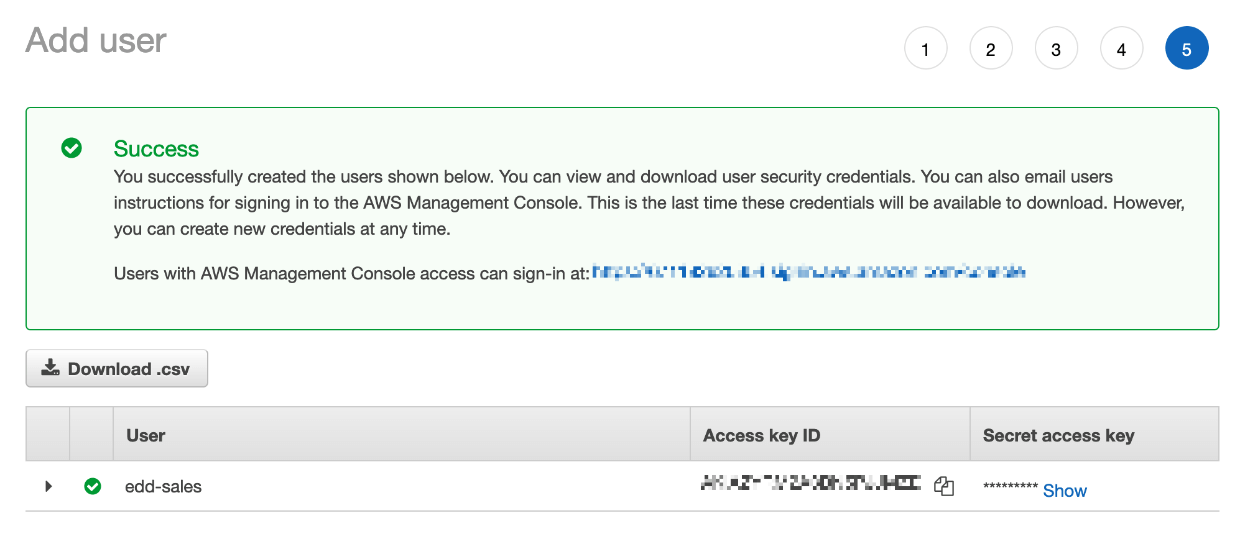
Amazon側の設定はほぼ完了です。パブリックアクセスをブロックし、アクセスキーを作成する必要があります。
バケットへのパブリックアクセスをブロックする
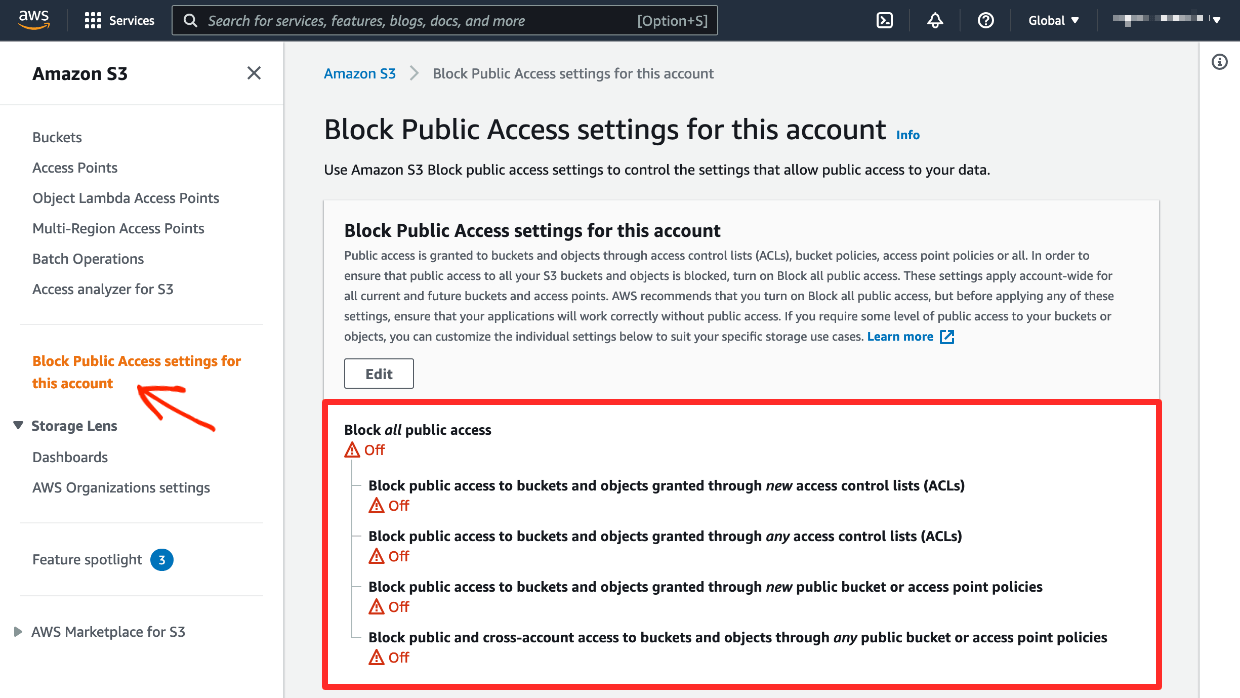
支払い顧客でない限り、誰もバケットにアクセスできないようにします。S3コンソールで、このアカウントのパブリックアクセス設定をブロックタブをクリックします。すべてがブロックに設定されていることを確認してください。
S3アクセスキーの作成と保存
次に、作成したばかりの新しいユーザーをクリックします。ユーザーの概要が表示されます。セキュリティ認証情報というラベルのタブをクリックします。
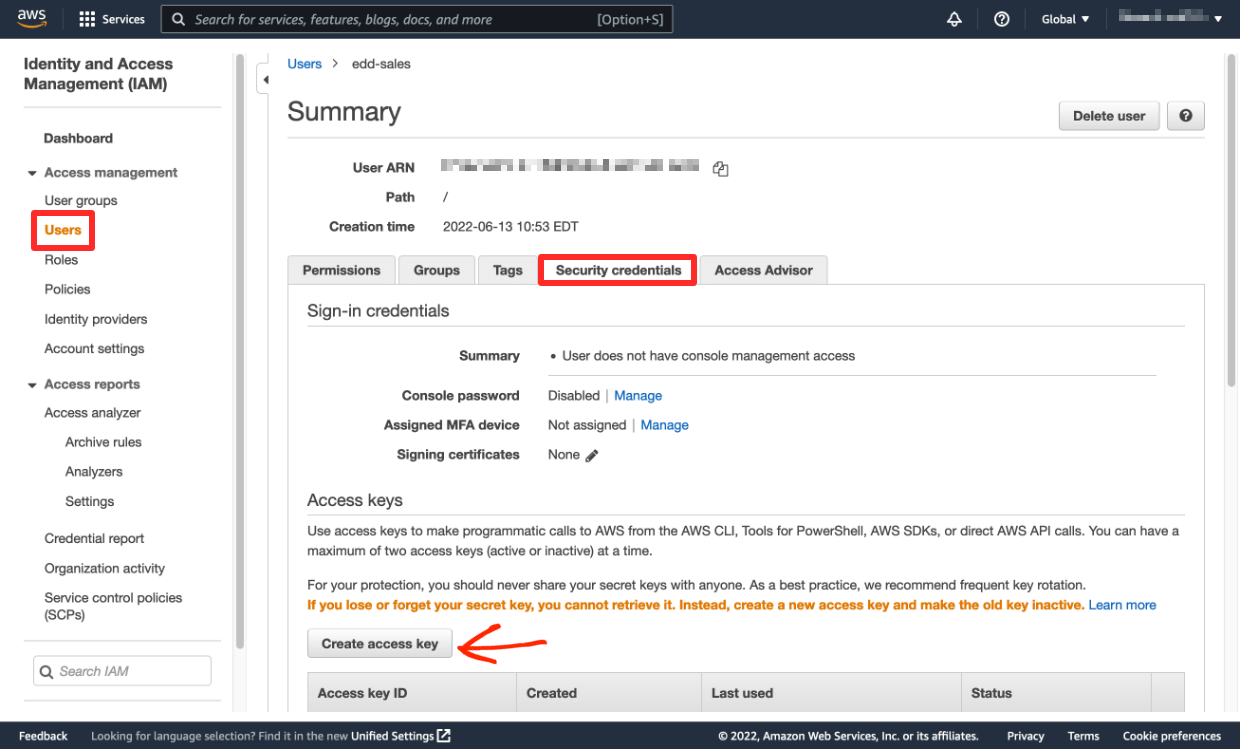
アクセスキーの作成ボタンを探してクリックします。Amazon S3は、アクセスキーとシークレットアクセスキーコードを作成します。
.csvファイルのダウンロードボタンをクリックしてキーをダウンロードします。コピー&ペーストしてテキストファイルに保存することもできます。両方行うことをお勧めします。
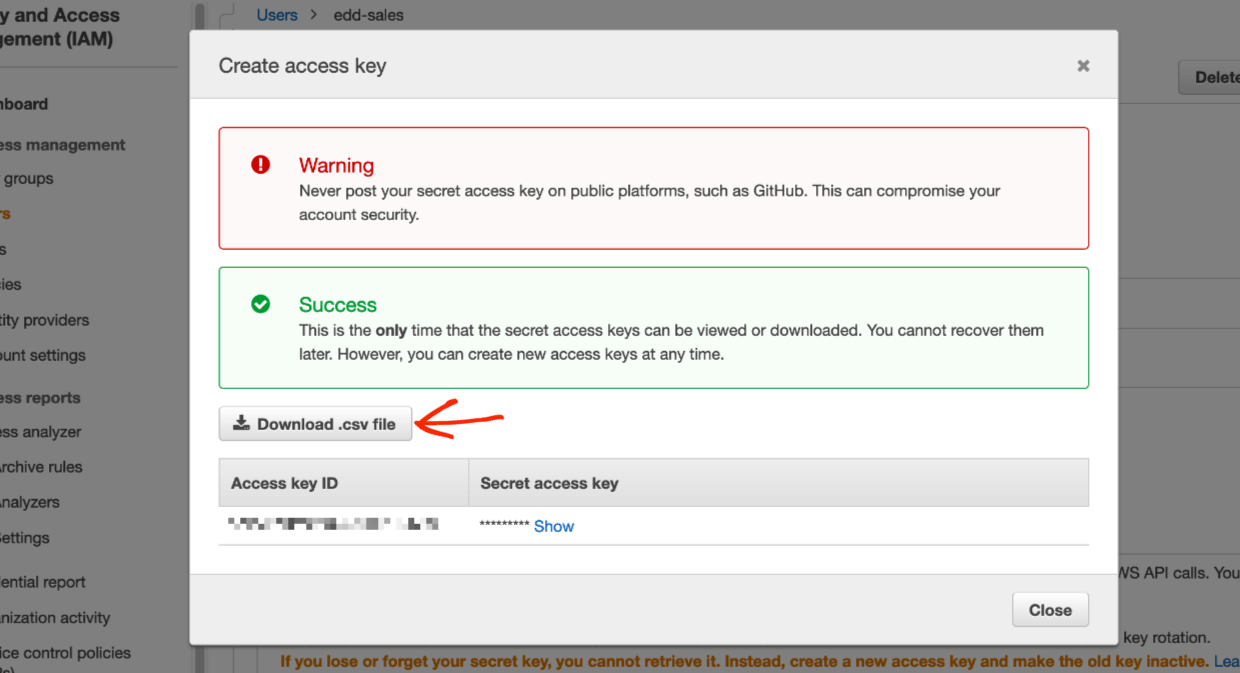
🚨 重要 – これらのキーは安全な場所に保存してください。失くさないでください。失くした場合、新しいIAMユーザーを作成する必要があります。
そのアクセスキーはそのままにしておきます。すぐにEasy Digital Downloadsのショートコードに入力します。Amazon側の作業は完了です。これで、EDDでダウンロード(製品)を驚くほど速くダウンロードできるようになります。
🔎 特定のバケットへのアクセスを制限する方法を含む、IAM設定に関する詳細はこちらのドキュメントをお読みください。
2:ウェブサイトまたはストアとAmazon S3の統合
Easy Digital Downloads を使用してデジタル製品を販売する場合、WordPress Amazon S3 プラグインをご利用いただけます。
- EDD Extended Pass を取得する
- EDD と EDD Amazon S3 プラグインをインストールして有効化します。EDD Pass と拡張機能の使用方法については、こちらをクリックしてください。
EDD と EDD Amazon S3 をインストールする
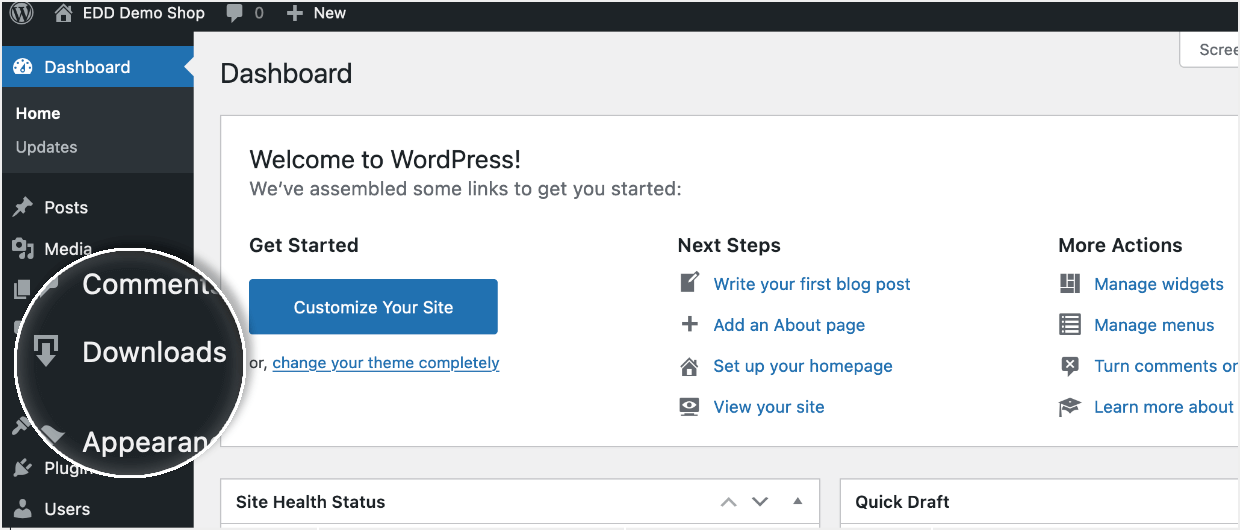
EDD が WordPress サイトにインストールされると、WordPress ダッシュボードの左側に Downloads という新しいタブが表示されます。ここで製品をアップロードし、EDD ストアのすべての管理を行います。
次に、上記のステップで アカウントページ からダウンロードした EDD Amazon S3 プラグインをインストールします。
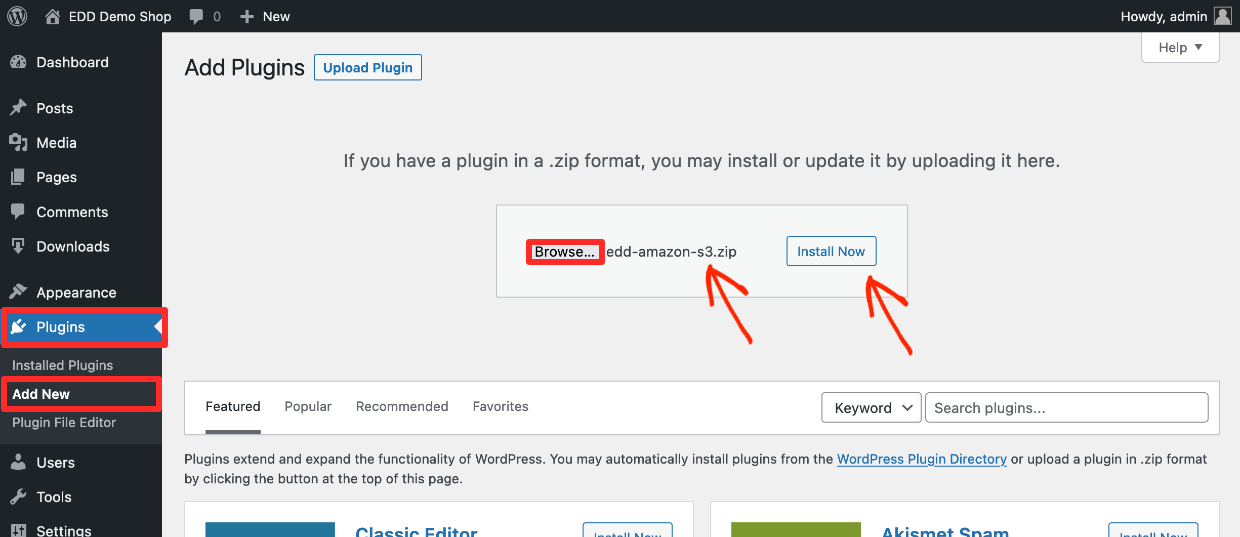
EDD 設定の下にアクセスキーを追加する
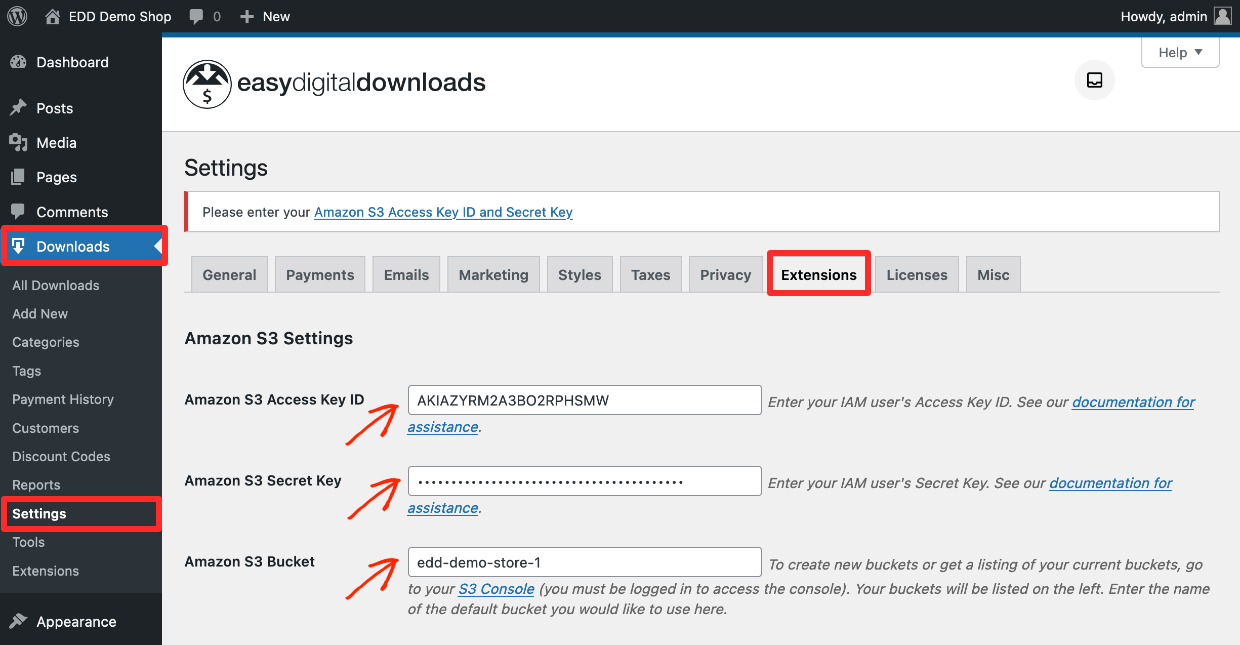
WordPress ダッシュボードで Downloads > Settings > Extensions > Amazon S3 に移動し、情報を入力します。上記のステップでダウンロードしたキーを使用してください。
- Amazon S3 アクセスキーID を入力する
- 次に Amazon S3 シークレットキー
- 最後に、Amazon S3 バケットの下に、先ほど作成したバケットの名前を入力します。
- 変更を保存 をクリックします。
これで、ストアに製品を追加し、Amazon S3 アカウントのファイルにリンクする準備が整いました!
🔎 EDD の Amazon S3 設定に関する詳細については、このドキュメントをお読みください。
3: ファイルをアップロードしてデジタル製品を整理する
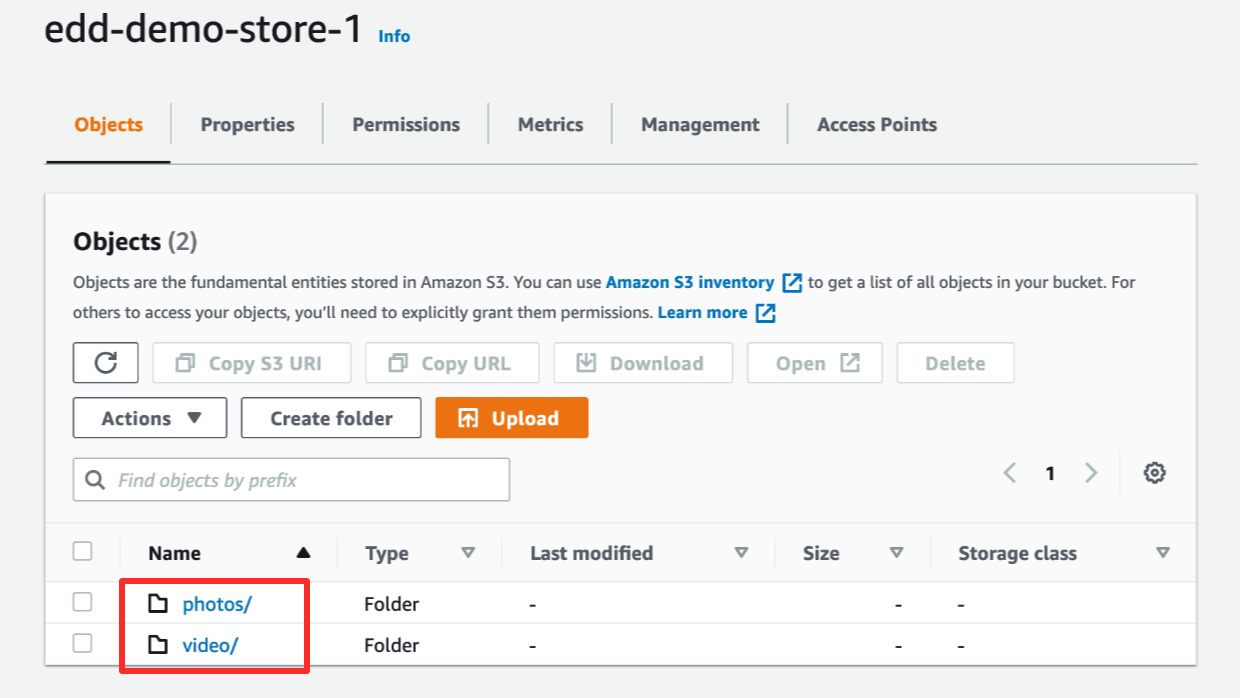
S3 上のダウンロード可能な製品ファイルを、わかりやすいフォルダ構造に整理します。私の例では、動画を 1 つのフォルダに、写真を別のフォルダに入れています。
ストアに製品(ダウンロード)を追加する
🔎 製品(ダウンロードと呼びます)をすばやく追加する方法については、このガイドをお読みください。内容は以下のとおりです。
- ダウンロード名と説明の追加
- 価格
- ダウンロードファイルの設定
- ダウンロード画像
Amazon S3 プラグインがインストールされている場合、ステップ 3 で新しいオプションが表示されます。
EDD の WordPress Amazon S3 プラグイン設定
EDD の Download Files ボックスの下にある Upload a File をクリックします。
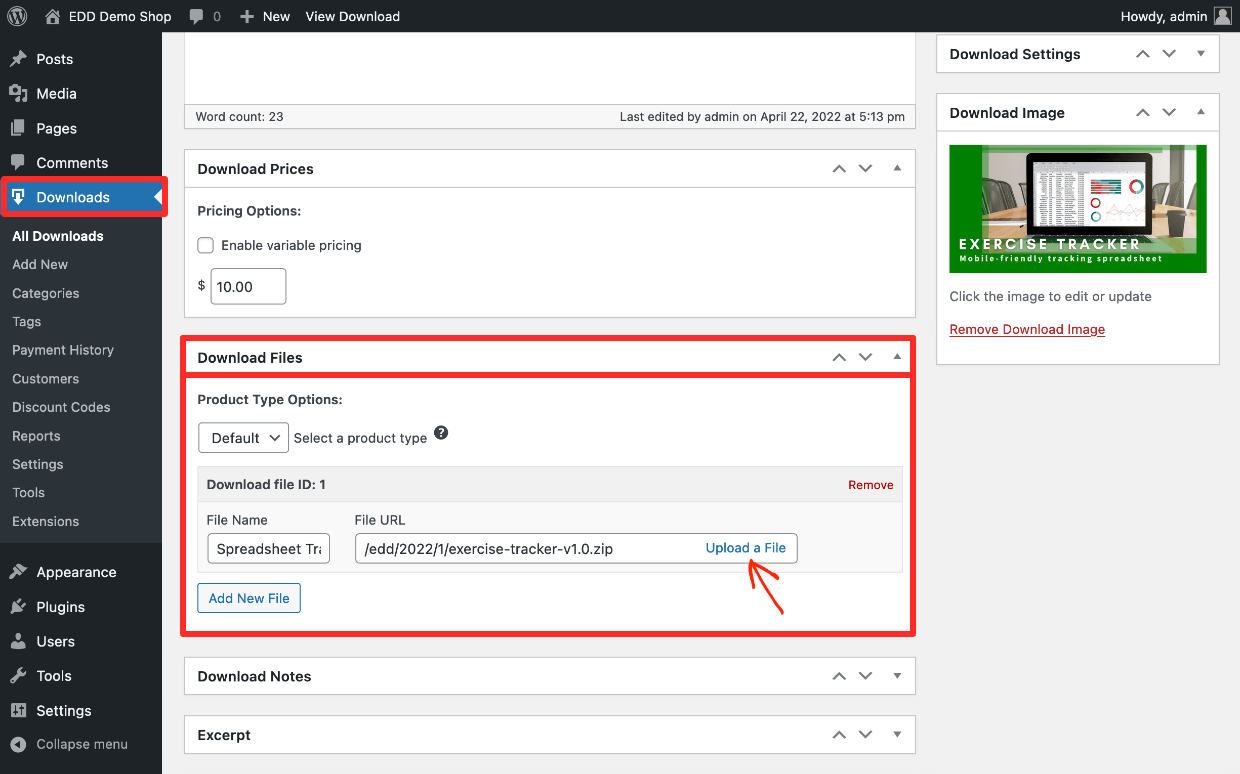
左側のメニューに 2 つの新しいアクションが表示されます。
- Amazon S3 にアップロード – WordPress ダッシュボードから(EDD から!)既存の S3 バケットにファイルを追加できます。
- Amazon S3 ライブラリ – 既存の S3 アップロードから選択します。
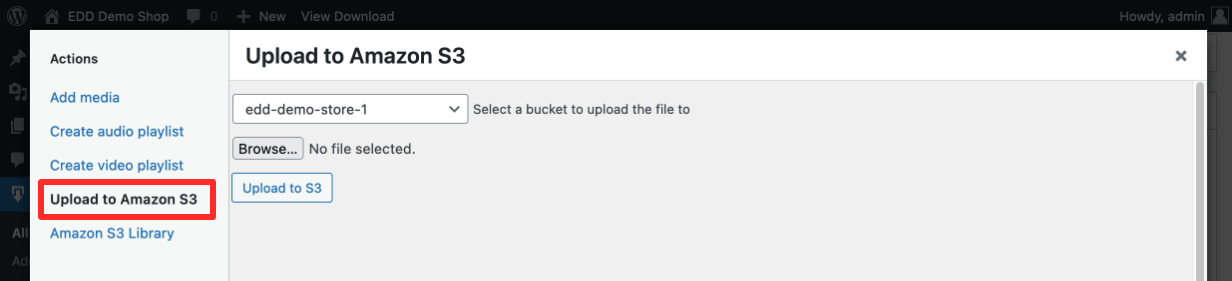
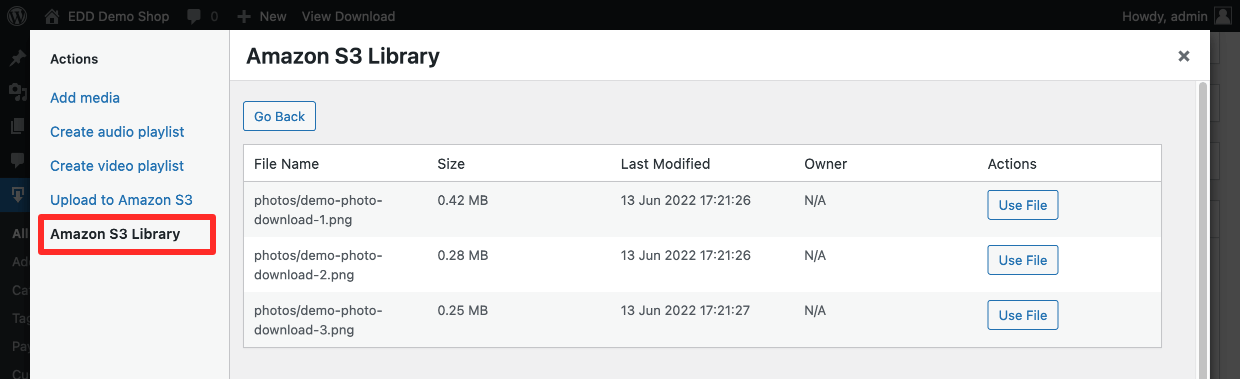
ファイル URL として提供する S3 ファイルを選択します。ファイル URL は、購入後に顧客がファイルを取得するためにクリックするものです。この自動期限切れリンクは、購入確認ページまたは購入確認メールでアクセスできます。
購入確認メールの例を次に示します。これらのメールは自由にカスタマイズできます。
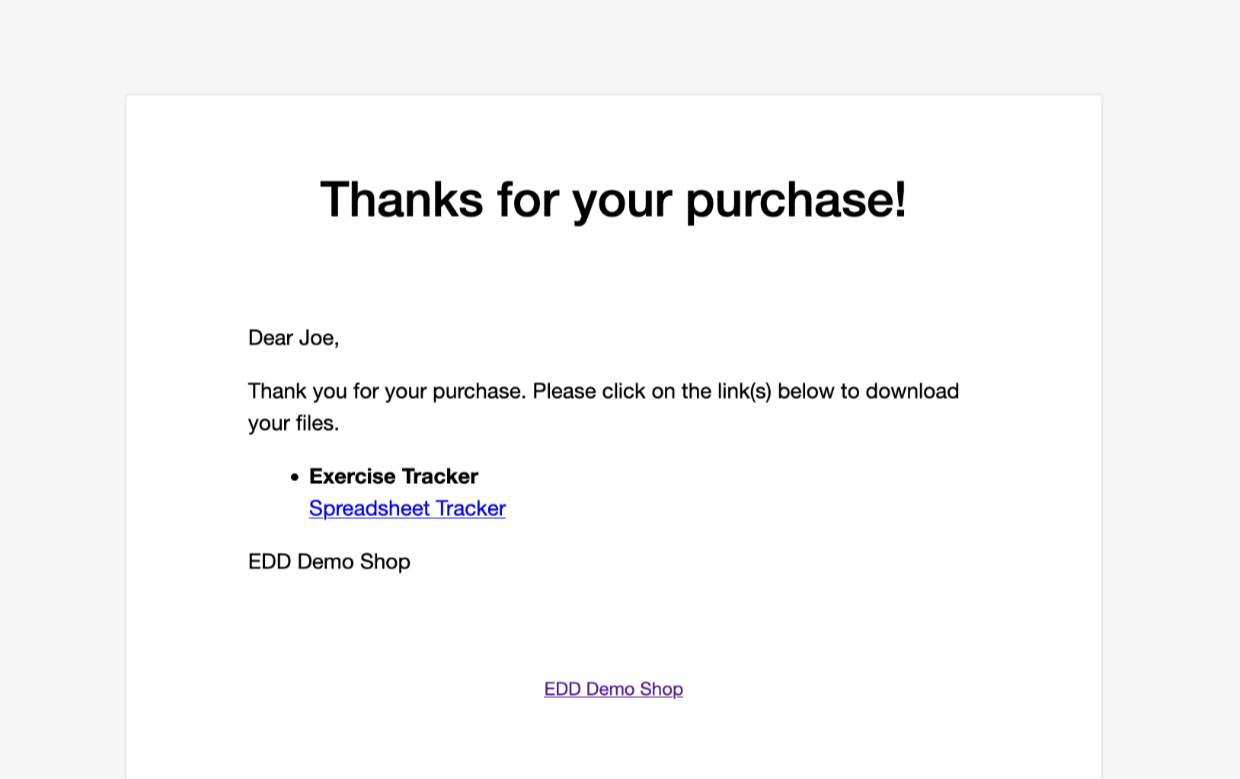
⚡️⚡️ これで、WordPress のメディアファイルからではなく、Amazon S3 から顧客にファイルを配信できます。これにより、はるかに高速になります。
Amazon S3プラグインは、Easy Digital Downloadsを使用してデジタル製品を販売する多くの理由の1つにすぎません。以下でさらに詳しくご覧ください! ⬇️
プロのヒント
1:Amazon S3よりもDropBoxを好む場合でも、対応できます!同様のDropBox統合があります。詳細はこちらをクリック。
2:ウェブサイトの高速化を考えている間に、画像にサイト全体でキャッシュを使用することを検討してください。Amazon S3とCloudFrontを活用するために、WP Super Cache、WP Rocket、またはWP Offload Liteをお勧めします。(Amazon CloudFrontは、高速サーバーに画像を保存するのに適した別のAWS製品です。)
デジタルファイルを販売する最良の方法
デジタル製品をオンラインで販売する最良の方法は、WordPressとEasy Digital Downloadsを使用することです。

WordPressを選ぶ理由
WordPressは強力で、将来性があり、手頃な価格だからです。
強力 – WordPressはインターネット上のウェブサイトの40%以上を運営しています。他のどのウェブプラットフォームも5%に達していません。あらゆる規模の企業やNGOが、eコマースサイト、オンラインコミュニティ、ニュースサイトなど、あらゆる種類の用途でWordPressウェブサイトを使用しています。
将来性 – WordPressは、世界最大のテーマ(テンプレート)、プラグイン、専門サービスプロバイダーのエコシステムを持っています。ウェブ上のものは完全に将来性を保証できるものはありません。しかし、WordPressは可能な限り安全な選択肢です。大規模なエコシステムにより、将来ウェブサイトにどのような機能が必要になっても、WordPressで対応できます。
手頃な価格 – WordPressはオープンソースのウェブサイトビルダーです。つまり無料であり、自由に何でもできます。ライセンス料はかかりません。最小限またはゼロのオーバーヘッドコストで開始できます。
カスタマイズして自分でコーディングする方法を学んだり、フリーランスの開発者を雇ったり、想像できるほぼすべてのことを行うためのプラグインを購入したりできます。
まだWordPressサイトをお持ちではありませんか? 優れたウェブホスティングが必要です。多くのWordPressホストはWordPressをインストールしてくれるか、ワンクリックで簡単にインストールできるようにしています。
- ヘルプはこちらをクリックウェブホスティングプロバイダーの選択(割引コード付き!)
EDDを選ぶ理由
EDDは、あなたのようなデジタルクリエイターのために構築されているからです!他のソリューションとは異なり、EDDはデジタル製品の販売専用に構築されています。
- 🤮 Etsyを含む一部のマーケットプレイスでは、最大ファイルサイズが20メガバイトです。ファイルがそれより大きい場合、ファイルを販売するのは複雑な手間になります。
- 💸 マーケットプレイスは高い手数料を請求します。稼げば稼ぐほど、彼らは多くを取ります。
- 😖 騒がしいウェブサイトで競合他社に囲まれています。多くのマーケットプレイスで販売する場合、ショッピング体験に対する管理はほとんど/まったくできません。
- 📦 WooCommerceのような他のソリューションは物理的な製品の販売に優れていますが、配送、ロジスティクス、在庫管理ツールの設定が不必要に難しくなる可能性があります。デジタル製品にはそれらすべてが必要ありません!
- 多くのSaaSソリューションでは、Shopifyを含め、デジタル製品の販売は後付けです。拡張機能を追加する必要があり、Amazon S3ストレージオプションはありません。
EDDでは、無料で永続的に始めることも、EDDパスを取得して機能を追加することもできます。すぐに機能を追加したり、ビジネスが成長するにつれて追加したりできます。あなたが決めることができます。
WordPressサイトにEDDプラグインをインストールすると、すぐにフル機能のeコマースストアが利用できるようになります。
高度なeコマース機能
- 製品ごとのリスティング手数料なしで、無制限の数の製品を販売する
- WordPressテーマと連携する(または私たちの提案から選択する)
- Stripeおよび/またはPayPalでクレジットカードを受け入れるか、多くの決済ゲートウェイのいずれかを使用する
- ブランディングと顧客体験に対する完全なホワイトラベル制御を持つ
- クーポンと割引コードを作成する
- 保護された製品ファイル、支払いを行った顧客のみがデジタルダウンロードにアクセスできます
- 顧客を表示および整理する(基本CRM)
- 売上レポート
- 定期支払いでサブスクリプションを販売する
- ソフトウェアライセンスでライセンスアクティベーションコード、アップグレード、更新を含むソフトウェアを販売する
- 製品レビューを管理する
- プロフェッショナルな請求書を送る
- + その他
EDDは50,000以上のビジネスに信頼されています。私たちも毎日使用しています。EDDはEDDのウェブサイトを運営しています(すごい、メタ的)。
0️⃣1️⃣0️⃣1️⃣ EDDはあなたのようなデジタルクリエイターのために作られています。
結論
素晴らしいですね。WordPress Amazon S3プラグインでストアを高速化する方法を学びました!これにより、顧客をより満足させ、デジタルビジネスで不労所得を築くことができます。
あなたのようなデジタルクリエイター向けの多くのリソースがあります。次に何を学びたいですか⁉️
- 📈 オンラインで販売できる最も人気のあるデジタル製品
- 📋 デジタルストアのビジネスプランを作成する
- 🌠 素晴らしいデジタル製品画像を作成する方法(無料テンプレート付き)
- 🔎 デジタルストアの基本的な検索エンジン最適化(SEO)
- 販売ガイド / チュートリアル:
最新のデジタルクリエイター向けリソースを入手するには、ニュースレターを購読するか、FacebookおよびTwitterでフォローしてください。








