


グラフィックデザインのスキルを活かしてオンラインでお金を稼ぎたいですか?その方法の一つがCanvaテンプレートの販売です。これはあなたのビジネスを成長させる素晴らしい機会です。
この記事では、WordPressでCanvaテンプレートを簡単に販売する方法を説明します。また、Canvaとは何か、そしてなぜそれがeコマースストアやビジネスオーナーにとって良い機会なのかについても説明します。
🔎 この記事では、以下の内容を説明します:
Canvaとは?
Canvaは2013年に開始されたオンラインデザインツールです。
このウェブサイトアプリは、レイヤー化されたグラフィックを簡単に扱うことができます。Canvaウェブサイトの使用は、Adobe、Affinity、またはSketchアプリの使用に似ています。しかし、それははるかにシンプルでわかりやすいです。
ソフトウェアをダウンロードする必要はありません。必要なのはコンピューター/スマートフォンとインターネット接続だけです。
Canvaには非常に強力な無料バージョンがあります。テンプレートを使用したり、さまざまな用途に合わせてさまざまなサイズのカスタムグラフィックを作成したりできます。
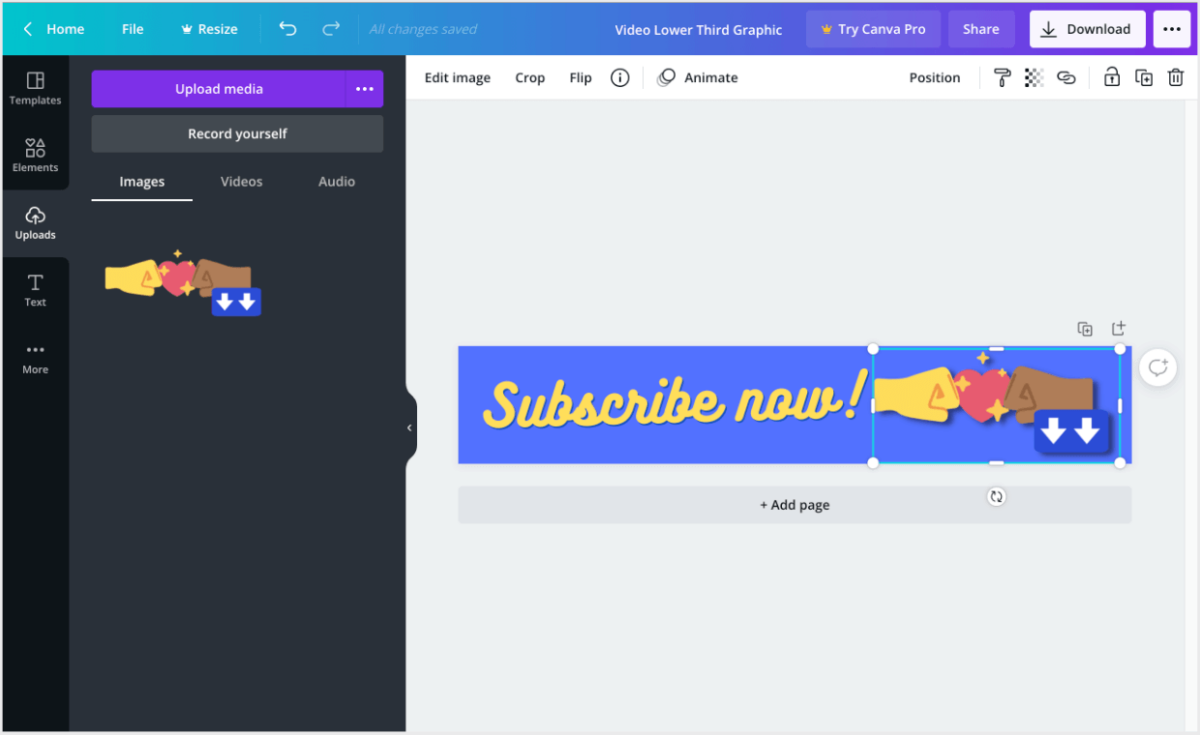
個人ユーザーまたは小規模チーム向けのCanva Proアカウントプランもあります。大企業向けの有料プランもあります。そして、登録済みの非営利団体やNGOは無料で利用できます。
Canvaで作成できるダウンロード可能な製品には、さまざまな種類があります。創造性を発揮して、中小企業やフリーランサーが使用できるものを想像してみてください。ワークブック、プリント可能なもの、プランナー、メディアキット、インフォグラフィック、履歴書、名刺、ソーシャルメディアテンプレート、ソーシャルメディアグラフィック、ウェブサイトテンプレート、フォント、アフィリエイトマーケティングクリエイティブ… たくさんあります!
WordPressでCanvaテンプレートを販売する理由
デザイナーまたはクリエイターであれば、おそらくCanvaを聞いたことがあるでしょう。これは、ユーザーが魅力的なグラフィック、ドキュメント、マーケティング資料を簡単に作成できるオンラインデザインプラットフォームです。そして、Canvaテンプレートを収益化したい場合は、オンラインで販売することが追加収入を得るための優れた方法です。
オンラインでデジタル製品を販売する最も一般的な方法の1つは、WordPressとEasy Digital Downloadsを使用することです。これらのプラットフォームは、Canvaテンプレートのようなデジタル製品を販売するための使いやすくカスタマイズ可能なソリューションを提供します。
あなたは確立された、またはフルタイムのグラフィックデザイナーかもしれません。おそらく、長年にわたってAdobe Photoshop、Illustrator、またはAfterEffectsテンプレートを販売してきたでしょう。または、代理店で働いているか、クライアントのためにカスタムワークを行っている自身のビジネスを運営しているかもしれません。
いずれにしても、WordPressでCanvaテンプレートを販売するにはいくつかの理由があります。
- 既存のデザインスキル、ノウハウ、ツールを活用して、新しい収益源を生み出すことができます。
- Canvaを使用しているほとんどの人は、迅速な結果を求めています。初心者、ブロガー、または忙しい中小企業のオーナーかもしれません。カスタムワークのためにデザイナーを雇う余裕がない場合があります。そのため、Canvaのデザインスキルを使用して、最小限またはゼロのオーバーヘッド費用でそのニーズを満たすことができます。
- 前述の通り、Canvaは非常に大きく、急速に成長しています。組織はソーシャルメディアのためにCanvaを多用しており、その傾向は今後も続くと予想されます。近い将来、グラフィックを作成する最も一般的な方法になる可能性が高いです。
Canvaテンプレートを使用して、新しいサイドインカムストリームを構築できます。これは不労所得となり、あまり時間をかけずにできる素晴らしいサイドハッスルになります。
Canvaテンプレートを販売するための代替オプション
ほとんどの他のソリューションは、配送と在庫管理ツールを備えた物理的な製品を販売するために構築されています。これには、ShopifyやWooCommerceが含まれます。これらのソリューションでは、Canvaテンプレートのようなデジタル製品の販売は後付けです。
その結果、使用が難しく、セットアップに時間がかかる場合があります。過度に複雑なストアの設定に時間を浪費することになります。
マーケットプレイスのウェブサイトは使いやすいですが、仲介業者としても機能します。高い手数料を請求し、稼いだものすべてから手数料を徴収するように設定されています。稼げば稼ぐほど、彼らが徴収する額も増えます。これには、Canva Creators、Etsy、Creative Market、その他のマーケットプレイスが含まれます。
通常は、あなたの製品をあなた自身のウェブサイトで販売する方が良いです。
なぜ自分のストアをセットアップしないのですか?
- 自分のルールでプレイする
- すべてのお金を自分で得る
賢い起業家は、ビジネスを他人のウェブサイトで構築することが良い戦略ではないことを知っています。WordPressとEasy Digital Downloadsを使用すれば、完全な制御と柔軟性を得られます。WordPressサイトを開始するためのウェブホストが必要な場合は、SiteGroundのマネージドEDDホスティングプランをお勧めします。
WordPressでCanvaテンプレートを販売する方法
始める準備はできましたか?以下のステップバイステップのチュートリアルで、WordPressでCanvaテンプレートを販売する方法を説明します。
ステップ1:Easy Digital Downloadsを入手する
WordPressでCanvaテンプレートを販売する最良の方法は、Easy Digital Downloadsプラグインです。

数回クリックするだけで、Easy Digital Downloads (EDD) はWordPressウェブサイトをフル機能のeコマースストアに変えます。顧客体験のあらゆる側面を制御しながら、無制限のダウンロードを販売できます。
ウェブサイトにEDDをインストールすると、WordPressダッシュボードの左側に、サイトで販売される製品をEDDが呼ぶ「Downloads」という新しいメニュー項目が表示されます。

EDDのインストール/使用が初めての場合は、オンボーディングウィザードに従って、オンラインストア設定の初期の重要なステップを完了できます。
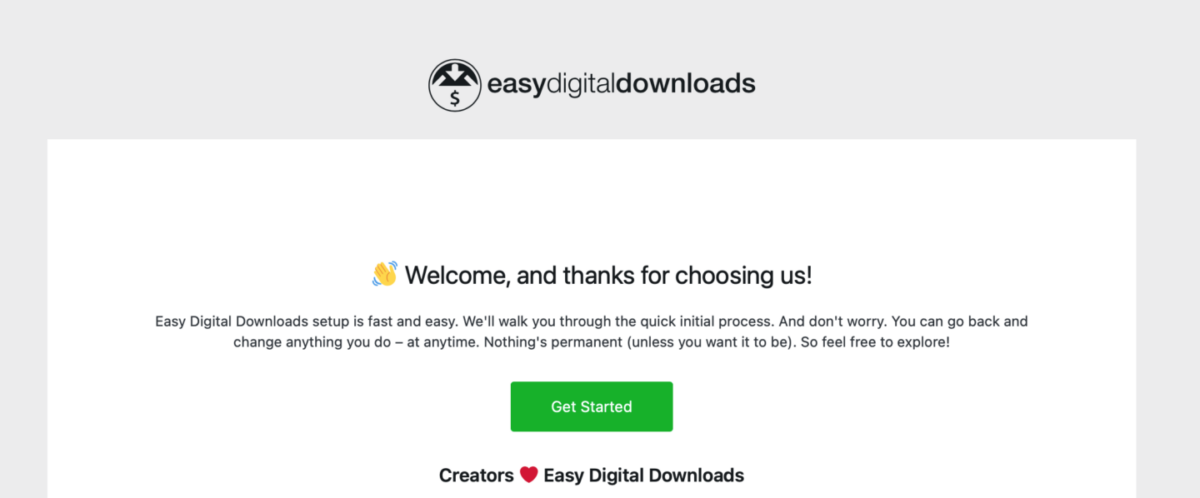
次に、販売するCanvaテンプレートの設定方法を説明します。テンプレートリンクに特に注意してください。
ステップ2:Canvaテンプレートを作成する
Canvaテンプレートを作成するには、無料のCanvaアカウントが必要です。
注意:Canvaの無料アカウントにはいくつかの重要な制限がありますが、それらを回避することも可能です。
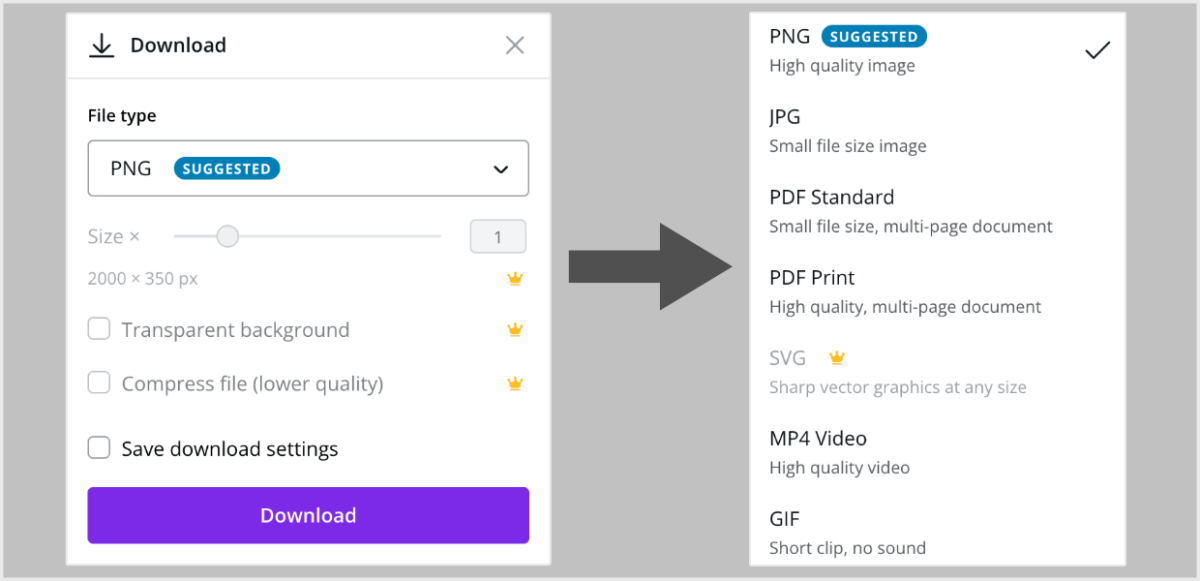
- PNG、JPG、PDFのみをエクスポートできます。ベクターSVGファイルはエクスポートできません。
- デザインテンプレートには透明な背景を設定できません。
グラフィックの作成
今日は、Canvaの無料プランを使って、サンプルプロジェクトとしてアザーサード動画グラフィックを作成します。
グラフィックのために、デザインを作成をクリックして新しいプロジェクトを開始します。

次に、カスタムサイズを選択し、ドキュメントを2000px x 350pxにします。これは動画の下3分の1に配置するのに適しています。
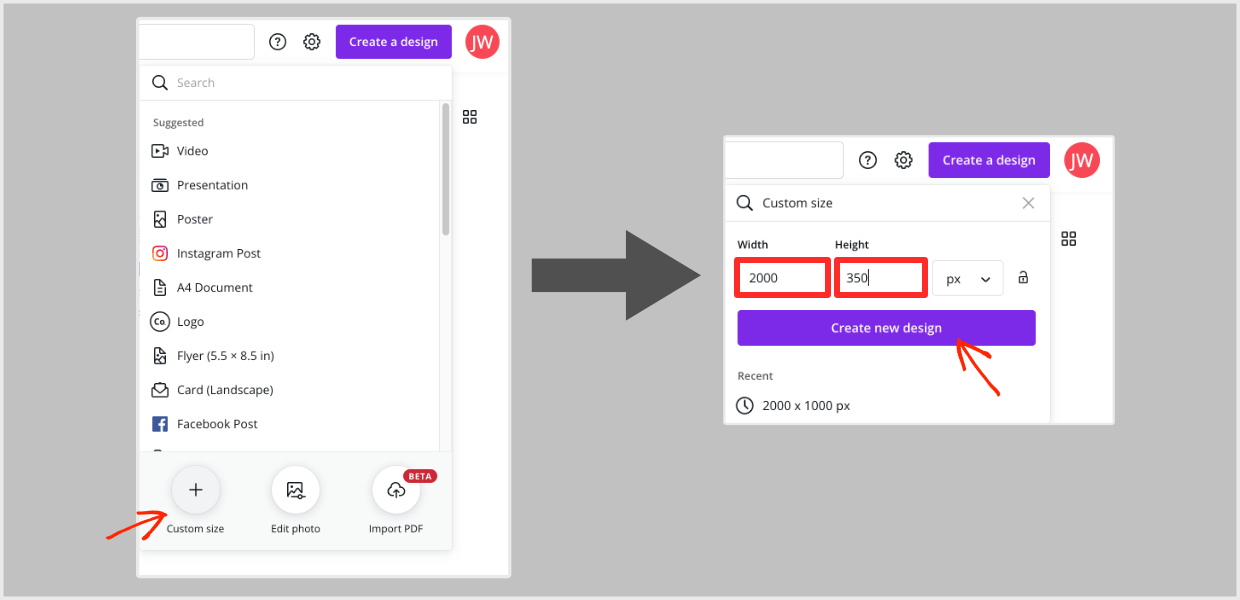
最後に、デザイン作成を楽しみましょう。無料のテキスト要素を使用して「今すぐ購読!」を追加します。次に、いくつかのストックグラフィックを使用して、おかしなカスタムフィストバンプグラフィックをまとめます。
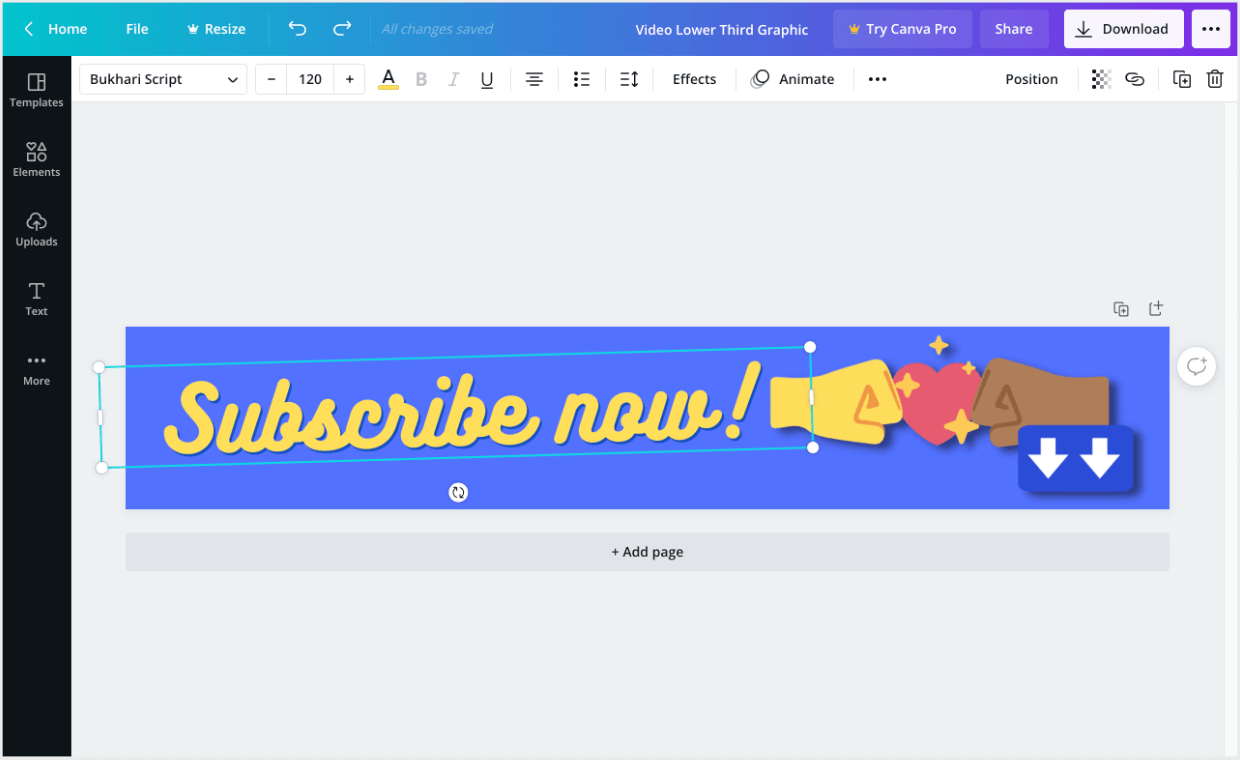
注意:ここで使用されているストックグラフィックは、他の場所で購入した高品質のストック画像コレクションからのものです。すべてのCanvaユーザーが利用できるわけではないグラフィックを使用することが、テンプレートを他と差別化する方法です。
テンプレートリンクの使用
グラフィックが完成したら、テンプレートリンクを取得する必要があります。
右上にある共有ボタンをクリックします。

次に、リンクを共有ドロップダウンをクリックします。テンプレートとして使用するリンクを共有オプションを選択します。
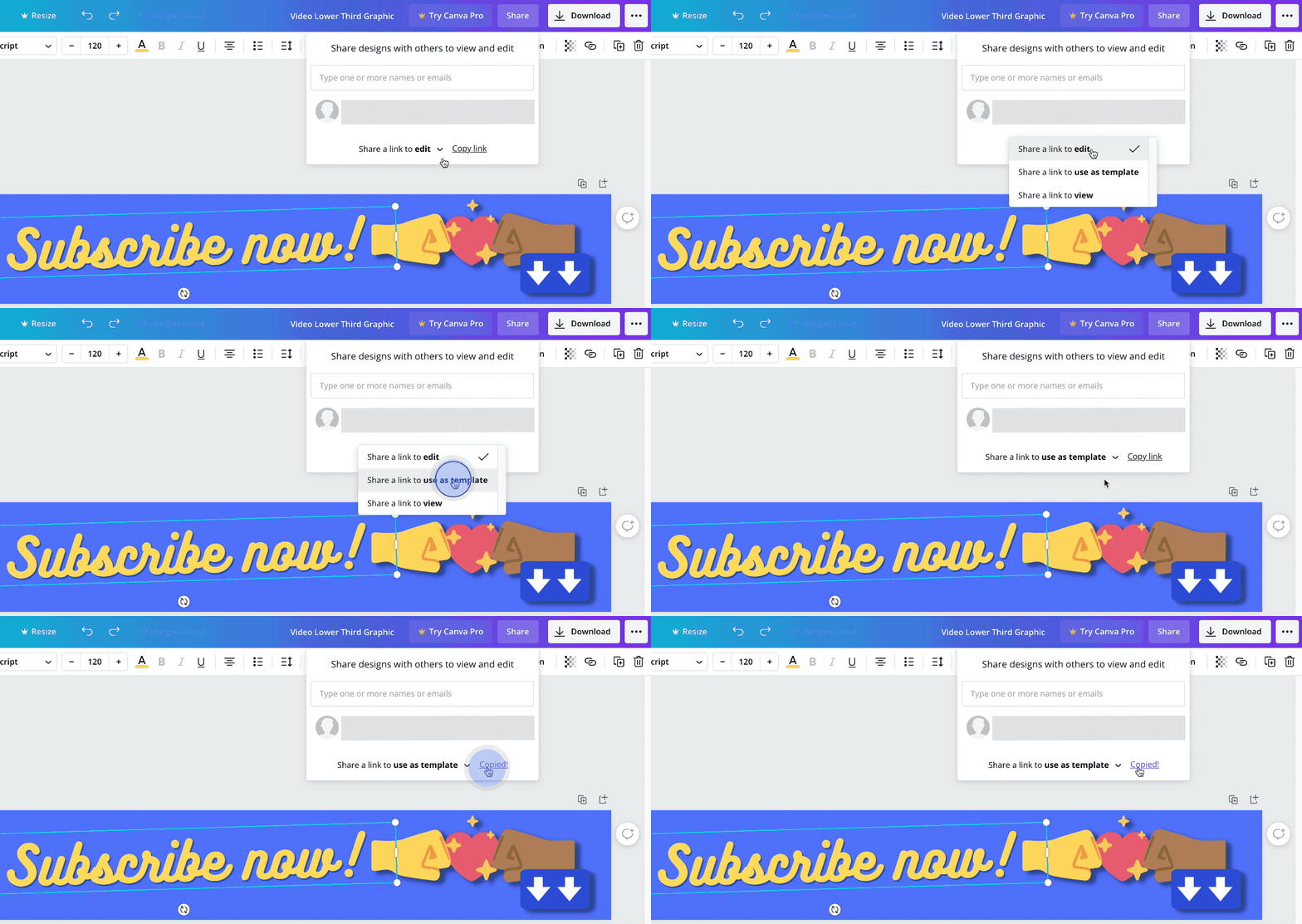
最後に、リンクをコピーボタンをクリックして、リンクをクリップボードに追加します。また、リンクをテキストファイル、ドキュメント、またはコンピューター上のメモに保存しておくと、ステップ3のダウンロードファイルセクションで簡単に取得できます。

これらのリンクにはリンク短縮サービスを使用すると便利です。WordPressでリンクを短縮する方法についての素晴らしい記事はこちらです。WordPressでリンクを短縮する。
他のCanvaユーザーがこのテンプレートリンクをクリックすると、特別なウェブページに移動します。ページにはプレビュー画像とテンプレートを使用というボタンが表示されます。
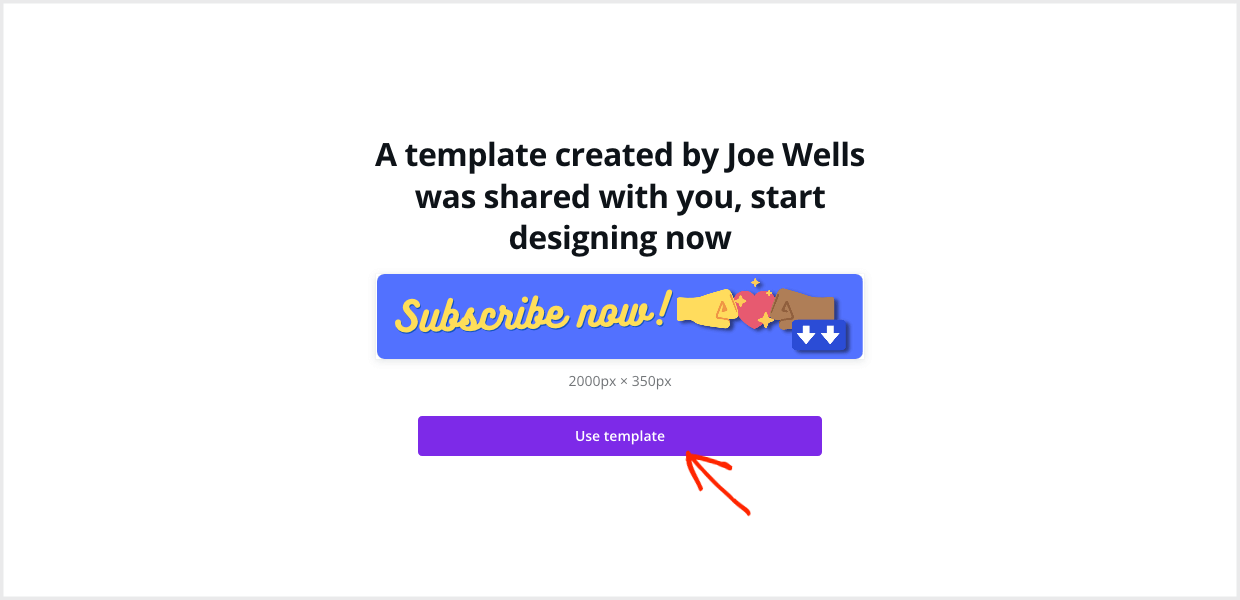
そのボタンをクリックすると、ファイルの新しいコピーがエディターで開かれます。このコピーはユーザー自身のものとなり、自由にカスタマイズして使用できます。
💰そのリンクへのアクセスが販売対象です。これは、このテンプレートリンクを有料顧客にのみ提供することで収益を得る方法です。⬇️方法は次のとおりです。
ステップ3:テンプレートをデジタル製品として追加する
テンプレートリンクからダウンロード、つまり製品を作成します。
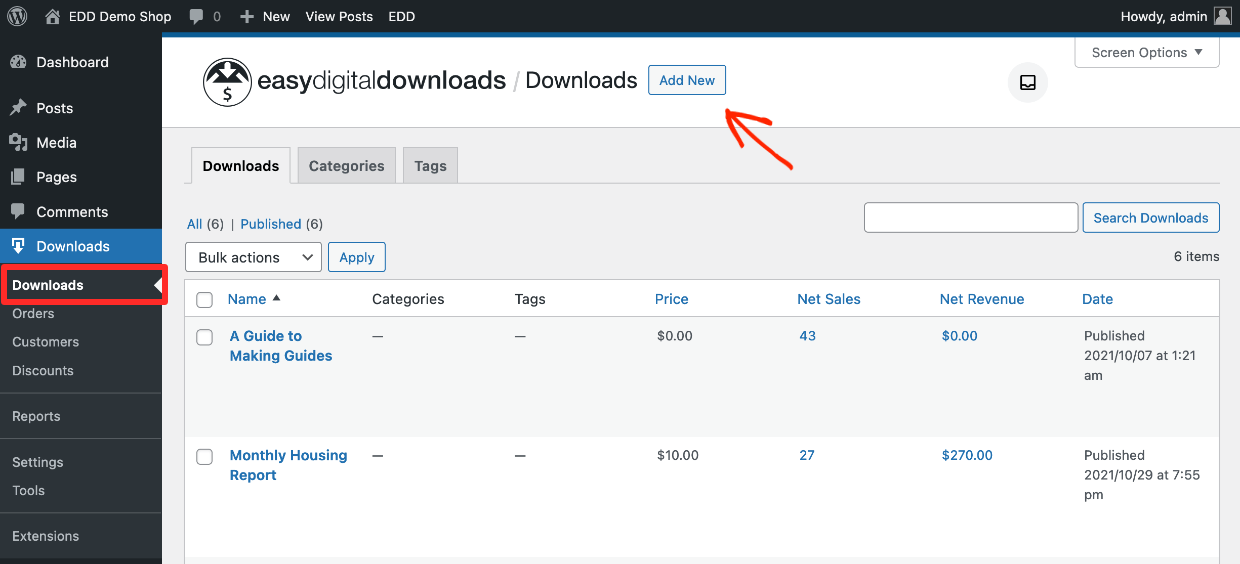
WordPressダッシュボードのダウンロードの下にある新規追加をクリックします。
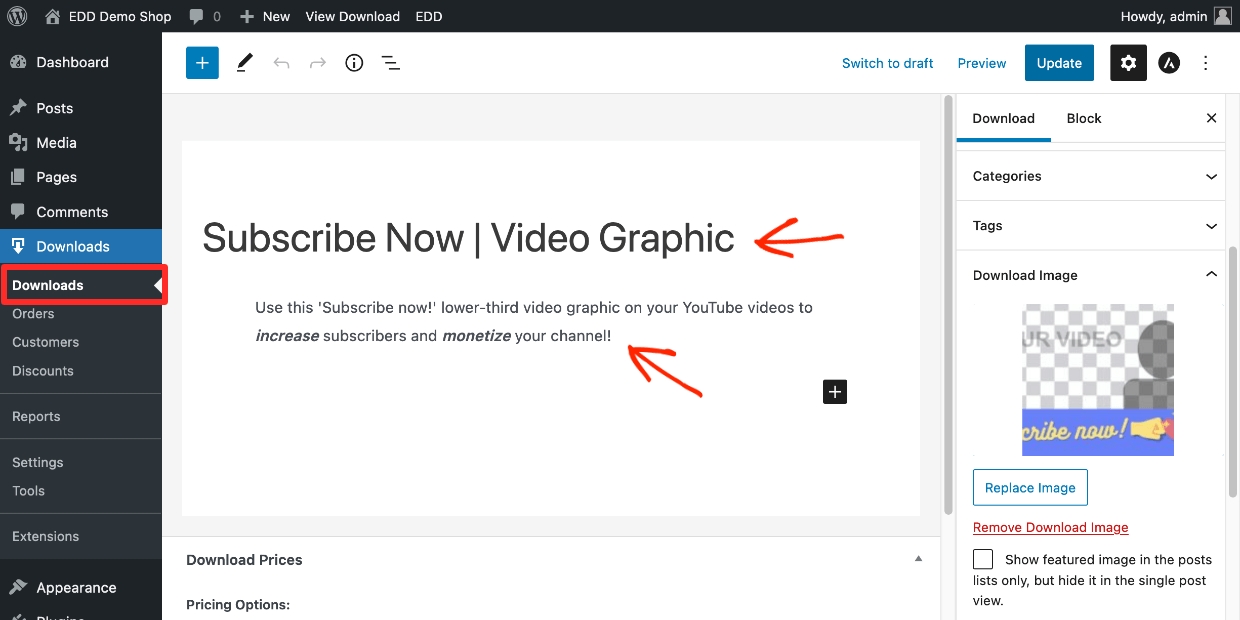
まず、ダウンロードに名前を付けます。次に、説明を追加し、購入したくなるような方法で説明します。😇
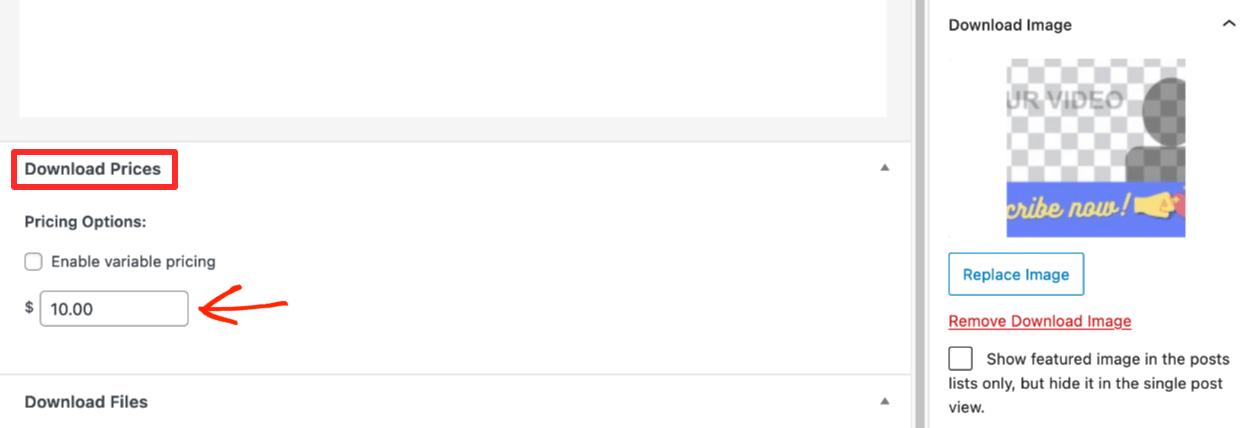
次に、ダウンロード価格の下にテンプレートの価格を設定します。
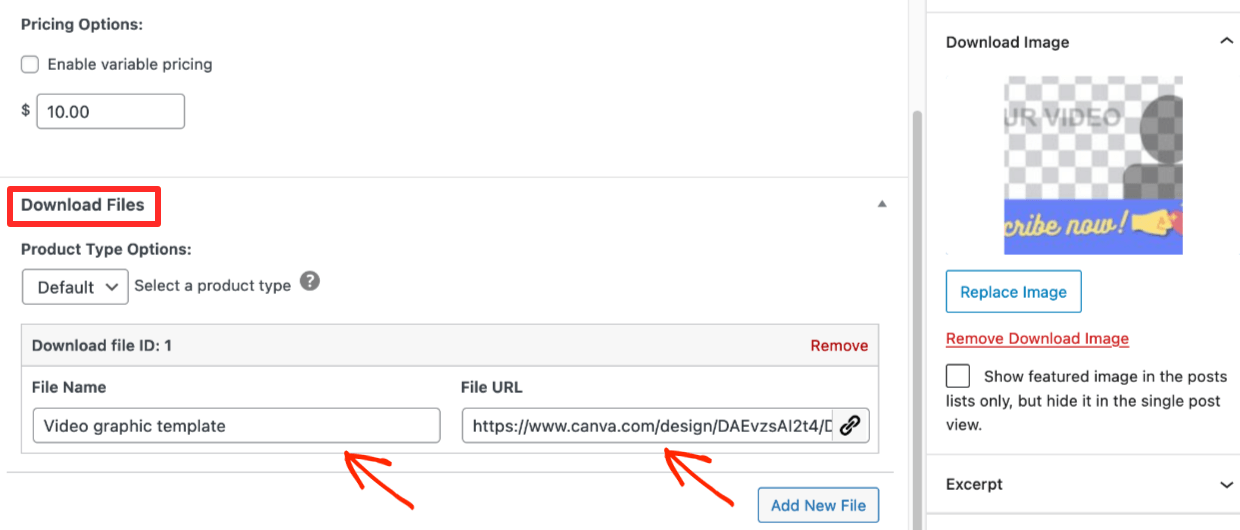
その後、ダウンロードファイルを設定する必要があります(この場合は1つの「ファイル」です。これは顧客が購入後に受け取るものです。この場合、ダウンロードはCanvaテンプレートリンクです)。
- ファイル名の下に、製品を説明するフレーズを入力します。この例では、「video graphic template」と入力することをお勧めします。
- ファイルURLの下に、上記のCanvaテンプレートリンクを貼り付けます。
最後に、魅力的な商品画像を追加する必要があります。これは重要です。購入するもののプレビュー画像だからです。見栄えが良く、グラフィックがどのように使用されるかを理解するのに役立つことを確認してください。商品画像のヒントとテンプレートについては、この記事を確認してください。
私たちのローワーサードグラフィックの例では、ビデオのコンテキストで使用方法を示すグラフィックを作成しました。
ダウンロード画像に移動して、画像をアップロードしてください:
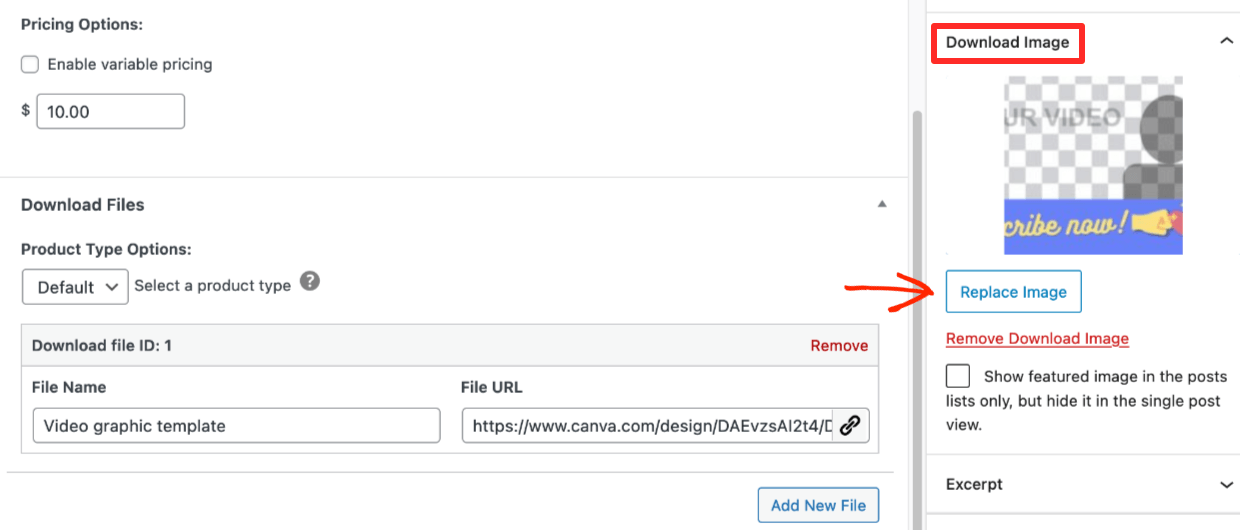
素晴らしい出来栄えです!これで完了です。公開をクリックしてください。
支払い方法の設定
顧客が支払う方法を設定する必要があります。Stripeの使用をお勧めします。お住まいの地域でStripeが利用できない場合は、PayPalが良い選択肢です。始めるには、以下のリンクをクリックしてください:
ステップ4:ストアからCanvaテンプレートを公開して販売する
ダウンロードを作成し、支払い方法を設定したら、テンプレートを販売する準備が整います。見てみましょう。
右側のサイドバーの上部にあるダウンロードを表示ボタンをクリックしてください:
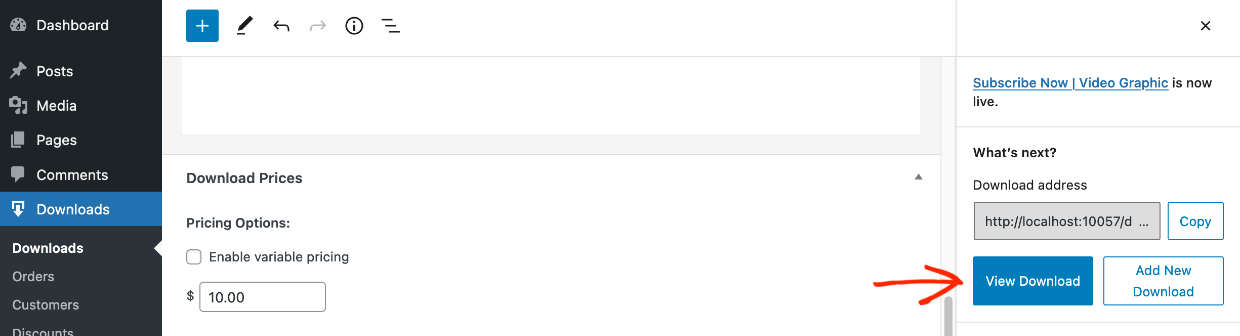
ウェブサイトのフロントエンドでCanvaテンプレートページが表示されます。以下の例では、Astraテーマを使用しています。お使いのWordPressテーマによって、ページの見た目は異なります。EDDはどのWordPressテーマとも連携しており、推奨テーマのリストもあります。
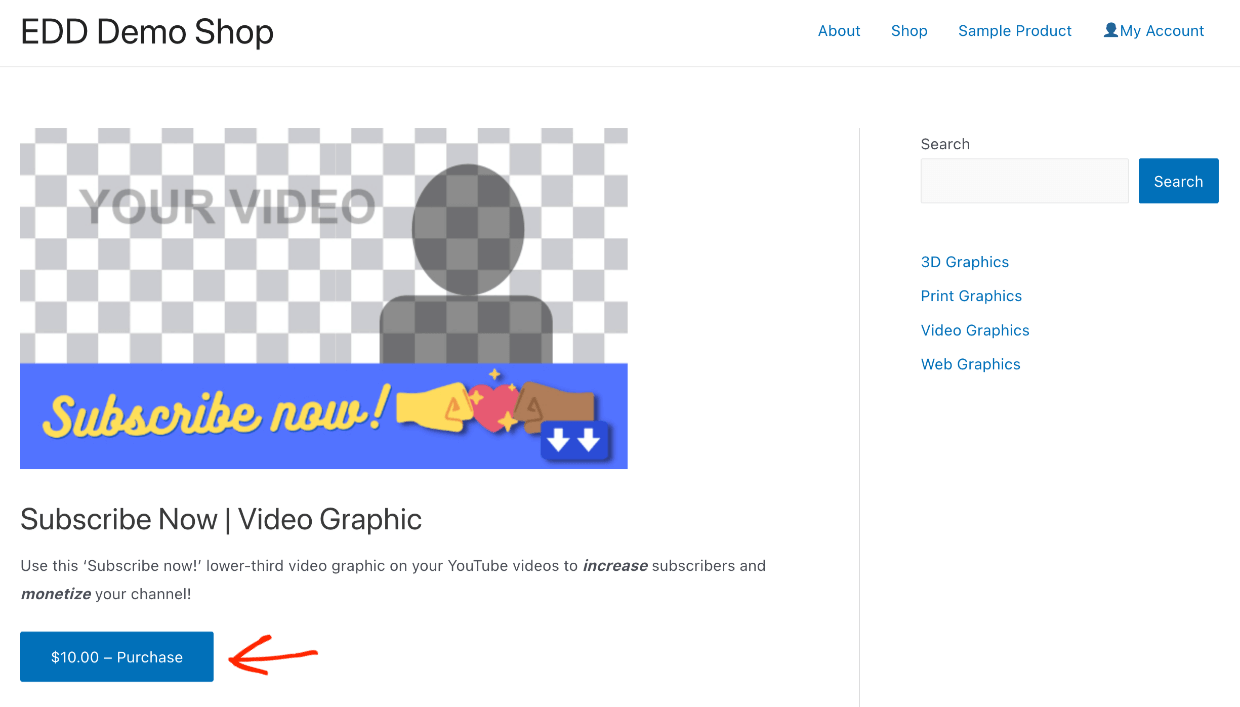
顧客は購入ボタンをクリックします。商品はカートに追加されます。次に、再度ボタンをクリックすると、今度はチェックアウトと表示されます。
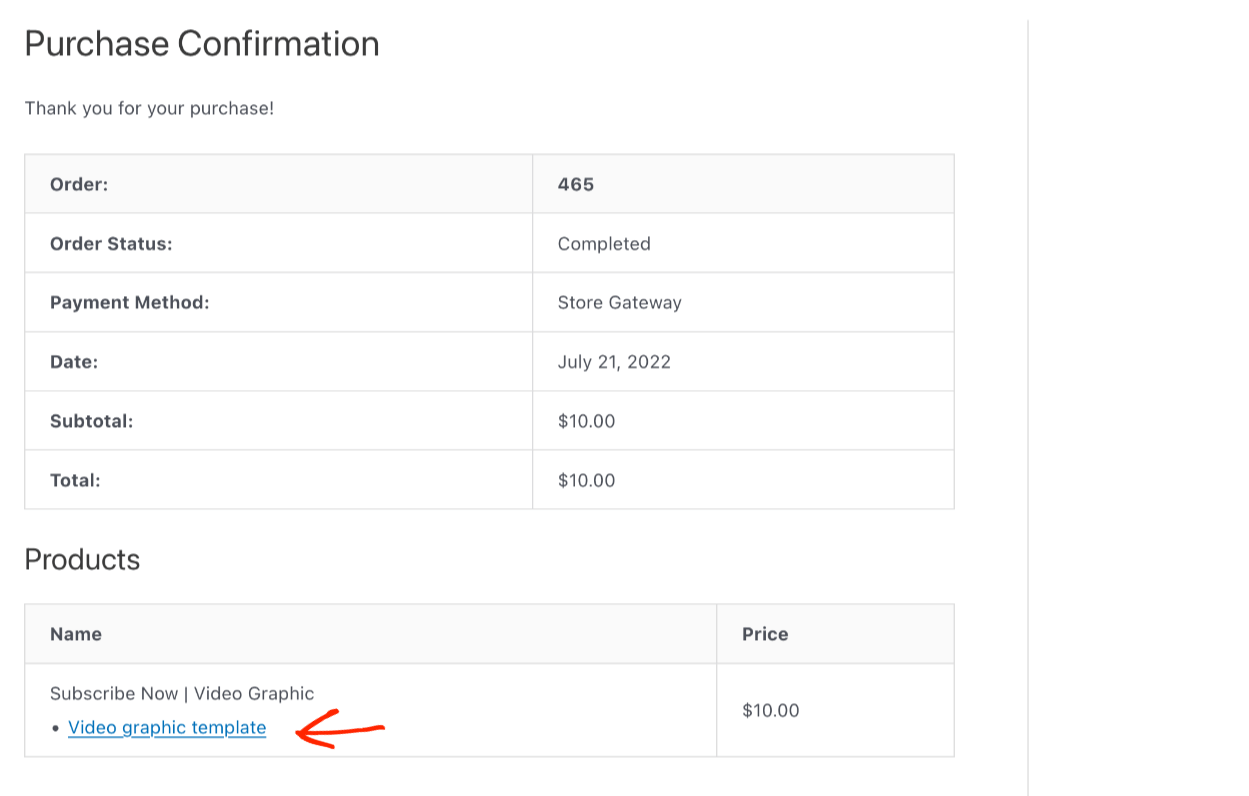
購入後、顧客は購入確認ページを表示します。このページには、Canvaテンプレートへのリンクが含まれています。
顧客は購入レシートメールも受け取ります。デフォルトのメールは次のようになります:
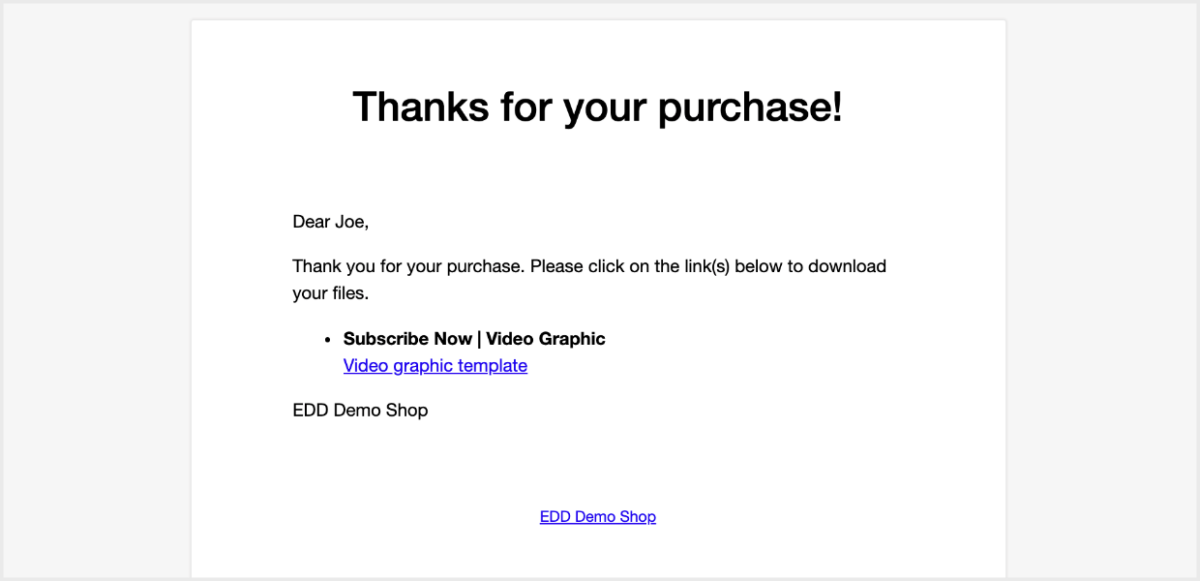
🎉 素晴らしい出来栄えです!Canvaテンプレートを販売できる、フル機能のeコマースストアができました。
WordPressでCanvaテンプレートを販売するためにEDDを使用する
お読みいただきありがとうございます。これで、オンラインビジネスを成長させ、Easy Digital Downloadsを使用してCanvaテンプレートを販売する準備が整いました!
サイトのトラフィックと売上を増やすための優れた方法をお探しですか?リードマグネット(無料特典)を作成してメールリストを増やし、完全なチュートリアルはこちらをクリックしてください。
あなたのような起業家やデジタルクリエイター向けの資料をたくさん用意しています!次に何を学びたいですか?
- 🎨 グラフィックとデジタルアートの販売
- 🤑 デジタル製品の販売における驚くべきメリット
- 💰 販売できるデジタル製品の完全なリスト
- 🧲 WordPressにリードマグネットを追加してメールリストを増やす方法
📣追伸:ニュースレターを購読し、FacebookまたはTwitterでフォローして、WordPressリソースをさらに入手してください!








